


Encontrarse con el problema de "Error de base de datos de WordPress: disco lleno" puede ser frustrante, especialmente cuando impide que tu sitio funcione correctamente.
Este error suele ocurrir cuando el espacio en disco de tu servidor está lleno, lo que impide que WordPress acceda o guarde archivos esenciales de la base de datos, lo que puede ralentizar tu sitio.
Por eso es crucial abordar este error rápidamente para minimizar el tiempo de inactividad y mantener tu sitio funcionando sin problemas.
En WPBeginner, hemos estado usando WordPress durante más de 16 años y nos hemos encontrado con todo tipo de errores durante este largo período. Esto nos ha ayudado a comprender mejor qué causa los diferentes errores y cómo solucionar y corregir problemas de manera eficiente sin dañar nuestro sitio de WordPress.
En este artículo, te mostraremos cómo solucionar fácilmente el error de "Error de base de datos de WordPress: disco lleno", paso a paso.
¿Qué causa el error "Error de base de datos de WordPress: disco lleno"?
WordPress utiliza una base de datos para almacenar todo el contenido de un sitio web, incluidas publicaciones, páginas, imágenes, información de usuarios y más. Sin embargo, cuando la base de datos está llena y necesita más espacio de almacenamiento, muestra el mensaje "Error de base de datos de WordPress: disco lleno".
Es un error común de WordPress que ocurre cuando el almacenamiento alcanza su límite y la base de datos ya no puede realizar sus funciones habituales, como crear nuevas entradas o actualizar las existentes.
Una vez que eso sucede, es posible que no puedas publicar contenido en tu blog de WordPress. Los usuarios tampoco podrán iniciar sesión y es posible que los archivos de imágenes u otros medios no se muestren correctamente en la página principal del sitio web.
Adicionalmente, el error puede aumentar el tiempo de carga de la página, lo que resulta en una mala experiencia de usuario.
Dicho esto, aquí tienes algunos consejos que pueden ayudarte a solucionar el error de 'error de base de datos disco lleno' en WordPress.
Nota: Recomendamos crear una copia de seguridad de tu base de datos antes de realizar cualquier cambio. Esto te permitirá restaurar tu base de datos si algo sale mal. Para obtener más detalles, consulta nuestro tutorial sobre cómo hacer una copia de seguridad manual de la base de datos de WordPress.
1. Mejora tu plan de hosting
La razón más común del error 'error de base de datos de WordPress disco lleno' es el espacio limitado en tu plan de hosting.
El alojamiento web es donde vive tu sitio web en línea, y cada plan de alojamiento viene con una cantidad específica de espacio de almacenamiento. Este almacenamiento se llena con tu base de datos de WordPress (publicaciones, páginas, comentarios) y otros archivos del sitio web (medios, complementos, temas).
Por ejemplo, es posible que hayas comprado un plan de alojamiento barato de WordPress que ofrece solo 10 GB de almacenamiento para tu pequeña empresa.

Sin embargo, a medida que tu sitio crece, necesitarás más espacio y podrías encontrarte con el mensaje 'error de base de datos de WordPress disco lleno'.
En ese caso, puedes solucionarlo fácilmente mejorando a un plan de hosting superior o cambiando a otra compañía de hosting.
Recomendamos optar por Hostinger, que ofrece 100 GB de almacenamiento SSD por solo $2.69/mes, junto con un certificado SSL gratuito, actualizaciones automáticas, copias de seguridad semanales y más. También puedes actualizar a planes superiores para obtener aún más almacenamiento.

Hostinger también ofrece un gran descuento a los lectores de WPBeginner, junto con un nombre de dominio gratuito.
Para obtener el descuento, simplemente haz clic en el botón de abajo.
Una vez que hayas actualizado tu plan de hosting, puedes visitar tu sitio web nuevamente para ver si el error 'WordPress database error disk full' se ha solucionado.
2. Elimina archivos innecesarios en la base de datos
Si la actualización no soluciona el error, puedes intentar eliminar archivos innecesarios en la base de datos, como copias de seguridad antiguas, correos electrónicos de spam, registros o instaladores que ya no necesites.
Si eres un principiante completo, puedes optimizar tu base de datos usando un plugin como WP Optimize. Este popular plugin te permite limpiar datos no deseados como revisiones de publicaciones, comentarios de spam, papelera, opciones transitorias y metadatos huérfanos directamente desde tu panel de WordPress.
Al activar el plugin, visita la página WP-Optimize » Base de datos, donde verás una lista de operaciones que el plugin realizará en tu base de datos.
Puedes revisarlas cuidadosamente y desmarcar cualquier elemento que no desees eliminar en este momento.
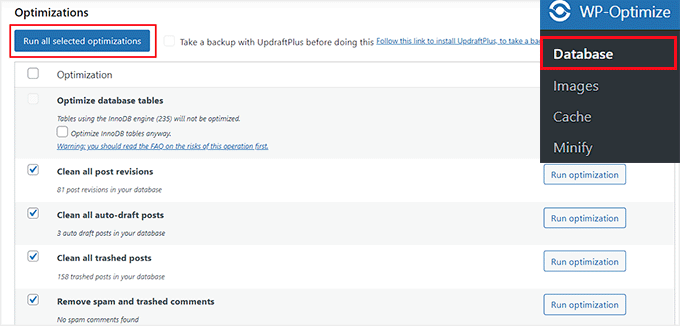
Después de eso, haz clic en el botón 'Ejecutar en todos los elementos seleccionados' para eliminar archivos innecesarios fácilmente.
Para obtener más información, consulta nuestro tutorial sobre cómo optimizar tu base de datos de WordPress con un solo clic.
Alternativamente, puedes eliminar manualmente los archivos de la base de datos. Para hacer esto, necesitarás visitar el panel de control de tu cuenta de alojamiento. Para este tutorial, usaremos Bluehost, pero tu panel de control puede verse un poco diferente dependiendo del alojamiento que uses.
Al abrir el panel de Bluehost, cambia a la pestaña ‘Avanzado’ en la parte superior. Desplázate hacia abajo y haz clic en el botón ‘Administrar’ junto a la opción ‘PHPMyAdmin’.
Nota: Ten en cuenta crear una copia de seguridad de tu base de datos antes de realizar cualquier cambio.

Esto abrirá phpMyAdmin en una nueva pantalla, donde deberá cambiar a la pestaña ‘Databases’ desde la parte superior.
Ahora localice el nombre de su base de datos y haga clic en él para abrir los archivos.

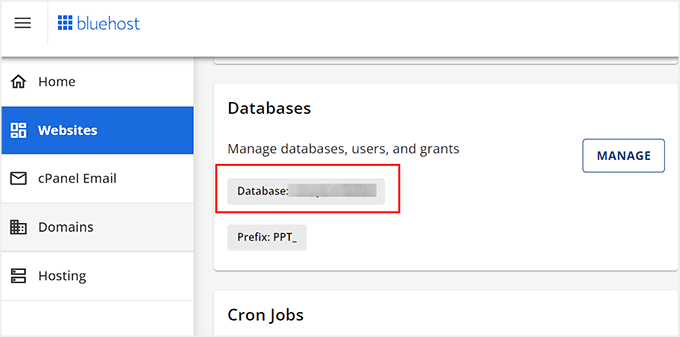
Si no conoces el nombre de tu base de datos, puedes volver al panel de control de Bluehost y desplazarte hacia abajo hasta la sección 'Bases de datos'.
Aquí, podrá ver el nombre de su base de datos.
Una vez que haga clic en su base de datos, phpMyAdmin mostrará una lista de todas las carpetas que están almacenadas en su sitio web.
Desde aquí, haga clic en cualquier carpeta de su elección para ver su contenido.
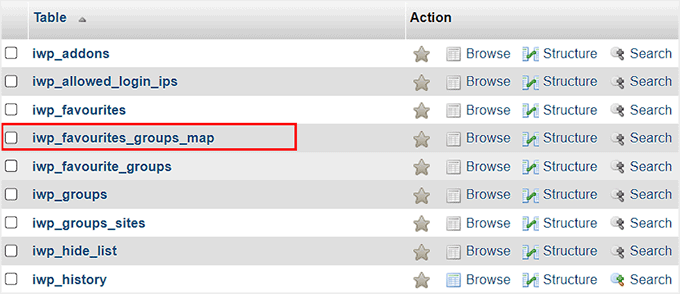
Ahora se abrirá una lista de los archivos almacenados en esa carpeta en su pantalla.
Desde aquí, puede hacer clic en el enlace ‘Delete’ para los archivos que considere innecesarios y que ocupan demasiado espacio en su base de datos.
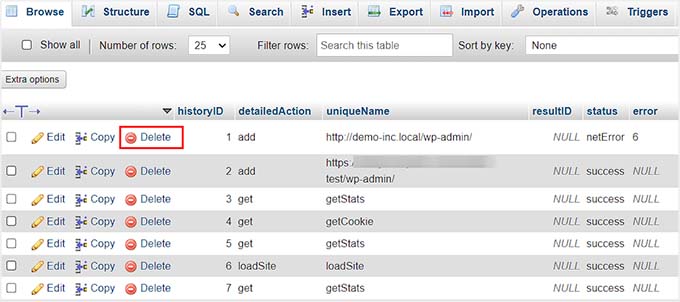
Ahora, repita este proceso hasta que libere espacio de almacenamiento en su base de datos.
3. Eliminar plugins y temas de WordPress
Eliminar archivos innecesarios de la base de datos debería solucionar el error 'Error de base de datos de WordPress disco lleno'. Sin embargo, para estar seguro, también recomendamos eliminar plugins de WordPress y temas que no uses en tu sitio web.
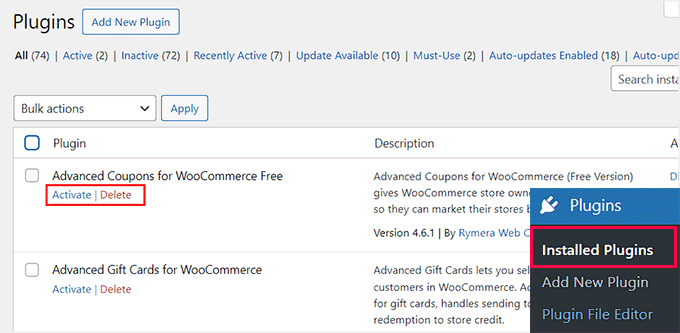
Para eliminar un plugin, visite la página Plugins » Installed Plugins desde el panel de control de WordPress. Aquí, haga clic en el enlace ‘Delete’ junto a los plugins que desee eliminar.
Para obtener más información, consulta nuestra guía para principiantes sobre cómo desinstalar correctamente un plugin de WordPress.
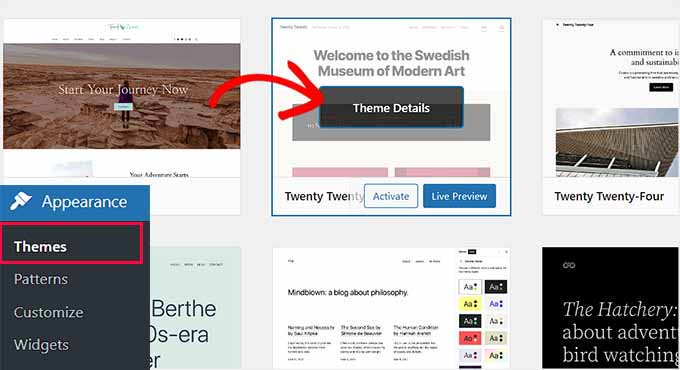
Después de eso, diríjase a la página Appearance » Themes para eliminar los temas que no esté utilizando actualmente en su sitio web.
Por ejemplo, puede eliminar los temas predeterminados de WordPress como Twenty Twenty. Para hacer esto, haga clic en el botón ‘Theme Details’.
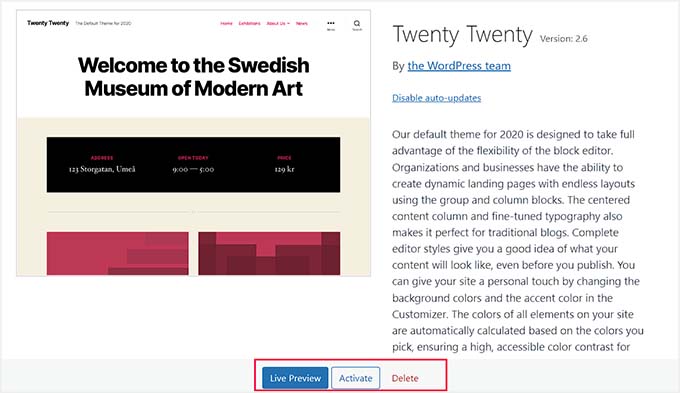
Una vez que hagas eso, se abrirá un aviso donde deberás hacer clic en el enlace ‘Eliminar’.
Para obtener más detalles, consulta nuestro tutorial sobre cómo eliminar un tema de WordPress.
También recomendamos eliminar archivos multimedia grandes. Deberías optimizar todas las imágenes antes de agregarlas a tu sitio web.
Por ejemplo, puedes usar los formatos PNG y JPEG para guardar imágenes y usar plugins de compresión para reducir el tamaño de un archivo multimedia.

Para más detalles, consulta nuestra guía paso a paso sobre cómo optimizar imágenes en WordPress sin perder calidad web.
Esperamos que este artículo te haya ayudado a aprender cómo solucionar fácilmente el error de ‘WordPress database error full disk’. También te puede interesar nuestra guía para principiantes sobre cómo prevenir ataques de inyección SQL en WordPress y nuestras mejores selecciones de los mejores plugins de base de datos para WordPress.
Si te gustó este artículo, suscríbete a nuestro Canal de YouTube para ver tutoriales en video de WordPress. También puedes encontrarnos en Twitter y Facebook.




Moinuddin Waheed
Este problema ocurre principalmente en planes de hosting compartido.
Me enfrenté a este problema cuando usaba uno hace ocho años.
Cabe señalar que los proveedores de hosting compartido dan suficiente espacio para potenciar blogs y sitios web y uno puede actualizar cuando el blog crece.
Por lo tanto, los plugins excesivos sin uso y los archivos, especialmente archivos multimedia y videos, ocupan el espacio.
Creo que tener un proveedor de hosting sólido y optimizar el sitio web hasta cierto punto resolverá este problema.
Esta guía tiene una guía muy práctica para solucionar el problema de disco lleno del error de base de datos.
Estos pasos deben realizarse con regularidad para evitar cualquier inconveniente de último momento.
Olaf
Sé que muchas personas no tienen idea de cómo funcionan las revisiones en WordPress, y en sitios web más grandes, puede suceder que WordPress cree cientos o incluso miles de ellas. Cuando hay un problema con la base de datos que se llena en WordPress, lo primero que suelo hacer es eliminar las revisiones porque a menudo ni siquiera son necesarias en el sitio. Cuando hay miles de revisiones almacenadas en la base de datos, eliminarlas puede liberar espacio significativamente. Uso un comando simple en phpMyAdmin para esto, pero hay plugins que lo facilitan para principiantes. Y como con cualquier modificación, siempre es esencial hacer una copia de seguridad del sitio antes de hacer algo así.
Moinuddin Waheed
Gracias Olaf por compartir tu experiencia experta sobre las versiones y revisiones de WordPress que se guardan en la base de datos a menos que se eliminen.
Sinceramente, no sabía esto y la mayoría de los usuarios de WordPress no prestan atención a este aspecto del rendimiento del sitio web.
Liberar espacio de revisiones definitivamente aumentará la velocidad y el rendimiento del sitio web y liberará espacio adicional.
Kzain
¿qué pasa con las copias de seguridad que guarda el hosting o cualquier plugin? ¿eso también cuenta para el plan de hosting? ¿O si guardo una copia de seguridad y hago otra, se borra la anterior o deberíamos borrarla? Estoy tratando de entender sobre las copias de seguridad y el espacio que ocupan.
Soporte de WPBeginner
Dependería de cómo tengas configurada tu solución de copias de seguridad, ya que algunas te permiten almacenar la copia en otro lugar o reemplazar copias anteriores, mientras que otras agregarían una copia de seguridad sin eliminar las anteriores.
Administrador
Jiří Vaněk
Me gustaría preguntar cómo se relaciona el error de una base de datos llena con los plugins y temas de WordPress. Pensé que la base de datos MySQL tiene su propio espacio que es independiente del FTP. Entonces, el FTP es un servicio con su propio espacio y cuota, y MySQL es otro servicio en el sitio web con su propia cuota y espacio, físicamente separados del FTP. ¿Cómo me ayudaría eliminar datos en el FTP si MySQL no está relacionado con los datos en el FTP?
Soporte de WPBeginner
Al usar la opción de eliminar desde tu área de administración de WordPress, se ejecutaría el proceso de desinstalación donde los plugins que agregaron algo que necesitaban a la base de datos lo eliminarían y, con suerte, liberarían suficiente espacio.
Administrador
Jiří Vaněk
Entiendo lo que quieres decir, y ahora veo cómo todo se conecta. Siempre pensé que los plugins ocupaban un espacio mínimo en la base de datos, así que asumí que algo así no ayudaría mucho. Pero tal vez me equivoque, o estoy usando plugins que no requieren mucho espacio en MySQL. En cualquier caso, gracias por la explicación.