


Encontrarse con errores de WordPress es frustrante, especialmente cuando el mensaje no te da una pista clara.
El error de administrador Ajax 400 (Solicitud incorrecta) generalmente significa que tu servidor no pudo entender una solicitud del navegador. A menudo ocurre debido a un plugin, tema o incluso un error tipográfico en la URL.
Lo hemos visto activarse durante cargas de archivos, al ejecutar código personalizado o mientras navegas por el área de administración. Afortunadamente, suele ser fácil de solucionar.
En esta guía, te mostraremos qué causa el error 400 y cómo solucionarlo rápidamente.
¿Qué causa el error 400 (Solicitud incorrecta)?
El error 400 (Solicitud incorrecta) generalmente ocurre cuando un navegador envía una solicitud que el servidor no puede entender.
Es un error común de WordPress, pero el mensaje en sí no da mucho contexto. Eso puede hacer que sea confuso para los principiantes solucionar problemas.
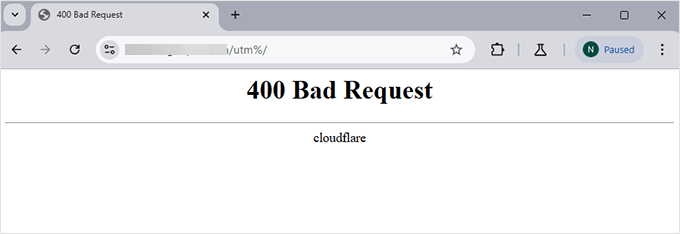
Podrías verlo como un simple mensaje de '400 Solicitud incorrecta' en el navegador. La apariencia exacta puede variar según tu proveedor de hosting.
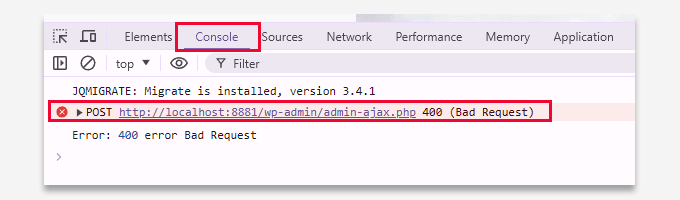
También puede aparecer en las herramientas de desarrollador de tu navegador en la pestaña 'Consola'.
Esto es especialmente cierto si la solicitud involucra el archivo admin-ajax.php.
Aquí están las razones más comunes por las que hemos visto este error:
1. URL inválida o mal formada
Un pequeño error tipográfico o un carácter adicional en la URL puede hacer que el servidor rechace la solicitud. Incluso un espacio o símbolo en el lugar equivocado puede generar este error.
2. Caché y cookies del navegador
Los datos del navegador obsoletos o corruptos son otro desencadenante común. Hemos visto que esto se soluciona muchas veces simplemente borrando la caché y las cookies.
3. Cargas de archivos grandes
Intentar subir archivos demasiado grandes para los límites del servidor también puede provocar un error 400. Esto suele ocurrir al subir imágenes o videos de alta resolución.
4. Conflictos de plugins o temas
Los plugins o temas nuevos o actualizados recientemente pueden contener código que choca con tu configuración. Esto puede resultar en un error 400 después de la activación.
5. Problemas del lado del servidor
A veces, el problema radica en el propio servidor. Un archivo .htaccess corrupto o una configuración mal ajustada pueden desencadenar este error, pero restaurar una versión limpia suele ayudar.
Ahora que sabes qué podría estar causándolo, veamos cómo solucionar el error paso a paso.
Cómo solucionar el error 400 (Solicitud incorrecta) en WordPress
Ahora que hemos cubierto qué puede causar el error 400 (Solicitud incorrecta), veamos los pasos para solucionarlo. Estas soluciones son sencillas y efectivas, incluso si no eres un experto en tecnología.
Aquí tienes la lista de pasos que te mostraremos en esta guía:
Comprueba la URL
Lo primero que debes verificar es la URL que intentas visitar. Incluso un pequeño error tipográfico, como un carácter o espacio faltante, puede interrumpir la solicitud y generar un error 400.
Asegúrate de que el enlace sea correcto y no contenga símbolos o espacios adicionales. Si parece correcto y el error aún aparece, pasa al siguiente paso.
Borra la caché y las cookies del navegador
Los datos del navegador obsoletos o corruptos también pueden causar un error 400 Bad Request. Borrar tu caché y cookies es una forma rápida de solucionarlo.
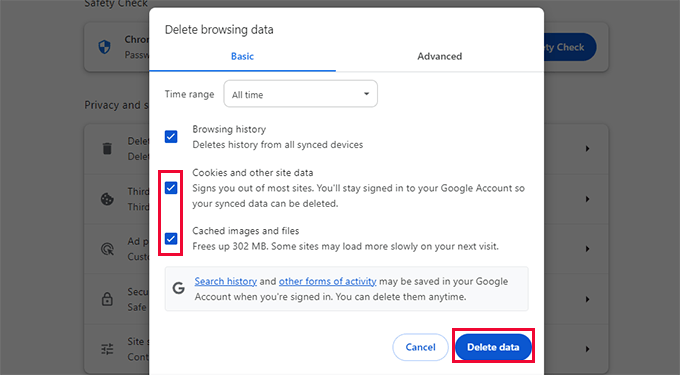
Para Chrome: Haz clic en el menú de tres puntos en la parte superior derecha y selecciona 'Borrar datos de navegación'.
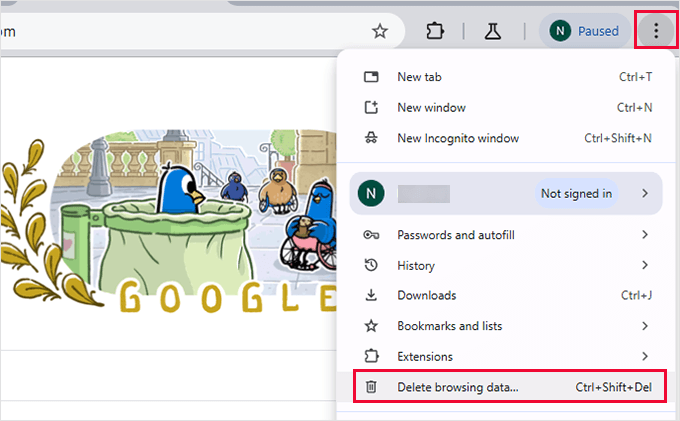
En la ventana emergente, marca tanto 'Cookies y otros datos de sitios' como 'Imágenes y archivos en caché'.
Establece el rango de tiempo en 'Todo el tiempo' y luego haz clic en 'Borrar datos'.
Para Firefox: Haz clic en el ícono del menú en la esquina superior derecha de la pantalla.
Desde aquí, debes elegir 'Configuración'.
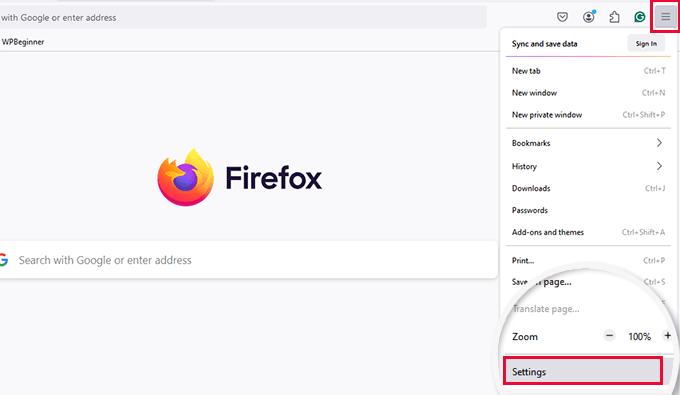
Esto abrirá la configuración del navegador.
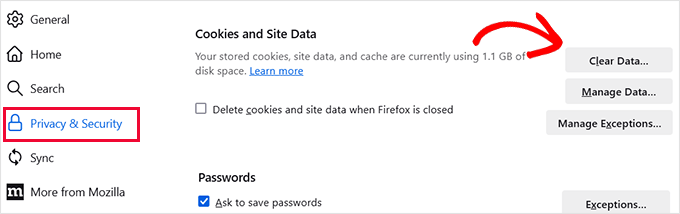
A continuación, ve a la pestaña 'Privacidad y seguridad', desplázate hasta 'Cookies y datos de sitios' y haz clic en 'Borrar datos'.
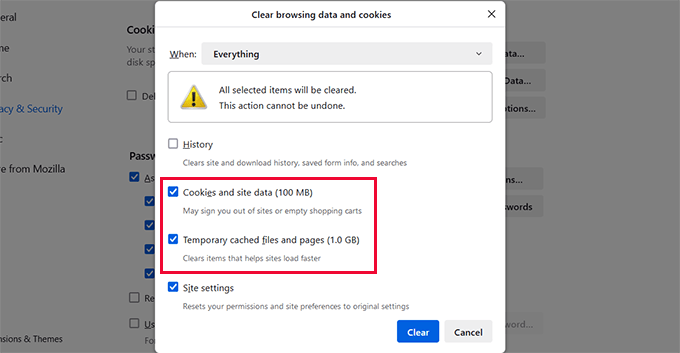
Selecciona 'Cookies y datos de sitios' y 'Contenido web en caché'.
Para 'Período de tiempo', elige 'Todo' y luego haz clic en 'Borrar'.
Para otros navegadores, puedes seguir nuestra guía sobre cómo borrar la caché en todos los navegadores principales.
Después de borrar la caché, actualiza tu sitio para ver si el error se ha resuelto.
3. Reduce el tamaño de carga de archivos
Si el error aparece durante la carga de un archivo, es posible que el archivo sea demasiado grande para que tu servidor lo maneje.
Aquí hay algunas formas de solucionar esto:
- Si es una imagen, optimiza la imagen para la web usando herramientas como TinyPNG.
- Si a menudo subes archivos grandes, consulta nuestra guía sobre cómo subir imágenes grandes en WordPress.
- Si la compresión no es suficiente, intenta aumentar el límite de memoria de tu sitio. Puedes agregar esta línea a tu archivo wp-config.php:
define('WP_MEMORY_LIMIT', '256M');
Después de hacer los cambios, intenta subir de nuevo para ver si el error se ha resuelto.
4. Desactivar todos los plugins
Otra razón común del error admin Ajax 400 es un conflicto entre plugins o un plugin mal codificado.
Para encontrar al culpable, primero deberás desactivar todos tus plugins.
Ve a la página Plugins » Plugins Instalados en tu panel de WordPress. Selecciona todos los plugins, elige 'Desactivar' en el menú desplegable de Acciones en lote y haz clic en 'Aplicar'.

Después de eso, visita tu sitio para ver si el error ha desaparecido. Si es así, entonces uno de los plugins era el problema.
Comienza a reactivar tus plugins uno por uno. Después de cada activación, revisa tu sitio hasta que encuentres el plugin que desencadena el error.
Nota: Si no puedes acceder a tu área de administrador, puedes desactivar los plugins usando FTP o el Administrador de archivos en cPanel.
5. Cambiar a un tema predeterminado
A veces, tu tema de WordPress puede causar el error 400, especialmente si incluye código personalizado o no sigue los estándares de codificación de WordPress.
Para comprobar si el tema es el problema, intenta cambiar a un tema predeterminado de WordPress, como Twenty Twenty-Four o Twenty Twenty-Three.
Ve a la página Apariencia » Temas en tu panel. Si ya tienes un tema predeterminado instalado, colócale el cursor encima y haz clic en 'Activar'.
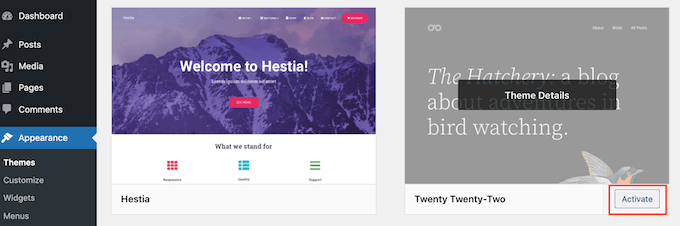
Si no tienes uno instalado, consulta nuestra guía sobre cómo instalar un tema de WordPress.
Después de cambiar, revisa tu sitio nuevamente. Si el error desaparece, es probable que tu tema haya sido la causa.
Puedes contactar al desarrollador del tema para obtener soporte o cambiar a una alternativa más confiable. Echa un vistazo a nuestra lista de los mejores temas de WordPress para ver algunas excelentes opciones.
6. Restablecer enlaces permanentes
Los enlaces permanentes incorrectos también pueden causar un error 400 Bad Request, especialmente si la estructura de la URL está mal configurada o corrupta.
Afortunadamente, WordPress facilita el restablecimiento de tus enlaces permanentes. Simplemente ve a Ajustes » Enlaces permanentes y haz clic en el botón 'Guardar cambios' sin modificar nada.
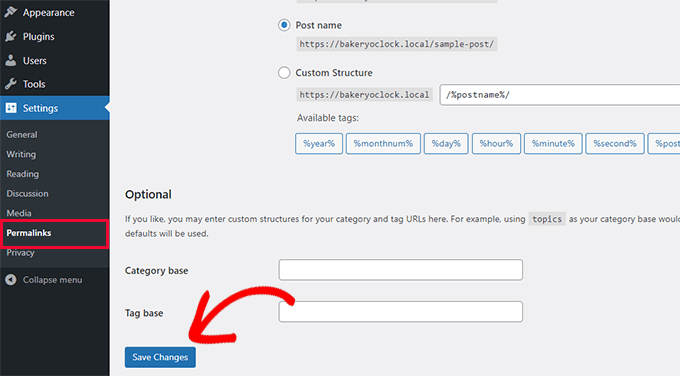
Esta acción actualizará la configuración de tus permalinks y regenerará tu archivo .htaccess, lo que a menudo soluciona el error.
Más recursos útiles para solucionar errores de WordPress 🎁
¿Todavía tiene problemas? Aquí tiene algunas guías adicionales que pueden ayudarle a diagnosticar y solucionar errores relacionados de WordPress:
- Guía para Principiantes para Solucionar Errores de WordPress
- Los errores más comunes de WordPress y cómo solucionarlos
- Cómo añadir código personalizado de forma segura en WordPress
- Cómo limpiar su caché en WordPress
- Habilitar el modo de depuración de WordPress para corregir errores
Esperamos que esta guía te haya ayudado a solucionar el error admin Ajax 400 – Bad Request en WordPress. También puedes consultar nuestra lista de tareas de mantenimiento esenciales de WordPress o explorar formas de mejorar tu área de administración de WordPress.
Si te gustó este artículo, suscríbete a nuestro Canal de YouTube para ver tutoriales en video de WordPress. También puedes encontrarnos en Twitter y Facebook.




¿Tienes alguna pregunta o sugerencia? Por favor, deja un comentario para iniciar la discusión.