


Los errores de sintaxis en WordPress pueden ser abrumadores, especialmente si eres nuevo en la codificación.
Es posible que encuentres este problema al agregar fragmentos de código de tutoriales. Incluso un pequeño error puede dañar todo tu sitio.
Si has visto el temido mensaje "Error de sintaxis, inesperado...", no hay necesidad de entrar en pánico: ¡has llegado al lugar correcto! Nos hemos encontrado y solucionado este error muchas veces en nuestros sitios web, y sabemos cómo ayudarte a resolverlo.
Esta guía te guiará a través de los pasos para solucionar el error de sintaxis en WordPress. Al final, sabrás cómo hacer que tu sitio web vuelva a funcionar sin problemas.
¿Qué es un error de sintaxis en WordPress y por qué debería importarme?
Un error de sintaxis en WordPress ocurre cuando el código que has agregado tiene una sintaxis incorrecta, lo que significa que no sigue las reglas del lenguaje de programación.
Este tipo de error puede ocurrir por algo tan simple como una coma faltante, un corchete extra o una comilla mal colocada.
Entonces, ¿por qué deberías preocuparte por los errores de sintaxis?
Primero, pueden paralizar todo tu sitio web. En lugar de ver tu sitio bellamente diseñado, los visitantes se encuentran con un mensaje de error. Esto no solo afecta la experiencia del usuario, sino que también puede dañar la reputación y confiabilidad de tu sitio web.
Adicionalmente, los errores de sintaxis pueden imposibilitar el acceso a tu área de administración de WordPress. Esto puede ser particularmente estresante si no te sientes cómodo con la codificación y no sabes cómo solucionar el problema.
En resumen, los errores de sintaxis son errores pequeños pero significativos en tu código que pueden tener un gran impacto en tu sitio web. Ser capaz de identificar y corregir estos errores rápidamente es clave para mantener un sitio web fluido y de aspecto profesional.
Usar la sintaxis correcta para evitar errores
Asegurarse de que tu código esté escrito correctamente desde el principio puede ahorrarte muchos dolores de cabeza. Al prestar atención a la sintaxis adecuada, puedes evitar muchas trampas comunes que conducen a errores.
Lo primero que debes hacer es consultar la guía para principiantes sobre cómo pegar fragmentos de código de la web en WordPress. Este artículo enumera algunos errores comunes que cometen los principiantes al pegar código en las plantillas de WordPress.
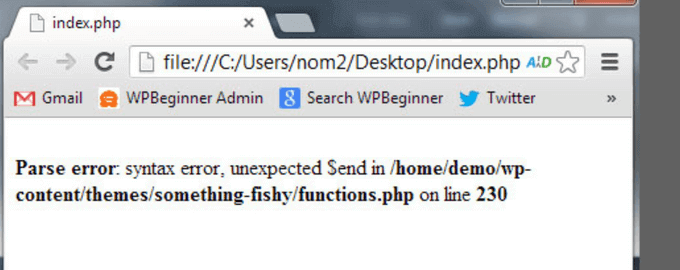
El error de sintaxis generalmente es causado por un error pequeño pero crucial en la sintaxis de tu código. Por ejemplo, una coma faltante o un corchete extra pueden romper todo el script.
¿Pegaste recientemente un fragmento de código de la web? ¿Actualizaste un plugin? Entonces, es probable que sepas exactamente dónde buscar.
Tutorial en video
Si prefieres instrucciones escritas, sigue leyendo.
Solucionar el error de sintaxis usando FTP
Para solucionar el error de sintaxis, necesitas editar el código que lo causó. Puedes eliminarlo o corregir la sintaxis.
A menudo, los principiantes entran en pánico porque este error hace que todo su sitio sea inaccesible.
Si pegaste el código usando la sección Apariencia » Editor del panel de WordPress, entonces has quedado bloqueado. Puedes consultar nuestra guía sobre qué hacer si te has bloqueado el acceso al administrador de WordPress.
Entonces, ¿cómo editas el código?
La única forma de solucionar esto es acceder al archivo que editaste por última vez usando FTP. Para obtener instrucciones paso a paso, puedes consultar nuestra guía sobre cómo usar FTP.
Después de instalar el programa FTP, querrás conectarlo a tu sitio web y dirigirte al archivo del tema que necesita ser editado. Si olvidaste qué archivo necesitas editar, simplemente mira el código de error. El error te dirá exactamente qué archivo y línea necesitas editar.
Puedes eliminar el código que agregaste por última vez o escribir el código usando la sintaxis correcta. Una vez que hayas terminado de eliminar o editar el código, guarda el archivo y súbelo de nuevo a tu servidor.
Después de eso, puedes visitar tu sitio de WordPress y actualizar la página. Deberías ver que tu sitio está funcionando de nuevo.
Cómo prevenir el error de sintaxis en WordPress
Para evitar que tu sitio web de WordPress se rompa nuevamente, siempre recomendamos agregar código personalizado con un plugin de fragmentos de código como WPCode.

WPCode facilita la adición de fragmentos de código en WordPress sin tener que editar el archivo functions.php de tu tema. También viene con validación inteligente de fragmentos de código para ayudar a prevenir errores.
A medida que agregues tu código personalizado, WPCode detectará automáticamente cualquier error. Al pasar el cursor sobre un error, aparecerán instrucciones útiles para que puedas corregir tu error fácilmente.
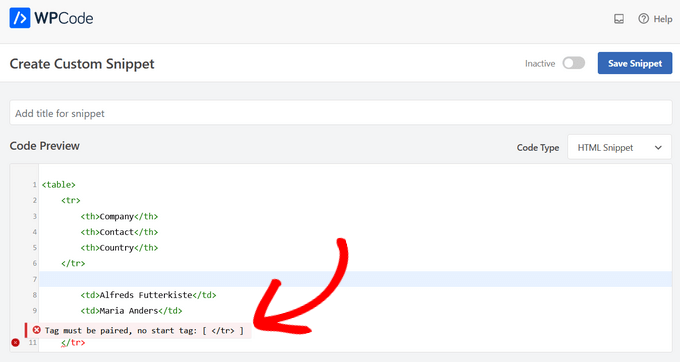
WPCode también desactivará inmediatamente tu código personalizado cuando detecte un error de sintaxis.
Con este plugin, nunca tendrás que preocuparte por romper tu sitio al agregar fragmentos de código.
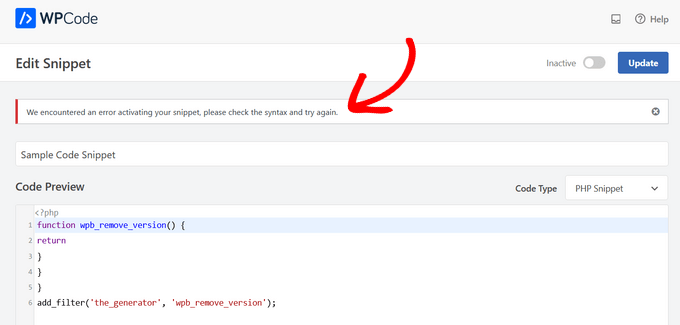
Puedes aprender más en nuestra guía sobre cómo agregar fácilmente código personalizado en WordPress.
Esperamos que este artículo te haya ayudado a solucionar el error de sintaxis en WordPress. También puedes consultar nuestra guía sobre cómo solucionar el error de actualización fallida / publicación fallida de WordPress o nuestra lista de problemas comunes del editor de bloques de WordPress y cómo solucionarlos.
Si te gustó este artículo, suscríbete a nuestro Canal de YouTube para ver tutoriales en video de WordPress. También puedes encontrarnos en Twitter y Facebook.




Roberta
Este es un error frustrante y tu tutorial me permitió solucionarlo en menos de 5 minutos. ¡Muchas gracias!
Jamie den Haan
Hola,
¿Alguien puede ayudarme? Sigo recibiendo un 'SyntaxError: JSON Parse error: Unexpected identifier "Error" cuando quiero pagar en mi sitio web. ¡No sé qué hacer y nadie puede hacer un pedido!
Muchas gracias,
Jamie
Aaron
Me aparece "error crítico: no se pudo conectar al servidor" cuando ingreso la información de mi servidor. Así que ni siquiera puedo llegar al punto donde comienza tu video.
Soporte de WPBeginner
Hola Aaron,
También puedes conectarte a tu servidor usando la aplicación Administrador de archivos en el panel de control de tu cuenta de hosting.
Administrador
Daryl
Eres increíble. Gracias por estos videos.
Raffy
¡MUCHAS gracias! El fragmento incorrecto era invisible dentro de la página de Administración en Wordpress, por alguna razón, ¡pero totalmente visible en functions.php encontrado en el FTP!
¡Me salvaste el día, muchas gracias de nuevo!
Kim Martin
¡MUCHAS gracias! 7 días intentando que mi servicio de hosting (uno muy grande y popular) lo arreglara, sin éxito, solo intentando venderme cosas que no quiero ni necesito.
Yo pensando, ok, un sitio web completamente nuevo y encontré esto, ¡acabo de eliminar todo el plugin (elementor) ¡Whoo Hoo!
Micah
Hola:
Me encontré con este error ayudando a alguien más con su sitio web, así que no estaba usando mi sitio web real cuando obtuve este error. Me pregunto cómo puedo eliminar el error cuando estoy trabajando en el sitio de otra persona. Tengo la información de inicio de sesión de su wordpress.org, pero obviamente ahora estoy bloqueado de todo. Cualquier orientación sería apreciada.
Tamia
Thanks for this tutorial. I had a parsing/syntax problem when editing functions.php in a new website. I was working on the admin page of my WordPress site when I attempted to comment-out a line of code (using instructions by the theme author) but that caused the error. I had copied the functions.php code to TextWrangler, made the alteration, and pasted the whole doc back into the edit window. In “updating” the page I got the error and was effectively locked out of the site. So I used FTP to upload and overwrite the relevant doc, using a backup I’d made the previous day (thank goodness for those). If it hadn’t been for WP Beginner’s clear instructions here and on the “What To Do When You Are Locked Out of WordPress Admin (wp-admin)” post, I’d have been tearing my hair out. Thanks!
Soporte de WPBeginner
Hi Tamia,
We are glad you found WPBeginner article helpful Don’t forget to follow us on Facebook for more WordPress tips and tutorials.
Administrador
stanley
Thanks for saving my website from errors
Tom Delano
Al intentar iniciar sesión en mi página a través de Filezilla, ¿debo usar mi cuenta de administrador o mi cuenta de Wordpress? He probado ambas y la autenticación de contraseña sigue fallando. Tengo mi contraseña de administrador original y ha funcionado consistentemente desde que tengo el sitio web en funcionamiento.
Soporte de WPBeginner
Hola Tom,
Necesitarás usar tu nombre de usuario y contraseña FTP. Lo encontrarás en el correo electrónico que recibiste de tu empresa de alojamiento web cuando te registraste por primera vez. También puedes encontrar esta información en tu panel de cPanel.
Administrador
chris
¡muchas gracias! me salvaste
Justine
Necesito ayuda urgentemente. El coeditor de mi sitio (que se supone que se lanzará mañana) intentó cambiar el código para cambiar nuestras fotos de perfil. Algo salió terriblemente mal y nos bloqueó el acceso a nuestro sitio. Obtengo este error: Parse error: syntax error, unexpected ‘add_filter’ (T_STRING) in
Giacomo Lawrance
¡Muchas gracias! Realmente me salvaste allí. Muy agradecido de este sitio increíble, ¡gracias de nuevo!
Sara
You saved my life!
Thank you so much!
Monica
Re: mi último comentario, desactivé el plugin y el error desapareció. Así que ya no verás lo que estaba describiendo. Simplemente decidí no usarlo en lugar de pasar toda la noche resolviendo el problema.
Monica
Estoy recibiendo errores de sintaxis de análisis en todas mis páginas de productos. Alguien que intentaba comprar en mi sitio me llamó la atención sobre esto. No he realizado ninguna edición en el código, instalado ningún plugin nuevo ni accedido al sitio en meses. No estoy seguro de cuándo comenzó esto, pero no he tenido un pedido en algunas semanas. Si no agregué ni edité nada para causar esto, ¿cómo sé qué arreglar? Todos los mensajes de error hacen referencia a la línea 1 del archivo php, pero todo lo que hay en la línea 1 es <?php. Está en todas las páginas de productos. Aquí hay solo un ejemplo:
shazwan
Hola,
Estoy administrando un sitio web para mi sociedad y ha pasado mucho tiempo desde la última vez que alguien inició sesión en la cuenta de hosting, y perdimos las credenciales de inicio de sesión y ni siquiera sabíamos qué hosting estábamos usando porque pagaron años por adelantado. Y tal vez cambiaron de proveedor. Pero sé que nuestro dominio es de Godaddy y lo verifiqué, pero el hosting no es del mismo proveedor.
Puede llevar algo de tiempo mientras revisamos los correos electrónicos, ¿hay alguna forma de corregir un error de sintaxis que no sea a través de FTP?
Soporte de WPBeginner
Hola shazwan,
Desafortunadamente, no hay otra manera. Hay herramientas en línea que te ayudarán a averiguar dónde está alojado tu sitio web.
Administrador
Patrick
Hola. Intenté subir un tema a través de Filezilla ya que WordPress tenía problemas para subir el tema y ahora estoy bloqueado y obtengo estas dos líneas
¡¡¡Por favor ayuda!!! ¡Gracias!
Soporte de WPBeginner
Hola Patrick,
Parece que la carga se interrumpió. Por favor, intente cargar los archivos del tema de nuevo.
Administrador