


Encontrarse con errores en el archivo pluggable.php en WordPress puede ser confuso y frustrante, especialmente si no estás seguro de qué los está causando.
Estos errores suelen ocurrir debido a conflictos con tus temas, plugins o fragmentos de código personalizados.
En WPBeginner, hemos encontrado innumerables errores, por lo que hemos aprendido algunos trucos para resolverlos. Sabemos cómo solucionar problemas sin causar tiempo de inactividad.
En este artículo, te mostraremos cómo solucionar fácilmente los errores del archivo pluggable.php en WordPress. Nuestro método es fácil de usar para principiantes y te funcionará incluso si no eres un experto en codificación.
¿Cuándo y por qué ves errores de Pluggable.php?
WordPress permite a los usuarios y plugins anular ciertas funciones principales. Estas funciones se encuentran en el archivo pluggable.php.
Si un plugin de WordPress o un fragmento de código personalizado no maneja correctamente una de estas funciones, verás un error como este:
Advertencia: No se puede modificar la información de encabezado – ya se enviaron encabezados (la salida comenzó en /home/username/demosite/wp-content/themes/mytheme/functions.php:1035) en /home/username/demosite/wp-includes/pluggable.php en la línea 1179
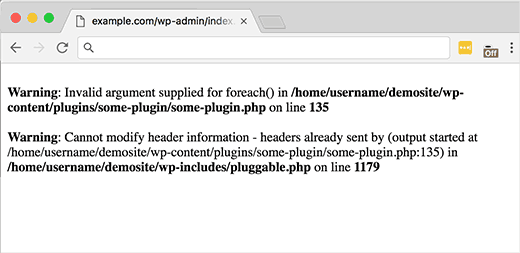
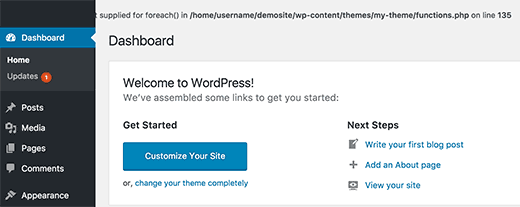
A veces, es posible que puedas seguir trabajando en tu sitio web de WordPress con este u otro error aún visible en el área de administración.
En la siguiente captura de pantalla, puedes ver un ejemplo de un mensaje de error dentro del panel de WordPress.
Dicho esto, veamos cómo solucionar fácilmente el error del archivo pluggable.php en WordPress.
Cómo solucionar errores del archivo Pluggable.php en WordPress
El archivo pluggable.php es un archivo principal de WordPress. Nunca es una buena idea editar un archivo principal de WordPress como primera opción, incluso cuando hay un error que apunta a él.
Lo más probable es que el error provenga de una ubicación diferente.
Para solucionar cualquier error que mencione el archivo pluggable.php, solo mira la primera ubicación mencionada en el error:
Advertencia: No se puede modificar la información de encabezado – ya se enviaron encabezados (la salida comenzó en /home/username/demosite/wp-content/themes/mytheme/functions.php:1035) en /home/username/demosite/wp-includes/pluggable.php en la línea 1179
En el ejemplo anterior, el error se encuentra en el archivo functions.php del tema en la línea 1035.
Esto significa que solo necesitas editar el archivo functions.php de tu tema y cambiar o eliminar el código que causa este error.
A veces, el error de 'headers already sent' es causado por un espacio extra después de cerrar la etiqueta php ?>, así que puedes simplemente eliminarlo y eso solucionará el problema.
Veamos otro ejemplo:
Advertencia: No se puede modificar la información de encabezado – ya se enviaron encabezados por (la salida comenzó en /home/username/demosite/wp-content/plugins/some-plugin-name/some-plugin.php:144) en /home/username/demosite/wp-includes/pluggable.php en la línea 1090
Este mensaje de error apunta a un plugin en tu sitio de WordPress que está causando el problema. Simplemente puedes desactivar el plugin y notificar al autor del plugin sobre el error.
En casi todos los casos, los errores que mencionan el archivo pluggable.php no son causados por el archivo en sí.
Estos errores suelen ser causados por un fragmento de código personalizado que agregaste al archivo functions.php, un plugin mal codificado, o incluso tu tema de WordPress.
Simplemente eliminar o editar el código o desactivar el plugin hará que el error desaparezca.
¿Todavía no puedes averiguar qué está causando estos errores?
Puedes seguir las instrucciones de nuestra guía paso a paso para solucionar errores de WordPress. Te ayudará a descubrir la causa del error y cómo solucionarlo rápidamente.
Extra: Usa WPCode para insertar fragmentos de código en WordPress
Insertar código personalizado en tu archivo functions.php a veces puede causar errores en el archivo pluggable.php y otros errores de WordPress. En el peor de los casos, el fragmento de código puede incluso dañar tu sitio web.
Es por eso que recomendamos usar WPCode en su lugar. Después de pruebas exhaustivas, hemos concluido que es el mejor plugin de fragmentos de código de WordPress. Te permite agregar código personalizado a tu sitio web sin romperlo.
Para obtener más información, consulta nuestra reseña completa de WPCode.

Primero, necesitarás instalar y activar el plugin WPCode. Para obtener instrucciones detalladas, consulta nuestro tutorial sobre cómo instalar un plugin de WordPress.
Tras la activación, visita la página Fragmentos de código » + Agregar fragmento desde el panel de WordPress. Aquí, puedes hacer clic en el botón ‘Usar fragmento’ debajo de la opción ‘Agregar tu código personalizado (Fragmento nuevo)’.
También puedes usar los fragmentos de código prefabricados que forman parte de la biblioteca de WPCode.
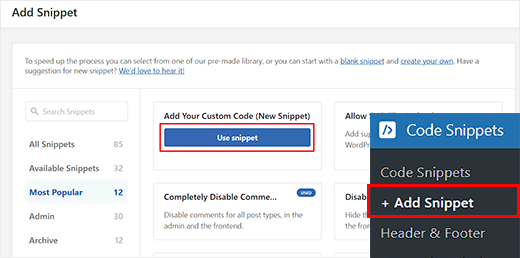
Esto abrirá la página ‘Crear fragmento personalizado’, donde puedes agregar un nombre para el fragmento de código. Después de eso, puedes seleccionar el tipo de código en el menú desplegable de la derecha.
A continuación, agrega el código personalizado en el cuadro ‘Vista previa del código’ y cambia el interruptor de ‘Inactivo’ a ‘Activo’.
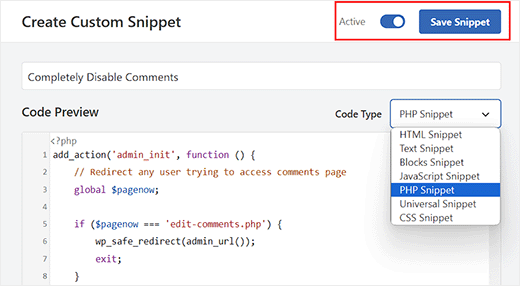
Finalmente, haz clic en el botón ‘Guardar fragmento’ para almacenar tu configuración. Ahora has agregado con éxito código personalizado a tu sitio web.
Para más detalles, puedes ver nuestra guía sobre cómo agregar fácilmente código personalizado en WordPress.
Esperamos que este artículo te haya ayudado a resolver los errores del archivo pluggable.php en WordPress. También puedes marcar nuestra lista de los errores más comunes de WordPress y cómo solucionarlos y ver nuestras selecciones expertas de los mejores editores de código para editar archivos de WordPress.
Si te gustó este artículo, suscríbete a nuestro Canal de YouTube para ver tutoriales en video de WordPress. También puedes encontrarnos en Twitter y Facebook.


Dennis Muthomi
Me gustaría compartir mi experiencia: al tratar con errores de "headers already sent", también vale la pena verificar si hay alguna salida inesperada antes de la etiqueta php de apertura en los archivos de tu tema o plugin. Incluso un solo espacio o carácter de nueva línea puede desencadenar estos errores.
Tu recomendación de usar WPCode para agregar fragmentos de código personalizados es un excelente consejo.
He descubierto que usar WPCode no solo ayuda a prevenir errores, sino que también facilita la administración y organización del código personalizado en un sitio. Es una excelente manera de mejorar la funcionalidad de WordPress sin arriesgar la estabilidad del sitio.
Rinto
Soy muy nuevo en el desarrollo de WordPress, y esta publicación me guía en el camino correcto sobre las funciones conectables (pluggable functions).
Soporte de WPBeginner
Glad our guide could help you fix errors with Pluggable.php
Administrador
Khyati
No puedo agradecerte lo suficiente, siempre eres un Rockstar, que Dios te bendiga.
Soporte de WPBeginner
Glad our guide was helpful
Administrador
Anthony Camilo
¡¡¡Siempre con las soluciones!!! Gracias
Soporte de WPBeginner
Glad our guide could help you
Administrador
Larry Donald
Hola, gracias por la información. Tuve un error similar que me impedía iniciar sesión en mi área de administrador. La página simplemente estaba en blanco.
Advertencia: No se puede modificar la información de encabezado
Seguí tu instrucción en el caso uno, eliminando un espacio después de la etiqueta de cierre de PHP y me funcionó
Soporte de WPBeginner
Glad our guide was able to help
Administrador
Komal Wadhwa
Solucionó el problema en un instante. Gracias.
Soporte de WPBeginner
You’re welcome, glad our guide was helpful
Administrador
Gabby Conde
¡Sí! Eso lo solucionó muy rápido para mí y justo en medio de un lanzamiento. ¡Gracias!
Soporte de WPBeginner
You’re welcome, glad our guide was able to assist
Administrador
Karthikeyan
Muchas gracias. He estado luchando durante una hora para solucionar este problema. Ahora está solucionado.
Soporte de WPBeginner
You’re welcome, glad our article was helpful
Administrador
Marc
¡Gracias por el consejo! Resolvió mi problema.
Soporte de WPBeginner
You’re welcome, glad our guide could help
Administrador
Pardeep kumar
Buen tutorial, resolvió mi problema.
Soporte de WPBeginner
Glad our guide was able to help
Administrador
Stephanie Tognetti
No puedo iniciar sesión en mi página de administrador en absoluto. Sé exactamente cómo solucionarlo, pero no puedo iniciar sesión. ¿Cómo puedo acceder a mi página si no me deja iniciar sesión a través de la página de inicio de sesión de WordPress?
Soporte de WPBeginner
Dependería del error, para algunas soluciones alternativas cuando no puedas iniciar sesión, puedes echar un vistazo a nuestro artículo aquí: https://www.wpbeginner.com/beginners-guide/beginners-guide-to-troubleshooting-wordpress-errors-step-by-step/
Administrador
Sixtus
Gracias por esta información útil. Acabo de seguir tu guía y pude solucionar el error. De hecho, estoy agradecido.
Perrin Brunson
Estaba a punto de perder la cabeza tratando de averiguar qué estaba mal, ¡y ese espacio extra era todo! ¡Gracias, gracias, gracias!
Soporte de WPBeginner
Glad our article could help you find the problem
Administrador
Shane
¡Yo también!
Me estaba volviendo loca... Todo era la primera línea en blanco antes del <?php en mi archivo customizer.php...
ughhhh.......
¡¡¡Gracias, personal editorial de WPBeginner!!!
Richard
Thank you! saved me hours of scouring for a fix
Jacek
Its helped me
Torben
¡Genial, gracias por ahorrarme horas! Un espacio en la línea 1, justo antes de <...
Jelena
¡Sí, la misma situación aquí! ¡Muchas gracias Syed, me acabas de ahorrar HORAS!
Dave CJ
Este artículo es súper útil y en realidad resolvió el error en mi instalación de WordPress. Era un espacio adicional en functions.php.
Muchas gracias equipo. Sigan con el gran trabajo.
David Usma
¡Gracias por la ayuda!
Era un espacio extra al final del plugin.
James
Este paso me funcionó..
“A veces, el error de headers already sent es causado por un espacio adicional después de cerrar la etiqueta php ?>, así que puedes simplemente eliminarlo y eso solucionará el problema.”
elham
Muchas gracias por la ayuda.
suraj
Me está dando un error como este, ¿pueden decirme la razón y cómo solucionarlo?
angela
Hola, veo un mensaje así. Estaba intentando actualizar mi tema cuando apareció el mensaje. El problema es que el mensaje bloquea el acceso a mi panel de control. ¡Es decir, ya ni siquiera me permite iniciar sesión en mi panel de control! ¿Qué puedo hacer? Este es el mensaje: Warning: Cannot modify header information – headers already sent by (output started at /home3/angelasobral/public_html/wp-content/themes/glowline/inc/static-function.php:238) in /home3/angelasobral/public_html/wp-includes/pluggable.php on line 1210
¡Muchas gracias por tu ayuda!
Soporte de WPBeginner
Hola Angela,
Tu tema está causando este problema. Por favor, consulta nuestra guía sobre cómo solucionar errores del archivo pluggable.php en WordPress.
Administrador
Amanda C
¡Ángela, tengo exactamente el mismo problema! No puedo seguir sus pasos para solucionarlo ya que no puedo iniciar sesión. ¿Alguna vez encontraste una solución?
Vijay Patel
Muchas gracias por el artículo realmente útil. Me encontré con un error en mi sitio web debido al Código de Comentarios justo después de la etiqueta de inicio de PHP <?php
algo como esto...
/*
Nombre del Plugin: Un Nombre
URI del Plugin:
Descripción: Una Descripción
Autor: Nombre del Autor
URI del Autor:
Versión: 2.1
*/
Eliminé la parte del comentario y eso resolvió mi problema.
Thanks a lot for the help.
Anneliese
¡Gracias! ¡El espacio extra después de la etiqueta de cierre resolvió mi problema!
Mubarak
Esto acaba de resolver mi problema.
Muchas gracias
zeshan
¿Cómo lo solucionaste?
Prashant Gupta
¡Gracias por la ayuda... me ayudó mucho!
Deborah
¡MUCHAS GRACIAS! mi programador dejó un espacio extra antes Y después de la etiqueta <php? ¡ahora funciona perfectamente!
prathapreedy
Gracias por la información sobre este error. Necesito una guía completa sobre cómo dividir una publicación en páginas.
Imam Nurrahmat
¡Gracias! Realmente me ayuda. ¡Y funcionó maldita sea!
Matty R
Ah, ese espacio vacío después de la etiqueta de cierre ?>… Nunca lo hubiera adivinado. ¡Gracias, señor! Me ahorró mucho tiempo y frustración.
RickH
Estoy desarrollando un plugin y agregué la llamada a wp_safe_redirect al plugin. Estoy recibiendo un error de 'función wp_safe_redirect' no encontrada.
Creo que esto se debe a que pluggable.php no se carga hasta *después* del plugin. ¿Es esto correcto y cómo lo soluciono?
ML
Gracias.
Jason Teale
¡Este error me está matando! Desactivé los plugins y el sitio se puso en marcha, pero no puedo acceder al área de administración. Estoy recibiendo esto:
Advertencia: No se puede modificar la información de encabezado – los encabezados ya se enviaron por (la salida comenzó en /home/content/f/i/n/finmadden/html/wp-includes/class-walker-page.php:1) en /home/content/f/i/n/finmadden/html/wp-includes/pluggable.php en la línea 1179
¿Alguna idea?
Soporte de WPBeginner
Por favor, prueba nuestros pasos mencionados en nuestra guía de solución de problemas de WordPress. Lo más probable es que este error sea causado por un tema o un plugin en tu sitio web.
Administrador
haris
¿Se resolvió tu problema? Entonces, por favor, ayúdame.