


¿Quieres habilitar la compresión GZIP en WordPress? La compresión GZIP hace que tu sitio web sea más rápido al comprimir los datos y entregarlos a los navegadores de los usuarios mucho más rápido.
Un sitio web más rápido mejora la experiencia del usuario y genera más ventas y conversiones para tu negocio.
En este artículo, te mostraremos exactamente cómo habilitar fácilmente la compresión GZIP en WordPress.
¿Qué es la compresión GZIP?
La compresión GZIP es una tecnología que comprime los archivos de datos antes de enviarlos a los navegadores de los usuarios. Esto reduce el tiempo de descarga de archivos, lo que hace que tu sitio web sea más rápido.
Una vez que llegan los datos comprimidos, todos los navegadores modernos descomprimen automáticamente los archivos comprimidos y los muestran. La compresión GZIP no cambia la apariencia ni el funcionamiento de tu sitio web.
Simplemente hace que tu sitio web cargue más rápido.
GZIP es compatible con todos los navegadores web populares, software de servidor y todas las mejores empresas de hosting de WordPress.
¿Cómo funciona la compresión GZIP?
La compresión Gzip utiliza algoritmos de compresión que funcionan en archivos del sitio web como HTML, CSS, JavaScript y más. Cuando un usuario solicita una página de tu sitio web, el algoritmo envía la salida en un formato comprimido.
Dependiendo del tamaño de los datos, la compresión puede reducir el tamaño de los archivos hasta en un 70%.
Es por eso que la mayoría de las herramientas de prueba de velocidad de sitios web como Google PageSpeed Insights recomiendan encarecidamente habilitar la compresión gzip. Estas herramientas también mostrarán una advertencia si la compresión gzip no está habilitada en tu sitio web.
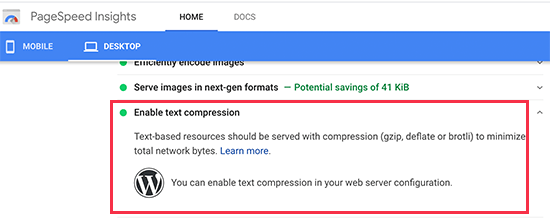
Nota: Por defecto, la compresión Gzip no comprime imágenes ni videos. Para eso, necesitarás optimizar imágenes para la web en tu sitio de WordPress.
¿Por qué necesitas habilitar la compresión GZIP en WordPress?
Los datos sin procesar tardan más en descargarse, lo que afecta la velocidad de carga de tu página. Si varios usuarios llegan al mismo tiempo, esto ralentizará aún más tu sitio web de WordPress.
Usar la compresión GZIP te permite transferir datos de manera eficiente, aumentar los tiempos de carga de página y reducir la carga en el hosting de tu sitio web. Es un paso esencial para mejorar la velocidad y el rendimiento de tu sitio web.
Ahora, podrías pensar que GZIP suena muy técnico y complicado. Sin embargo, existen muchos complementos de WordPress que facilitan enormemente la adición de compresión GZIP a tu sitio web de WordPress.
En algunos casos, es posible que tu empresa de alojamiento de WordPress ya tenga GZIP habilitado.
Bluehost, un proveedor de hosting de WordPress recomendado oficialmente, habilita automáticamente la compresión GZIP en todos los sitios nuevos de WordPress.
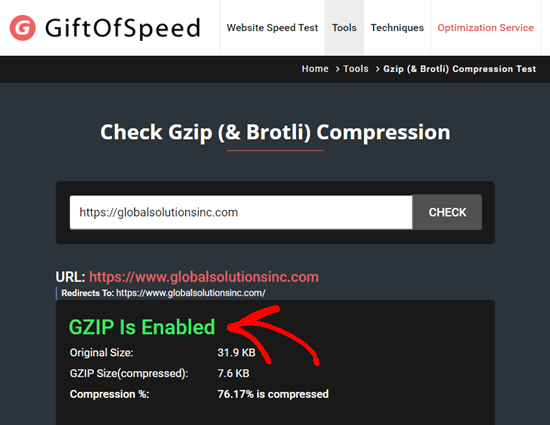
Para probar si GZIP está habilitado en tu sitio, simplemente ve a este probador de GZIP e ingresa la URL de tu sitio. Si GZIP está funcionando en tu sitio, verás un mensaje de 'GZIP está habilitado'.
Si necesitas agregar compresión GZIP por tu cuenta, puedes usar cualquiera de los siguientes métodos para hacerlo:
Habilitar la compresión GZIP con WP Rocket
WP Rocket es el mejor plugin de caché para WordPress. Es increíblemente fácil de usar y activa todas las funciones esenciales de optimización de velocidad listas para usar, incluida la compresión GZIP.
Primero, necesitas instalar y activar el plugin WP Rocket. Para más detalles, consulta nuestra guía paso a paso sobre cómo instalar un plugin de WordPress.
Tras la activación, tu clave de licencia debería activarse automáticamente. Puedes comprobarlo yendo a la página Ajustes » WP Rocket en tu administrador de WordPress.
Deberías ver un mensaje que te indica que WP Rocket está activo y funcionando.
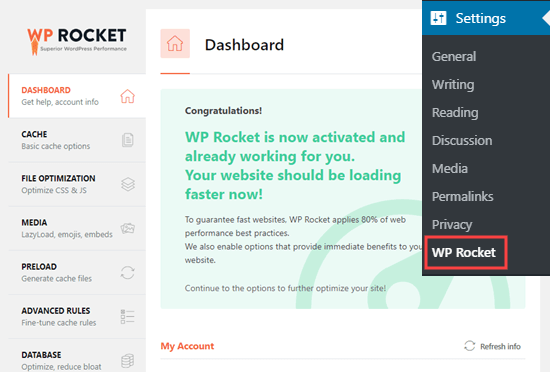
WP Rocket habilita automáticamente la compresión GZIP por ti si estás usando un servidor Apache. La mayoría de los proveedores de hosting web de WordPress usan Apache para sus servidores. No necesitas tomar ninguna medida adicional.
Para un desglose de todas las funciones de WP Rocket, consulta nuestra guía sobre cómo instalar y configurar WP Rocket.
Habilitar la compresión GZIP con WP Super Cache
WP Super Cache es un plugin de caché gratuito para WordPress. También es una excelente manera de habilitar la compresión GZIP en tu sitio de WordPress.
Primero, necesitas instalar y activar el plugin WP Super Cache. Para más detalles, consulta nuestra guía paso a paso sobre cómo instalar un plugin de WordPress.
Al activarse, ve a la página Ajustes » WP Super Cache » Avanzado en tu panel de WordPress. Luego, simplemente marca la casilla 'Comprimir páginas para que se sirvan más rápido a los visitantes'.
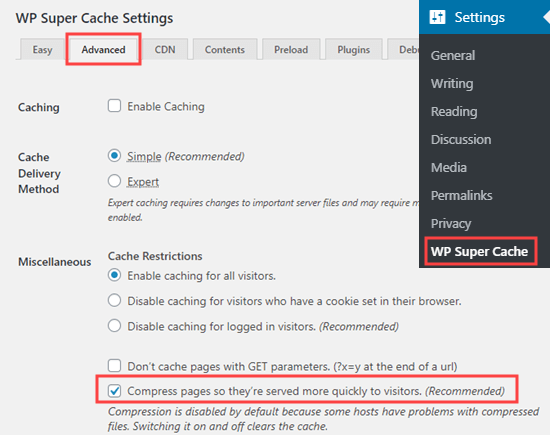
Luego, debes desplazarte hacia abajo en la página y hacer clic en el botón 'Actualizar Estado' para guardar tus cambios. WP Super Cache ahora habilitará la compresión gZip en tu sitio web de WordPress.
Habilitar la compresión GZIP con W3 Total Cache
W3 Total Cache es otro excelente plugin de caché para WordPress. No es tan fácil de usar para principiantes como WP Rocket, pero tiene una versión gratuita. Esto lo convierte en una buena opción si los costos de creación de un sitio de WordPress se están acumulando.
Primero, necesitas instalar y activar el plugin W3 Total Cache. Para más detalles, consulta nuestra guía paso a paso sobre cómo instalar un plugin de WordPress.
Al activarse, la compresión GZIP se habilitará automáticamente en tu sitio web. Puedes verificar o cambiar esto yendo a la página Rendimiento » Ajustes Generales en tu panel de WordPress.
Desplázate hacia abajo en esta página hasta Caché del Navegador y asegúrate de que haya una marca en la casilla Habilitar:
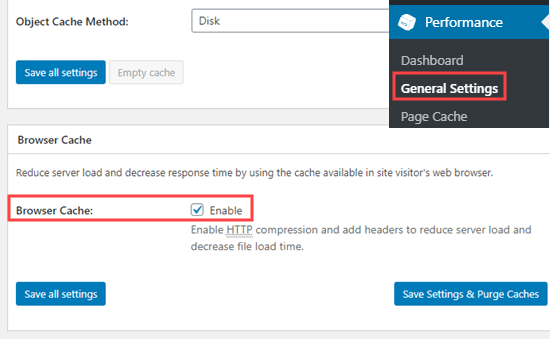
No olvides hacer clic en el botón 'Guardar todos los cambios' si realizas alguna modificación.
Comprobar que GZIP está habilitado en tu sitio web
Después de habilitar GZIP, es posible que notes que las páginas de tu sitio web cargan un poco más rápido. Sin embargo, si deseas verificar que GZIP está funcionando, simplemente puedes usar una herramienta verificadora de GZIP.
Esperamos que este artículo te haya ayudado a aprender cómo habilitar la compresión GZIP en WordPress. También te puede interesar nuestra guía definitiva para acelerar WordPress y consultar nuestros 27 consejos comprobados sobre cómo aumentar el tráfico de tu sitio web.
Si te gustó este artículo, suscríbete a nuestro Canal de YouTube para ver tutoriales en video de WordPress. También puedes encontrarnos en Twitter y Facebook.


Olaf
GZIP o el más moderno Brotli son excelentes métodos para acelerar un sitio web un poco a través de la compresión de transferencia de datos. Si el servidor lo soporta, personalmente prefiero Brotli porque es un método de compresión más nuevo y debería ser más rápido. Es genial que los plugins de caché ya incluyan esta optimización. Si alguien, por cualquier motivo, no tiene un plugin de caché que permita una fácil activación, la compresión también se puede habilitar a través del archivo .htaccess agregando las directivas apropiadas. Los plugins de caché hacen esencialmente lo mismo, solo de una manera más conveniente.
Mike Crutcher
Entonces, si la Prueba de Compresión GZIP muestra que GZIP está Habilitado, ¿entonces ya estoy listo, no tengo que hacer nada?
Personal editorial
Yes that’s correct. If it shows GZIP is enabled on your site, then you’re good to go
Administrador
Hossein
Hola,
En Cpanel, también veo la extensión Brotli en la configuración de php.
¿Puedo activarla para mejorar la velocidad?
Soporte de WPBeginner
Ese sería un método de compresión diferente, solo querrías usar uno a la vez para evitar cualquier conflicto.
Administrador
Kurt
Buena publicación. Me gustó especialmente el enlace Gift of Speed.
Personal editorial
Yes, it’s a super handy tool
Administrador
Fer Men
Cita: y entregarlo a los navegadores del usuario mucho más rápido.
¿Te refieres a "muy rápido", o "mucho más rápido", o "mucho más rápido"?
Personal editorial
Fixed
Administrador