


Cuando WordPress 5.5 introdujo su propio mapa del sitio XML, pensamos que era una función útil. Rápidamente nos dimos cuenta de que podía generar confusión para sitios como el nuestro que ya utilizan un plugin de SEO.
Tener dos mapas del sitio diferentes puede enviar señales mixtas a los motores de búsqueda y perjudicar el SEO de tu sitio web. Es un problema frustrante que hemos visto causar estrés innecesario a muchos propietarios de sitios web.
Es por eso que creamos esta guía sencilla para mostrarte cómo deshabilitar el mapa del sitio predeterminado de WordPress. Te guiaremos a través de un par de métodos fáciles, uno con un plugin y otro con un fragmento de código.
¿La buena noticia? Si ya estás utilizando un plugin de SEO completo como All in One SEO, este problema generalmente se soluciona automáticamente. En esta guía, te mostraremos cómo confirmarlo y cómo deshabilitarlo manualmente si es necesario.
Esto dejará tu sitio con un único mapa del sitio optimizado que ayuda a los motores de búsqueda a encontrar tu contenido. Primero, exploremos por qué esto es tan importante para tu sitio.
¿Por qué deshabilitar el mapa del sitio de WordPress?
Un mapa del sitio XML es un archivo que enumera todo el contenido de tu sitio web en formato XML, lo que facilita que los motores de búsqueda descubran e indexen tu contenido.
Los mapas del sitio son muy beneficiosos para tu sitio web, ya que atraen más tráfico y mejoran las clasificaciones SEO de tu sitio.
Sin embargo, numerosos plugins de SEO para WordPress como All in One SEO, Yoast SEO, y XML Sitemaps ya implementan mapas del sitio en tu sitio web, lo que resulta en que las páginas de WordPress tengan dos conjuntos de mapas del sitio.
Tener sitemaps duplicados puede enviar señales confusas a los motores de búsqueda. Esto no es ideal para el SEO porque puede llevar a rastreos ineficientes o retrasos en la indexación de tu nuevo contenido.
Si no estás utilizando un plugin de optimización para motores de búsqueda para tu mapa del sitio, te estás perdiendo funciones avanzadas. Por ejemplo, muchos plugins populares de SEO para WordPress ofrecen funciones como un mapa del sitio de video, un mapa del sitio de noticias y un mapa del sitio RSS para ayudarte a superar a tus competidores en SEO.
Dicho esto, veamos cómo puedes deshabilitar fácilmente el sitemap predeterminado de WordPress:
Método 1: Deshabilitar el sitemap de WordPress usando un plugin de SEO para WordPress
Si estás utilizando alguno de los plugins populares de SEO para WordPress, deshabilitará automáticamente la función de sitemap predeterminada de WordPress y la reemplazará con una solución más potente.
Para este tutorial, demostraremos el plugin AIOSEO porque es el plugin que usamos en WPBeginner.
All in One SEO es el mejor plugin de SEO para WordPress que te permite optimizar fácilmente tu sitio web de WordPress para motores de búsqueda y plataformas de redes sociales. Más de 3 millones de sitios web usan AIOSEO, incluido el nuestro.
Cuando activas All in One SEO, su función de mapa del sitio se habilita por defecto. Esto deshabilita automáticamente el mapa del sitio principal de WordPress para evitar cualquier conflicto y crea su propio mapa del sitio, más potente, para tu sitio.
Lo primero que debes hacer es instalar y activar el plugin gratuito AIOSEO. Para más detalles, consulta nuestra guía sobre cómo instalar un plugin de WordPress.
Una vez activado, deberás configurar el plugin AIOSEO. Si necesitas ayuda, puedes seguir nuestra guía paso a paso sobre cómo configurar All in One SEO en WordPress correctamente.
Después de eso, dirígete a la página All in One SEO » Sitemaps desde el panel de administración de WordPress para revisar la configuración de tu sitemap.
A continuación, haz clic en la pestaña 'Sitemap General'. Al asegurarte de que el interruptor 'Habilitar Sitemap' esté activo, le estás indicando a AIOSEO que gestione tus sitemaps. Esta acción deshabilita automáticamente el sitemap predeterminado de WordPress por ti.
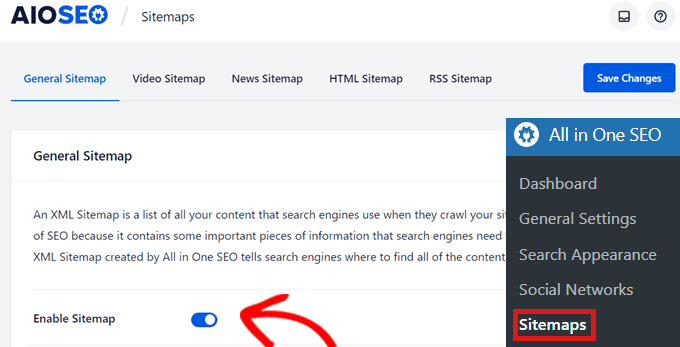
Además del mapa del sitio general, recomendamos que habilites el mapa del sitio de video, el mapa del sitio de noticias y el mapa del sitio RSS en tu sitio para maximizar tus clasificaciones SEO.
Normalmente puedes ver tu nuevo sitemap de AIOSEO yendo a tudominio.com/sitemap.xml. Esta es la URL que querrás enviar a Google Search Console.
Método 2: Deshabilitar el Sitemap de WordPress usando un fragmento de código
También puedes desactivar fácilmente el mapa del sitio XML predeterminado de WordPress usando código. Puedes agregar el fragmento de código en el archivo functions.php de tu tema.
Sin embargo, el mayor problema al agregar código a tu archivo functions.php es que incluso un pequeño error puede romper tu sitio de WordPress.
Es por eso que recomendamos usar WPCode para agregar código personalizado a WordPress. Este plugin gratuito facilita la adición de fragmentos de código en WordPress sin tener que editar el archivo functions.php de tu tema.
Primero, necesitas instalar y activar el Plugin Gratuito WPCode. Para obtener más instrucciones, consulta nuestra guía sobre cómo instalar un plugin de WordPress.
A continuación, ve a Fragmentos de código » + Agregar fragmento en el menú de la izquierda de tu panel de WordPress. WPCode te llevará a la página 'Agregar fragmento'.
Ahora necesitas buscar el fragmento integrado de WPCode para deshabilitar los sitemaps de WordPress. Una vez que lo encuentres, simplemente pasa el mouse sobre la entrada y luego haz clic en el botón 'Usar fragmento'.
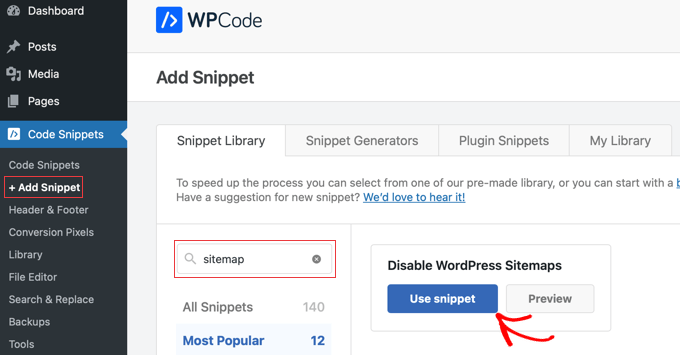
Serás dirigido a la página 'Editar fragmento', donde podrás ver que el código y otros detalles del fragmento ya se han completado por ti.
Todo lo que necesitas hacer es cambiar el interruptor de 'Inactivo' a 'Activo' en la esquina superior derecha, y luego hacer clic en el botón 'Guardar fragmento'.
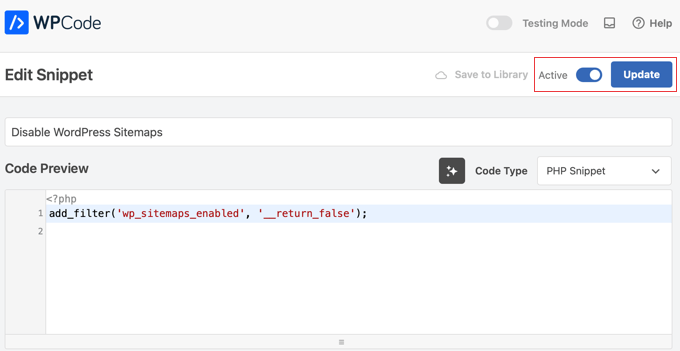
Una vez que hayas guardado y activado el fragmento de código, estará activo y el sitemap predeterminado de WordPress se deshabilitará.
Preguntas frecuentes sobre la deshabilitación de sitemaps de WordPress
Aquí tienes algunas de las preguntas más comunes que recibimos sobre la gestión del sitemap XML predeterminado de WordPress y cómo afecta el SEO de tu sitio.
1. ¿Cuál es el propósito del sitemap XML predeterminado de WordPress?
WordPress agregó una función básica de mapa del sitio XML en la versión 5.5 para ayudar a los motores de búsqueda a encontrar e indexar tu contenido. Es una función principal diseñada para garantizar que incluso los sitios nuevos tengan un mapa del sitio sin necesidad de un plugin.
2. ¿Es malo tener dos mapas del sitio XML en un sitio web?
Sí, tener dos o más mapas del sitio puede ser un problema. Puede confundir a los rastreadores de los motores de búsqueda, lo que podría generar retrasos en la indexación u otros problemas inesperados de SEO.
3. ¿Todavía necesito el mapa del sitio predeterminado si uso un plugin de SEO como All in One SEO?
No, no es necesario. Los plugins de SEO como All in One SEO deshabilitan automáticamente el mapa del sitio predeterminado. Lo reemplazan con su propio mapa del sitio avanzado que ofrece mucho más control y funciones.
4. ¿Deshabilitar el mapa del sitio predeterminado perjudicará mi SEO?
Deshabilitar el mapa del sitio predeterminado no perjudicará tu SEO siempre y cuando tengas otro activo de un plugin de SEO. El objetivo es tener un mapa del sitio único y de alta calidad, lo que en realidad mejora el SEO de tu sitio.
Recursos adicionales para administrar tu sitemap y SEO
Si encontraste útil esta guía, quizás quieras consultar estos otros artículos sobre sitemaps y SEO para WordPress. Te ayudarán a mejorar aún más el posicionamiento de tu sitio web en los motores de búsqueda.
- ¿Qué es un mapa del sitio XML? ¿Cómo crear un mapa del sitio en WordPress? – Un análisis profundo de lo que son los mapas del sitio y por qué son tan importantes para tu sitio.
- Cómo enviar tu sitio web a los motores de búsqueda – Aprende a enviar correctamente tu nuevo mapa del sitio a Google y Bing para una indexación más rápida.
- Guía Definitiva de SEO para WordPress para Principiantes – Nuestra guía completa que cubre todos los pasos esenciales para optimizar todo tu sitio web para los motores de búsqueda.
- Los mejores plugins y herramientas de SEO para WordPress que deberías usar – Consulta nuestras selecciones expertas de las mejores herramientas para ayudarte a administrar el SEO de tu sitio, incluyendo sitemaps, palabras clave y más.
Si te gustó este artículo, suscríbete a nuestro Canal de YouTube para ver tutoriales en video de WordPress. También puedes encontrarnos en Twitter y Facebook.



¿Tienes alguna pregunta o sugerencia? Por favor, deja un comentario para iniciar la discusión.