


Recuerdo pasar horas eligiendo la imagen destacada perfecta para una de las primeras publicaciones de mi blog. Pero cuando le di a publicar, los visitantes no podían decir que la foto era de mi caminata al amanecer en el Parque Nacional Jasper.
Sin un pie de foto, una impresionante foto de portada pierde su significado e historia. Es frustrante descubrir que la mayoría de los temas de WordPress ocultan los pies de foto de las imágenes destacadas por defecto.
Afortunadamente, he utilizado un sencillo plugin gratuito en mis propios blogs para solucionar este problema exacto. Es increíblemente fácil de configurar y funciona perfectamente con cualquier diseño de WordPress.
Aquí tienes la forma más fácil de mostrar pies de foto en tus imágenes destacadas.

¿Por qué agregar pies de foto a tus imágenes destacadas?
Los pies de foto hacen que tus imágenes destacadas de WordPress sean más accesibles y proporcionan contexto instantáneo para los lectores.
Piensa en una imagen destacada como la portada de tu artículo. Es lo primero que la gente ve, pero sin un pie de foto, no puede contar toda la historia. He descubierto que agregar un pie de foto simple es una de las formas más fáciles de hacer que mi contenido sea más atractivo y profesional.
Por ejemplo, en mi sitio de viajes, agregar un pie de foto como 'Vista del atardecer del río Logan en Queensland, Australia' proporciona contexto de inmediato y atrae al lector a la aventura.
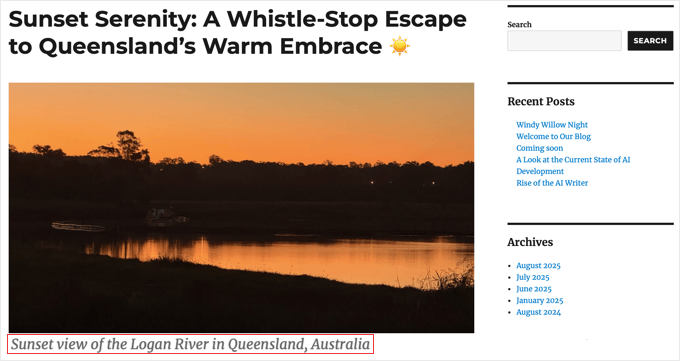
Si tienes un portafolio, podrías usar un pie de foto para dar crédito a un fotógrafo o fechar una foto de 'antes y después', lo que agrega una capa de profesionalismo.
Las leyendas también juegan un papel importante para hacer que tu sitio web sea accesible para todos. Los lectores de pantalla dependen del texto alternativo oculto para describir una imagen, pero también leen en voz alta las leyendas visibles.
Esto te permite proporcionar contexto adicional para todos tus visitantes. Solo asegúrate de que tu pie de foto no coincida perfectamente con tu texto alternativo, ¡o los lectores de pantalla leerán la misma frase dos veces!
Esto sigue las mejores prácticas para la accesibilidad web y también es esencial para dar el crédito adecuado si estás utilizando una imagen que no es tuya.
Muchas publicaciones y blogs populares nunca publican una imagen sin una línea de crédito, y es una buena práctica que recomiendo encarecidamente.
El problema es que, si bien WordPress te permite agregar una leyenda a cualquier imagen, la mayoría de los temas simplemente no muestran la leyenda para las imágenes destacadas.
Esto se debe a que el código de un tema controla cómo aparecen las imágenes destacadas, y los desarrolladores de temas a menudo omiten esta función por defecto. Vamos a arreglar eso.
Cómo agregar leyendas a imágenes destacadas con un plugin de WordPress
Para la mayoría de las personas, la forma más fácil de mostrar leyendas de imágenes destacadas es con un plugin. Recomiendo un plugin gratuito llamado FSM Custom Featured Image Caption. Es una herramienta ligera diseñada para hacer una cosa: hacer visibles las leyendas de tus imágenes destacadas.
Recomiendo este enfoque porque funciona con cualquier tema de WordPress. El plugin es popular y confiable, con miles de instalaciones activas en WordPress.org. Lo mejor de todo es que funciona directamente sin configuraciones complicadas.
Primero, necesitas instalar y activar el plugin FSM Custom Featured Image Caption. Si necesitas ayuda, puedes ver nuestra guía sobre cómo instalar un plugin de WordPress.
Una vez activado, este plugin te ofrece dos formas sencillas de gestionar los pies de foto de tus imágenes destacadas: directamente en el editor de publicaciones para publicaciones específicas, o en la Biblioteca de Medios para mayor coherencia.
Primero, abre cualquier publicación o página para editarla. En el panel de configuración de la derecha, asegúrate de estar en la pestaña 'Publicación' y busca la sección Imagen destacada.
Ahora verás un nuevo campo etiquetado como 'Pie de foto de imagen destacada' justo debajo de la miniatura de tu imagen destacada.
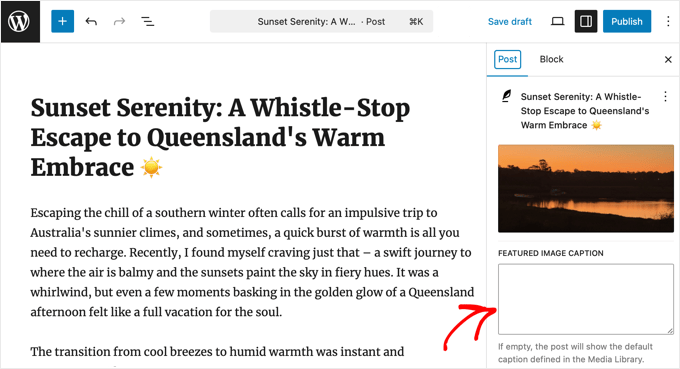
Simplemente escribe el texto que deseas usar para tu descripción directamente en este cuadro. Este es el método principal y más sencillo.
Cuando hayas terminado, simplemente haz clic en el botón 'Actualizar' o 'Publicar' para guardar tus cambios.
Eso es todo. La descripción que ingresaste ahora aparecerá con tu imagen destacada en tu sitio web en vivo.
Cómo funciona la función de respaldo (Biblioteca de medios)
El plugin es inteligente. Digamos que dejas vacío el cuadro 'Descripción de la imagen destacada' en el editor de publicaciones. En ese caso, automáticamente verificará si tienes una descripción guardada para esa imagen en la Biblioteca de medios de WordPress y mostrará esa en su lugar.
Esto es muy útil si planeas usar la misma imagen y descripción en varias publicaciones.
Para agregar un pie de foto predeterminado, simplemente navega a Medios » Biblioteca desde tu panel de WordPress y haz clic en la imagen que deseas editar. En la ventana ‘Detalles del archivo adjunto’ que aparece, completa el campo ‘Pie de foto’. Cualquier texto que agregues aquí se guarda automáticamente.
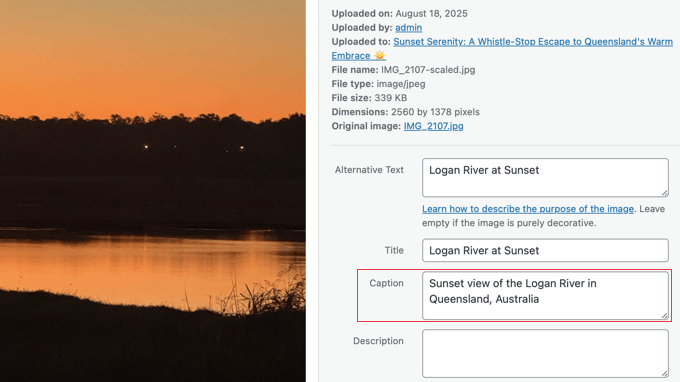
Ahora, siempre que el cuadro ‘Pie de foto de imagen destacada’ en el editor de la publicación esté en blanco, este pie de foto de la Biblioteca de medios se usará por defecto. Esto proporciona el equilibrio perfecto entre el control específico de la publicación y la consistencia en todo el sitio. 👍
Extra: Agregar un pie de foto a las imágenes en WordPress
A diferencia de las imágenes destacadas, agregar un pie de foto a una imagen dentro de tus publicaciones o páginas es mucho más sencillo. Esto se debe a que WordPress está configurado para mostrar estos pies de foto automáticamente, sin pasos adicionales.
Primero, sube una imagen a tu publicación o página. Cuando se abra la biblioteca de medios, verás los campos para ‘Texto alternativo’, ‘Título’, ‘Pie de foto’ y ‘Descripción’ en el panel derecho.
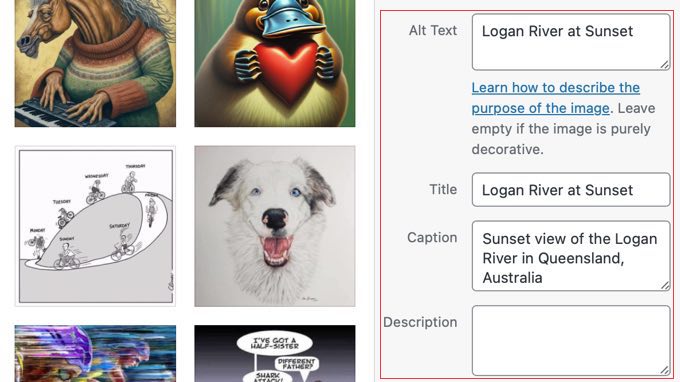
A continuación, simplemente escribe tu texto en el campo ‘Pie de foto’.
Una vez que hayas terminado, haz clic en el botón ‘Seleccionar’ para insertar la imagen en tu publicación. El pie de foto aparecerá automáticamente debajo de ella.
Si quieres una guía más detallada, puedes echar un vistazo a nuestro tutorial completo para principiantes sobre cómo agregar leyendas a imágenes en WordPress.
Preguntas frecuentes sobre los pies de foto de imágenes destacadas
Aquí tienes respuestas a algunas de las preguntas más comunes que recibimos sobre cómo agregar pies de foto a las imágenes destacadas en WordPress.
¿Cuál es la diferencia entre un pie de foto de imagen y el texto alternativo?
Una leyenda se muestra públicamente en la página para dar a tus lectores más contexto sobre una imagen. El texto alternativo es un atributo HTML oculto utilizado por los motores de búsqueda y los lectores de pantalla para entender la imagen, y solo se muestra visualmente si una imagen no se carga.
¿Son buenas las leyendas de las imágenes destacadas para el SEO?
Sí, pueden serlo. Las leyendas ayudan a los motores de búsqueda a entender mejor tus imágenes y mejoran la accesibilidad de tu sitio. Ambas son señales positivas para el SEO de tu sitio web.
¿Puedo cambiar el estilo del texto de la leyenda?
Absolutamente. El aspecto de tu leyenda está controlado por la hoja de estilos de tu tema. Puedes usar CSS personalizado para cambiar la fuente, el color, el tamaño o la alineación para que coincida con el diseño de tu sitio.
¿Desaparecerán mis leyendas si cambio de tema?
No, no desaparecerán cuando cambies de tema. El plugin guarda tus leyendas de forma segura en tu base de datos de WordPress. Solo asegúrate de mantener el plugin activo y tus leyendas continuarán mostrándose en tu nuevo tema.
Recursos adicionales para imágenes de WordPress
Ahora que sabes cómo añadir leyendas a tus imágenes destacadas, quizás quieras consultar estas otras guías útiles relacionadas con las imágenes de WordPress:
- Cómo requerir imágenes destacadas para las publicaciones en WordPress – Aprende a asegurarte de que cada publicación tenga una imagen destacada antes de que pueda ser publicada.
- Los mejores plugins y herramientas de imágenes destacadas para WordPress – Descubre nuestras selecciones expertas de plugins que pueden ayudarte a administrar y optimizar tus imágenes destacadas.
Si te gustó este artículo, suscríbete a nuestro Canal de YouTube para ver tutoriales en video de WordPress. También puedes encontrarnos en Twitter y Facebook.


Dennis Muthomi
¡Grandes consejos para agregar subtítulos a las imágenes destacadas!
una pregunta sin embargo: si bien los subtítulos brindan contexto útil, he notado que Google PageSpeed Insights marca mi sitio por falta de texto alternativo en las imágenes.
desde el punto de vista de la accesibilidad, ¿recomendarías priorizar la adición de descripciones de texto alternativo sobre los subtítulos??
Comentarios de WPBeginner
Querrás usar al menos el texto alternativo.
Piensa en el texto alternativo como una descripción de la imagen en sí. El subtítulo ayuda a agregar contexto a esa descripción.
Dennis Muthomi
ok…that makes total sense now, thanks for the clarification!
Jiří Vaněk
El texto alternativo es importante no solo para el SEO. Al usar ALT, le estás diciendo a los motores de búsqueda (Google, Bing, etc.) y también a los usuarios con discapacidad visual, para quienes esta etiqueta está principalmente destinada, qué se representa en la foto o imagen. Google, por sí solo, no puede reconocer lo que hay en la imagen, pero con la ayuda del texto alternativo, puedes explicárselo y ellos indexarán mejor la imagen para las palabras clave dadas. Si no usas textos alternativos, afectarás significativamente el SEO de tus imágenes. No subestimes esto :).
Mrteesurez
Se recomienda encarecidamente el uso de texto alternativo (Alt text) para todas las imágenes. A menos que haya texto en la imagen, Google no puede identificar lo que está sucediendo en la imagen o fotografía.
Además, los textos alternativos se muestran a usuarios con mala conexión de red o cuando la imagen no se carga; este texto les permitirá comprender el tipo de imágenes que deberían mostrarse allí.
Anónimo
Gracias
Soporte de WPBeginner
You’re welcome
Administrador
Zlatev
Incorporado en 4.6 –
Chris
¿Cómo?
Frank
¿¿¿¿¿¿¿¿¿¿¿¿¿¿¿¿¿¿¿¿¿¿¿¿¿¿¿¿¿¿¿¿¿¿¿¿¿¿¿¿¿¿¿¿¿¿¿¿¿¿¿¿¿¿¿¿¿¿¿¿¿¿¿¿¿¿¿¿¿¿¿¿¿¿¿¿¿¿¿¿¿¿¿¿¿¿¿¿¿¿¿¿¿¿¿¿¿¿¿¿¿¿¿¿¿¿¿¿¿¿¿¿¿¿¿¿¿¿¿¿¿¿¿¿¿¿¿¿¿¿¿¿¿¿¿¿¿¿¿¿¿¿¿¿¿¿¿¿¿¿¿¿¿¿¿¿¿¿¿¿¿¿¿¿¿¿¿¿¿¿¿¿¿¿¿¿¿¿¿¿¿¿¿¿¿¿¿¿¿¿¿¿¿¿¿¿¿¿¿¿¿¿¿¿¿¿¿¿¿¿¿¿¿¿¿¿¿¿¿¿¿¿¿¿¿¿¿¿¿¿¿¿¿¿¿¿¿¿¿¿¿¿¿¿¿¿¿¿¿¿¿¿¿¿¿¿¿¿¿¿¿¿¿¿¿¿¿¿¿¿¿¿¿¿¿¿¿¿¿¿¿¿¿¿¿¿¿¿¿¿¿¿¿¿¿¿¿¿¿¿¿¿¿¿¿¿¿¿¿¿¿¿¿¿¿¿¿¿¿¿¿¿¿¿¿¿¿¿¿¿¿¿¿¿¿¿¿¿¿¿¿¿¿¿¿¿¿¿¿¿¿¿¿¿¿¿¿¿¿¿¿¿¿¿¿¿¿¿¿¿¿¿¿¿¿¿¿¿¿¿¿¿¿¿¿¿¿¿¿¿¿¿¿¿¿¿¿¿¿¿¿¿¿¿¿¿¿¿¿¿¿¿¿¿¿¿¿¿¿¿¿¿¿¿¿¿¿¿¿¿¿¿¿¿¿¿¿¿¿¿¿¿¿¿¿¿¿¿¿¿¿¿¿¿¿¿¿¿¿¿¿¿¿¿¿¿¿¿¿¿¿¿¿¿¿¿¿¿¿¿¿¿¿¿¿¿¿¿¿¿¿¿¿¿¿¿¿¿¿¿¿¿¿¿¿¿¿¿¿¿¿¿¿¿¿¿¿¿¿¿¿¿¿¿¿¿¿¿¿¿¿¿¿¿¿¿¿¿¿¿¿¿¿¿¿¿¿¿¿¿¿¿¿¿¿¿¿¿¿¿¿¿¿¿¿¿¿¿¿¿¿¿¿¿¿¿¿¿¿¿¿¿¿¿¿¿¿¿¿¿¿¿¿¿¿¿¿¿¿¿¿¿¿¿¿¿¿¿¿¿¿¿¿¿¿¿¿¿¿¿¿¿¿¿¿¿¿¿¿¿¿¿¿¿¿¿¿¿¿¿¿¿¿¿¿¿¿¿¿¿¿¿¿¿¿¿¿¿¿¿¿¿¿¿¿¿¿¿¿¿¿¿¿¿¿¿¿¿¿¿¿¿¿¿¿¿¿¿¿¿¿¿¿¿¿¿¿¿¿¿¿¿¿¿¿¿¿¿¿¿¿¿¿¿¿¿¿¿¿¿¿¿¿¿¿¿¿¿¿¿¿¿¿¿¿¿¿¿¿¿¿¿¿¿¿¿¿¿¿¿¿¿¿¿¿¿¿¿¿¿¿¿¿¿¿¿¿¿¿¿¿¿¿¿¿¿¿¿¿¿¿¿¿¿¿¿¿¿¿¿¿¿¿¿¿¿¿¿¿¿¿¿¿¿¿¿¿¿¿¿¿¿¿¿¿¿¿¿¿¿¿¿¿¿¿¿¿¿¿¿¿¿¿¿¿¿¿¿¿¿¿¿¿¿¿¿¿¿¿¿¿¿¿¿¿¿¿¿¿¿¿¿¿¿¿¿¿¿¿¿¿¿¿¿¿¿¿¿¿¿¿¿¿¿¿¿¿¿¿¿¿¿¿¿¿¿¿¿¿¿¿¿¿¿¿¿¿¿¿¿¿¿¿¿¿¿¿¿¿¿¿¿¿¿¿¿¿¿¿¿¿¿¿¿¿¿¿¿¿¿¿¿¿¿¿¿¿¿¿¿¿¿¿¿¿¿¿¿¿¿¿¿¿¿¿¿¿¿¿¿¿¿¿¿¿¿¿¿¿¿¿¿¿¿¿¿¿¿¿¿¿¿¿¿¿¿¿¿¿¿¿¿¿¿¿¿¿¿¿¿¿¿¿¿¿¿¿¿¿¿¿¿¿¿¿¿¿¿¿¿¿¿¿¿¿¿¿¿¿¿¿¿¿¿¿¿¿¿¿¿¿¿¿¿¿¿¿¿¿¿¿¿¿¿¿¿¿¿¿¿¿¿¿¿¿¿¿¿¿¿¿¿¿¿¿¿¿¿¿¿¿¿|12| zaib azhar
zaib azhar
¿en qué archivo?
Moyen
Hola,
Intenté obtener la imagen destacada llamando al ID de publicación específico y a la función get_post, pero todo está bien excepto la imagen destacada. No muestra la imagen destacada.
¿hay algún problema al llamar por ID de publicación y get_post(); ?
¿mi código?
// plantilla personalizada (comunidad)
post_title; ?>
post_content; ?>
¿Alguna idea, por favor?
Soporte de WPBeginner
Lamentamos no poder ver el código. Puedes poner tu código en http://pastebin.com/ y luego compartir el enlace en los comentarios.
Administrador
Sabir
Esto es muy genial y muy útil. ¡Muchas gracias!
Trisha
¡Gracias por explicar esto! Solo necesitaba agregar los pies de foto de la imagen y pasé mucho tiempo buscando una solución... Encontré muchas otras respuestas en el foro de soporte de WP, pero ninguna explicaba cómo se almacenan las imágenes destacadas... algo tan simple ahora que lo entiendo.
Vali_REK
Hola, gran publicación.
Por favor, explica si puedo hacer eso en otro sitio web.
Me gustaría mostrar un artículo o una categoría de un blog de WordPress en un sitio web de OpenCart.
Gracias
Soporte de WPBeginner
Puedes obtener contenido de WordPress en un sitio web de OpenCart usando RSS Feed.
Administrador
Aneas Nemorosus
¿Dónde puedo invitarte a un café????
Personal editorial
Puedes enviarnos una donación usando los formularios aquí:
https://www.wpbeginner.com/wpbeginner-needs-your-help/
Administrador
Mike
Todavía no sé qué o dónde está el "loop". Lo siento.
Yannick
Disculpa, no lo entiendo muy bien…
¿En qué bucle exactamente tengo que pegar el código?
Quizás solo soy yo que estoy con el cerebro apagado, disculpa por eso.
Personal editorial
En el loop donde quieres mostrar miniaturas con leyendas. Este podría ser tu archivo single.php, o cualquier otro archivo.
Administrador
Dejan
¡¡¡Gracias por esto!!!
Jhon Edison Bueno Martinez
Muchas gracias, he estado buscando esto y esta es la mejor y más simple explicación de cómo agregar la leyenda de imagen para las imágenes destacadas.
Gracias
Personal editorial
Usa este artículo:
https://www.wpbeginner.com/wp-themes/how-to-display-custom-fields-outside-the-loop-in-wordpress/
Administrador
tonilehtimaki87
Corto, conciso y al punto. La única crítica es por no proporcionar un ejemplo de salida para el artículo corto. Para otros lectores: ¡Recuerden leer las publicaciones relacionadas!
Gary
¿Cómo puedo estilizar el pie de foto?
¿Se está renderizando la línea del pie de foto fuera de la clase DIV en el código fuente? ¿Qué estoy haciendo mal?
Gracias de antemano,
Gary
Personal editorial
Puedes envolver el contenido del echo en su propio div.
Administrador
t.diaz
He estado golpeándome la cabeza contra la pared durante unas 4 horas tratando de averiguar cómo envolver el contenido del echo en su propio div. (Soy nuevo en PHP).
¿Puedes darme un ejemplo de cómo se vería envolver el div en ese echo?
Personal editorial
Hazlo así:
echo ‘abrir div aquí’ . get_post(get_post_thumbnail_id())->post_excerpt . ‘cerrar div aquí’;
karen
Esto es genial. Muy útil. ¡Muchas gracias! Pero sería realmente útil mostrar una captura de pantalla del resultado.
Bronson
Esta pequeña joya resulta útil cuando se quiere arreglar la mayoría de los temas gratuitos que existen... agradable, rápido y fácil.