


Si alguna vez has navegado por un sitio web y has visto una fila de enlaces como Inicio » Blog » Esta Publicación cerca de la parte superior de la página, entonces ya has usado las migas de pan. Estas ayudas de navegación brindan a los visitantes una forma sencilla de ver dónde se encuentran en tu sitio y volver a un nivel superior.
Usamos migas de pan en nuestros propios sitios web, y facilitan que los lectores se muevan entre páginas. Las migas de pan también pueden aparecer en tus resultados de búsqueda de Google, lo que ayuda a que tu listado destaque.
En esta guía, te mostraremos cómo agregar enlaces de navegación de migas de pan en WordPress, comenzando con el método más fácil.
¿Qué es la navegación "breadcrumb" y por qué la necesitas?
La navegación de migas de pan es un término que se usa para describir un menú de navegación en forma de rastro de enlaces. A menudo se utiliza como un menú de navegación secundario que permite a los usuarios subir en la jerarquía de páginas del sitio web.
Existen tres tipos comunes de migas de pan:
- Basadas en jerarquía (la más común): Muestra dónde se encuentra la página en la estructura de tu sitio, como Inicio » Categoría » Publicación. Este es el tipo que generan la mayoría de los temas de WordPress y los plugins de SEO.
- Basadas en atributos: Muestra los atributos de la página en la que se encuentra un visitante, como Inicio » Ropa » Hombre » Azul. Verás estos con mayor frecuencia en tiendas WooCommerce.
- Basadas en historial: Muestra el camino que tomó un visitante para llegar a la página, como un rastro de retroceso del navegador. Estos son menos comunes en sitios de WordPress.
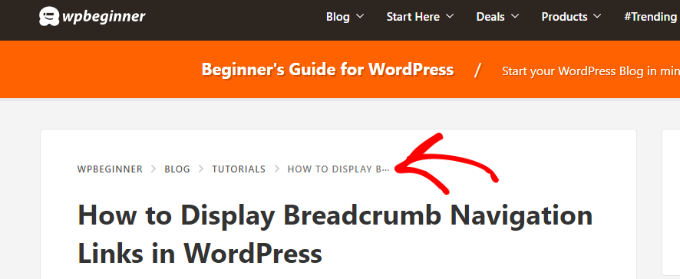
Los enlaces de navegación de migas de pan son diferentes del sistema de menú de navegación predeterminado en WordPress. Ayudan a los usuarios a moverse por tu sitio web y también ayudan a los motores de búsqueda a comprender la estructura y la jerarquía de tus páginas.
Si tus migas de pan están configuradas de la manera correcta, entonces los motores de búsqueda como Google también pueden mostrarlas junto con el título de la página en los resultados de búsqueda. Esto hace que tu listado destaque en los resultados de búsqueda y puede ayudar a mejorar tu tasa de clics.

Los métodos en esta guía te ayudarán a configurar las rutas de exploración correctamente utilizando marcado de esquema. Schema es un código de marcado inteligente que ayuda a Google a identificar tus rutas de exploración para que se muestren en los resultados de búsqueda.
En otras palabras, los enlaces en la página son para tus visitantes y el marcado de esquema es para Google. Algunos métodos agregan ambos, mientras que otros solo agregan los enlaces visibles, por eso te mostraremos cómo verificar tu configuración más tarde usando fragmentos enriquecidos.
Ahora, veamos cómo agregar enlaces de navegación de migas de pan en WordPress. Te mostraremos varios métodos, comenzando con el más fácil, para que puedas elegir el que mejor funcione para ti:
- Método 1: Agregar el bloque nativo de migas de pan de WordPress (No se necesita plugin)
- Método 2: Agregar navegación de migas de pan en WordPress usando All in One SEO (Recomendado)
- Verifica que tus migas de pan funcionen
- Solución de problemas comunes de migas de pan
- Puntos clave para llevar
- Preguntas frecuentes sobre las migas de pan de WordPress
Método 1: Agregar el bloque nativo de migas de pan de WordPress (No se necesita plugin)
Si estás utilizando un tema de bloques, esta es la forma más fácil de agregar migas de pan, y no requiere ningún plugin en absoluto.
WordPress incluye un bloque nativo de migas de pan que puedes agregar directamente dentro del Editor de Sitio Completo en solo unos pocos clics.
Simplemente dirígete a la página Apariencia » Editor para abrir el Editor de Sitio.
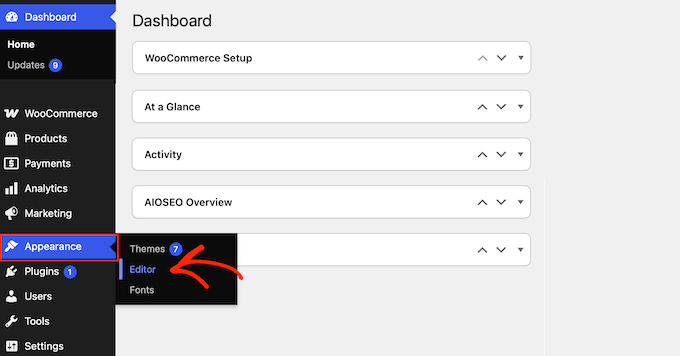
Desde aquí, puedes editar una plantilla como ‘Entradas individuales’ o la parte de tu plantilla de encabezado.
Luego, agrega el bloque de Migas de pan donde quieras que aparezca el rastro.
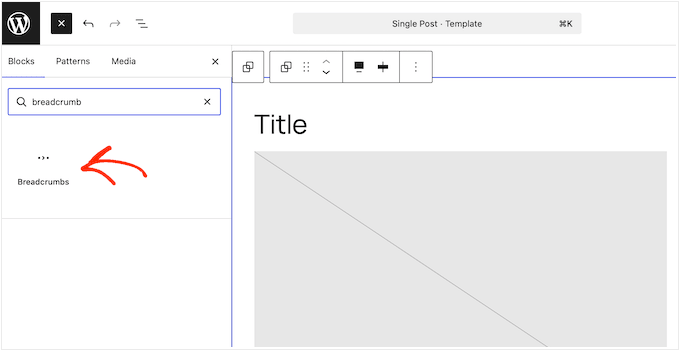
El bloque construye automáticamente el rastro desde la posición de la página actual en la jerarquía de tu sitio, por lo que solo tienes que agregarlo una vez.
En la configuración del bloque, puedes personalizar exactamente cómo se ve y se comporta el rastro. Puedes mostrar u ocultar el enlace a tu página de inicio, mostrar u ocultar el título de la página actual y cambiar el carácter separador entre elementos.
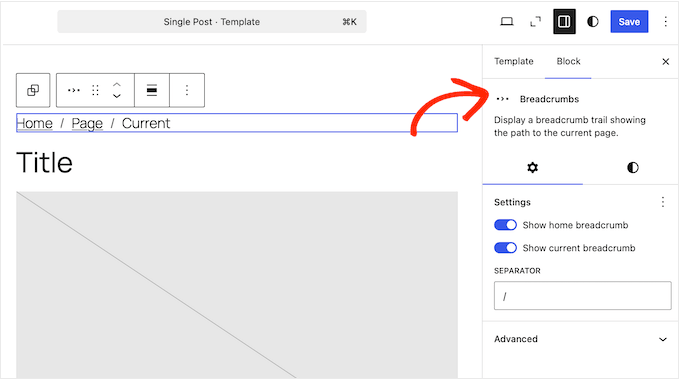
También puedes elegir si el rastro sigue tu estricta jerarquía de páginas o utiliza tu estructura de categorías para organizar los enlaces.
Una cosa a tener en cuenta es que el bloque nativo está diseñado principalmente para mostrar el rastro en la página para tus visitantes.
Es posible que no agregue el marcado de esquema BreadcrumbList que Google necesita para mostrar las migas de pan en los resultados de búsqueda, por lo que recomendamos confirmarlo con la Prueba de resultados enriquecidos.
Método 2: Agregar navegación de migas de pan en WordPress usando All in One SEO (Recomendado)
Si tu tema no maneja las migas de pan, o si deseas el beneficio de los resultados de búsqueda que provienen de un marcado de esquema adecuado, entonces un plugin de SEO es el camino a seguir. Este método es fácil para principiantes y funciona en cualquier tema.
Para este método, usaremos el plugin gratuito All in One SEO para WordPress, que es el mejor plugin de SEO para WordPress del mercado.
Te ayuda a mejorar fácilmente tu SEO de WordPress sin ninguna habilidad técnica. También viene con una función de migas de pan fácil de usar.
Una vez que hayas instalado y activado el plugin, serás llevado al asistente de configuración. Puedes seguir las instrucciones en pantalla para configurarlo.

¿Necesitas ayuda con la configuración? Consulta nuestro tutorial paso a paso sobre cómo instalar y configurar All in One SEO.
A continuación, debes visitar la página Todo en Uno SEO » Configuración General y cambiar a la pestaña ‘Migas de pan’.
El marcado de esquema de migas de pan se agrega automáticamente por Todo en Uno SEO al código de tu sitio web para que los motores de búsqueda puedan encontrarlo.
Sin embargo, si también deseas mostrar enlaces de navegación de migas de pan en tu sitio web, entonces necesitas activar la opción ‘Habilitar migas de pan’.
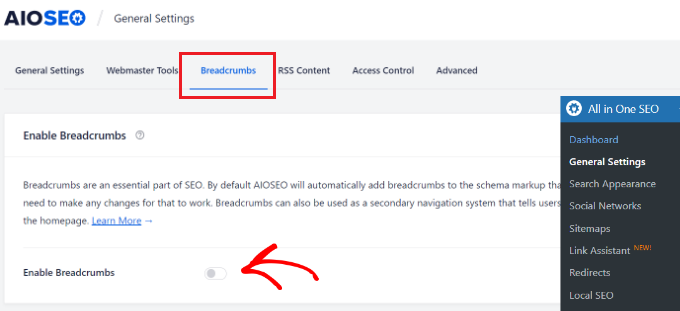
Al cambiar el interruptor, puedes ver la configuración de visualización de migas de pan que puedes usar en tu sitio web de WordPress.
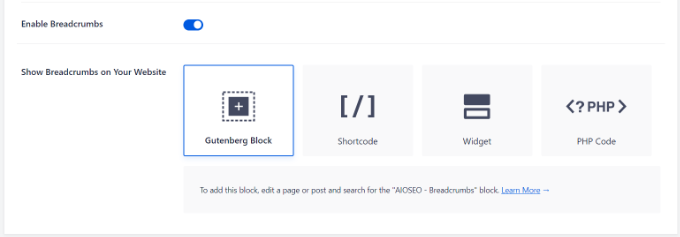
Hay cuatro formas que puedes usar para mostrar el rastro de navegación de migas de pan en tu sitio web de WordPress:
- Bloque (lo más fácil): Edita cualquier entrada o página y agrega el bloque AIOSEO – Migas de pan donde quieras el rastro. El plugin muestra una vista previa en vivo directamente en el editor.
- Shortcode: Agrega el shortcode proporcionado a cualquier entrada, página o producto donde quieras que aparezca el rastro.
- Widget (en todo el sitio): Ve a Apariencia » Widgets y agrega el widget AIOSEO – Migas de pan a tu barra lateral, pie de página o cualquier área de widget para que se muestre automáticamente en todo tu sitio.
- Código PHP (colocación exacta): Agrega el fragmento a continuación a la plantilla de tu tema donde quieras el rastro. Esto es mejor para usuarios avanzados que desean mostrar migas de pan en un lugar específico, como justo debajo del título de la entrada.
Para la opción de código, puedes agregar el siguiente código donde quieras que aparezcan los enlaces de navegación de migas de pan (generalmente justo debajo de tu encabezado o justo encima del título de tu entrada en el archivo single.php):
<?php if( function_exists( 'aioseo_breadcrumbs' ) ) aioseo_breadcrumbs(); ?>
Al igual que con cualquier edición de tema, recomendamos usar un tema hijo o un plugin de fragmentos de código para que tu cambio no se pierda en la próxima actualización.
Para obtener más ayuda, consulta nuestra guía sobre cómo agregar fragmentos de código en WordPress y nuestra hoja de trucos sobre qué archivos editar en un tema de WordPress.
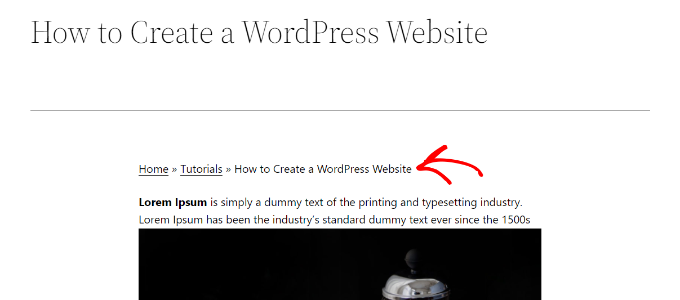
Así se veían las migas de pan en nuestro sitio de prueba:
Cambiar la apariencia de los enlaces de migas de pan
Por defecto, All in One SEO utiliza una plantilla para mostrar los enlaces de navegación de migas de pan. Contiene un enlace a tu página de inicio, categoría, página principal y el título de la publicación o página, separados por el símbolo '»'.
Puedes cambiar eso visitando la página All in One SEO » Configuración General y dirigiéndote a la pestaña 'Migas de pan'. Luego, desplázate hacia abajo hasta la sección Configuración de migas de pan.
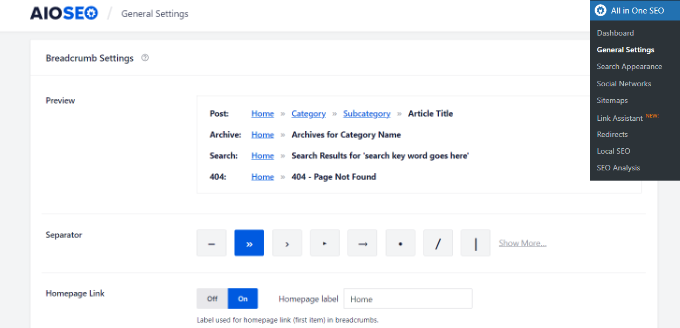
Desde aquí, puedes cambiar el separador, mostrar u ocultar el enlace de inicio, agregar un prefijo y más.
Una vez que termines, no olvides guardar tu configuración.
¿Usas Yoast SEO o Rank Math en su lugar?
La idea es exactamente la misma con otros plugins de SEO populares.
Simplemente activa las migas de pan en la configuración, luego inserta el bloque o shortcode del plugin, o agrega su fragmento a tu tema:
- Yoast SEO: Activa las migas de pan en Yoast SEO » Configuración » Avanzado » Migas de pan, luego agrega el shortcode
[wpseo_breadcrumb], o coloca<?php if ( function_exists( 'yoast_breadcrumb' ) ) { yoast_breadcrumb(); } ?>en tu tema. Para una mirada más cercana a este plugin, consulta nuestra guía sobre cómo configurar Yoast SEO. - Rank Math: Activa las migas de pan en Rank Math SEO » Configuración General » Migas de pan, luego agrega el shortcode
[rank_math_breadcrumb], o coloca<?php if ( function_exists( 'rank_math_the_breadcrumbs' ) ) { rank_math_the_breadcrumbs(); } ?>en tu tema.
Verifica que tus migas de pan funcionen
Una vez que tus migas de pan estén activas, necesitas confirmar que Google realmente pueda leerlas.
Simplemente abre la herramienta gratuita de Google Prueba de Resultados Enriquecidos, pega la URL de una publicación o página publicada y ejecuta la prueba.
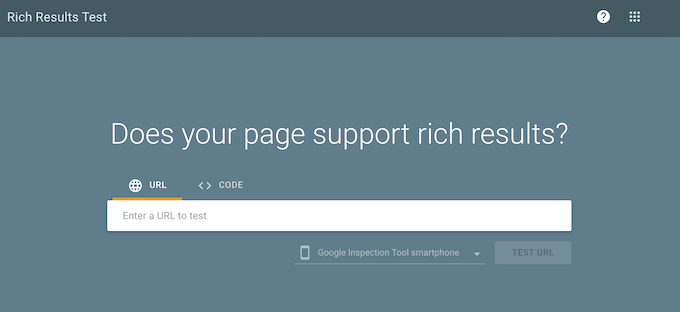
Si todo está configurado correctamente, la herramienta mostrará 'Migas de pan' como un elemento detectado con un estado válido y en verde. Esto confirma que tu esquema BreadcrumbList está presente y es elegible para aparecer en los resultados de búsqueda.
Si ves una advertencia o un error, o si las migas de pan no se detectan en absoluto, entonces tu método probablemente agregó los enlaces visibles sin el esquema. En ese caso, cambiar al método del plugin de SEO anterior agregará el marcado que Google necesita.
Solución de problemas comunes de migas de pan
Las migas de pan suelen ser sencillas de configurar, pero algunos problemas surgen con frecuencia. Aquí te explicamos cómo solucionar los más comunes.
Las migas de pan no se muestran en Google
Incluso después de que la Prueba de Resultados Enriquecidos sea exitosa, las migas de pan no aparecerán instantáneamente en los resultados de búsqueda. Google depende de bots automatizados para rastrear miles de millones de páginas, y no sabrá que has agregado el esquema de migas de pan hasta que sus bots vuelvan a visitar tu URL específica. Este proceso de rastreo puede tardar desde unos pocos días hasta unas pocas semanas.
Para acelerar las cosas, puedes solicitar indexación a través de Google Search Console utilizando la herramienta de Inspección de URL. Esto alerta a Google de que has actualizado tu contenido y señala a su sistema que revise tu marcado de esquema antes.
Falta la categoría en el rastro
La ruta se construye a partir de la posición de la página actual en la jerarquía de tu sitio. Para las entradas, ese nivel intermedio proviene de la categoría de la entrada, y para las páginas, proviene de la página principal.
Por lo tanto, la causa habitual es un enlace que falta en esa jerarquía. La entrada no tiene ninguna categoría asignada (o solo la predeterminada 'Sin categoría'), o la página no tiene una página principal establecida.
Para una entrada, ábrela en el editor, asigna la categoría correcta en Entrada » Categorías, y luego recarga la página para comprobar la ruta.
Si el nivel sigue faltando, entonces el problema puede ser qué jerarquía sigue la ruta. El bloque nativo de Migas de pan tiene una configuración avanzada llamada 'Preferir términos de taxonomía' que cambia la ruta entre tu jerarquía de páginas y tu estructura de categorías.
Si usas un plugin de SEO en su lugar, entonces revisa su fuente de migas de pan o configuración de taxonomía. En All in One SEO, esto se encuentra en All in One SEO » Configuración General » Migas de pan.
Las migas de pan se muestran en tu página de inicio
Las migas de pan no tienen mucho propósito en tu página de inicio, ya que no hay ningún lugar 'arriba' al que ir.
Si agregaste migas de pan con el bloque nativo o un widget, entonces deberías colocarlas en una plantilla que no se aplique a la página de inicio. Alternativamente, puedes usar la configuración integrada de tu plugin de SEO para ocultar la ruta en tu página de inicio.
Obtuviste un error de PHP después de agregar el fragmento
En lugar de editar archivos directamente, recomendamos agregar el fragmento con un plugin de fragmentos de código como WPCode. Este plugin valida tu código y te permite desactivar un fragmento de forma segura si algo falla.
Agregar el código a un tema secundario es otra opción segura, ya que mantiene tus cambios separados del tema principal.
Puntos clave para llevar
- Revisa tu tema primero: A menudo no necesitas un plugin adicional para las migas de pan, especialmente si usas un tema de bloques que incluye el bloque nativo de Migas de pan.
- El marcado de esquema es lo que importa para la búsqueda: El marcado de esquema, no los enlaces visibles, es lo que hace que tu ruta de migas de pan aparezca en los resultados de búsqueda de Google. Confirma siempre que esto funciona con la Prueba de Resultados Enriquecidos.
- Usa tus herramientas existentes: Si ya usas un plugin de SEO como All in One SEO, entonces puedes usarlo para gestionar tus migas de pan. No hay necesidad de agregar una segunda herramienta a tu sitio.
Preguntas frecuentes sobre las migas de pan de WordPress
¿Necesito un plugin para las migas de pan en WordPress?
No, no siempre. Muchos temas de WordPress agregan migas de pan por sí mismos, y WordPress incluye un bloque nativo de Migas de pan, por lo que es mejor revisar tu tema antes de instalar nada. Si tu tema no admite migas de pan, entonces un plugin de SEO es la forma más fácil de agregarlas.
¿Por qué no se muestran mis migas de pan en Google?
Esto generalmente se debe a un retraso en la indexación o a la falta de esquema. Si Google aún no ha vuelto a rastrear tus páginas, solicita la indexación en Google Search Console. Si la ruta aún no aparece, ejecuta tu URL a través de la Prueba de Resultados Enriquecidos para confirmar que tu esquema BreadcrumbList es válido.
¿Son buenas las migas de pan para el SEO?
Sí. Las migas de pan mejoran la experiencia del usuario al facilitar la navegación en tu sitio y ayudan a los motores de búsqueda a entender la estructura de tu sitio. Cuando se configuran con marcado de esquema, también pueden obtener listados de búsqueda más enriquecidos que mejoran tu tasa de clics.
¿Shortcode, bloque o widget? ¿Cuál debería usar?
Usa el bloque o el widget cuando quieras que las migas de pan aparezcan automáticamente en todo tu sitio. Usa el shortcode cuando solo quieras insertar la ruta en una publicación o página específica.
Esperamos que este artículo te haya ayudado a aprender cómo mostrar enlaces de navegación de migas de pan en WordPress. También te puede interesar nuestra guía definitiva de SEO para WordPress o nuestra selección de los mejores temas de WordPress.
Si te gustó este artículo, suscríbete a nuestro Canal de YouTube para ver tutoriales en video de WordPress. También puedes encontrarnos en Twitter y Facebook.





Dennis Muthomi
Mi tema tuvo un problema con la función de migas de pan, no me permitía hacer clic en el elemento de la miga de pan, solo mostraba la miga de pan.
No sé si fue codificado así o fue un error.
Pero como tenía AIOSEO, usé su función de migas de pan y me resultó fácil volver a la jerarquía del sitio.
AIOSEO resolvió mi problema.
Dayo Olobayo
Gracias por este artículo informativo. Agregué el widget de migas de pan de aioseo y automáticamente muestra las migas de pan para mis publicaciones de blog. Sin embargo, noto que las muestra en la página de inicio, lo cual no me gusta. ¿Hay alguna manera de arreglar eso, por favor?
Además, noto en la captura de pantalla anterior que tus breadcrumbs se ven atractivos en comparación con los que tengo en mi blog. ¿Hay alguna forma de personalizarlos?
PD: Uso el plugin aioseo lite.
Soporte de WPBeginner
Dependería del método que hayas utilizado para agregar breadcrumbs a tu sitio para saber cómo eliminarlos específicamente de la página de inicio. Para nuestros breadcrumbs, actualmente son algo que hemos estilizado específicamente con nuestro tema.
Administrador
Dayo Olobayo
Sobre los breadcrumbs que aparecen en mi página de inicio, contacté al soporte de aioseo y me proporcionaron un código CSS que solucionó el problema. Gracias por tu respuesta.
Steven Jæger
He probado diferentes variantes de breadcrumbs, ahora también el NavXT. Los breadcrumbs aparecen y todo se ve bien.
Mi menú principal se basa en páginas. Mis artículos se hacen como posts, los agrego en categorías. Es cuando visito un artículo e intento usar un enlace en el breadcrumb para retroceder un paso que sale mal.
Soporte de WPBeginner
Es posible que desees volver a guardar tus permalinks para asegurarte de que no hubo ningún inconveniente allí, de lo contrario, deberías comunicarte con el soporte del plugin que estás utilizando actualmente para que el soporte lo revise.
Administrador
Surjeet Kumar Verma
Gracias por compartir contenido valioso sobre breadcrumbs en WordPress. Realmente me gusta.
Soporte de WPBeginner
Nos alegra que nuestra guía haya sido útil
Administrador
Rintesh Roy
El plugin no está documentado en absoluto. Al menos, no pude encontrar nada.
Soporte de WPBeginner
La documentación del plugin está enlazada en la página del plugin
Administrador
Elizabeth Morgan
Estoy usando el plugin Breadcrumb NavXT y agregué el código que sugeriste a mi archivo header.php y me dio este error:
Tus cambios de código PHP fueron revertidos debido a un error en la línea 68 del archivo wp-content/themes/generatepress/header.php. Por favor, corrígelo e intenta guardar de nuevo.
error de sintaxis, se esperaba el final del archivo, se encontró '<'
¿Qué hago con esto?
Soporte de WPBeginner
Hay algunas razones posibles, puedes echar un vistazo a nuestro artículo aquí: https://www.wpbeginner.com/beginners-guide/beginners-guide-to-pasting-snippets-from-the-web-into-wordpress/
Administrador
Varun
Gracias, finalmente el problema está resuelto
Soporte de WPBeginner
Nos alegra que nuestras recomendaciones hayan sido de ayuda
Administrador
Hammad Rashid
¡El plugin es increíble... Gracias!
Soporte de WPBeginner
Me alegra que pudiéramos recomendarlo
Administrador
Andres
Hola WPBeginner,
Publicación increíble.
Me pregunto lo siguiente.
¿Cómo haces que la miga de pan "inicio" (en tu caso WPBEGINNER) aparezca en blogs y publicaciones, pero no en tu página de INICIO?
Es decir, cuando vas a "inicio" no veo la miga de pan, pero cuando hago clic en otra página sí la veo.
Muchas gracias por tu tiempo.
Personal editorial
En nuestro tema, lo hemos configurado para agregar migas de pan solo en páginas individuales y no en la plantilla de la página de inicio.
Administrador
Manish Ransubhe
Hola, no estoy usando ningún plugin y nunca he habilitado las migas de pan.
¿Por qué mi resultado de búsqueda muestra migas de pan? Ayúdame a deshabilitar esto.
Gracias
Ravi Singh
Me pasó el mismo problema. Así que revisé el panel de mi tema y mi tema tenía habilitadas las migas de pan. También puedes revisar el panel de tu tema para obtener más información al respecto. Y estaba usando el tema Newspaper. Así que si tú también estás usando este tema, es el que te está causando dificultades. Desactívalo desde allí.
Dua Centre
He usado el plugin Yoast SEO. Las migas de pan se muestran en mis páginas web, pero no en los resultados de búsqueda de Google. ¿Cuándo comenzarán a mostrarse también en los resultados de búsqueda de Google?
Walter
¡Hola! ¿Sabes si es posible insertar las migas de pan dentro del menú? Tengo que diseñar un sitio web con un menú lateral vertical, y el cliente quiere tener las migas de pan en la parte inferior del menú.
DUy
¿Es posible cambiar el tamaño y el color de la fuente de Breadcrumb?
gracias
Sameer
Hola,
Estoy usando migas de pan usando el método Yoast SEO, pero solo se muestra en la página de inicio y no se muestra en la búsqueda de Google.
Por ejemplo: la estructura ideal debería ser Dominio.com>Categoría, pero se muestra como Dominio.com/Categoría. ¿Puedes decirme cómo implementar esto?
Joshua
Hola... Estoy usando breadcrumb navxt y su widget está funcionando. Inserté el código para header.php usando el plugin "insert header and footer", pero no veo ningún cambio en mi sitio, incluso después de guardar y actualizar.
Por favor, ayúdame, porque el área de widgets funciona, pero no se muestran migas de pan en el encabezado de mi sitio.
juan luis
Hola. Tengo miedo de manipular códigos. En caso de que algo salga mal, ¿puedo simplemente eliminar el código insertado sin consecuencias?
Soporte de WPBeginner
Hola Juan,
Si no quieres usar el método de código, entonces puedes probar el método del plugin. De esta manera podrás deshacer los cambios simplemente desactivando el plugin.
Administrador
Nate Balcom
Por cierto, estoy usando el código de Yoast que tienes arriba y no muestra la jerarquía correcta. Omite un enlace para categorías, proyectos, galerías. Básicamente, todo lo que no es una publicación se maneja de la misma manera. Está cerca, pero no es correcto.
Nate Balcom
Gracias por publicar esto. He estado buscando una manera de mostrar correctamente mi rastro de migas de pan para los rastreadores. Se vuelve un poco complicado con categorías, proyectos, galerías y similares. He estado codificando las mías manualmente, pero el php maneja la jerarquía en el orden incorrecto. Esto es de gran ayuda.
Anna
Mi tema secundario (GeneratePress, de su propia descarga de tema secundario) no tiene un archivo header.php.
Agregué el código en el header.php del tema principal de GP y las migas de pan ahora funcionan. Pero cuando actualizo GP...?
subhan
Simplemente copia el header.php a la carpeta del tema secundario de Generate Press.
Sunil
¡Gracias por la excelente publicación! ¡Saludos!
Raymond Chukwuman
Muchas gracias. Realmente está funcionando en mi sitio web. Dios te bendiga.
Abiodun
Seguí los pasos, pero en realidad no me funcionó con las publicaciones. Solo vi las 'Migas de pan de inicio' en mi página de inicio. ¿Cómo hago para que aparezcan en mis publicaciones, por favor? Estoy usando Yoast SEO.
Soporte de WPBeginner
Las rutas de navegación (breadcrumbs) deberían aparecer automáticamente. Si no lo hacen, por favor contacta al soporte de tu tema.
Administrador
Abiodun
Funcionó... pero la categoría no aparece antes de mis publicaciones, solo obtengo Inicio>>título de la publicación. ¿Cómo hago que las categorías aparezcan antes de las publicaciones?
Michelle
¡Hola! Tienes que establecer una página principal para la página que estás publicando. La mía solo mostraba Inicio > página actual hasta que establecí la página actual como 'hija' de la página de artículos, y la página de artículos como 'hija' de la página de inicio. Puedes hacerlo en el editor de páginas.
ALEGRÍA
¡Genial! ¡Esto es muy útil! ¡Muchas gracias!
malek
gracias, muy útil