


Agregar código personalizado a WordPress no debería poner en riesgo todo tu sitio web.
Pero cuando editas directamente el archivo functions.php, incluso un carácter incorrecto puede desencadenar un error de PHP y bloquearte el acceso a tu panel de WordPress. Un plugin de fragmentos de código resuelve este problema y hace que tus personalizaciones sean a prueba de futuro.
En este artículo, compararé el mejor plugin de fragmentos de código de WordPress para tus necesidades según mis pruebas y experiencia.
Resumen rápido: Los 7 mejores plugins de fragmentos de código para WordPress
| # | Plugin | Mejor para | Versión gratuita | Precios |
|---|---|---|---|---|
| 🥇 | WPCode | El mejor plugin de fragmentos de código en general | ✅ | Gratis (Pro desde $49/año) |
| 🥈 | Fragmentos de código | El mejor para principiantes que desean máxima seguridad | ✅ | Gratis, solo PHP (Pro desde $149/año) |
| 🥉 | Fragmentos de código de Woody | El mejor para especialistas en marketing que también gestionan anuncios | ✅ | Gratis (Pro desde $39/año) |
| 4 | WPCodeBox | Mejor para desarrolladores que escriben SCSS | ❌ | Desde $39/año o $199 de por vida |
| 5 | Administrador de fragmentos de código de encabezado y pie de página | Mejor para la segmentación de dispositivos gratuita | ✅ | Gratis, sin PHP (Pro desde $35/año) |
| 6 | FluentSnippets | Mejor para el rendimiento basado en archivos | ✅ | 100% gratis |
| 7 | Insertar fragmento de código PHP | El mejor para incrustar PHP en publicaciones y páginas | ✅ | Gratis, solo PHP |
Cómo probé y revisé los complementos de fragmentos de código de WordPress
Agregar código personalizado te ayuda a extender la funcionalidad de tu sitio web sin instalar otro plugin. Cuando se hace correctamente, los fragmentos de código pueden reemplazar fácilmente 4-5 plugins premium de WordPress en tu sitio, lo que supone unos cientos de dólares al año en tarifas de licencia.
Pero elegir el plugin de fragmentos de código incorrecto puede hacer que esas personalizaciones sean más difíciles de administrar o incluso poner tu sitio en riesgo. Así que instalé cada plugin en un sitio de prueba real, y estos son los factores que consideré al evaluarlos.
- 🔒 Seguridad – Pegué código PHP roto en cada editor para comprobar si el error bloqueaba el sitio.
- 🧩 Tipos de fragmentos admitidos – Probé la compatibilidad de cada plugin con PHP, JavaScript, CSS, HTML y SCSS personalizados.
- 🎯 Casos de uso – Observé para qué sirve mejor cada plugin, desde la inserción de código de anuncios hasta la generación de código con IA y scripts de seguimiento sencillos.
- 💰 Relación calidad-precio – Comparé las funciones incluidas en cada versión gratuita con el costo de la actualización.
Durante los últimos 17 años de creación de sitios web y negocios en WordPress, hemos utilizado código personalizado para extender WordPress de innumerables maneras. Esa experiencia práctica nos ha enseñado lo que realmente importa al agregar fragmentos personalizados. Puede leer más sobre cómo investigamos y probamos plugins en nuestras directrices editoriales.
1. WPCode – El mejor plugin de fragmentos de código para todo uso
| Ventajas de WPCode | ✅ Admite fragmentos de PHP, JavaScript, CSS, HTML y texto de forma gratuita ✅ Desactiva automáticamente un fragmento roto antes de que te bloquee ✅ Biblioteca integrada de fragmentos listos para usar que han sido probados y funcionan |
| Desventajas de WPCode | ❌ El seguimiento de píxeles de conversión y la integración con WooCommerce requieren el plan Plus ($99/año) o superior ❌ La generación de fragmentos con IA está limitada por el plan (los niveles superiores aumentan el límite anual, hasta 500 en Pro y 1.000 en Bundle) |
| Precios | Versión gratuita disponible. Los planes de pago comienzan en $49/año |
| Mejor para | Usuarios que necesitan el plugin de fragmentos más completo para reemplazar plugins premium de WordPress. |
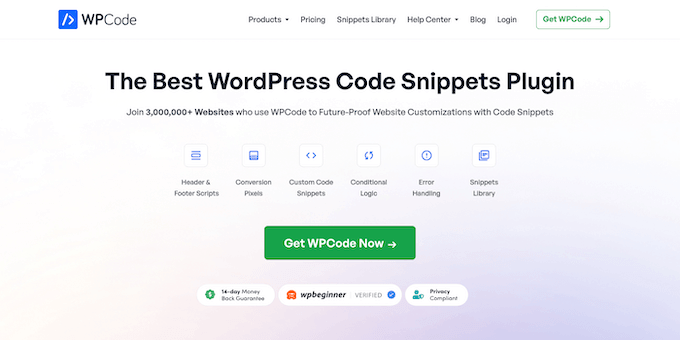
WPCode es el plugin de fragmentos de código más popular para WordPress, con más de 3 millones de instalaciones activas. También es el plugin que usamos para administrar código personalizado en nuestros propios sitios web.
Incluso si no estás seguro de cómo escribir fragmentos personalizados tú mismo, puedes confiar en la extensa biblioteca de fragmentos de WPCode para encontrar código listo para usar para personalizaciones comunes de WordPress.
Mi experiencia
WPCode es, con diferencia, la mejor manera de asegurar el futuro de la personalización de tu sitio web.
Durante las pruebas, pegué intencionalmente un fragmento de PHP al que le faltaba un punto y coma. En lugar de bloquear el sitio web, WPCode detectó el error fatal, mantuvo el fragmento desactivado y resaltó el error.
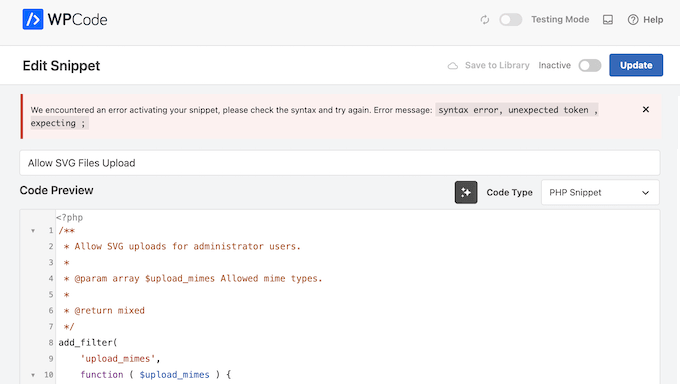
Si un fragmento causa un error, WPCode lo deshabilita automáticamente y registra el nombre del fragmento y el número de línea en un registro de errores. También proporciona una URL de Modo Seguro que te permite deshabilitar todos los fragmentos si alguna vez te bloquean el acceso a tu sitio.
Otra característica favorita mía es sus revisiones de código, que te permiten hacer un seguimiento de las versiones anteriores de tus fragmentos y restaurar rápidamente una versión anterior cuando sea necesario. Probé diferentes colores y estilos para una barra de encabezado fija, luego usé las revisiones de código para volver a una versión anterior que funcionaba mejor que la actual.
La versión gratuita ofrece un conjunto completo de características:
- Ubicación Global de Scripts: Agrega fácilmente scripts de encabezado, pie de página y cuerpo en todo tu sitio web.
- Múltiples Lenguajes de Código: Soporta fragmentos de PHP, JavaScript, CSS, HTML y texto plano.
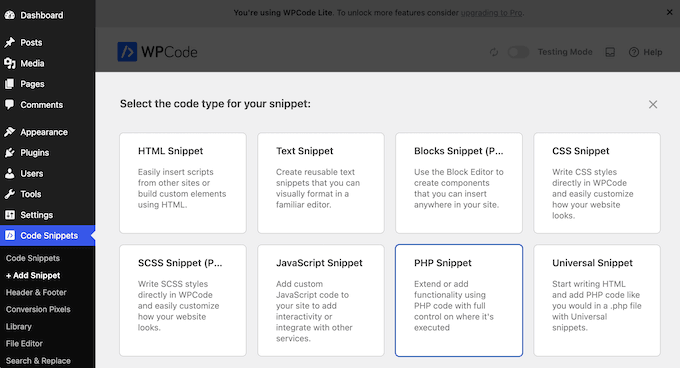
- Ubicaciones de Inserción Automática: Inserta automáticamente código en ubicaciones específicas, como antes o después de los párrafos de las publicaciones, sin editar archivos de plantilla.
- Lógica Condicional: Te permite cargar código según condiciones específicas, como mostrar un fragmento solo a usuarios conectados o en tipos de publicación específicos.
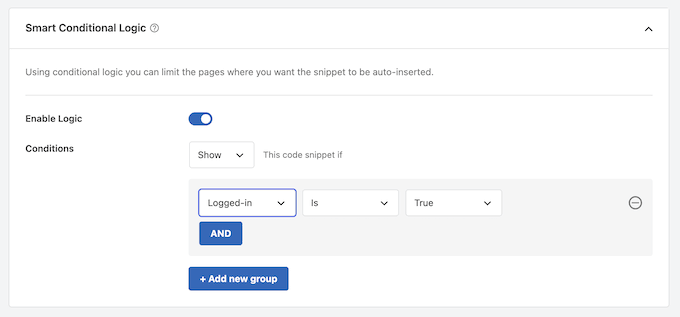
- Biblioteca de Fragmentos Integrada: Incluye fragmentos de código listos para usar en tareas comunes, como habilitar cargas SVG o deshabilitar comentarios.
Si la versión gratuita se te queda corta, el plan Básico ($49/año) agrega fragmentos programados y un modo de prueba, mientras que el plan Plus ($99/año) agrega seguimiento de píxeles de conversión para WooCommerce y Easy Digital Downloads. El plan Pro ($199/año) agrega generación de fragmentos con IA, que redacta rápidamente código funcional que puedes ajustar para que se adapte a tu sitio.
🧑💻 Por qué recomiendo WPCode: Esta es la forma más segura y confiable para que la mayoría de los usuarios agreguen código personalizado a WordPress. Puedes acceder a todas sus características esenciales de forma gratuita, incluida la lógica condicional, las opciones de inserción automática, todos los tipos de código compatibles y una biblioteca básica de fragmentos.
Para una mirada más cercana, consulta nuestra reseña completa de WPCode.
2. Code Snippets – Lo mejor para principiantes que desean máxima seguridad
| Pros de Code Snippets | ✅ El modo seguro detecta errores fatales y deshabilita el fragmento roto ✅ Interfaz familiar que imita la página estándar de plugins de WordPress ✅ Reduce la carga general de la base de datos |
| Contras de Code Snippets | ❌ El soporte para fragmentos de CSS y JavaScript requiere Pro a partir de $149/año ❌ No hay generadores de código integrados ni una extensa biblioteca de fragmentos prefabricados ❌ La lógica condicional para controlar dónde se ejecutan los fragmentos está bloqueada en el plan Pro |
| Precios | Gratis para fragmentos de PHP. Pro a partir de $149/año |
| Mejor para | Principiantes que están nerviosos por agregar código personalizado y desean la protección más sólida contra bloqueos disponible |
Code Snippets es la alternativa gratuita más creíble a WPCode para la gestión pura de fragmentos, con más de 1 millón de instalaciones activas. Su versión gratuita se ejecuta en sitios ilimitados sin límite en la cantidad de fragmentos que puedes agregar.
Sin embargo, solo admite PHP, por lo que administrar CSS o JavaScript significa actualizar al plan Pro ($149/año).
Mi experiencia
Tras la activación, lo primero que noté fue lo familiar que se sentía la interfaz de Code Snippets. La pantalla de gestión de fragmentos se ve casi idéntica a la página estándar de plugins de WordPress.
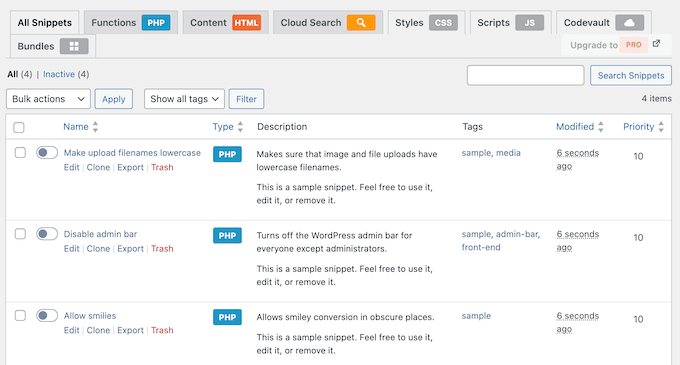
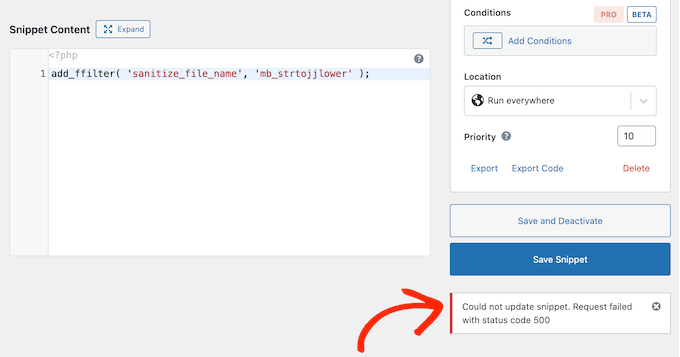
Para probar la función de modo seguro del plugin, pegué un fragmento que contenía un error de sintaxis directamente en el editor.
En lugar de bloquear el sitio con un error fatal de PHP, Code Snippets detectó el problema, deshabilitó automáticamente el fragmento roto y mostró un mensaje de error claro.
La alerta señaló la línea exacta donde ocurrió el error, lo que facilitó y agilizó la corrección.
También verifiqué el modo de ejecución basado en archivos de Code Snippets, que activas en la configuración del plugin. En lugar de cargar fragmentos de tu base de datos en cada visita a la página, escribe tu código personalizado directamente en el sistema de archivos de tu sitio. Este proceso reduce la carga general de la base de datos y mantiene tus páginas cargando rápidamente.
La migración es otra área donde Code Snippets funciona bien. El plugin cuenta con una herramienta de importación que te permite migrar fragmentos de WPCode, Header Footer Code Manager e Insert PHP Code Snippet con solo unos pocos clics.
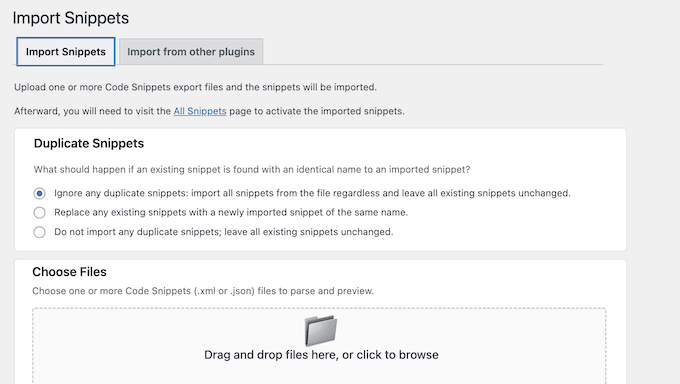
También exploré la plataforma Code Snippets Cloud, que actúa como una biblioteca comunitaria. Puedes buscar ajustes de código comunes dentro del panel y descargarlos directamente en tu sitio.
El plan Pro también agrega generación de fragmentos impulsada por IA, donde describes lo que quieres en lenguaje sencillo y el plugin genera el código PHP necesario.
Este es un inconveniente importante en comparación con WPCode Lite, que incluye soporte gratuito para PHP, JavaScript, CSS y HTML. El generador de lógica condicional también está bloqueado detrás de la versión de pago, lo que limita a los usuarios gratuitos la segmentación a nivel de página.
🧑💻 Por qué recomiendo Code Snippets: Esta es una excelente opción para principiantes que desean un panel familiar al estilo de WordPress y buscan una alternativa a WPCode. Su Modo Seguro proporciona una fuerte protección contra bloqueos del sitio, aunque los usuarios que deseen administrar CSS o JavaScript de forma gratuita necesitarán usar un plugin alternativo.
3. Woody Code Snippets – El mejor para especialistas en marketing que también administran anuncios
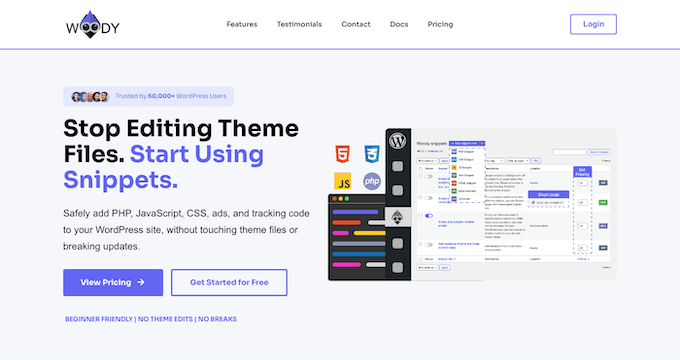
| Ventajas de Woody Code Snippets | ✅ Tipo de fragmento de anuncio dedicado para administrar banners de AdSense y afiliados junto con el código ✅ Notificaciones de error por correo electrónico te alertan en el momento en que un fragmento falla ✅ Historial de revisiones de código te permite revertir a una versión anterior que funcionaba |
| Desventajas de Woody Code Snippets | ❌ Las revisiones de código y la reversión requieren el plan Personal ($39/año) o superior ❌ No hay biblioteca de fragmentos preconstruida. Necesitará escribir todo el código desde cero o encontrarlo externamente |
| Precios | Gratis en WordPress.org. Los planes premium comienzan en $39/año |
| Mejor para | Blogueros y especialistas en marketing que necesitan administrar tanto el código personalizado como las ubicaciones de anuncios desde una sola interfaz |
Woody Code Snippets es un plugin híbrido de gestión de código y contenido. Lo que lo hace único es su tipo de fragmento de anuncio incorporado, que permite a los especialistas en marketing administrar ubicaciones de AdSense, banners de afiliados y bloques promocionales junto con su código personalizado.
Mi experiencia
La función de fragmento de anuncio fue lo primero que probé, ya que eso es lo que realmente diferencia a Woody de otros administradores de código.
En lugar de instalar un plugin de administración de anuncios independiente, creé fragmentos de anuncios directamente en la interfaz de usuario de Woody.
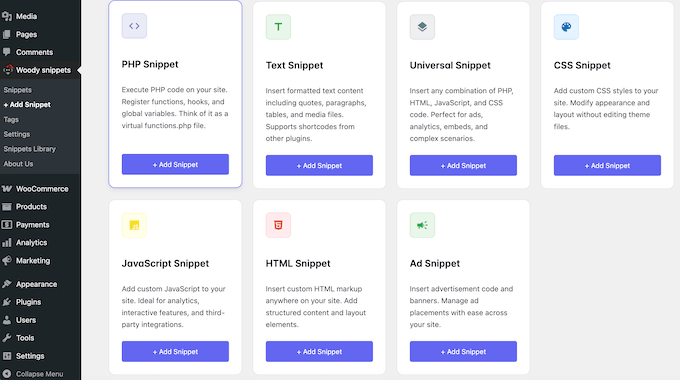
Durante las pruebas, configuré diferentes banners de anuncios para diferentes categorías en un blog ficticio de finanzas personales. La categoría de finanzas recibió anuncios relacionados con inversiones, mientras que la categoría de presupuestos recibió promociones diferentes.
La segmentación condicional hizo que todo este proceso fuera sencillo. Si actualmente estás agregando Google AdSense manualmente, Woody es un enfoque mucho más limpio.
Solo recuerda que aún necesitarás agregar el script principal de tu cuenta de Google AdSense al encabezado de tu sitio antes de que aparezcan estos bloques de anuncios individuales.
También probé los tipos de fragmentos de código estándar. Woody admite fragmentos de PHP, JavaScript, HTML, CSS y 'Universal', que le permiten combinar varios tipos de código en un solo fragmento.
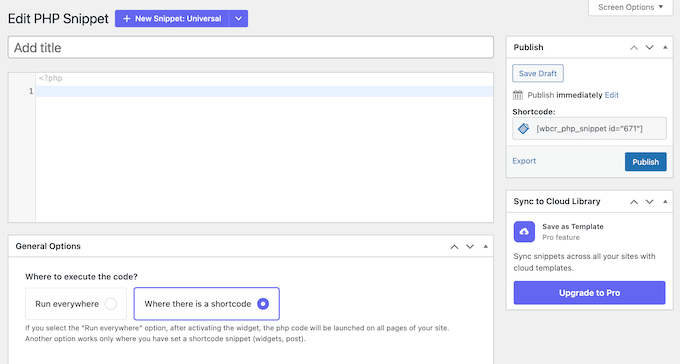
La función de notificación de errores por correo electrónico de Woody también fue realmente útil. Cuando rompí deliberadamente un fragmento de PHP durante las pruebas, el plugin me envió una alerta por correo electrónico en cuestión de segundos.
Estas notificaciones son invaluables cuando administra varios sitios. La mayoría de los plugins de la competencia solo muestran mensajes de error en el propio panel de administración, que son fáciles de pasar por alto cuando se manejan muchos sitios web diferentes.
También dediqué tiempo a explorar el control de prioridad de ejecución, que te permite asignar un número de prioridad a cada fragmento cuando varios están activos.
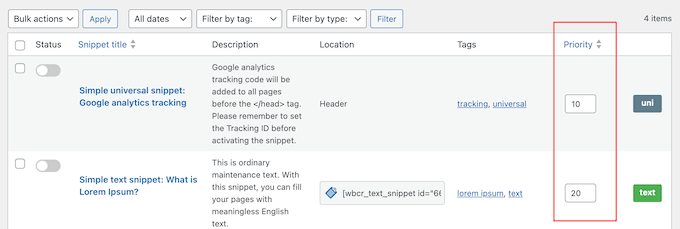
Después de eso, exploré el historial de revisiones de código en el plugin premium, que guarda una versión cada vez que editas un fragmento. Esto te salva la vida si haces un cambio que rompe algo y necesitas revertir rápidamente.
Sin embargo, esta función requiere un plan de pago (a partir de $39/año). Sin esta función, no hay forma fácil de deshacer una edición incorrecta si rompe tu fragmento.
Woody no ofrece herramientas de importación para migrar desde otros plugins de fragmentos. Si estás cambiando a Woody desde otro plugin de fragmentos existente, necesitarás recrear tus fragmentos manualmente.
🧑💻 Por qué recomiendo Woody Code Snippets: Esta es la mejor opción para bloggers y especialistas en marketing que desean administrar tanto el código personalizado como las ubicaciones de anuncios desde un solo plugin. El tipo de fragmento de anuncio dedicado te evita instalar otro plugin más, y las notificaciones por correo electrónico te mantienen informado tan pronto como algo sale mal.
4. WPCodeBox – El mejor para desarrolladores que escriben SCSS
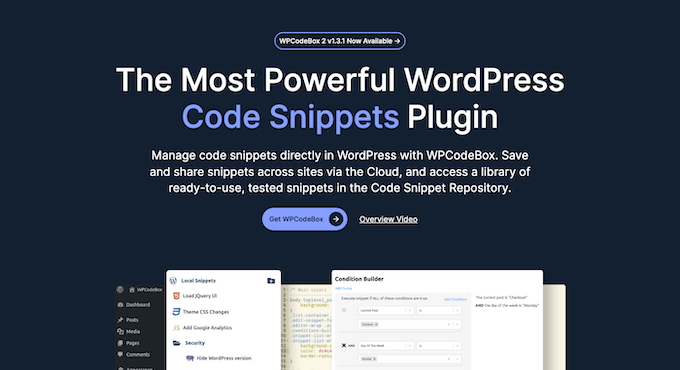
| Ventajas de WPCodeBox | ✅ El editor Monaco ofrece autocompletado y resaltado de sintaxis de nivel VS Code ✅ Compilación automática de SCSS y LESS sin herramientas de compilación separadas ✅ Exporta fragmentos como plugins independientes que se ejecutan sin WPCodeBox |
| Desventajas de WPCodeBox | ❌ No hay versión gratuita disponible, por lo que no puedes probarlo antes de pagar ❌ El almacenamiento en la nube cuesta entre $9 y $19 adicionales por mes además de la licencia del plugin ❌ La interfaz de desarrollador profesional es compleja para principiantes |
| Precios | Desde $39/año. Sin versión gratuita. Garantía de devolución de dinero de 30 días. |
| Mejor para | Desarrolladores que escriben SCSS o LESS y quieren que se compile dentro de wp-admin, en lugar de solo almacenar y administrar fragmentos |
WPCodeBox trae un entorno de desarrollo integrado completo (IDE) directamente a tu panel de administración de WordPress.
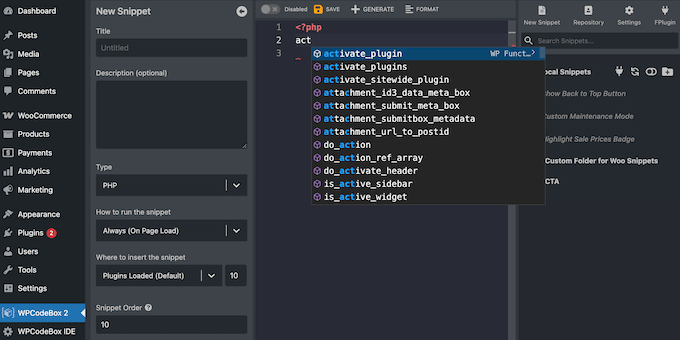
Utiliza el editor Monaco, que es el mismo motor que impulsa Microsoft VS Code. Esto le permite ofrecer funciones de nivel profesional como autocompletado de sintaxis, verificación de errores en línea y atajos de Emmet.
Mi experiencia
La mayoría de los plugins de fragmentos te dan un cuadro de texto. WPCodeBox te da un editor que conoce WordPress.
Tan pronto como comencé a escribir el nombre de un hook de WordPress, apareció el menú de autocompletado con detalles de parámetros y enlaces de documentación directos al pasar el cursor. Este flujo de trabajo se siente como codificar en una aplicación de escritorio dedicada en lugar de dentro de un navegador web.
Probé la compilación de SCSS escribiendo un conjunto de parciales con variables, anidación y mixins. WPCodeBox compiló todo a CSS limpio y minificado automáticamente, sin herramientas de compilación, npm o línea de comandos. Admite LESS de la misma manera. La recarga en vivo fue otro punto destacado, ya que la edición de CSS actualizó el frontend en tiempo real sin necesidad de refrescar.
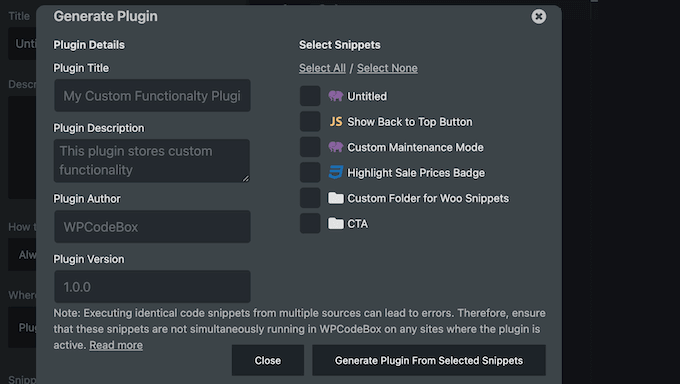
También puedes exportar fragmentos como plugins independientes. Simplemente selecciona tus fragmentos y WPCodeBox genera un archivo de plugin independiente. Esto mantiene tu código personalizado funcionando sin problemas incluso si desactivas WPCodeBox.
La sincronización en la nube funciona a través de claves API, por lo que puedes mantener separada la biblioteca de fragmentos de cada cliente. La pega es que el almacenamiento en la nube es un costo mensual adicional además de la licencia del plugin.
La interfaz de desarrollador también es excesiva si solo necesitas agregar un script de seguimiento básico.
🧑💻 Por qué recomiendo WPCodeBox: Si escribes SCSS o LESS y quieres que se compile dentro de wp-admin, nada más en esta lista hace eso. El editor Monaco, la recarga en vivo del frontend y el generador de plugins independientes lo convierten en un entorno de desarrollo real en lugar de una caja de fragmentos.
5. Header Footer Code Manager – Lo mejor para segmentación de dispositivos gratuita
| Ventajas de Header Footer Code Manager | ✅ La versión gratuita maneja HTML, CSS y JavaScript con segmentación a nivel de página ✅ La segmentación de dispositivos carga scripts solo en móviles o de escritorio, incluso en el plan gratuito ✅ El registro de auditoría de usuarios rastrea quién agregó o cambió cada fragmento |
| Desventajas de Header Footer Code Manager | ❌ El soporte de código PHP requiere la versión premium (desde $35/año) ❌ Sin resaltado de sintaxis, editor de código, biblioteca de fragmentos o generadores de código ❌ Sin sincronización en la nube ni gestión de fragmentos entre sitios |
| Precios | Versión Lite de HFCM disponible gratis. Los planes Pro comienzan en $35/año |
| Mejor para | Propietarios de sitios que desean segmentación gratuita para móviles y escritorio para scripts de seguimiento como Google Analytics y el Píxel de Facebook |
Header Footer Code Manager (HFCM) es un plugin ligero diseñado para insertar scripts de seguimiento y fragmentos de código en las secciones de encabezado, pie de página o contenido de tu sitio. Con más de 600,000 instalaciones activas, es una opción popular para los propietarios de sitios que necesitan agregar scripts de seguimiento.
Mi experiencia
Configurar Header Footer Code Manager fue sorprendentemente sencillo.
El plugin te ofrece un formulario limpio donde nombras tu fragmento, eliges el tipo (HTML, CSS o JavaScript), seleccionas dónde debe cargarse y eliges en qué páginas aparece. Ese es todo el flujo de trabajo.
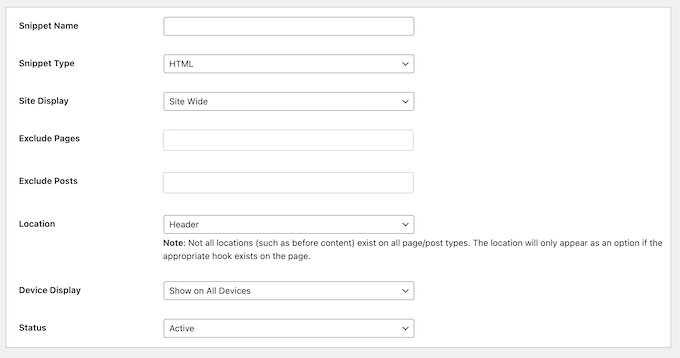
No hay editor de código ni generador de lógica condicional, por lo que la interfaz puede resultar un poco intimidante. Pero para alguien que solo necesita pegar un código de seguimiento de Google Analytics o un Píxel de Facebook en el encabezado de su sitio, esta simplicidad es perfecta. Tuve un script de seguimiento funcionando en páginas específicas en unos 60 segundos.
Las opciones de segmentación a nivel de página también te permiten elegir si un fragmento se carga en todo el sitio, en publicaciones, páginas, categorías, etiquetas o tipos de publicación personalizados específicos. También puedes excluir contenido específico de la carga de un fragmento.
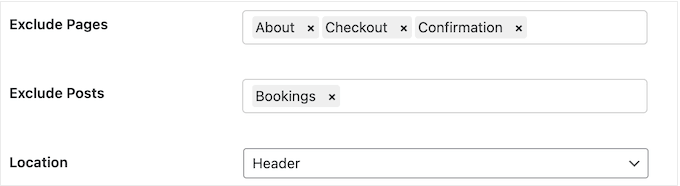
La función de segmentación por dispositivo fue otro toque práctico, y está incluida en la versión gratuita. Esto es útil cuando deseas mostrar a tus audiencias móviles y de escritorio campañas completamente diferentes.
Algo que realmente me gustó de Header Footer Code Manager es el registro de auditoría de usuarios. Puedes ver quién creó cada fragmento, quién lo editó por última vez y cuándo.
Para equipos donde varias personas administran el mismo sitio, esta responsabilidad es invaluable. Puedes averiguar rápidamente quién agregó un script que está causando problemas.
El plugin también admite la salida de shortcode, por lo que puedes colocar manualmente un fragmento en cualquier lugar de tu contenido.
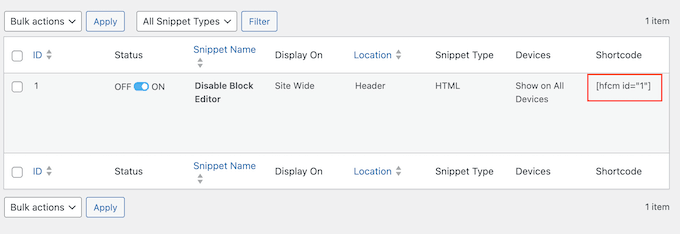
El enfoque de shortcode es más flexible que las opciones de colocación automática cuando necesitas un control preciso. De hecho, durante las pruebas, lo usé para insertar un banner de notificación personalizado en una publicación específica.
También probé la funcionalidad de importación y exportación. No tuve problemas para exportar todos mis fragmentos como un archivo y luego importarlos a otro sitio. Esto es útil para agencias que utilizan los mismos scripts de seguimiento en varios sitios de clientes, aunque no es tan fluido como la función de sincronización en la nube de WPCode.
Una limitación frustrante es que la versión gratuita no admite fragmentos de PHP. Para eso, necesitarás actualizar al plan premium, que comienza en $35 al año.
Header Footer Code Manager también carece de resaltado de sintaxis, lo que significa que pegas código en un cuadro de texto plano. Para scripts complejos, esto dificulta la depuración. Tampoco hay una biblioteca de fragmentos ni generadores de código.
🧑💻 Por qué recomiendo Header Footer Code Manager: Esta es la mejor opción si deseas cargar scripts de seguimiento, píxeles o HTML y CSS simples en páginas específicas, o incluso dispositivos específicos como solo móviles, sin pagar para desbloquear esa segmentación. Hace un trabajo y lo hace extremadamente bien, con la menor sobrecarga de esta lista.
6. FluentSnippets – El mejor plugin 100% gratuito con la menor sobrecarga
| Pros de FluentSnippets | ✅ Completamente gratuito y de código abierto, sin ventas adicionales ni funciones bloqueadas ✅ Almacena fragmentos como archivos en lugar de en la base de datos para mayor velocidad ✅ El modo independiente mantiene el código en ejecución incluso si eliminas el plugin |
| Contras de FluentSnippets | ❌ Editor básico ❌ Sin biblioteca de fragmentos ❌ Sin sincronización en la nube |
| Precios | 100% gratuito. No hay versión de pago |
| Mejor para | Usuarios centrados en el rendimiento que desean un gestor de fragmentos completamente gratuito y basado en archivos. |
FluentSnippets es un plugin de fragmentos de código completamente gratuito del equipo detrás de FluentCRM y Fluent Forms, con más de 50,000 instalaciones activas.
A diferencia de muchos otros gestores de fragmentos, no hay versión premium, ni pantalla de venta adicional, ni requisito de enviar una dirección de correo electrónico para descargarlo. Cada función viene incluida en la versión gratuita.
Mi experiencia
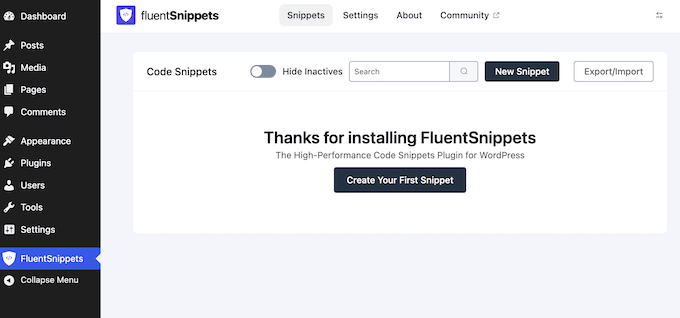
La característica principal de FluentSnippets es su arquitectura de almacenamiento basada en archivos.
En lugar de guardar fragmentos en tu base de datos y ejecutar consultas SQL en cada solicitud de página, guarda el código personalizado como archivos en tu servidor. Este diseño elimina por completo las consultas a la base de datos para el código personalizado, lo que mejora el rendimiento de tu sitio web.
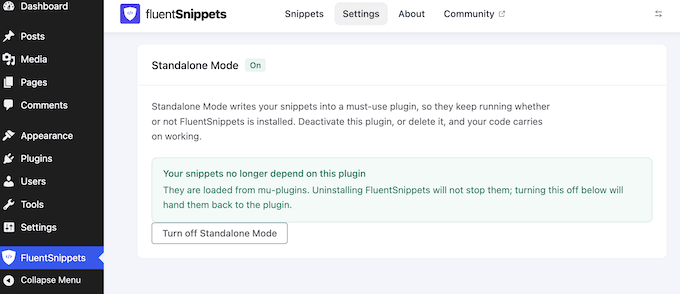
El Modo Autónomo es otra característica destacada. Activar esto mueve tus fragmentos activos al directorio mu-plugins (must-use) en WordPress.
Esto significa que tu código sigue ejecutándose incluso si desactivas o eliminas el propio plugin FluentSnippets.
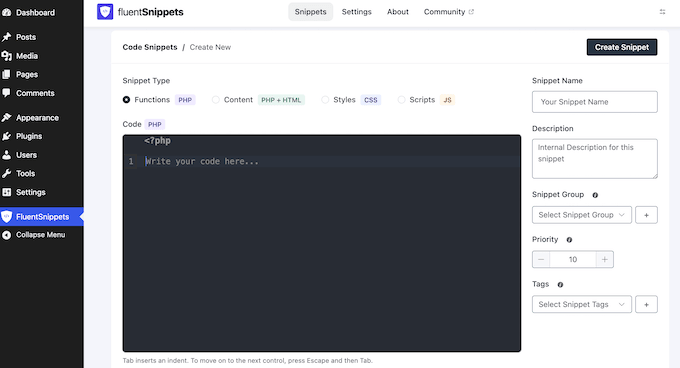
FluentSnippets también detecta errores fatales de PHP en lugar de dejar que un fragmento roto derribe el sitio. Soporta fragmentos de PHP, CSS, JavaScript y HTML con lógica condicional para dirigir dónde se ejecuta cada uno.
Sin embargo, algunas características faltantes impiden que FluentSnippets ocupe el primer lugar. Su editor es muy simple en comparación con un IDE como WPCodeBox, no hay biblioteca de fragmentos y no ofrece sincronización en la nube para compartir fragmentos entre varios sitios web.
Aun así, si deseas un plugin ligero y completamente gratuito para un solo sitio, estas concesiones son fáciles de pasar por alto.
🧑💻 Por qué recomiendo FluentSnippets: Esta es la mejor opción si deseas un gestor de código basado en archivos y completamente gratuito. Su configuración sin consultas a la base de datos mantiene tu sitio rápido, y el Modo Autónomo asegura que tu código personalizado siga ejecutándose incluso si se elimina el plugin.
7. Insert PHP Code Snippet – Lo mejor para incrustar PHP en publicaciones y páginas
| Ventajas de Insert PHP Code Snippet | ✅ El enfoque de shortcode incrusta la salida PHP dinámica directamente en el contenido de la publicación ✅ Múltiples métodos de colocación: automático, bajo demanda y shortcode ✅ Cubre PHP a shortcode básico sin necesidad de actualización |
| Desventajas de Insert PHP Code Snippet | ❌ Sin lógica condicional, ubicaciones de inserción automática o segmentación a nivel de página ❌ La interfaz está desactualizada, sin resaltado de sintaxis ni editor de código |
| Precios | Gratis |
| Mejor para | Usuarios que necesitan específicamente ejecutar código PHP dentro del contenido de publicaciones o páginas a través de shortcodes |
Insert PHP Code Snippet es un plugin optimizado que convierte código PHP en shortcodes de WordPress que puedes colocar directamente en publicaciones, páginas y widgets. Con más de 90,000 instalaciones activas, es un plugin popular que a menudo se elogia por su simplicidad.
Mi experiencia
Insert PHP Code Snippet es un plugin sencillo. Escribes tu PHP en el editor de fragmentos, lo guardas y el plugin te proporciona un shortcode.
Pégalo en cualquier publicación, página o widget donde desees que aparezca la salida PHP.
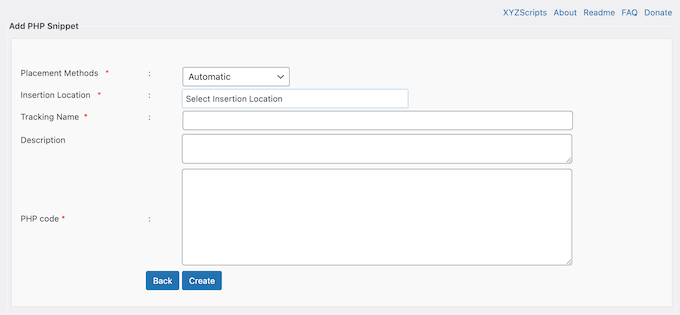
Durante las pruebas, creé un fragmento que consulta una tabla de base de datos personalizada y muestra una tabla de precios dinámica. Pegué el shortcode en una página y la tabla se renderizó perfectamente.
El menú desplegable TinyMCE también es un detalle considerado. Enumera todos tus fragmentos en un menú directamente dentro del editor, para que nunca tengas que recordar o escribir los nombres de los shortcodes.
Si bien el menú desplegable está diseñado principalmente para el Editor Clásico, aún puedes insertar tus fragmentos a través del editor de bloques usando el bloque de shortcode. El plugin también agregó una configuración de 'Ejecutar shortcodes en editores' para que puedas previsualizar tu salida PHP personalizada en vivo dentro del constructor de páginas Elementor.
Este plugin agregó recientemente nuevos métodos de colocación. Puedes configurar fragmentos para que se ejecuten automáticamente en cada página, se ejecuten bajo demanda a través de un disparador o utilicen el enfoque tradicional de shortcode.
Utilicé la colocación automática para agregar un pie de página de descargo de responsabilidad en todo el sitio sin editar ningún archivo de plantilla, y funcionó perfectamente.
También probé la función de manejo de excepciones, que detecta errores de PHP dentro de tus fragmentos y te envía un informe por correo electrónico. Esto no es tan potente como las salvaguardas en WPCode y otros plugins, que evitan que el error afecte a tu sitio por completo. Sin embargo, aún te ayuda a identificar cuándo un fragmento está causando problemas.
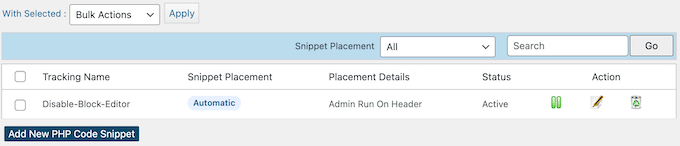
La pantalla de administración muestra todos tus fragmentos en una lista limpia con el shortcode mostrado junto a cada uno. Puedes activar, desactivar, editar y eliminar fragmentos desde esta pantalla. También admite acciones masivas para que puedas administrar varios fragmentos a la vez.
Una limitación clara es que solo maneja PHP. Si necesitas administrar CSS, JavaScript o HTML, necesitarás usar un plugin diferente.
La interfaz también está desactualizada en comparación con alternativas modernas. No hay resaltado de sintaxis, ni autocompletado de código, ni detección de errores en el editor mismo.
Si bien esto está bien para fragmentos de PHP rápidos, para cualquier cosa más complicada, recomiendo escribir el código en un editor adecuado y luego pegarlo.
Tampoco hay lógica condicional ni segmentación a nivel de página más allá del enfoque de shortcode. Si deseas ejecutar un fragmento en páginas específicas, deberás colocar el shortcode en cada página manualmente.
🧑💻 Por qué recomiendo Insert PHP Code Snippet: Esta es una opción sólida cuando necesitas específicamente ejecutar código PHP dentro del contenido de tu publicación o página. Es la solución más simple para ese caso de uso en particular, y la versión gratuita lo maneja perfectamente.
¡Eso es todo! Espero que este artículo te haya ayudado a elegir el mejor plugin de fragmentos de código de WordPress.
Preguntas frecuentes sobre plugins de fragmentos de código para WordPress
¿Qué es un plugin de fragmentos de código y por qué lo necesito?
Un plugin de fragmentos de código te proporciona una forma segura de agregar código personalizado a tu sitio de WordPress sin editar el archivo functions.php de tu tema.
Almacena tu código por separado de tu tema de WordPress, por lo que puedes actualizar o incluso cambiar tu tema sin perder tu código personalizado. La mayoría también incluye detección de errores que atrapa errores antes de que bloqueen tu sitio.
¿Cómo agrego un fragmento de código en WordPress?
La forma más segura es usar un plugin de fragmentos de código en lugar de editar los archivos de tu tema.
Primero, instala y activa un plugin gratuito como WPCode. Luego, ve a 'Fragmentos de código' y haz clic en 'Añadir fragmento', luego pega tu código y elige dónde debe ejecutarse. Finalmente, cambia el fragmento a 'Activo' y guárdalo.
Para un recorrido completo, consulta nuestra guía sobre cómo añadir código personalizado en WordPress.
¿Un plugin de fragmentos de código ralentizará mi sitio de WordPress?
La mayoría de los plugins de fragmentos de código modernos tienen un impacto mínimo en el rendimiento de tu sitio. Algunos plugins como Code Snippets incluso ofrecen ejecución basada en archivos que evita las consultas a la base de datos por completo.
Solo ten en cuenta que los fragmentos en sí mismos pueden afectar la velocidad si contienen código ineficiente.
¿Puedo usar varios plugins de fragmentos de código al mismo tiempo?
Técnicamente sí, pero no se recomienda.
Ejecutar varios plugins de fragmentos simultáneamente puede causar fácilmente conflictos de código, ralentizar el rendimiento de tu sitio y dificultar mucho la depuración de errores. Por ejemplo, si dos plugins separados intentan ejecutar la misma función o hook al mismo tiempo, puede provocar un error fatal de PHP y dejar tu sitio web fuera de línea.
En su lugar, te recomiendo elegir el mejor plugin para ti y usarlo de manera consistente.
¿Qué sucede con mis fragmentos de código si desactivo el plugin?
Normalmente, tu código personalizado deja de ejecutarse de inmediato, pero tus fragmentos no se eliminan. Permanecen en la base de datos y puedes restaurarlos en cualquier momento reactivando tu plugin de fragmentos de código.
FluentSnippets puede incluso mantener tu código en ejecución a través de su Modo Autónomo, y WPCodeBox puede exportar fragmentos como plugins autónomos.
¿Es seguro agregar fragmentos de código PHP como principiante?
Sí, siempre que utilices un plugin con el manejo de errores adecuado. Tanto WPCode como Code Snippets detectan errores fatales antes de que bloqueen tu sitio.
También puedes activar el modo de depuración de WordPress para solucionar problemas, y todavía recomiendo probar los nuevos fragmentos en un sitio de staging primero.
¿Los plugins de fragmentos de código funcionan con constructores de páginas como Elementor?
Sí, la mayoría de los plugins de fragmentos de código funcionan junto con los constructores de páginas populares sin conflictos. Insert PHP Code Snippet incluso agregó una opción de 'Ejecutar shortcodes en editores' especialmente para Elementor.
¿Cuál es el mejor plugin gratuito de fragmentos de código para WordPress?
Depende de lo que necesites. WPCode Lite es la opción gratuita más completa, porque admite PHP, JavaScript, CSS y HTML junto con una biblioteca de fragmentos incorporada.
FluentSnippets es la mejor opción si deseas la menor sobrecarga, ya que almacena los fragmentos como archivos y no añade consultas a la base de datos. Code Snippets es una opción sólida si solo trabajas con PHP y deseas la interfaz más simple y segura, aunque su versión gratuita no admite CSS o JavaScript.
Si no quieres usar ningún plugin de terceros, entonces puedes crear tu propio plugin de WordPress específico para el sitio para añadir código personalizado. También puedes consultar nuestra selección de los plugins de WordPress imprescindibles para cada sitio web.
Si te gustó este artículo, suscríbete a nuestro Canal de YouTube para ver tutoriales en video de WordPress. También puedes encontrarnos en Twitter y Facebook.




¿Tienes alguna pregunta o sugerencia? Por favor, deja un comentario para iniciar la discusión.