


Elegir cuidadosamente la ubicación de los anuncios es clave para maximizar los ingresos y mejorar la experiencia del usuario en tu sitio de WordPress. Hemos visto de primera mano cómo la ubicación estratégica de los anuncios, especialmente en publicaciones específicas, puede marcar una gran diferencia.
Mostrar anuncios en publicaciones específicas te permite dirigir contenido de alto rendimiento, mantener un diseño de sitio limpio y ofrecer una experiencia de navegación menos intrusiva para tu audiencia. Además, aumenta la visibilidad de los anuncios y te ayuda a obtener más clics.
En este artículo, te mostraremos cómo mostrar fácilmente bloques de anuncios en publicaciones específicas de WordPress.

¿Por qué mostrar anuncios en publicaciones específicas de WordPress?
Al visitar un sitio web de WordPress, a menudo verás anuncios publicitarios en la barra lateral o debajo del encabezado. Dado que esos son lugares de anuncios muy comunes, pueden llevar a la ceguera de anuncios, donde los usuarios no notan los anuncios. A su vez, esto puede afectar la tasa de clics.
Al mostrar bloques de anuncios en publicaciones específicas de WordPress, puedes aumentar la visibilidad de tus anuncios y dirigirte a usuarios que están más comprometidos con tu contenido.
Esto no solo ayuda a prevenir la fatiga de anuncios al distribuir los anuncios en varias páginas de tu blog de WordPress, sino que también te permite segmentar a tu audiencia. Al mostrar anuncios dirigidos a usuarios que tienen más probabilidades de estar interesados en ellos, mejoras tus posibilidades de interacción y clics.
Por ejemplo, un usuario que está leyendo una de tus publicaciones de blog de viajes tiene más probabilidades de interesarse en un anuncio de equipo de viaje o vuelos y podría hacer clic en él para consultar los precios.
Dicho esto, veamos cómo mostrar fácilmente anuncios en publicaciones específicas de WordPress. Puedes usar los enlaces rápidos a continuación para saltar al método que deseas usar:
Método 1: Mostrar bloques de anuncios en publicaciones específicas de WordPress usando WPCode (Recomendado)
La forma más sencilla de mostrar bloques de anuncios en publicaciones específicas de WordPress es utilizando el plugin WPCode.
Es el mejor plugin de fragmentos de código de WordPress del mercado, lo que facilita enormemente la colocación de anuncios en cualquier página, publicación o área de widget de tu sitio web de WordPress.
Con WPCode, puedes mostrar anuncios de plataformas de terceros como Google AdSense o tus propios anuncios alojados.
Primero, necesitas instalar y activar el plugin WPCode. Para obtener instrucciones más detalladas, consulta nuestra guía para principiantes sobre cómo instalar un plugin de WordPress.
Nota: También puedes usar el plugin gratuito WPCode para este tutorial. Sin embargo, actualizar a la versión Pro te dará acceso a una biblioteca en la nube de fragmentos de código, lógica condicional inteligente y más.
Después de la activación, dirígete a la página Fragmentos de código » + Agregar fragmento en el panel de WordPress.
Desde aquí, haz clic en el botón ‘+ Agregar fragmento personalizado’ debajo de la opción ‘Agregar tu código personalizado (Nuevo fragmento)’.

Luego, necesitas seleccionar ‘Fragmento HTML’ como el tipo de código de la lista de opciones que aparecen en la pantalla.

Esto te llevará a la página ‘Crear fragmento personalizado’, donde puedes empezar escribiendo un nombre para tu fragmento de código.
El título del fragmento de código es solo para tu referencia y no se mostrará a los usuarios en el front-end del sitio web.

A continuación, necesitas elegir el tipo de anuncio que deseas colocar en tu sitio.
Si estás utilizando el código de anuncio proporcionado por Google AdSense, es posible que desees consultar nuestra guía sobre cómo optimizar tus ingresos de AdSense en WordPress.
Sin embargo, si estás creando tu propio anuncio, entonces debes obtener el código de la persona que te paga por mostrar el anuncio en tu sitio o escribir tu propio código.
Al obtener tu código de anuncio, simplemente cópialo y pégalo en el cuadro 'Vista previa del código'.
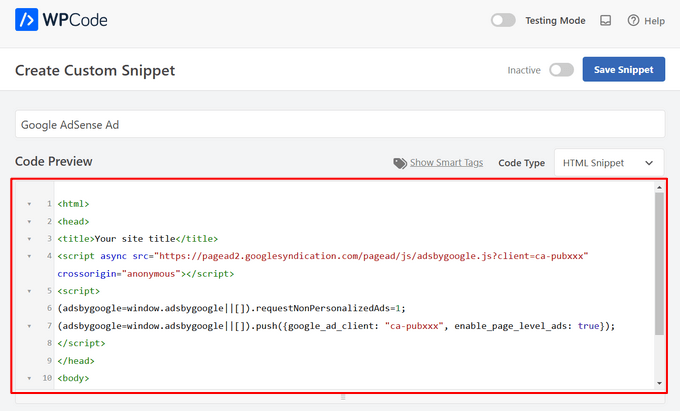
Una vez que hayas hecho eso, desplázate hacia abajo hasta la sección ‘Inserción’ y elige el modo ‘Inserción automática’.
El anuncio se mostrará automáticamente en la publicación específica que elijas.

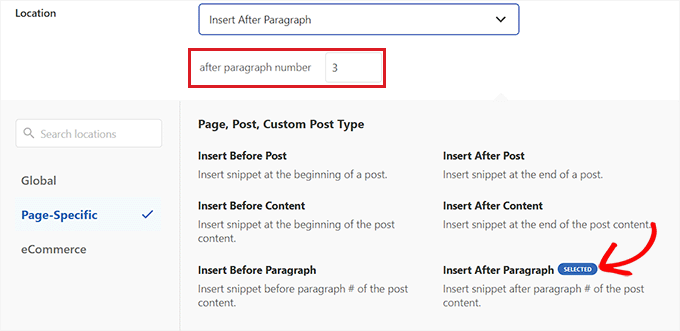
A continuación, haz clic en el menú desplegable 'Ubicación' para expandirlo y luego selecciona la pestaña 'Específico de la página' en la barra lateral izquierda.
Desde aquí, elige la opción 'Insertar después del párrafo'.
También puedes modificar el número de párrafos después de los cuales deseas insertar el fragmento de anuncio.
Por ejemplo, si deseas mostrar el bloque de anuncios después del tercer párrafo, puedes escribir este valor en el cuadro 'número de párrafo después'.
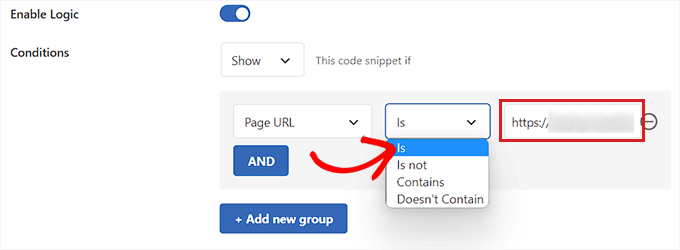
A continuación, desplázate hacia abajo hasta la sección ‘Smart Conditional Logic’ y activa el interruptor ‘Enable Logic’ a Active.
Después de eso, asegúrate de que la opción ‘Show’ esté seleccionada para la condición del fragmento de código. Una vez que lo hayas hecho, simplemente haz clic en el botón ‘+ Add new group’.
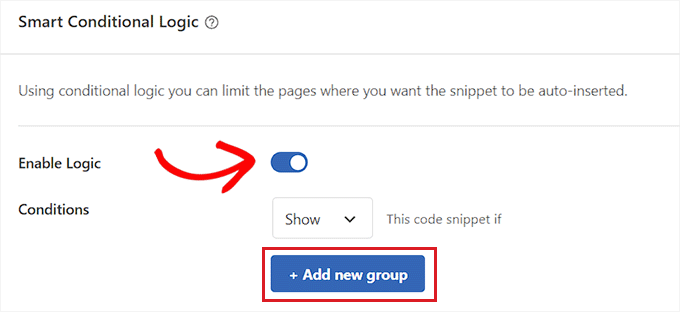
Esto abrirá algunas configuraciones nuevas en la sección ‘Smart Conditional Logic’.
Desde aquí, necesitas seleccionar la opción ‘Page URL’ del menú desplegable de la izquierda.
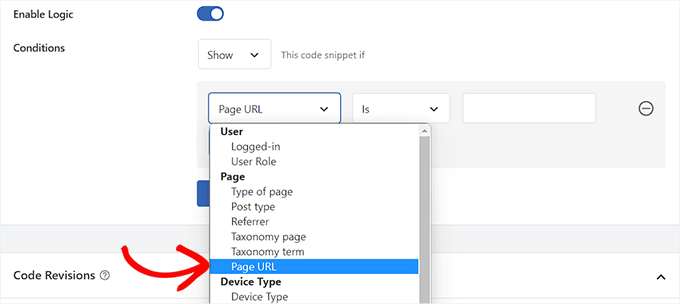
Después de eso, debes seleccionar la opción ‘Is’ del menú desplegable del medio.
A continuación, agrega la URL de la publicación específica donde deseas mostrar el bloque de anuncios en el campo vacío en la esquina derecha de la pantalla.
Si deseas mostrar este anuncio en más de una página o publicación, simplemente haz clic en ‘AND’ y luego sigue el mismo proceso para insertar la otra URL de la publicación.
Una vez que hayas creado esta lógica condicional, tu bloque de anuncios solo se mostrará en esa publicación específica de WordPress.
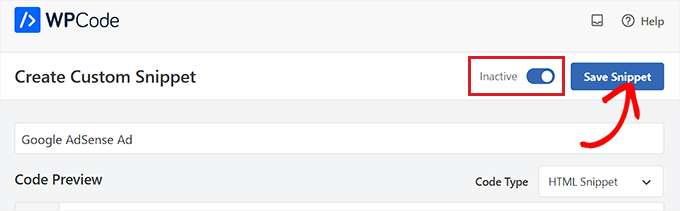
Ahora, desplázate hacia arriba y activa el interruptor ‘Inactive’ a ‘Active’.
Finalmente, haz clic en el botón ‘Save Snippet’ para ejecutar el código del anuncio en tu sitio web automáticamente.
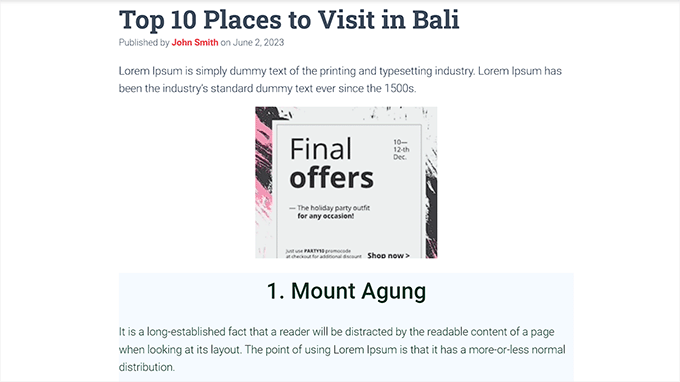
Ahora, puedes visitar la publicación específica que elegiste para ver el bloque de anuncios en acción.
Así es como se veía en nuestro sitio web de demostración.
Método 2: Mostrar bloques de anuncios en publicaciones de WordPress usando AdSanity
Si no quieres usar código en tu sitio web, entonces este método es para ti.
AdSanity es un plugin premium de gestión de anuncios de WordPress que te permite crear bloques de anuncios y mostrarlos en cualquier lugar de tu sitio web. Funciona con cualquier red de anuncios de terceros, incluido Google AdSense.
Primero, necesitas instalar y activar el plugin AdSanity. Para más detalles, consulta nuestra guía paso a paso sobre cómo instalar un plugin de WordPress.
Tras la activación, dirígete a la página Adsanity » Crear anuncio desde la barra lateral de administración de WordPress.
Desde aquí, puedes empezar escribiendo el nombre del anuncio que estás creando.
A continuación, debes cambiar a la pestaña 'Anuncio alojado en el sitio' en la parte superior si estás creando tu propio anuncio alojado.
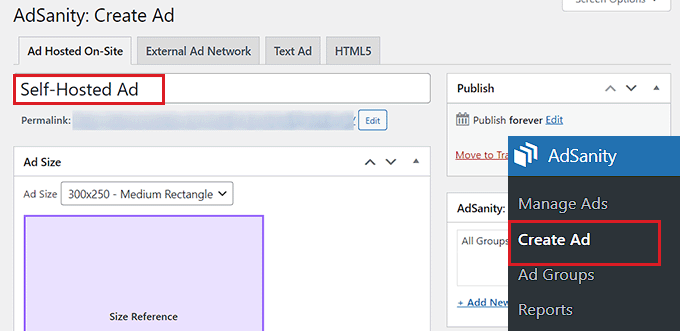
Sin embargo, si estás mostrando un anuncio de una plataforma de terceros, ve a la pestaña 'Red de anuncios externa'. De manera similar, si deseas cargar un archivo HTML para tu anuncio, debes cambiar a la pestaña 'HTML5'.
Para este tutorial, mostraremos un anuncio autoalojado en una publicación específica de WordPress, pero los pasos serán los mismos para otros tipos de anuncios.
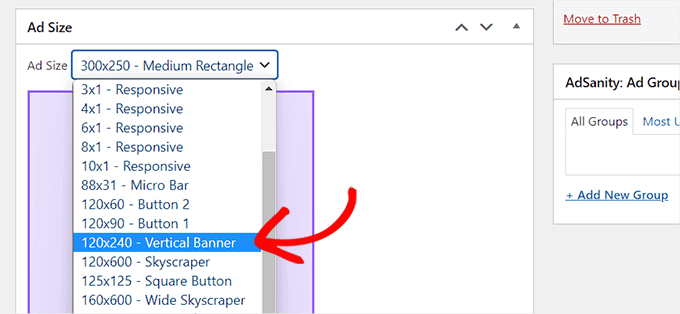
Una vez que hayas introducido un nombre para tu anuncio, selecciona su tamaño en el menú desplegable. Este será el tamaño del banner del anuncio en tu publicación.
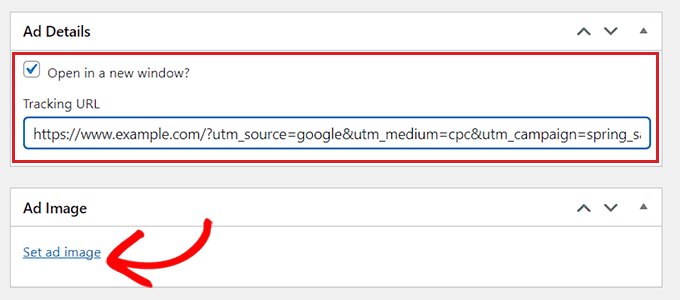
Después de eso, desplázate hacia abajo hasta la sección 'Detalles del anuncio' y copia y pega la URL de seguimiento del anuncio que deseas mostrar.
Una vez que hayas hecho eso, marca la opción '¿Abrir en una ventana nueva?' si deseas que el anuncio se abra en una ventana diferente cuando un usuario haga clic en él.
También puedes establecer una imagen para tu anuncio haciendo clic en el enlace 'Establecer imagen del anuncio'. Esto abrirá la biblioteca de medios de WordPress, donde puedes subir una imagen.
Finalmente, haz clic en el botón 'Publicar' en la parte superior para guardar tus cambios.
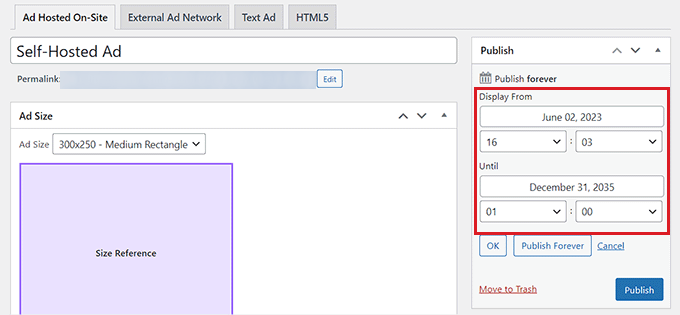
También puedes hacer clic en el enlace 'Editar' en la sección 'Publicar' para establecer una fecha de inicio y una fecha de caducidad para el anuncio.
Una vez que hayas hecho clic en el botón ‘Publicar’, puedes mostrar el bloque de anuncios en cualquier página o publicación de tu sitio web de WordPress.
Mostrar el anuncio en una publicación específica de WordPress
Primero, deberás abrir una publicación de WordPress existente o nueva donde quieras mostrar el anuncio que creaste.
Una vez que estés allí, haz clic en el botón ‘+’ para agregar un bloque en la esquina superior izquierda de la pantalla para abrir el menú de bloques. Luego, busca y agrega el bloque AdSanity Single Ad al contenido de la publicación de WordPress.
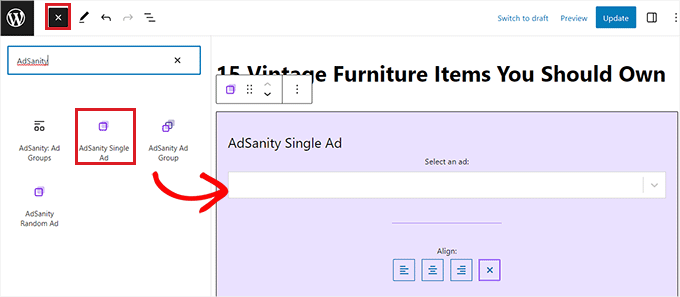
Después de eso, selecciona el anuncio que deseas mostrar en el menú desplegable del bloque.
También puedes elegir una opción de alineación para el bloque de anuncios.
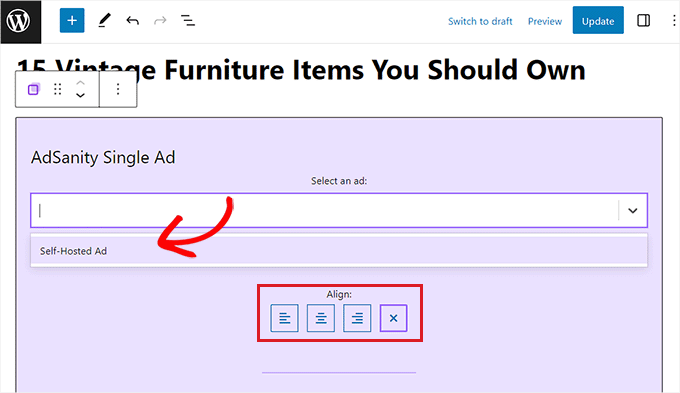
Finalmente, haz clic en el botón ‘Actualizar’ o ‘Publicar’ en la parte superior para guardar tus cambios.
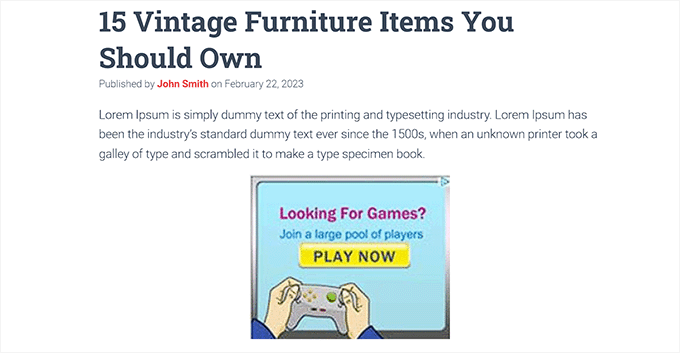
Ahora, puedes visitar tu sitio web para ver el bloque de anuncios en acción.
Extra: Agrega anuncios de Amazon a tu sitio de WordPress
Además de promocionar anuncios de otras pequeñas empresas o tiendas WooCommerce, también puedes mostrar anuncios de Amazon en tu sitio de WordPress.
Estos anuncios tienen una tasa de aprobación súper rápida, lo que te ayuda a ganar dinero en línea fácilmente. Además, con Amazon, puedes elegir entre una amplia variedad de productos que son relevantes para tu nicho, lo que anima a más usuarios a hacer clic en ellos.
Puedes mostrar fácilmente anuncios de Amazon por tu cuenta creando una cuenta en el sitio web del Programa de Afiliados de Amazon.

Una vez que lo hagas, simplemente genera tu código de anuncios de Amazon y luego muestra anuncios en tu sitio web utilizando plugins como Pretty Links.
También puedes crear pop-ups para tus anuncios de Amazon con OptinMonster, que es la mejor herramienta de optimización de conversiones del mercado.
Para obtener instrucciones detalladas, consulta nuestro tutorial sobre cómo agregar anuncios de Amazon a tu sitio de WordPress.
Esperamos que este artículo te haya ayudado a aprender cómo mostrar bloques de anuncios en publicaciones específicas de WordPress. También te puede interesar nuestro tutorial sobre cómo vender anuncios en tu blog de WordPress y nuestras selecciones expertas de las mejores herramientas y plugins de marketing de afiliados para WordPress para ganar dinero en línea.
Si te gustó este artículo, suscríbete a nuestro Canal de YouTube para ver tutoriales en video de WordPress. También puedes encontrarnos en Twitter y Facebook.




Jiří Vaněk
Gracias por el gran tutorial. Actualmente tengo Adsense con Google, pero no lo uso en el sitio. Estaba esperando a que mi tráfico creciera un poco más. Para el año 2024, me gustaría monetizar el sitio web en forma de Adsense y estaba pensando en cómo hacerlo. Este artículo me mostró mucho. Muchas gracias por la explicación y los ejemplos prácticos.
Soporte de WPBeginner
Glad the guide was helpful
Administrador
GRACIAS A DIOS JONATHAN
Gracias por este tutorial. Sin embargo, entre WPCode y Adsanity, ¿cuál tiene una mejor versión gratuita?
Quiero usar la versión gratuita, ¿me puedes recomendar alguna?
Soporte de WPBeginner
WPCode sería la opción que tiene una versión gratuita.
Administrador
Ahmed Omar
¡Un tutorial que cambia las reglas del juego para mostrar bloques de anuncios en publicaciones específicas en WordPress!
Tu guía paso a paso, especialmente el uso de etiquetas condicionales, es una forma inteligente de monetizar contenido específico.
Un consejo técnico: considera experimentar con Ad Plugin para la gestión y seguimiento avanzado de anuncios. ¡Gracias!
Ram E.
Gracias por esta otra publicación útil.
Estoy explorando opciones, ya que planeo vender directamente espacios publicitarios en mi blog en un futuro cercano. También leí tu guía sobre los mejores plugins de gestión de anuncios.
Soporte de WPBeginner
Glad to hear our guide was helpful
Administrador
Ralph
Estaba usando la colocación automática de Google AdSense y no es óptima. En contenido corto parece spam, y en contenido largo hay incluso 2 o 3 pantallas completas entre anuncios. Quiero cambiarlo y usar algún plugin. Estaba usando "adinserter" para poner shortcodes en las publicaciones y cambiar todo a la vez, pero era para mis productos o banners de afiliados. Me pregunto si el plugin es incluso necesario. Tenemos bloques integrados en WordPress que pueden hacer lo mismo. ¿No es mejor para la optimización usar esos bloques en lugar de plugins adicionales?
Soporte de WPBeginner
Puedes usar los bloques integrados para incluir anuncios, lo principal que permiten los plugins son más opciones en lugar de solo colocaciones manuales. No debería haber una diferencia importante en la optimización entre usar un bloque predeterminado y un plugin.
Administrador
Kawsar Ahmed
Artículo increíble. Muchas gracias por compartir consejos.
Tengo una pregunta, he insertado varios códigos de anuncios de Google dentro de un artículo con el bloque HTML predeterminado de WordPress.
Al hacer esto, he eliminado la línea de abajo excepto la primera. Es porque el código es similar.
script/async=/src=/https://pagead2.googlesyndication.com/pagead/js/adsbygoogle.js/script
Pensé que si el recurso se incluía una vez, funcionaría para todos los anuncios disponibles.
Por favor, respóndeme, ¿es correcta mi forma de pensar? O si hago esto, ¿hay alguna posibilidad de un seguimiento incorrecto para obtener los ingresos por clics de los anuncios?
¡Gracias de nuevo!
Soporte de WPBeginner
A menos que oigamos lo contrario, eso debería ser factible con la forma en que funcionan los anuncios de Google en este momento.
Administrador
deepak Pandey
Gracias por esta información. Artículo increíble.
Soporte de WPBeginner
You’re welcome, glad you like our content
Administrador
Bella
Hola, intenté instalar AdSanity pero no aparece en las búsquedas de WP en la sección de agregar nuevos plugins. ¿Ha sido descontinuado y puedes recomendar un reemplazo?
Soporte de WPBeginner
Hola Bella,
Es un plugin de pago y puedes comprarlo en el sitio web de AdSanity.
Administrador
raman
Gran publicación. Información maravillosa y realmente muy útil. Gracias por compartir y sigue actualizando.
Narendra Singh
Tengo un sitio web y quiero tener un tema que tenga la opción "Leer más" o "Continuar leyendo" y que sea muy fácil de buscar en el motor de búsqueda de Google. Actualmente tengo el tema "Twenty Twelve".
Amablemente sugiere
Narendra