


La función de búsqueda en WordPress es una herramienta útil para la mayoría de los sitios web, pero hay ocasiones en las que podrías querer deshabilitarla por completo.
Por ejemplo, podrías tener un sitio que no requiere funcionalidad de búsqueda, o el formulario de búsqueda en tu tema podría interferir con la experiencia del usuario.
Cualquiera que sea la razón, WordPress ofrece varias maneras de desactivar la función de búsqueda y mejorar la experiencia de usuario de tu sitio.
En este artículo, te mostraremos cómo deshabilitar fácilmente la función de búsqueda en WordPress.
¿Por qué y quién debería deshabilitar la función de búsqueda en WordPress?
Los sitios web de WordPress vienen con una función de búsqueda que permite a los visitantes buscar contenido dentro de tu sitio web.
Muchos sitios web de WordPress son sitios web empresariales sencillos con algunas páginas. También hay una tendencia creciente de sitios web de una sola página con navegación vertical.
Estos sitios web no tienen mucho contenido, lo que hace que un formulario de búsqueda sea inútil. También da a los usuarios la impresión de que podría haber otra información que no pueden ver y que pueden encontrar a través de una búsqueda.
Eliminar la función de búsqueda limpiará tu sitio web y ofrecerá una mejor experiencia de usuario.
Dicho esto, veamos cómo eliminar fácilmente la función de búsqueda de tu sitio de WordPress:
Método 1. Eliminar la función de búsqueda en WordPress usando un plugin
Este método es simple y directo.
Primero, necesitas instalar y activar el plugin Disable Search. Para más detalles, consulta nuestra guía paso a paso sobre cómo instalar un plugin de WordPress.

Tras la activación, el plugin funcionará de inmediato. No hay configuraciones que debas realizar.
Eliminará los formularios de búsqueda de tu tema de WordPress y deshabilitará el widget de búsqueda. Si un usuario intenta introducir directamente una URL de consulta de búsqueda, el plugin devolverá una página de error 404.

Ten en cuenta que este plugin no afecta la funcionalidad de búsqueda dentro del área de administración de WordPress. Todavía puedes buscar publicaciones y páginas dentro de tu panel de WordPress.
Método 2. Deshabilitar la búsqueda en WordPress con código (Recomendado)
Este método requiere que agregues código personalizado a los archivos principales de WordPress de tu sitio. Si no has hecho esto antes, consulta nuestra guía sobre cómo agregar fragmentos de código en WordPress.
Normalmente, no recomendamos editar los archivos de WordPress directamente, ya que incluso pequeñas cosas pueden dañar tu sitio. Sin embargo, utilizaremos WPCode, que es la forma más segura y fácil de agregar código a tu sitio de WordPress.
Primero, necesitarás instalar el plugin gratuito WPCode. Para más detalles, consulta nuestra guía paso a paso sobre cómo instalar un plugin de WordPress.
Al activarlo, deberás buscar Snippets de código » Agregar Snippet en tu panel de administración.
Luego, solo necesitas escribir 'disable search' en el campo y hacer clic en 'Usar snippet'.
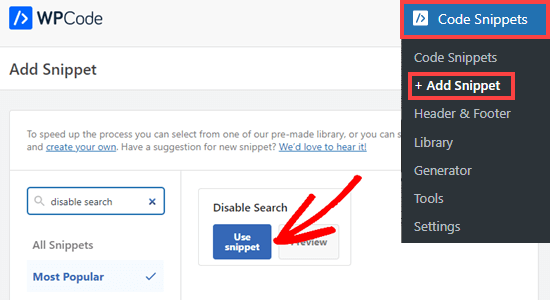
Ahora serás llevado a una pantalla donde todos los ajustes para ejecutar este fragmento de código ya han sido configurados.
Todo lo que necesitas hacer es activar el interruptor a 'Activo' y hacer clic en 'Actualizar'.
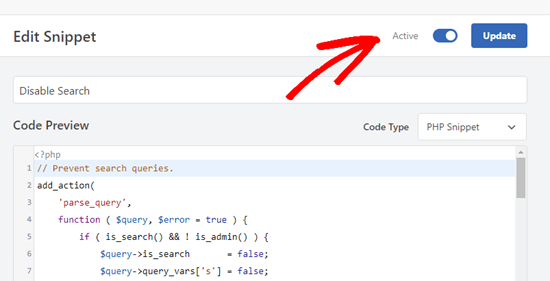
Este código evitará las consultas de búsqueda y eliminará los formularios de búsqueda del front-end, el bloque de búsqueda del editor de contenido y el cuadro de búsqueda del menú de la barra de administración.
Sin embargo, los usuarios que tengan acceso al panel de administración del sitio aún podrán buscar en publicaciones, páginas y comentarios desde allí.

Extra: Deshabilitar funciones del blog en WordPress
Además de la barra de búsqueda, es posible que también desees deshabilitar las funciones del blog en WordPress. Si tienes un sitio web simple de una sola página, entonces no necesitarás mostrar un blog.
Por ejemplo, muchas tiendas en línea, sitios de portafolios en línea o sitios web de membresía pueden no tener uso para blogs. Si bien puedes crear tu sitio web de WordPress sin usar las funciones de blog, estas seguirán siendo visibles dentro del área de administración.
Todo lo que necesitas hacer es descargar el plugin Disable Blog, que ocultará el tipo de publicación junto con toda la configuración relacionada con el blog y las páginas de administración.
Nota: Ten en cuenta que este plugin no ha sido probado con las últimas tres versiones de WordPress. Sin embargo, cuando usamos la herramienta en nuestro sitio de demostración, funcionó bien. Si aún no estás seguro, puedes consultar nuestra guía sobre el uso de plugins obsoletos.
Tras la activación, el blog elimina automáticamente la configuración de 'Publicaciones' del menú de la izquierda de la barra lateral de administración. Para más detalles, consulta nuestro tutorial sobre cómo deshabilitar fácilmente las funciones de blog en WordPress.
Esperamos que este artículo te haya ayudado a aprender cómo deshabilitar fácilmente la función de búsqueda en WordPress. También puedes consultar nuestra guía para principiantes sobre cómo deshabilitar la API REST de JSON en WordPress y nuestras selecciones expertas de fragmentos de código útiles de WordPress para principiantes.
Si te gustó este artículo, suscríbete a nuestro Canal de YouTube para ver tutoriales en video de WordPress. También puedes encontrarnos en Twitter y Facebook.




Steven
La línea 11 del método 2 no ocultaba el formulario de búsqueda para mi instalación, sino que mostraba el formulario predeterminado, que es cargado / generado por la función get_search_form de general-template.php (al menos en WordPress 5.4.2).
La función aplica el filtro get_search_form. En caso de que el filtro devuelva null (null === $result, línea 299), se mostrará o devolverá el formulario predeterminado previamente cargado o generado.
Para ocultar el formulario, tuve que cambiar la línea 11 para que devuelva una cadena vacía:
add_filter(‘get_search_form’, function ($a) { return ”; });
lee maupa
i have the same problem in that im failing to access the customization nav and iv tried to make changes in the code but not getting any joy. i have tried to install the plugin but still the search still appears. please some one help how to resolve this issue.
which folder/file do i get the header menus maybe i can remove it from there, please assist
Soporte de WPBeginner
Eso puede variar de un tema a otro donde se encuentra el archivo después de ir a tu archivo wp-content/themes/nombre-del-tema. Algunos temas tienen un header.php mientras que otros tienen el código en otra ubicación. Si te pones en contacto con el soporte de tu tema, deberían poder ayudarte.
Administrador
Sherell
¡Gracias por publicar esto! Estaba llenando mi sitio con todo tipo de códigos locos que encontraba en internet con la esperanza de deshacerme de esa molesta caja de búsqueda. ¡Ahora todo está bien!
Soporte de WPBeginner
Glad our article could help
Administrador
Jeff Cohan
Gracias por esto. Muy útil.
Algunos comentarios:
1. El método 2 (manual) me funciona (es decir, eliminar la caja de búsqueda) en un tema hijo de twentyeleven, pero solo para un *widget* de búsqueda agregado a un área de widgets. Deja la caja de búsqueda que está codificada (usando get_search_form()) en header.php. Sé que puedo sobrescribir el header.php del tema padre clonándolo/editándolo, pero me gustaría saber cómo deshabilitar ese formulario de búsqueda programáticamente.
2. No puedo hacer que el Método 2 funcione en un tema Genesis. Me pregunto si tú o alguien tiene alguna idea al respecto.
3. Una pequeña cosa: el script del método 2 necesita una llave de cierre en la línea 14.
Soporte de WPBeginner
Thank you for letting us know about the closing brace, we’ll be sure to update it
Administrador
Toddp
Ok, se eliminó el cuadro de búsqueda pero se dejó el título de búsqueda que ahora debemos averiguar cómo eliminar.
¿Tienes algún plugin para eso?
Me parece que ya tendrías una opción como esta instalada en el constructor del sitio.
Samantha
A veces puedes deshabilitar la función de búsqueda, por ejemplo, en un sitio de una sola página que realmente no necesita una función de búsqueda.
tina alfieri
hola,
Quiero eliminar el cuadro de búsqueda por completo de mi página de inicio. ¿Cómo lo hago, por favor?
Tati
Gracias por el artículo. Lo que necesito saber es: ¿puedo deshabilitar solo algunos términos de la búsqueda y mantener la función de búsqueda funcionando? Quiero excluir cosas como /?s=d, download, thank, success, congratultions… términos que los hackers usan para encontrar páginas específicas dentro de nuestros sitios.
¿Alguien puede ayudarme con esto? Gracias de antemano.
Silvana Donato
Muchas gracias.
Acabo de sufrir un hackeo en la base de datos de uno de mis sitios web y he eliminado todas las posibles entradas a estas personas terribles y molestas, que no tienen nada que hacer en la vida más que destruir el trabajo de otros.
Así que eliminé los formularios de búsqueda pero no sabía cómo eliminar la cadena de consulta.
Gary C
Otra razón para deshabilitar el cuadro de búsqueda que viene con WordPress es para reemplazarlo con un cuadro de búsqueda diferente, como Google Custom Search.
Google Custom Search te permite monetizar tus páginas de búsqueda, siempre que tengas una cuenta de Adsense.
Personal editorial
No estaba al tanto de esto. Gracias por informarme.
Administrador
George Stephanis
Sí. También están __return_true __return_false __return_zero y __return_empty_array
http://core.trac.wordpress.org/browser/trunk/wp-includes/functions.php#L3329
W3Mag
¡Je! Gracias por los consejos, estaba buscando hacer esto en un momento dado y no tenía idea de cómo hacerlo.
Steven Bradley
Me está costando trabajo entender la utilidad de este código. Si la búsqueda no es necesaria, ¿no tendría más sentido no incluir el formulario de búsqueda? Si dejas un formulario de búsqueda en una página y luego no permites que alguien use ese formulario de búsqueda, ¿no es eso una usabilidad muy deficiente?
¿Me estoy perdiendo de algo?
Personal editorial
Puedes eliminar el formulario de búsqueda en el diseño, pero la funcionalidad se mantiene. Cualquiera que sepa que es WordPress puede simplemente agregar /?s=palabra_clave y buscar en el sitio. Pero al eliminar el formulario y agregar este código, se solucionará ese problema. Habrá momentos en los que tengas un cliente que solo quiera que se muestren páginas o publicaciones si la URL está disponible. Esta función será útil en ese sentido.
Administrador
Toddp
Sí, tiene más sentido omitir la búsqueda y otros widgets y permitir que el cliente los agregue si los desea y no ponerlos por defecto.
Marc T
Hmmmm…. no puedo imaginar que la búsqueda no sea importante para un CMS. ¿No es el hecho de que WordPress tenga una función de búsqueda tan buena una gran ventaja al usarlo como CMS? Puedo imaginar que la búsqueda solo no es importante en un sitio de portafolio pequeño, digamos limitado a unas 5 páginas.
Personal editorial
Hay momentos en los que estás usando WordPress para crear un sitio independiente para un cliente donde solo quieres que la gente sepa sobre las páginas si tienen la URL.
Administrador