


¿Sabías que WordPress crea una página separada para cada imagen que subes?
Estas páginas de adjuntos a menudo no tienen contenido y se ven rotas para los visitantes. Peor aún, los motores de búsqueda podrían indexarlas en lugar de tus publicaciones de alta calidad, lo que puede perjudicar tus clasificaciones SEO.
Desactivamos estas páginas irrelevantes en todos nuestros sitios web para asegurar que los visitantes siempre lleguen al contenido correcto. Es una solución rápida que marca una gran diferencia para tus clasificaciones SEO.
En esta guía, te mostraremos cómo deshabilitar fácilmente las páginas de adjuntos de imágenes en WordPress.
¿Por qué deberías deshabilitar las páginas de adjuntos de imágenes en WordPress?
Por defecto, WordPress crea una página individual para cada adjunto de medios que tengas en tu sitio. Esto incluye imágenes, archivos de audio y video, PDFs y más.
Algunos usuarios podrían encontrar útil esta funcionalidad, pero la mayoría de los sitios web de WordPress no la necesitan.
Por ejemplo, los fotógrafos pueden encontrar útiles las páginas de adjuntos. Un tema de fotografía podría usar la página de adjuntos para mostrar datos técnicos EXIF. Esto les permite mostrar el modelo de cámara utilizado, la velocidad de obturación y los ajustes de apertura para que otros fotógrafos los vean.
Muchos propietarios de blogs de WordPress enlazarán accidentalmente sus imágenes a las páginas de adjuntos en lugar de a la imagen misma, o no les gusta cómo se ve porque muchos temas no tienen plantillas especiales para las páginas de adjuntos de imágenes.
A veces, una imagen en tu sitio web puede volverse popular y la gente podría empezar a llegar a la página de adjuntos directamente desde Google. Lo ideal es que los visitantes lleguen a tu publicación y vean la imagen en el contexto en el que la has utilizado.
Para ayudar a resolver este problema, te mostraremos dos formas diferentes de deshabilitar las páginas de adjuntos de imágenes en WordPress para que puedas elegir la mejor para ti:
Método 1: Deshabilitar páginas de adjuntos de imágenes en WordPress (con un plugin)
La forma más fácil de deshabilitar las páginas de adjuntos de imágenes es usando All in One SEO (AIOSEO). Es el mejor plugin de SEO para WordPress, utilizado por más de 3 millones de sitios.
Lo primero que necesitarás hacer es instalar y activar el plugin gratuito All in One SEO. Para hacer esto, consulta nuestra guía sobre cómo instalar un plugin de WordPress.
Una vez que el plugin esté instalado y activado, tendrás un nuevo elemento en el menú llamado 'All in One SEO'.
Navega a Todo en Uno SEO » Apariencia de búsqueda. Luego, haz clic en la pestaña de navegación ‘SEO de imágenes’.
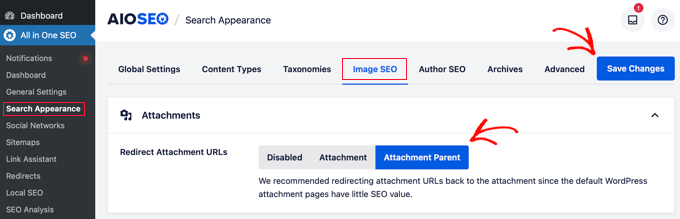
Asegúrate de que la configuración 'Redirigir URLs de adjuntos' esté en 'Padre del adjunto'. Esto asegura que los usuarios que lleguen a una página de imagen sean enviados automáticamente al artículo al que pertenece esa imagen.
Recomendamos redirigir a la página ‘Página principal del adjunto’. De esa manera, cuando un usuario aterrice en la página del adjunto de la imagen, será redirigido a tu artículo en su lugar.
Nota: Si una imagen no tiene una página principal (como un logo que subiste directamente a la Biblioteca de Medios), AIOSEO no puede redirigirla a una publicación. En ese caso, se redirigirá al archivo de imagen en sí. Si lo prefieres, puedes elegir 'Página de inicio' en la configuración anterior para enviar todo el tráfico de adjuntos a tu página de inicio en su lugar.
Una vez que selecciones tu configuración preferida, simplemente haz clic en ‘Guardar cambios’ antes de salir de la pantalla.
Método 2: Deshabilitar páginas de adjuntos de imágenes en WordPress (con un fragmento de código)
Otra opción es agregar un fragmento de código a WordPress. No recomendamos editar tus archivos de WordPress directamente, así que usaremos WPCode para este tutorial.
Para empezar, necesitarás instalar el plugin gratuito WPCode. Para más detalles, consulta nuestra guía sobre cómo instalar un plugin de WordPress.
Tras la activación, deberás ir a Fragmentos de código » Agregar fragmento en tu panel de administración.
Luego, simplemente escribe 'attachment' en el campo de búsqueda. Debería aparecer a la derecha un fragmento titulado 'Deshabilitar páginas de adjuntos'.
Cuando pases el cursor sobre él, haz clic en el botón 'Usar fragmento'.
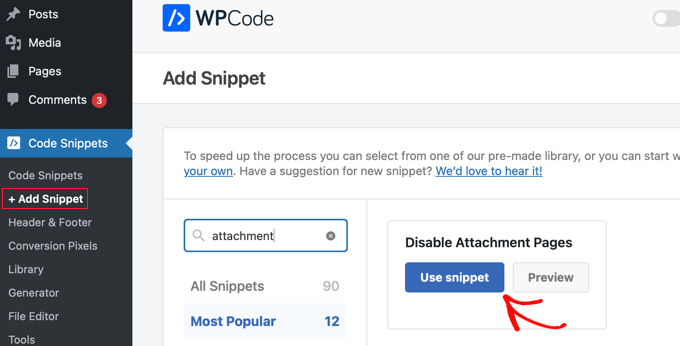
Serás llevado a la página 'Editar fragmento'. WPCode configura automáticamente el código y los ajustes por ti, asegurando que solo se dirija a las URLs de adjuntos sin afectar el resto de tu sitio.
Todo lo que necesitas hacer es cambiar el interruptor a 'Activo' y hacer clic en el botón 'Actualizar'.
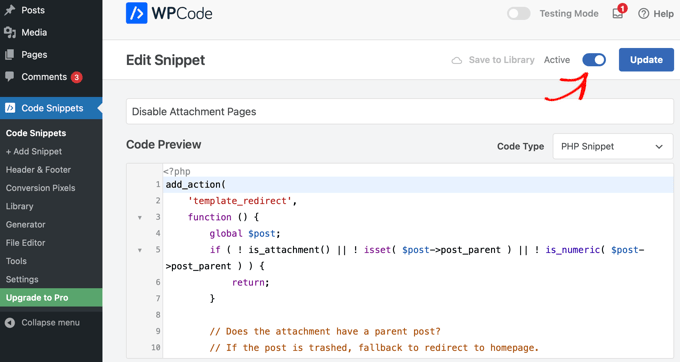
Ahora, cuando un usuario llegue a la página de adjunto de tu imagen, será redirigido a la publicación principal. Si no hay una publicación principal para la imagen, el usuario será redirigido a la página de inicio del sitio.
Preguntas frecuentes sobre páginas de adjuntos de imágenes
Sabemos que podrías tener algunas preguntas más sobre este tema. Aquí están las respuestas a algunas de las más comunes que escuchamos de nuestros lectores.
1. ¿Por qué deshabilitar las páginas de adjuntos de imágenes es bueno para el SEO de mi sitio web?
Deshabilitar las páginas de adjuntos de imágenes es excelente para el SEO porque elimina páginas delgadas y de bajo valor. Los motores de búsqueda tienen un ‘presupuesto de rastreo’ limitado para cada sitio web. No querrás que pierdan tiempo indexando páginas de imágenes vacías cuando podrían estar indexando tu contenido de alta calidad en su lugar.
2. ¿Deshabilitar las páginas de adjuntos eliminará mis imágenes o romperá mi sitio?
¡En absoluto! Tus imágenes permanecerán perfectamente seguras en tu biblioteca de medios de WordPress y continuarán mostrándose en tus publicaciones y páginas. Este proceso solo deshabilita las páginas separadas y generadas automáticamente para esas imágenes. Ambos métodos que describimos son seguros y no romperán tu sitio.
3. ¿Cuál es la forma más fácil de deshabilitar las páginas de adjuntos de imágenes?
Para la mayoría de los usuarios, la forma más fácil es usar un plugin como All in One SEO (AIOSEO). No requiere código y te ofrece un simple interruptor para redirigir las URL de los adjuntos. Este método es rápido, seguro y perfecto para principiantes que prefieren no tocar ningún archivo de código.
4. ¿Qué sucede cuando alguien hace clic en un enlace a una página de adjunto antigua?
Una vez que deshabilitas las páginas de adjuntos usando cualquiera de los métodos, cualquiera que visite una URL antigua de una será redirigido automáticamente. Serán enviados a la publicación o página donde se encuentra realmente la imagen (la publicación principal). Esto crea una experiencia de usuario mucho mejor y asegura que no pierdas visitantes potenciales en una página sin salida.
5. ¿Debería también deshabilitar las páginas de adjuntos para otros medios como videos o PDFs?
Sí, lo recomendamos. WordPress crea páginas de adjuntos para todas las cargas de medios, no solo para imágenes. Deshabilitarlas para todos los tipos de medios utilizando los métodos de esta guía ayuda a mantener tu sitio limpio y enfocado en tu contenido principal, brindando la misma experiencia de usuario y beneficios de SEO en general.
Recursos adicionales
Esperamos que este artículo te haya ayudado a deshabilitar las páginas de adjuntos de imágenes en WordPress. También puedes consultar nuestras otras guías para mejorar la gestión de medios de tu sitio web:
- Guía para principiantes de SEO de imágenes – Optimiza imágenes para motores de búsqueda
- Cómo solucionar problemas comunes de imágenes en WordPress
- Cómo organizar archivos de WordPress en carpetas de la biblioteca de medios
- Cómo agregar imágenes correctamente en WordPress (paso a paso)
Si te gustó este artículo, suscríbete a nuestro Canal de YouTube para ver tutoriales en video de WordPress. También puedes encontrarnos en Twitter y Facebook.





Chukwudi Udegbunam
Esto funcionó. Muchas gracias. Recibí una alerta del sitio de Google y, al hacer clic, descubrí este problema.
Soporte de WPBeginner
Glad our guide was able to help!
Administrador
Jiří Vaněk
Usé WP Code para la desactivación junto con el fragmento que mostraste. Funciona perfectamente. Personalmente, no sabía exactamente cómo funcionaban las páginas de adjuntos o por qué, pero este método de redirigir a los usuarios parece mucho más eficiente para mi blog. Además, usar WP Code hace que sea un ajuste realmente simple. ¡Gracias!
Dayo Olobayo
Seguí las instrucciones del artículo para crear un archivo image.php con el código proporcionado. La guía fue clara y fácil de seguir. Todo funciona perfectamente. ¡Gracias!
Soporte de WPBeginner
¡De nada!
Administrador
Hajjalah
Seguramente, la mayoría de los nuevos bloggers se enfrentan al problema de que las páginas de adjuntos sean indexadas. Cuando leí este artículo, fui directamente a la búsqueda de Google y encontré muchísimas páginas de adjuntos cuando busqué mi dominio web. Por suerte, este artículo me guió claramente a través de todo el proceso para detener esta práctica inútil. Pero cuando intenté eliminar las páginas indexadas de Google Search Console, la única opción era eliminar temporalmente las páginas por seis meses. No sé por qué no puedo usar la función de eliminación permanente.
Soporte de WPBeginner
Cuando Google vuelva a rastrear tu sitio, verá el marcado para no indexar esas páginas y no incluirlas en los resultados de búsqueda.
Administrador
Mrteesurez
Quiero preguntar si la página de adjuntos de imágenes afecta al SEO en el sentido de que algunas páginas como las etiquetas y algunas taxonomías aparecen en Google sin contenido.
¿Esto hace que el motor de búsqueda piense que el blog tiene poco contenido en su blog?
Soporte de WPBeginner
Puede afectar al SEO, si no estás utilizando específicamente las páginas de adjuntos por alguna razón, entonces recomendaríamos deshabilitarlas.
Administrador
Matt
¡Funcionó perfectamente! Usé el método del código para configurar un archivo image.php con el fragmento de código. Funciona perfectamente.
Soporte de WPBeginner
¡Nos alegra que nuestra guía te haya sido útil!
Administrador
SHUBHAM GARG
¿Por qué no actualizan este artículo?
Yoast ya no tiene esta función en la versión gratuita.
Soporte de WPBeginner
Estamos actualizando nuestros artículos tan rápido como podemos. Por el momento, puede que quieras revisar en Apariencia de búsqueda > Medios
Administrador
Dave
Mi Yoast SEO sí tiene esta opción bajo MEDIOS. Es la primera opción y dice que Yoast sugiere SÍ a "¿Redirigir las URL de los adjuntos al adjunto mismo?"
Marzo de 2021 es cuando revisé.
Abhishek
publico imágenes y las enlazo al archivo multimedia en mi sitio
¿debería deshabilitar las páginas de medios de adjuntos?
si lo hago, ¿afectará al SEO?
Soporte de WPBeginner
Eso dependería de tu preferencia personal y de si el contenido principal de tu sitio son imágenes en lugar de publicaciones y páginas.
Administrador
Tommy
¡Gracias! Por alguna razón, nunca había experimentado este problema usando Yoast hasta hoy. Uno de mis sitios seguía redirigiendo a la imagen en lugar de a mi página de archivo adjunto. Perdí una hora tratando de averiguar si era un problema de función que había creado. Resulta que fue el plugin de Yoast. ¡Solución fácil, gracias!
Esther Roche
Hola
Yoast ahora ha cambiado todas las configuraciones, siguen haciendo esto y honestamente están volviendo locos a la gente.
Esta opción "Redirigir la URL del adjunto a la publicación principal" era muy útil y comprensible, pero ahora ya no existe.
En su lugar, tenemos una pestaña de Medios donde las instrucciones parecen, al menos para mí, un poco confusas. Esta es la explicación que dan:
Cuando subes medios a WordPress, no solo guarda el medio, sino que crea una URL de archivo adjunto para él. Estas páginas de archivo adjunto están bastante vacías: contienen el elemento multimedia y quizás un título si ingresaste uno. Debido a eso, si nunca usas estas URL de archivo adjunto, es mejor deshabilitarlas y redirigirlas al propio elemento multimedia.
Lo que esto parece provocar es que ahora Google está mostrando las URL de los archivos adjuntos de imágenes en los resultados de SERP. Pero no hay opción, como antes, para redirigir la URL del archivo adjunto a la publicación principal. ¿Qué hacemos entonces?
¿No estoy entendiendo correctamente el uso de la nueva pestaña de Medios? ¿Qué debo hacer para que Google no muestre esos archivos adjuntos como resultados en las SERP que no son de búsqueda de imágenes? ¿No estoy entendiendo correctamente el uso de la nueva pestaña de Medios? ¿Qué debo hacer para que Google no muestre esos archivos adjuntos como resultados en las SERP que no son de búsqueda de imágenes? ¿Qué es lo que estoy haciendo mal?
¡¡AYUDA!!
Sevda
Hola Esther,
La función actual en Yoast elimina las URLs de los adjuntos redirigiéndolas a la URL directa del archivo multimedia (en lugar de a la publicación principal). Si la estás activando ahora mismo, es normal que todavía tengas URLs de páginas de adjuntos en el índice. Seleccionar la opción haría que las URLs de los adjuntos desaparecieran eventualmente de los índices de los motores de búsqueda y fueran reemplazadas por las URLs directas de los archivos multimedia (por ejemplo, blabla.jpg).
Si quieres acelerar la eliminación de las URLs de los adjuntos, puedes hacerlo en Google Search Console.
Max Dai
Esta publicación necesita una actualización porque Yoast ha realizado muchos cambios en sus funciones en la nueva actualización.
Amanda Formaro
I agree. Not only did Yoast update, but they also removed the very option you are recommending in this post (unfortunately). And now all that’s left is to redirect to the actual attachment.
Colin
El enlace está desactualizado ahora ya que los permalinks se pueden encontrar en Avanzado en la última versión.
Gracias de todos modos, ya que acabo de actualizarlo.
Jeff
Entonces, si no enlazamos a estas páginas de adjuntos, ¿realmente hay alguna razón para redirigirlas para que Google no las indexe? La razón por la que pregunto es que para los videos subidos directamente, tenemos la transcripción en el campo de descripción para que Google la indexe.
Si redirigimos, ¿aún indexaría esa transcripción o debería dejarlo como está?
principiante
Estaba usando el plugin "All in One SEO" y encontré "Redirect Attachments to Post Parent:" en mi configuración general de SEO, y lo marqué.
Entonces, ¿es lo mismo y funcionó?
Soporte de WPBeginner
Sí, es lo mismo.
Administrador
javidan
hola
¿cuál es mejor para SEO?
nofollow no index o deshabilitar?
gracias
Pedro
Thank you SO much! This simple thing helped me a lot.
Michael Peters
Pregunta: ¿Cómo puedo evitar que WP cree un adjunto en la base de datos?
Lo que quiero decir es que tengo aproximadamente 40k publicaciones reales y más de 100k filas en la tabla wp_posts. Después de ejecutar una consulta, parece que hay ~100k publicaciones con el tipo de publicación "attachment". ¿Son necesarias todas estas filas?
Mem
Gracias, es exactamente lo que estaba buscando. Uso YoastSEO, así que fue un solo clic.
Sam
Gracias, amigo
Ben
O puedes escribir esta línea en robots.txt
Disallow: /wp-content/uploads/
Ajit
Gracias, sí lo hice, temas muy útiles, gracias de nuevo
Laurence Cope
Pero, ¿cómo se deshabilitan realmente las páginas de adjuntos? Esta publicación no las deshabilita, sino que implementa una redirección. Tenemos problemas donde las redirecciones entran en conflicto con los nombres de página reales. No queremos ninguna página de adjuntos y, por lo tanto, no necesitamos redirecciones.
paul
Me gustaría conservar las páginas de adjuntos, pero dentro de las páginas de adjuntos que muestran la imagen en un tamaño más grande, deshabilitar los enlaces a la imagen anterior, siguiente y de tamaño completo, ya que es aquí donde pueden copiar imágenes o ver imágenes que no quiero que los usuarios no registrados vean, etc. ¿Cómo podemos hacer eso?
Whitney
Oh, espera, acabo de darme cuenta de algo... si no indexo los archivos multimedia, ¿significa que todos mis medios no están indexados o solo las páginas de adjuntos?
Whitney
Is the duplicate content issue only solved if I “no index” the pages or will the 301 redirect to parent take care of that too? I’m assuming I’d need to no index them…. but just want to make sure I’m assuming right
Muhammad Furqan
Hola, también deshabilité las páginas de adjuntos en el sitemap. ¿Esta técnica evitará que Google indexe las imágenes?
Soporte de WPBeginner
Si las imágenes también aparecen en las publicaciones, entonces no, no evitará que Google indexe las imágenes.
Administrador
Sophia Martin
¡Gracias por la rápida ayuda, lo solucionó de inmediato!
¡Gracias de nuevo!
Devdiz
Muchas gracias
marco
¡Gran solución!
¿Puedo añadir que después de la modificación en Yoast tuve que ir a Ajustes->Enlaces permanentes y guardar la configuración (no es necesario cambiar nada).
Tu experiencia puede variar, esto me funcionó, ¡gracias!
Stef
Parece que Yoast ha cambiado las cosas y esto ya no funciona. O algo está atascado en la caché.
Jodi
Estoy teniendo el mismo problema y no creo que sea la caché. Instalé el plugin mencionado y funciona bien.
Adrian Thompson
Tuve que ir a Configuración > Enlaces permanentes y hacer clic en Guardar cambios (sin hacer ningún cambio) para que funcionara después del cambio de configuración de Yoast.
Espero que te funcione.
Hicham
Hola,
Por favor, ¿cómo creo image.php?
Gracias
Henry
¡Un artículo agradable e informativo pero, Dios mío, qué título tan engañoso!
¡El título de la publicación y la última oración (después de la coma) del primer párrafo están totalmente equivocados!
Esto NO está deshabilitando las páginas de adjuntos ni deteniendo a WP para crearlas (como implica el título), sino que está redirigiendo los enlaces a ellas a otro lugar, ¡y eso es algo realmente diferente!
Deshabilitar es detener que algo suceda, y cualquier código que se muestre en este artículo (incluso utilizado por plugins con nombre) no está impidiendo que WP cree estas páginas de adjuntos. Este artículo trata sobre cómo redirigir, lo cual está bien, por supuesto, pero no como lo implican el título y el artículo en sí. ¡Qué lástima porque eso sería una primicia!
Jesse
Henry ha señalado una distinción importante.
Estoy construyendo un sitio que requiere que los miembros carguen información sensible/privada a través de un formulario de registro. Absolutamente no podemos tener estos archivos accesibles al público y necesitamos minimizar cualquier posibilidad de que estos archivos sean indexados y visibles públicamente. Prevenir la creación de páginas de adjuntos parecería el camino a seguir, pero supongo que las redirecciones también funcionarían. No querríamos deshabilitar por completo todas las páginas de adjuntos, ya que sí queremos que algunos archivos cargados sean indexados, sin embargo, como señaló Soporte de WP Beginner, estos archivos aún pueden ser indexados si están contenidos dentro de otras publicaciones.
Creo que intentaré habilitar las redirecciones de adjuntos a través del plugin Yoast SEO, así como cambiar el directorio predeterminado donde se almacenan las cargas del formulario de registro (es decir, ya no estará en el directorio predeterminado '/uploads') y deshabilitar la indexación de ese directorio a través de robots.txt.
¿Opiniones?
Angela
¡Hola, gracias por la información!
¿Qué pasa con las imágenes antiguas que fueron indexadas previamente por Google?
He tenido la configuración activada en Yoast para "redirigir adjuntos" durante al menos 6 meses, pero mis imágenes antiguas todavía se encuentran.
¿Qué recomendarían hacer con estas imágenes? Me preocupa porque recibo algunos errores críticos en la herramienta ahrefs:
etiquetas de título duplicadas
descripciones meta duplicadas
¿Debo simplemente agregar todas las etiquetas?
Simon G.Proudfoot
Putting the line in my image.php file worked perfectly. It was giving me a bad SEO score beforehand as the links to the images weren’t mobile friendly. This has fixed it. Thanks
Priyanka Biswas
Me alegra haber encontrado este artículo. Me preguntaba por qué Google mostraba todas mis páginas de adjuntos de imágenes en los resultados de búsqueda. ¡Esto ayuda! Gracias.
Raleigh Leslie
Gracias, esta publicación me ayudó a explicarle a alguien por qué querrías redirigir las páginas de adjuntos de medios a la publicación o página real que contiene los medios. re: "A veces, una imagen en tu sitio web puede volverse popular y la gente podría empezar a llegar a la página de adjuntos directamente desde Google. Idealmente, querrías que llegaran a tu publicación y vieran la imagen en el contexto en el que la usaste."
¡Palabra!
sam
mine is already checked but doesn’t work, all my images redirected to an other page
Tim Brugman
Gracias por el código. Hice un pequeño ajuste para que las páginas de medios subidos directamente a la biblioteca, no a una publicación, redirijan al visitante a la página de inicio. Siéntete libre de usar esto: https://gist.github.com/anonymous/e4f48a41192b4d64fdf3
Catherine
Muchas gracias por ayudarme a resolver el problema de los adjuntos de imágenes. Inserté el código
post_parent)); ?>
mi archivo image.php y funcionó a la perfección.
¿Ahora Google desindexará las URL de mis páginas de adjuntos?
Chris Cox
Ok. Usando el código php (sin plugin), ¿qué pasa si hay dos páginas/entradas que usan la misma imagen?
ashar
Acabo de revisar la redirección en SEO, ya que estas cosas me estaban volviendo loco. Me alegro mucho de haberte encontrado. Gracias – lo mejor ashar
Tonya
¡Gracias! Este fue un excelente consejo, justo lo que necesitaba para ayudar a limpiar los errores encontrados por Google.
Jorge Pinto
Probé el código que sugieres, funciona con las imágenes asociadas a entradas o páginas, pero... todas las demás imágenes subidas que no están asignadas a ninguna entrada, para esas imágenes tu código no funciona.
Ogier Schelvis
Yo también tuve este problema. La configuración de Yoast! parecía ser ignorada. Ya sea por caché o no, me gusta el hecho de que la solución de image.php te da más libertad para determinar qué va a suceder. Simplemente quería mostrar un 404, por ejemplo, si el post_parent no estaba configurado. Lo resolví así:
if($post->post_parent != 0):
wp_redirect(get_permalink($post->post_parent));
else:
$wp_query->set_404();
status_header(404);
nocache_headers();
include( get_query_template( ‘404’ ) );
endif;
philip
Hola, un usuario llamado Sam planteó este problema: Escribes “Simplemente marca la etiqueta noindex, nofollow para el tipo de publicación de adjunto SOLAMENTE”, pero no veo tal opción. ¿Te refieres a la sección “medios”? Si hago clic en no index bajo medios, ¿eso desindexará mis imágenes o adjuntos? Me gustaría desindexar mis adjuntos pero no quiero perder tráfico de Google Imágenes.
También me gustaría saber la respuesta ya que tengo el mismo problema
gracias
philip
Soporte de WPBeginner
Philip, no esto no debería afectar tu tráfico de Google Image Search ya que la opción redirige a los usuarios que llegan a la página de adjunto a la URL de la publicación principal donde tu imagen está disponible para que los motores de búsqueda la indexen.
Administrador
Jess
¿Está bien eliminar las publicaciones de adjuntos en phpMyAdmin?
Soporte de WPBeginner
No, no debes eliminar datos directamente de tu base de datos.
Administrador
karen
Intenté agregar el código que me diste a mi archivo image.php y funcionó maravillosamente. ¡Gracias!
Sam
Escribes “Simplemente marca la etiqueta noindex, nofollow SÓLO para el tipo de publicación de adjunto”, pero no veo tal opción. ¿Te refieres a la sección “medios”? Si hago clic en no indexar en medios, ¿eso no indexará mis imágenes o adjuntos? Me gustaría no indexar mis adjuntos pero no quiero perder tráfico de Google imágenes.
Elektra
¡Muchas gracias por publicar! ¡Información muy útil y directa! ¡Agradecido!
Mark Law
Gracias por el aviso, me llevé una pequeña sorpresa al ver que todo había sido indexado, incluyendo elementos de la plantilla como fondos de imagen y demás. Estoy usando Yoast, así que es una solución fácil. Me pregunto si todavía vale la pena indexar las páginas de adjuntos de PDF; lo investigaré.
Soporte de WPBeginner
Lleva a los usuarios directamente al PDF, si eso es lo que quieres, entonces sí, claro.
Administrador
Junaid Abbas
¿Es posible evitar que las páginas de adjuntos sean indexadas? No quiero que redirijan a la página de inicio. Solo quiero evitar que se indexen.