


WordPressは、アップロードしたすべての画像に対して個別のページを作成することをご存知でしたか?
これらの添付ファイルページにはコンテンツがなく、訪問者には壊れているように見えます。さらに悪いことに、検索エンジンが質の高い投稿の代わりにそれらをインデックス化する可能性があり、SEOランキングを損なう可能性があります。
訪問者が常に適切なコンテンツにたどり着くように、すべてのウェブサイトでこれらの無関係なページを無効にしています。これはSEOランキングに大きな違いをもたらす簡単な修正です。
このガイドでは、WordPressで画像添付ファイルページを簡単に無効にする方法を説明します。
WordPressで画像添付ファイルページを無効にする理由
デフォルトでは、WordPressはサイト上のすべてのメディア添付ファイルに対して単一のページを作成します。これには、画像、オーディオおよびビデオファイル、PDFなどが含まれます。
一部のユーザーはこの機能が役立つかもしれませんが、ほとんどのWordPressウェブサイトでは必要ありません。
たとえば、写真家は添付ファイルページが役立つ場合があります。写真テーマは、添付ファイルページを使用して技術的なEXIFデータを表示できます。これにより、他の写真家が見ることができるように、使用されたカメラモデル、シャッタースピード、絞り設定を表示できます。
多くのWordPressブログの所有者は、誤って画像を画像自体ではなく添付ファイルページにリンクしたり、多くのテーマが画像添付ファイルページ用の特別なテンプレートを持っていないため、その見た目を気に入らなかったりします。
時には、ウェブサイト上の画像が人気になり、人々がGoogleから直接添付ファイルページにアクセスするようになることがあります。理想的には、訪問者には投稿にアクセスしてもらい、あなたが使用したコンテキストで画像を見てもらいたいものです。
この問題を解決するために、WordPressで画像添付ページを無効にする2つの異なる方法を紹介します。最適な方法を選択してください。
方法1:WordPressで画像添付ファイルページを無効にする(プラグインを使用)
画像添付ファイルページを無効にする最も簡単な方法は、All in One SEO (AIOSEO)を使用することです。これは、300万以上のサイトで使用されている、WordPress向けの最高のSEOプラグインです。
まず、無料のAll in One SEOプラグインをインストールしてアクティブ化する必要があります。これを行うには、WordPressプラグインのインストール方法に関するガイドを参照してください。
プラグインをインストールして有効化すると、「All in One SEO」という新しいメニュー項目が表示されます。
All in One SEO » Search Appearance に移動します。次に、「Image SEO」ナビゲーションタブをクリックします。
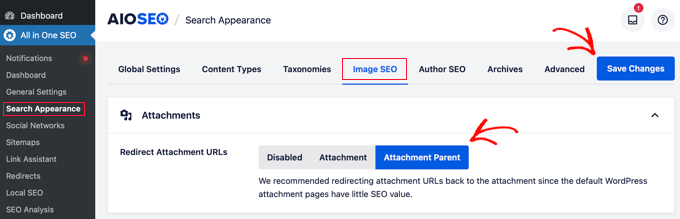
「添付ファイルのURLをリダイレクトする」設定が「添付ファイルの親」に切り替わっていることを確認してください。これにより、画像ページにアクセスしたユーザーは、その画像が属する記事に自動的に送信されます。
「添付ファイルの親」ページにリダイレクトすることをお勧めします。そうすれば、ユーザーが画像添付ファイルページにアクセスした場合、代わりにあなたの記事にリダイレクトされます。
注意: 画像に親ページがない場合(メディアライブラリに直接アップロードしたロゴなど)、AIOSEOはそれを投稿にリダイレクトできません。その場合、画像ファイル自体にリダイレクトされます。必要に応じて、上記の「ホームページ」を選択して、すべての添付ファイルトラフィックをホームページに送信することもできます。
設定を選択したら、画面を閉じる前に「変更を保存」をクリックしてください。
方法2:WordPressで画像添付ファイルページを無効にする(コードスニペットを使用)
別のオプションは、WordPressにコードスニペットを追加することです。WordPressファイルを直接編集することは推奨しないため、このチュートリアルではWPCodeを使用します。
開始するには、無料のWPCodeプラグインをインストールする必要があります。詳細については、WordPressプラグインのインストール方法に関するガイドを参照してください。
有効化したら、管理ダッシュボードのCode Snippets » Add Snippetに移動する必要があります。
次に、検索フィールドに「attachment」と入力します。「Disable Attachment Pages」というタイトルのスニペットが右側に表示されるはずです。
マウスカーソルを合わせると、「スニペットを使用」ボタンをクリックします。
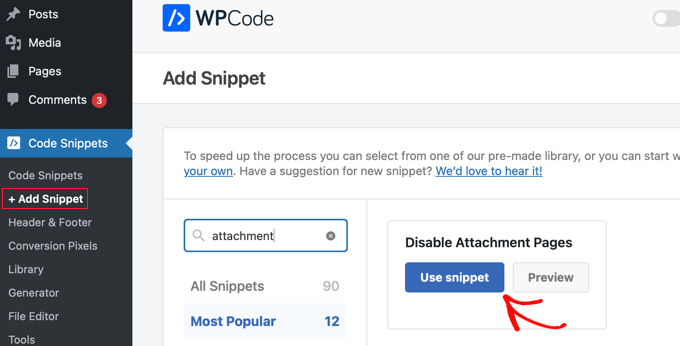
「スニペットの編集」ページに移動します。WPCodeはコードと設定を自動的に構成し、サイトの他の部分に影響を与えることなく、添付ファイルのURLのみを対象とすることを保証します。
スイッチを「アクティブ」に切り替え、「更新」ボタンをクリックするだけです。
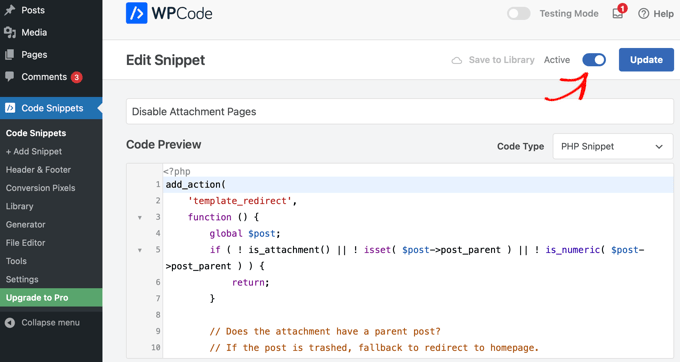
これで、ユーザーが画像の添付ページにアクセスすると、親投稿にリダイレクトされます。画像に親投稿がない場合は、サイトのホームページにリダイレクトされます。
画像添付ファイルページに関するよくある質問
このトピックについて、さらにいくつか質問があるかもしれません。ここでは、読者からよく寄せられる質問とその回答をご紹介します。
1. 画像添付ファイルページを無効にすることが、ウェブサイトのSEOにとってなぜ良いのですか?
画像添付ページを無効にすることは、SEOにとって非常に効果的です。なぜなら、薄く価値の低いページが削除されるからです。検索エンジンは、ウェブサイトごとに限られた「クロールバジェット」を持っています。質の高いコンテンツをインデックスする時間を、空の画像ページをインデックスするために無駄にしたくはありません。
2. 画像添付ファイルページを無効にすると、画像が削除されたり、サイトが破損したりしますか?
全く問題ありません!画像はWordPressのメディアライブラリに安全に保存され、投稿やページに表示され続けます。このプロセスは、それらの画像用に自動生成された個別のページを無効にするだけです。説明した両方の方法は安全であり、サイトを壊すことはありません。
3. 画像添付ファイルページを無効にする最も簡単な方法は?
ほとんどのユーザーにとって最も簡単な方法は、All in One SEO(AIOSEO)のようなプラグインを使用することです。コードは不要で、添付ファイルのURLをリダイレクトするための簡単なトグルスイッチが提供されます。この方法は迅速で安全であり、コードファイルを触りたくない初心者にも最適です。
4. 古い添付ファイルページへのリンクをクリックするとどうなりますか?
いずれかの方法で添付ファイルページを無効にすると、古いURLにアクセスしたユーザーは自動的にリダイレクトされます。画像が実際に配置されている投稿(親投稿)に送信されます。これにより、ユーザーエクスペリエンスが大幅に向上し、行き止まりページに潜在的な訪問者を失うことがなくなります。
5.動画やPDFなどの他のメディアの添付ファイルページも無効にすべきですか?
はい、お勧めします。WordPressは、画像だけでなく、すべてのメディアアップロードに対して添付ファイルページを作成します。このガイドの方法を使用して、すべてのメディアタイプでそれらを無効にすると、サイトがクリーンに保たれ、プライマリコンテンツに集中でき、全体で同じユーザーエクスペリエンスとSEOのメリットが得られます。
追加リソース
この記事が、WordPressで画像添付ページを無効にするのに役立ったことを願っています。ウェブサイトのメディア処理を改善するための他のガイドも参照することをお勧めします。
- 画像 SEO の初心者ガイド – 検索エンジンのための画像を最適化する
- WordPress で一般的な画像の問題を修正する方法
- WordPressファイルをメディアライブラリのフォルダに整理する方法
- WordPressに画像を正しく追加する方法(ステップバイステップ)
この記事が気に入った場合は、WordPressのビデオチュートリアルのために、YouTubeチャンネルを購読してください。また、TwitterやFacebookでも私たちを見つけることができます。




チュクウディ・ウデブナム
これでうまくいきました。本当にありがとうございます。Googleからサイトアラートを受け取り、クリックしたところ、この問題を発見しました。
WPBeginnerサポート
当社のガイドがお役に立てて嬉しいです!
管理者
イジー・ヴァネック
WP Code を使用して無効化しました。ご提示いただいたスニペットで完璧に動作しました。個人的には、添付ファイルページの機能やその理由を正確に理解していませんでしたが、ユーザーをリダイレクトするこの方法は、私のブログにとってより効率的だと感じています。さらに、WP Code を使用すると、非常に簡単な調整になります。ありがとうございます!
デヨ・オロボヨ
記事の指示に従って、提供されたコードでimage.phpファイルを作成しました。ガイドは明確でわかりやすかったです。すべてが完璧に機能しています。ありがとう!
WPBeginnerサポート
どういたしまして!
管理者
ハジャラ
確かに、新しいブロガーのほとんどは、添付ファイルページがインデックスされるという問題に直面しています。この記事を読んだとき、私はすぐにGoogle検索にアクセスし、自分のウェブサイトのドメインを検索したところ、非常に多くの添付ファイルページが見つかりました。幸いなことに、この記事は、この無駄な慣行を停止するプロセス全体を明確にガイドしてくれました。しかし、Google Search Consoleからインデックスされたページを削除しようとしたとき、唯一の選択肢は、ページを6か月間一時的に削除することでした。永久削除機能が使えない理由がわかりません。
WPBeginnerサポート
Googleがサイトを再クロールすると、これらのページをインデックスしないように、また検索結果に含めないようにするマークアップが表示されます。
管理者
Mrteesurez
画像添付ページがSEOに影響するかどうか、タグや一部のタクソノミーのようなページがコンテンツなしでGoogleに表示されるという点で質問があります。これにより、検索エンジンはブログにコンテンツがほとんどないと考えますか?
WPBeginnerサポート
SEOに影響を与える可能性があります。特定の理由で添付ファイルページを使用していない場合は、無効にすることをお勧めします。
管理者
マット
完璧に機能しました!画像.phpファイルにコードスニペットを設定するコード方法を使用しました。完璧に機能します。
WPBeginnerサポート
ガイドがお役に立てて嬉しいです!
管理者
シュブハム・ガルグ
この記事を更新しませんか?
Yoastは無料版ではこの機能を提供しなくなりました。
WPBeginnerサポート
記事は可能な限り迅速に更新しています。現時点では、検索設定 > メディアの下を確認することをお勧めします。
管理者
Dave
私のYoast SEOには、MEDIAの下にこのオプションがあります。それは最初のオプションで、「添付ファイルURLを添付ファイル自体にリダイレクトしますか?」という質問に対して、Yoastは「はい」を推奨しています。
確認したのは2021年3月です。
アビシェーク
サイト上のメディアファイルに画像を投稿し、それらをリンクしています。
添付メディアページを無効にすべきですか?
もし無効にした場合、SEOに影響しますか?
WPBeginnerサポート
それはあなたの個人的な好みと、サイトのメインコンテンツが投稿やページよりも画像であるかどうかに依存します。
管理者
トミー
ありがとうございます!なぜかYoastを使っているのに、今日までこの問題に遭遇したことがありませんでした!私のサイトの1つが画像ではなく添付ファイルページにリダイレクトされ続けていました。関数に問題があったのかどうかを突き止めるのに1時間無駄にしました。Yoastプラグインが原因であることが判明しました。簡単な修正です、ありがとうございます!
エスター・ロッシュ
こんにちは
Yoastはすべての設定を変更しました。彼らはこれを続け、正直なところ人々を狂わせています。
この「添付ファイルのURLを親投稿にリダイレクトする」は非常に便利で理解しやすかったのですが、今は存在しません。
代わりに、メディアタブがあり、少なくとも私にとっては説明が少し不明瞭なようです。彼らが与える説明は次のとおりです。
WordPressにメディアをアップロードすると、メディアが保存されるだけでなく、それに対応する添付ファイルURLが作成されます。これらの添付ファイルページはかなり空虚です。メディアアイテムと、入力した場合はタイトルが含まれるだけです。そのため、これらの添付ファイルURLを一切使用しない場合は、無効にしてメディアアイテム自体にリダイレクトする方が良いでしょう。
これにより、GoogleがSERPの結果に画像添付ファイルのURLを表示するようになります。しかし、以前のように、添付ファイルのURLを親投稿にリダイレクトするオプションがありません。その場合、どうすればよいですか?
新しいメディアタブの使い方が間違っているのでしょうか?Googleに画像検索以外のSERPにこれらの添付ファイルが表示されないようにするにはどうすればよいですか?新しいメディアタブの使い方が間違っているのでしょうか?Googleに画像検索以外のSERPにこれらの添付ファイルが表示されないようにするにはどうすればよいですか?何が間違っているのでしょうか?
ヘルプ!!
セブダ
エスター様、
Yoast の現在の機能は、添付ファイルの URL をメディアファイルの直接 URL(投稿ページではなく)にリダイレクトすることで削除します。今有効にしたばかりの場合、インデックスに添付ページ URL が残っているのは正常です。このオプションを選択すると、添付ファイル URL は最終的に検索エンジンのインデックスから削除され、メディアファイルの直接 URL(例:blabla.jpg)に置き換わります。
添付ファイル URL の削除を早めたい場合は、Google Search Console で行うことができます。
マックス・ダイ
Yoastが新しいアップデートで多くの機能変更を行ったため、この記事は更新が必要です。
アマンダ・フォラマーロ
同意します。Yoastのアップデートだけでなく、この投稿で推奨されているまさにそのオプションが(残念ながら)削除されました。そして今、残っているのは実際の添付ファイルへのリダイレクトだけです。
コリン
最新バージョンではパーマリンクは「詳細設定」の下にあるため、このリンクは古くなっています。
とにかくありがとうございます。更新しました。
ジェフ
では、これらの添付ページにリンクしていない場合、Googleにインデックスされないようにリダイレクトする理由はあるのでしょうか?質問したのは、直接アップロードした動画の場合、説明フィールドにトランスクリプトがあるのでGoogleがそれをインデックスするためです。
リダイレクトした場合、そのトランスクリプトはインデックスされますか、それともそのままにしておくべきですか?
初心者
All in One SEO プラグインを使用していて、SEO の一般設定に「Redirect Attachments to Post Parent:」という項目を見つけ、それをマークしました。
それで、同じで、機能しましたか?
WPBeginnerサポート
はい、同じです。
管理者
ジャビダン
こんにちは
SEOにはどちらが良いですか?
ノーフォロー、ノーインデックス、または無効化?
ありがとうございます
ペドロ
本当にありがとうございます!この簡単なことで、私はとても助かりました。
マイケル・ピーターズ
質問:WordPressがデータベースに添付ファイルを作成しないようにするにはどうすればよいですか?
つまり、約40,000件の実際の投稿があり、wp_postsテーブルには100,000行以上あります。クエリを実行した後、post_typeが「attachment」の投稿が約100,000件あるようです。これらすべての行は必要ですか?
メム
探していたものとまったく同じです。Yoast SEOを使用しているので、ワンクリックでした。
サム
ありがとう、ダディ
ベン
または、robots.txtにこの行を記述することもできます
Disallow: /wp-content/uploads/
アジット
ありがとうございます、はい、完了しました。非常に役立つトピックです。再度ありがとうございます。
ローレンス・コープ
しかし、添付ファイルページを実際に無効にするにはどうすればよいですか?この投稿では無効にせず、リダイレクトを設定しています。リダイレクトが実際のページ名と競合する問題が発生しています。添付ファイルページは一切不要なので、リダイレクトも不要です。
paul
添付ファイルページは維持したいのですが、添付ファイルページ内で画像がより大きなサイズで表示されるようにし、前後の画像へのリンクやフルサイズの画像へのリンクを無効にしたいと考えています。なぜなら、そこから画像をコピーされたり、登録されていないユーザーに見せたくない画像を見られたりする可能性があるからです。どうすればよいでしょうか?
ホイットニー
あ、待ってください、何か気づきました…メディアファイルをno indexにすると、すべてのメディアがインデックスされないということですか、それとも添付ファイルページだけですか?
ホイットニー
重複コンテンツの問題は、「no index」にしないと解決しないのでしょうか、それとも親ページへの301リダイレクトで対処できますか? no indexにする必要があると想定していますが、正しいと確信したいだけです
ムハンマド・フルカン
こんにちは。サイトマップで添付ファイルページも無効にしました。このテクニックで Google は画像をインデックスしなくなりますか?
WPBeginnerサポート
画像が投稿にも表示される場合、Googleが画像をインデックスするのを止めることはありません。
管理者
ソフィア・マーティン
早速のご対応ありがとうございます。すぐに解決しました!
再度ありがとうございます!
デブディズ
本当にありがとう
マルコ
素晴らしい解決策です!
Yoastの変更後、設定->パーマリンクに移動して設定を保存する必要があったことを付け加えてもよろしいでしょうか(何も変更する必要はありません)。
結果は異なる場合があります。これは私にはうまくいきました。ありがとうございます!
ステフ
Yoastが変更したようで、これはもう機能しません。または、キャッシュに何かが引っかかっているようです。
ジョディ
同じ問題を抱えています。キャッシュの問題ではないと思います。言及されたプラグインをインストールしましたが、それは正常に機能します。
エイドリアン・トンプソン
Yoastの設定を変更した後、機能させるために、[設定] > [パーマリンク設定]に移動し、[変更を保存]をクリックしました(何も変更せずに)。
うまくいくことを願っています。
ヒチャム
こんにちは、
image.phpの作成方法を教えてください?
ありがとうございます
ヘンリー
良い、情報量の多い記事ですが、なんて紛らわしいタイトルなんでしょう!
投稿のタイトルと、最初の段落の最後の文(コンマの後)は全く的外れです!!!
これは添付ファイルページを無効にしたり、WPがそれらを作成するのを止めたりするものではありません(タイトルが示唆するように)が、それらへのリンクを別の場所にリダイレクトするものであり、それは全く異なることです!
無効化は一部の発生を停止させていますが、この記事に表示されているコード(名前付きプラグインによって使用されているものさえも)は、WPがこれらの添付ファイルページを作成するのを停止させていません。この記事はリダイレクト方法についてですが、投稿タイトルや記事が示唆しているようなものではありません。それはスクープになり得たので、とても残念です!
ジェシー
ヘンリーは重要な区別を指摘しました。
メンバーが登録フォームを通じて機密性の高い/プライベートな情報をアップロードする必要があるサイトを構築しています。これらのファイルが一般にアクセス可能になることは絶対に避けたいと考えており、これらのファイルがインデックス化されて一般に公開される可能性を最小限に抑える必要があります。添付ファイルページの作成を防止するのが良い方法だと思われますが、リダイレクトも機能すると思います。一部のアップロードされたファイルはインデックス化されてほしいので、すべての添付ファイルページを完全に無効にしたくはありませんが、WP Beginner Supportが指摘したように、これらのファイルは他の投稿に含まれている場合でもインデックス化される可能性があります。
Yoast SEO プラグインで添付ファイルページの redirects を有効にし、登録フォームのアップロードが保存されるデフォルトのディレクトリ(つまり、デフォルトの '/uploads' ディレクトリではなくなります)を変更し、robots.txt でそのディレクトリのインデックス作成を無効にすることを試してみます。
ご意見は?
アンジェラ
こんにちは、情報ありがとうございます!
以前Googleにインデックスされていた古い画像はどうなりますか?
Yoastで「添付ファイルをリダイレクトする」設定を少なくとも6ヶ月間オンにしていますが、古い画像はまだ見つかっています。
これらの画像について、何か推奨されることはありますか? ahrefsツールで重大なエラーが発生するため、懸念しています。
重複したタイトルタグ
重複したメタディスクリプション
すべてのタグを追加した方が良いですか?
サイモン・G・プラウドフット
image.phpファイルにこの行を追加したところ、完璧に機能しました。以前は、画像へのリンクがモバイルフレンドリーではなかったため、SEOスコアが悪くなっていました。これで修正されました。ありがとう
プリヤンカ・ビシュワス
この記事を見つけられてよかったです。Googleが私のすべての画像添付ファイルページを検索結果に表示していた理由を不思議に思っていました。これは役立ちます!ありがとうございます。
ローリー・レスリー
ありがとう、この記事は、メディアを添付している実際の投稿にメディア添付ファイルページをリダイレクトしたい理由を誰かに説明するのに役立ちました。件名:「ウェブサイト上の画像が人気になり、Googleから直接添付ファイルページにアクセスする人がいるかもしれません。理想的には、投稿にアクセスして、使用したコンテキストで画像を表示してもらいたいでしょう。」
その通り!
サム
すでにチェック済みですが、機能しません。すべての画像が別のページにリダイレクトされます
ティム・ブルグマン
コードありがとうございます。メディアライブラリに直接アップロードされたページ(投稿ではない)がホームページにリダイレクトされるように、わずかに調整しました。ご自由にお使いください:https://gist.github.com/anonymous/e4f48a41192b4d64fdf3
キャサリン
画像添付ファイルの問題を解決していただき、本当にありがとうございます。コードを挿入しました
post_parent)); ?>
をimage.phpファイルに挿入したところ、見事に機能しました。
これでGoogleは私の添付ファイルページのURLをインデックスから削除するのでしょうか?
クリス・コックス
OK。phpコード(プラグインなし)を使用した場合、同じ画像を2つのページ/投稿で使用するとどうなりますか?
アシャール
これらのことが私を悩ませていたので、SEOでリダイレクトを確認しました。あなたを見つけられて本当に嬉しいです。ありがとう – 最高のあしゃー
トニャ
ありがとうございます!これは素晴らしいヒントでした。Googleが見つけたエラーをクリーンアップするのに役立ちました。
ホルヘ・ピント
あなたが提案したコードを試しましたが、投稿やページに関連付けられた画像では機能しますが、割り当てられていない他のすべてのアップロードされた画像については、あなたのコードは機能しません。
オジエ・シェルビス
私もこの問題がありました。Yoastの設定が無視されているようでした。キャッシュかどうかは別として、image.phpソリューションに関する、何が起こるかをより自由に決定できるという点が気に入っています。例えば、投稿の親が設定されていない場合に404を表示したかったのです。私はこのように解決しました:
if($post->post_parent != 0): wp_redirect(get_permalink($post->post_parent)); else: $wp_query->set_404(); status_header(404); nocache_headers(); include( get_query_template( ‘404’ ) ); endif;
フィリップ
Samというユーザーがこの問題を投稿しました。「noindex、nofollowタグを添付ファイル投稿タイプのみにチェックを入れてください」と書かれていますが、そのようなオプションが見当たりません。「メディア」セクションのことでしょうか?メディアの下にあるno indexをクリックすると、私の画像や添付ファイルはno indexになりますか?添付ファイルはno indexにしたいのですが、Google画像からのトラフィックを失いたくありません。
私も同じ問題を抱えているので、答えを知りたいです。
よろしくお願いします。
フィリップ
WPBeginnerサポート
Philip、いいえ、これはGoogle画像検索のトラフィックに影響を与えるべきではありません。なぜなら、添付ファイルページにアクセスしたユーザーを、画像が検索エンジンによってインデックス作成できる親投稿のURLにリダイレクトするオプションがあるからです。
管理者
ジェス
phpMyAdminで添付ファイル投稿を削除しても大丈夫ですか?
WPBeginnerサポート
いいえ、データベースから直接データを削除することは想定されていません。
管理者
カレン
提供されたコードをimage.phpファイルに追加したところ、見事に機能しました。ありがとうございます!
サム
「添付投稿タイプのみnoindex、nofollowタグをチェックしてください」と書かれていますが、そのようなオプションが見つかりません。「メディア」セクションのことですか?メディアの下でno indexをクリックすると、画像や添付ファイルがno indexされますか?添付ファイルをno indexにしたいのですが、Google画像からのトラフィックを失いたくありません。
エレクトラ
投稿していただきありがとうございます!非常に役立つ情報で、わかりやすかったです!感謝します!!
マーク・ロー
お知らせありがとうございます。すべてのものがインデックス化されているのを見て、テンプレートの要素(画像の背景など)まで含まれていたので、少しショックを受けました。Yoastを使用しているので、簡単な修正です。PDF添付ファイルページをインデックス化しておく価値があるかどうか疑問に思っています。調べてみます。
WPBeginnerサポート
それはユーザーを直接PDFに移動させます。それが望むものであれば、はい、確かにそうです。
管理者
ジュナイド・アッバス
添付ページがインデックスされないようにすることは可能ですか?ホームページにリダイレクトしたくありません。インデックスされないようにしたいだけです。