


Ocultar enlaces de afiliados es una práctica esencial para cualquiera que administre un sitio web de marketing de afiliados.
Ayuda a que las URL largas y desordenadas sean más fáciles de usar, mejora la credibilidad de su sitio e incluso puede proteger sus ganancias de afiliado de ser robadas. Al ocultar sus enlaces, no solo crea una mejor experiencia de usuario, sino que también asegura que sus enlaces se alineen con las mejores prácticas de los motores de búsqueda.
En WPBeginner, hemos estado utilizando enlaces de afiliados y ganando comisiones durante más de 16 años. Esta experiencia nos ha brindado valiosas ideas sobre las técnicas y consejos que hacen que los enlaces de afiliados sean más atractivos. Por ejemplo, siempre ocultamos nuestros enlaces de referencia para que se vean limpios y profesionales, al mismo tiempo que los protegemos de posibles hackers.
En este artículo, le mostraremos cómo ocultar fácilmente enlaces de afiliados en WordPress.

¿Qué es el ocultamiento de enlaces de afiliados y por qué lo necesita?
El ocultamiento de enlaces es una técnica para convertir enlaces de afiliados largos en enlaces más cortos y de marca en su sitio web de WordPress.
A menudo, los enlaces de afiliados son largos, difíciles de recordar y muestran su nombre de usuario o ID de afiliado como este:
http://www.affiliatesite.com/products/?product_id=123&affiliate=123
Con el ocultamiento de enlaces, puede acortar sus enlaces de afiliado feos en URL de marca como esta:
http://www.yoursite.com/refer/productname
Esto puede hacer que sus enlaces parezcan más confiables y profesionales para su audiencia, lo que fomenta más clics.
Si usas enlaces de afiliados para generar ingresos con tu blog de WordPress, entonces deberías ocultar los enlaces para aumentar tu tasa de clics y conversiones.
Muchos plugins para ocultar enlaces también te ayudarán a medir el rendimiento de tus estrategias de marketing de afiliados y a optimizarlas para obtener mejores resultados.
Ocultar enlaces de afiliados también añade una capa adicional de seguridad al enmascarar la URL de afiliado real. Esto puede proteger tus cuentas de afiliado y tus ganancias contra fraudes o robos.
Esto también puede ayudar a evitar que tus enlaces sean bloqueados por sitios de redes sociales o motores de búsqueda, aumentando la visibilidad en buscadores de tu contenido de afiliado.
Dicho esto, veamos cómo puedes ocultar fácilmente enlaces de afiliados en tu sitio web de WordPress, paso a paso.
Cómo ocultar enlaces de afiliados en WordPress
Hay muchos plugins para ocultar enlaces y acortar URLs que puedes usar en WordPress, incluyendo Pretty Links y Thirsty Affiliates. Ambos plugins son geniales, pero usaremos Pretty Links para este tutorial ya que es un poco más fácil de usar.
Puedes ocultar fácilmente enlaces de afiliados en WordPress usando Pretty Links. Es una de las mejores herramientas de marketing de afiliados para WordPress que te permite agregar, administrar y ocultar enlaces de afiliados.
Instalar y activar Pretty Links
Primero, necesitas instalar y activar el plugin Pretty Links. Para instrucciones detalladas, por favor consulta nuestra guía para principiantes sobre cómo instalar un plugin de WordPress.
Nota: Pretty Links también tiene una versión gratuita que puede ocultar enlaces. Sin embargo, usaremos el plan Pro en el tutorial para desbloquear más funciones.
Crea tu enlace oculto
Una vez activado, dirígete a la página Pretty Links » Add New desde la barra lateral de administración de WordPress.
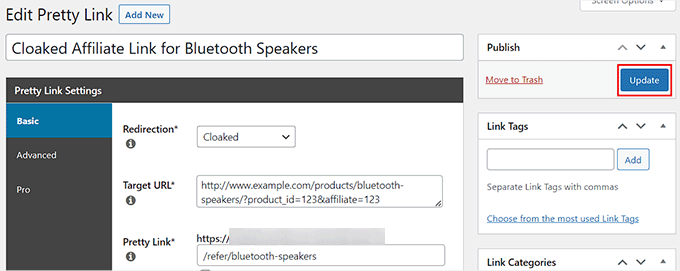
Una vez que estés allí, puedes comenzar escribiendo un nombre para tu enlace en la opción 'Add Title'.
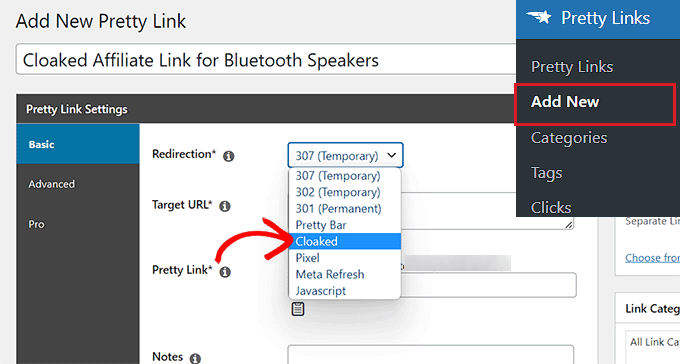
Después de eso, debes seleccionar un tipo de enlace del menú desplegable ‘Redirection’ para crear enlaces cortos y de marca para tu programa de afiliados.
Si eliges ‘Cloaked’ (enmascarado), la URL de destino se ocultará en el navegador de tu usuario, y solo verá tu enlace enmascarado. Algunos programas de afiliados no permiten esto, así que deberás verificarlo primero.
Otra opción es ‘307 Temporary’ (Temporal). Reemplazará la URL original con tu nuevo enlace de afiliado y le indicará a los motores de búsqueda que este enlace puede cambiar en el futuro.
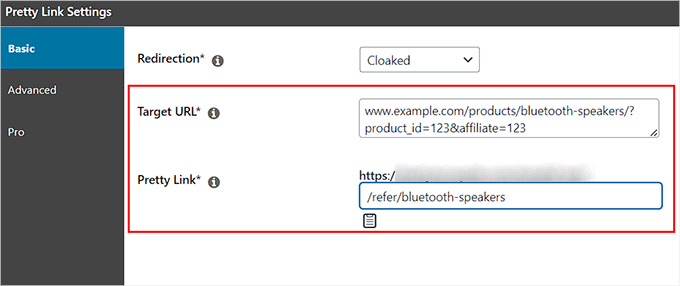
A continuación, simplemente copia y pega tu enlace de afiliado en el campo ‘Target URL’ (URL de destino).
Una vez que hayas hecho eso, escribe el slug que deseas usar para tu URL oculta en el campo 'Pretty Link'.
Por ejemplo, si deseas que tu enlace enmascarado sea como el ejemplo a continuación, deberás escribir el texto ‘/refer/bluetooth-speakers’ en el campo ‘Pretty Link’. Luego obtendrás un enlace como este:
www.example.com/refer/bluetooth-speakers
Elige Atributos para tu Enlace Enmascarado
Después de eso, simplemente cambia a la pestaña ‘Advanced’ (Avanzado) desde la barra lateral izquierda.
Desde aquí, puedes agregar diferentes atributos a tu enlace de afiliado marcando la casilla junto a estas opciones.
Por ejemplo, si deseas agregar un atributo nofollow al enlace externo, simplemente marca la casilla junto a 'No Follow'. Esto significa que los motores de búsqueda no pasarán ninguna autoridad de enlace al sitio al que te estás enlazando.
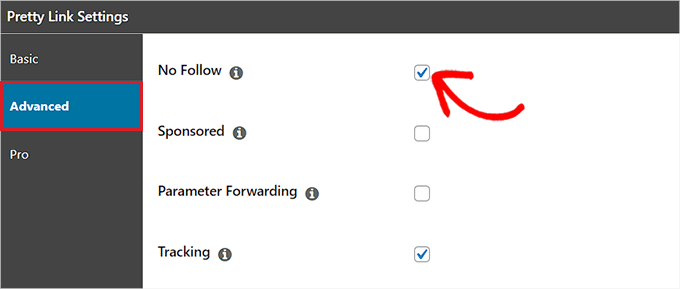
También puedes marcar la casilla ‘Sponsored’ (Patrocinado) para indicar a los motores de búsqueda que tu enlace es un anuncio pagado.
Además, marcar la casilla ‘Parameter Forwarding’ (Reenvío de Parámetros) puede ser útil si deseas pasar un código de cupón o un ID de cliente a tu enlace enmascarado.
También es una buena idea marcar la casilla junto a ‘Tracking’ (Seguimiento) para que puedas ver el rendimiento de tu enlace de afiliado en los informes de Pretty Links.
Configura los ajustes Pro para tu enlace enmascarado
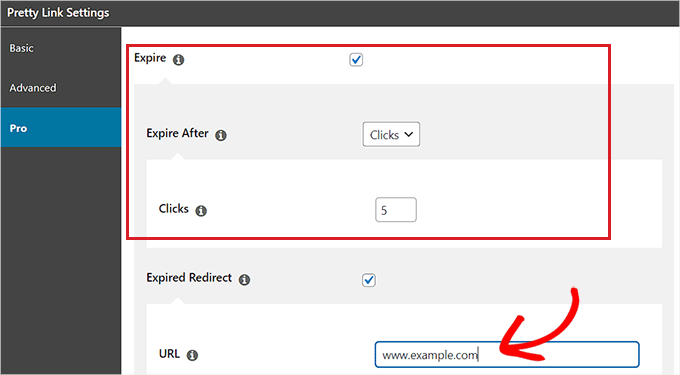
Una vez que hayas hecho eso, cambia a la pestaña 'Pro' desde la barra lateral izquierda. Ahora, puedes establecer una fecha de caducidad para el enlace de afiliado marcando la opción 'Caducar'.
Esto expandirá una pestaña en tu pantalla donde puedes establecer la fecha de caducidad del enlace después de una fecha específica o un número de clics.
Por ejemplo, si eliges la opción 'Clics' del menú desplegable 'Caducar después' y escribes 5 en el campo 'Clics', tu enlace de afiliado caducará inmediatamente una vez que 5 visitantes hayan hecho clic en el enlace.
También puedes escribir una URL para la redirección caducada en el campo 'URL'. Si los usuarios hacen clic en el enlace de afiliado caducado, serán redirigidos a esta URL.
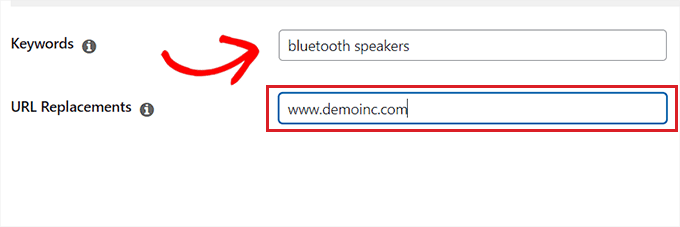
Después de eso, puedes escribir las palabras clave que te gustaría que se reemplazaran con tu enlace de afiliado en el campo 'Palabras clave'.
Esto significa que cada vez que la palabra clave que elijas se escriba en tu publicación o página de WordPress, el plugin agregará automáticamente su enlace de afiliado a la palabra clave.
También puedes reemplazar fácilmente otra URL con tu enlace de afiliado escribiéndola en el campo 'Reemplazos de URL'.
Ahora, cada vez que Pretty Links encuentre esta URL en tu sitio web, la reemplazará con el enlace enmascarado.
Una vez que hayas terminado, simplemente haz clic en el botón 'Actualizar' en la sección Publicar para guardar tus cambios.
Después de eso, haz clic en el botón 'Publicar' en la misma sección para publicar tu enlace de afiliado enmascarado.
Agrega tu enlace enmascarado a una publicación o página de WordPress
Ahora, puedes visitar una publicación o página de WordPress donde quieras agregar el enlace de afiliado enmascarado.
Una vez que estés allí, selecciona el texto al que deseas agregar el enlace y luego haz clic en el ícono 'Pretty Links' en la barra de herramientas del bloque en la parte superior.
Esto abrirá un cuadro de diálogo de enlace en tu pantalla. Puedes buscar el enlace de afiliado enmascarado usando su título o el enlace en sí.
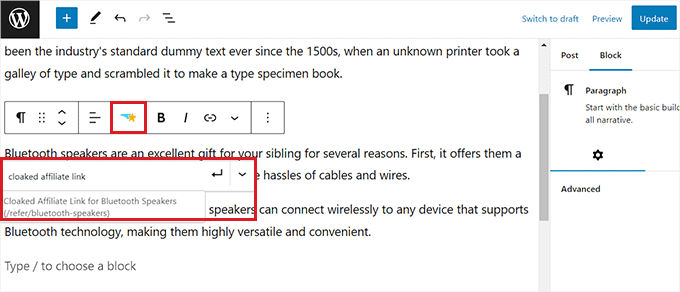
Después de agregar el enlace, puedes guardar tu configuración haciendo clic en el botón ‘Publicar’ o ‘Actualizar’ en la parte superior.
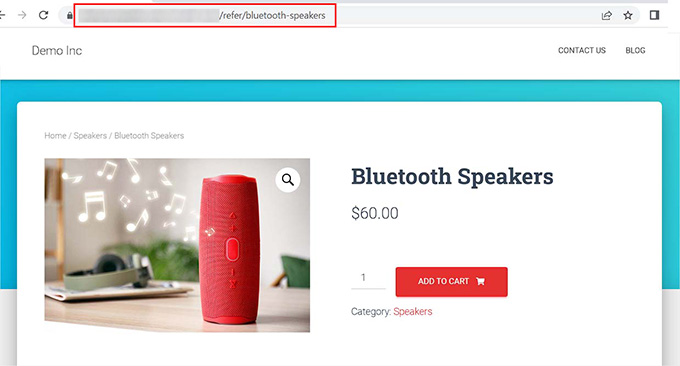
Ahora, puedes visitar tu sitio web y hacer clic en el enlace de afiliado. Ahora verás la URL enmascarada redirigiéndote a la página del producto de afiliado.
Bono: Agrega una divulgación de afiliado para cada publicación de blog
Si tu principal fuente de ingresos son los enlaces de afiliados para diferentes productos/servicios en tu blog de WordPress, entonces es una buena idea agregar una divulgación de afiliado para cada publicación de blog.
Esta es una declaración en tu sitio web que informa a los usuarios que estos enlaces son anuncios pagados. Promueve la transparencia, genera confianza entre tu audiencia y también puede mejorar el SEO.
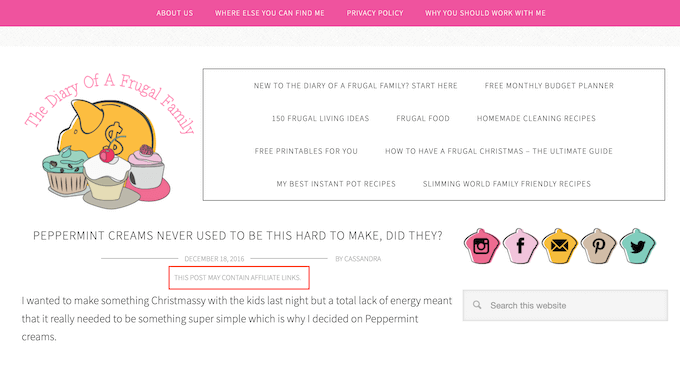
Además, agregar una divulgación de afiliado también te ayuda a cumplir con las leyes y regulaciones, ya que muchos países, incluido EE. UU., tienen leyes sobre la falta de divulgación de patrocinios pagados.
Puedes agregar fácilmente una divulgación de afiliado en tu sitio de WordPress agregando el siguiente código al archivo functions.php de tu tema:
function disclosure() {
    return "<p class='disclosure'>This site may contain links to affiliate websites, and we receive an affiliate commission for any purchases made by you on the affiliate website using such links.</p>";
}

add_shortcode( 'disclosure', 'disclosure' );
Sin embargo, ten en cuenta que el más mínimo error al escribir el código puede dañar tu sitio y hacerlo inaccesible.
Es por eso que recomendamos usar siempre WPCode. Es el mejor plugin de fragmentos de código de WordPress en el mercado que hace que sea seguro y fácil agregar código personalizado a tu sitio web.

Una vez activado el plugin, simplemente puedes ir a la página Fragmentos de código » + Agregar fragmento desde el panel de WordPress. Aquí, haz clic en el botón 'Usar fragmento' debajo de la opción 'Agregar tu código personalizado'.
Después de eso, selecciona 'Fragmento de PHP' como el Tipo de código en el menú desplegable y agrega el código en el cuadro 'Vista previa del código'.
A continuación, haz clic en el botón 'Guardar fragmento' en la parte superior y cambia el interruptor 'Inactivo' a 'Activo'.
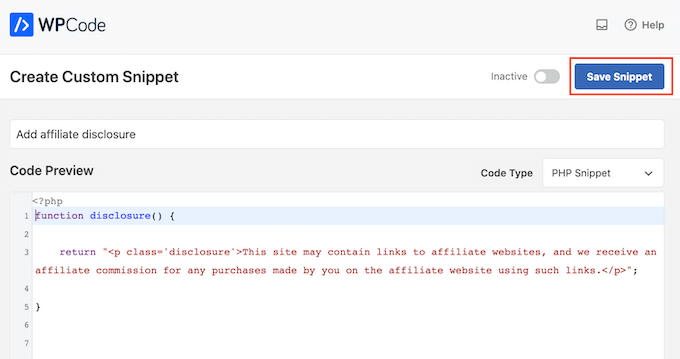
Una vez que hagas eso, agrega el shortcode [disclosure] en la parte superior de las publicaciones del blog para mostrar una divulgación de afiliado.
Para instrucciones más detalladas, consulta nuestro tutorial sobre cómo agregar automáticamente una divulgación de afiliado para cada publicación de blog.
Esperamos que este artículo te haya ayudado a aprender cómo ocultar fácilmente enlaces de afiliados en WordPress. También te puede interesar nuestra guía para principiantes sobre cómo crear una caja de productos de afiliado en WordPress y nuestras selecciones expertas para los mejores temas de WordPress para marketing de afiliados.
Si te gustó este artículo, suscríbete a nuestro Canal de YouTube para ver tutoriales en video de WordPress. También puedes encontrarnos en Twitter y Facebook.




Jiří Vaněk
Estaba esperando para comenzar colaboraciones de afiliados en mi blog hasta que tuviera más usuarios y tuviera sentido hacerlo. Inicialmente, planeé crear los enlaces manualmente, lo que habría significado mucho esfuerzo y tiempo perdido. Tu solución es genial y me ahorrará mucho tiempo y trabajo. Personalmente probé Pretty Links y me queda perfecto. El plugin es simple y muy fácil de entender. Para mí, es perfecto.
Ralph
En mi blog actual, oculto los enlaces de afiliados redirigiendo 301 en el hosting, pero tengo 10 o menos enlaces, así que es fácil. Planeo abrir un nuevo blog que estará orientado a afiliados y este método me hará perder mucho tiempo. Tu opción parece mucho mejor, más rápida y más fácil. Gracias de nuevo por la guía genial y fácil de entender para nuevos bloggers.
Soporte de WPBeginner
You’re welcome, glad our guide was helpful
Administrador
Esi
Por favor, estoy buscando una manera de ocultar mis enlaces. Preferiría que solo se mostrara una palabra clave que redirigiera a mis visitantes a la página de afiliados. Por favor, ¿qué versión gratuita puede ayudarme con esto?
Soporte de WPBeginner
Necesitaría estar adjunto a una URL, solo una palabra clave requeriría editar el archivo hosts en una computadora.
Administrador
Janus Rokkjær
Parece mucho trabajo para la mayoría de estos complementos, aunque la importación de CSV es bastante útil.
Fares
buen artículo, pero creo que la mejor práctica es hacerlo sin complementos porque afectará la velocidad. ¿algún consejo sobre cómo hacerlo manualmente?
Jeanine
Gran artículo con consejos útiles. Ya he configurado el cloaking, pero me preguntaba lo siguiente. Dado que todos los enlaces son redirecciones, tarda unos segundos en cargarse. Por lo tanto, me gustaría mostrar una "página de salida" que diga algo como: Esperando para redirigirte a... (nombre de la tienda)... solo unos segundos..
¿Tienes algún consejo sobre cómo mostrar una página de salida así?
Queen
Uso ThirstyAffiliates y cuando oculta mi enlace de afiliado y se hace clic en él, vuelve a ser el enlace de afiliado predeterminado. No creo que eso sea normal, ¿hay alguna manera de solucionarlo? Gracias
Soporte de WPBeginner
Hola Queen,
En realidad, este es un comportamiento normal esperado. No puedes arreglar esto a menos que seas el propietario del sitio al que estás enviando a tus usuarios.
Administrador
Naomi
¿Puedo preguntar por qué pones /refer o /recommend o cualquier otra cosa en el slug al hacer cloaking?
¿Por qué no simplemente tener example.com/nombre-del-producto?
Soporte de WPBeginner
Puedes tener el slug justo después del dominio. Sin embargo, usar algo como base tiene sus propias ventajas. Le dice a los usuarios qué tipo de enlace es. Si tienes una estructura de permalink donde usas el título de la publicación o página justo después del dominio, entonces será difícil para los usuarios adivinar si es una publicación/página o un enlace de afiliado. También puedes estar usando URLs de categorías/etiquetas sin una base de categoría/etiqueta como example.com/micategoria. Ahora, si creas una categoría/etiqueta para ese producto en particular, esto causaría un conflicto.
Administrador
Sinisa Vuksanovic
Hola, y puedes con /refer/ o algo similar modificar tu archivo robots.txt con Disallow: /refer/ si crees que es una buena idea. Yo creo que sí.
Harry
Bueno, estoy probando Pretty Links porque antes usaba un plugin de redirección pura; ¡pero eso parece haber afectado mucho mi estructura de permalinks en el índice de Google!
Ajay
Genial, pero ¿cuál de estos plugins es el mejor para mi sitio web?
rahul
Escuché a Matt Cutts decir que ocultar cualquier tipo de enlace va en contra de las directrices de calidad. Es porque el usuario llega a una página diferente a la que ve realmente. Entonces, ¿cómo es bueno ocultar enlaces de afiliados?
Roland
Si te dedicas al marketing de afiliados, se recomienda encarecidamente ocultar tus URL de afiliado para que sean ordenadas y limpias. Además, las directrices de Google que aprueban la optimización para motores de búsqueda (SEO) son la geolocalización, el primer clic gratuito, la reescritura de URL y el reemplazo de scripts de Java. Solo asegúrate de no mentir. Si intentas engañar a los motores de búsqueda o a las personas, se considera SEO Black Hat.
Martin
Hagas lo que hagas una vez que el usuario cambie de navegador, no obtendrás tu comisión.