


Puede ser frustrante dedicar tu corazón a crear contenido excelente, solo para sentir que tu sitio web es invisible en Google. Nosotros sentimos exactamente lo mismo cuando lanzamos nuestro primer blog.
Rápidamente aprendimos que el secreto no se trataba solo de escribir, sino de asegurarse de que los motores de búsqueda pudieran encontrar y entender fácilmente nuestras páginas. Este proceso se llama optimización de motores de búsqueda, o SEO.
Aquí en WPBeginner, confiamos en herramientas como All in One SEO para mantenernos al tanto de la salud de nuestro sitio, y hemos descubierto que no necesitas ser un genio de la tecnología para hacerlo. La mejor parte es que puedes empezar sin herramientas costosas o conocimientos técnicos profundos.
En esta guía, te mostraremos los métodos sencillos y amigables para principiantes que usamos para verificar si un sitio web está correctamente optimizado.
¿Por qué verificar si tu sitio web está optimizado para SEO?
En WPBeginner, hemos aprendido que optimizar tu sitio web para los motores de búsqueda no es solo una tarea técnica. Se trata de hacer que tu contenido sea fácilmente descubrible por quienes más lo necesitan.
Cuando verificas si tu sitio web está optimizado para SEO, obtienes información sobre posibles mejoras. Esto puede conducir a un aumento del tráfico de motores de búsqueda y una mejor visibilidad.
Los motores de búsqueda a menudo generan más tráfico que cualquier otra fuente. Esto hace que la optimización SEO sea crucial para el sitio web de tu negocio en WordPress.
El SEO está lleno de términos y procesos técnicos. Puede parecer abrumador al principio, pero con las herramientas adecuadas, puedes simplificar el proceso y ver resultados sustanciales.
Afortunadamente, existen muchas herramientas de SEO disponibles para verificar la optimización de tu sitio. Estas herramientas ayudan a identificar áreas de mejora y te guían a través de los pasos para potenciar el SEO de tu sitio.
En esta guía, exploraremos dos métodos potentes y amigables para principiantes. El primero utiliza un plugin para verificar la salud de tu sitio directamente dentro de WordPress, y el segundo utiliza una herramienta en línea para obtener una visión más profunda de tus rankings y competidores.
Método 1: Usa AIOSEO para verificar y optimizar el SEO de tu WordPress
All in One SEO es el mejor plugin SEO para WordPress del mercado, utilizado por más de 3 millones de propietarios de sitios web. Te permite mejorar fácilmente tus rankings en los motores de búsqueda y optimizar tu sitio sin tener que aprender los pormenores del SEO.
Lo primero que necesitas hacer es instalar y activar el plugin. Para más detalles, consulta nuestra guía paso a paso sobre cómo instalar un plugin de WordPress.
Nota: Existe una versión gratuita de AIOSEO disponible, pero usaremos la versión pro de AIOSEO ya que nos brinda aún más funciones de optimización SEO.
Tras la activación, tendrás un nuevo elemento de menú llamado 'All in One SEO'. Necesitas ir a All in One SEO » Dashboard, y te llevará al panel de configuración principal.
Después de eso, haz clic en el botón 'Iniciar el asistente de configuración'.
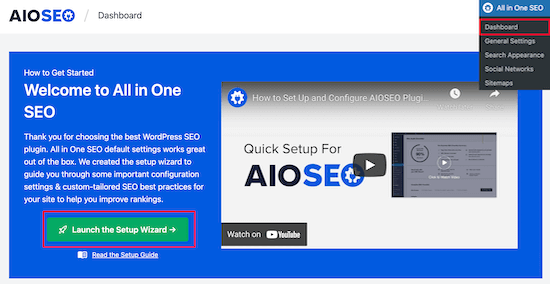
Esto te guiará a través del proceso de configuración del plugin para tu sitio web.
Para más detalles, consulta nuestra guía sobre cómo configurar correctamente All in One SEO para WordPress.
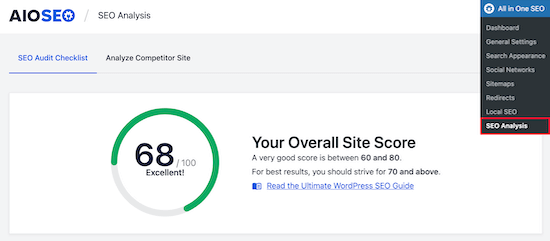
Una vez que el plugin esté configurado, navega a All in One SEO » SEO Analysis.
La pestaña 'Lista de verificación de auditoría SEO' te dará un desglose de tu puntuación SEO general.
Debajo de eso, verás la 'Lista de verificación SEO completa'.
Puedes pensar en esto como tu lista de verificación para optimizar correctamente tu sitio web de WordPress.
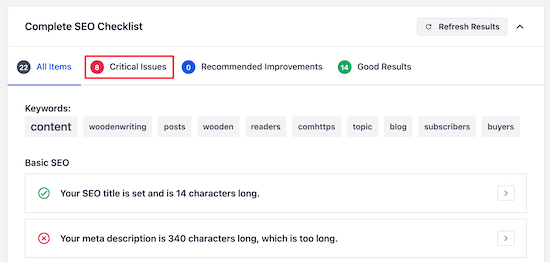
Los 'Problemas críticos' son lo que necesitas arreglar primero porque tendrán el mayor impacto en tu puntuación SEO.
Simplemente haz clic en la 'Flecha' a la derecha de un problema de SEO, y se desplegará un cuadro que explica el problema y qué puedes hacer para solucionarlo.
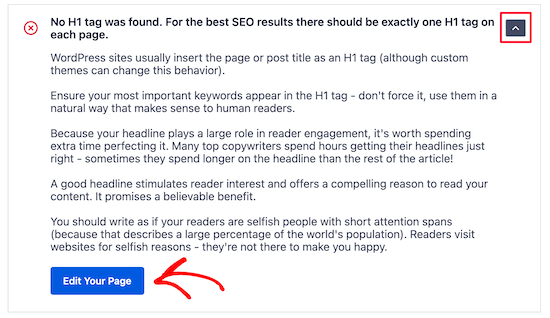
En este caso, hacer clic en el botón azul 'Editar tu página' te llevará a la página donde se debe realizar el cambio.
Después de hacer los cambios, necesitas regresar a la página 'Análisis SEO' y hacer clic en el botón 'Actualizar resultados'.
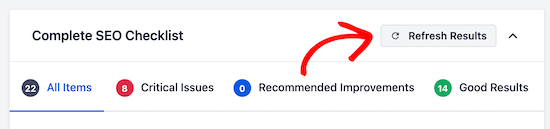
Esto actualizará tus resultados y reflejará las mejoras SEO positivas que hayas realizado.
Aquí puedes ver que el indicador rojo de 'Problema Crítico' ahora se ha convertido en una 'Casilla de Verificación' verde.
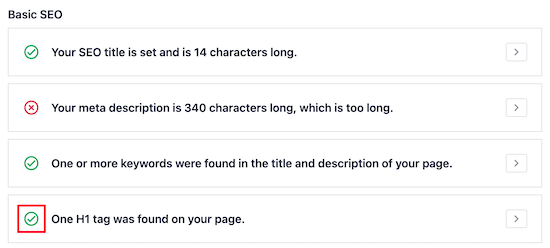
Ahora, necesitas seguir los mismos pasos para cualquiera de los 'Problemas Críticos' encontrados por el plugin y realizar las 'Mejoras Recomendadas' si hay alguna sugerencia.
Comprueba cómo se compara tu SEO con el de tus competidores
Otra gran característica es el analizador de competidores, que te muestra qué tan bien optimizados están los sitios web de tus competidores.
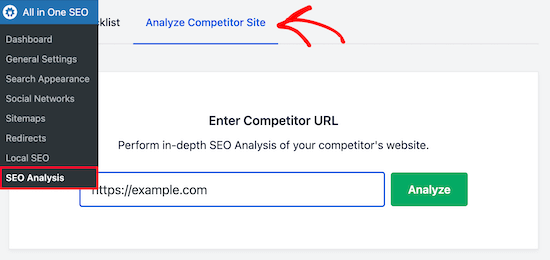
Para usar esto, necesitas ir a All in One SEO » Análisis SEO y hacer clic en el elemento del menú 'Analizar Sitio de la Competencia'.
Simplemente ingresa la URL del competidor en el cuadro y haz clic en 'Analizar'.
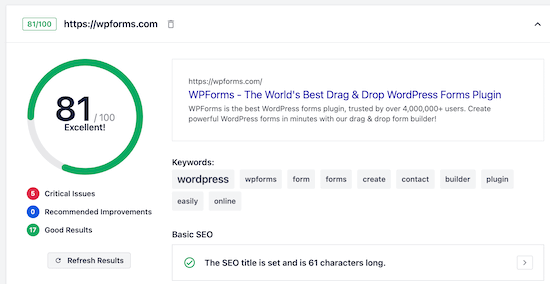
Los resultados que obtendrás para tu competencia son similares a los resultados del análisis SEO para tu sitio web.
Al ver lo que están haciendo bien y mal, puedes superar fácilmente a tu competencia en las páginas de resultados del motor de búsqueda.
Mejora el SEO de tus Páginas Individuales con TruSEO
Ahora que has mejorado la salud técnica general de tu sitio (a menudo llamada ‘SEO en el sitio’), el siguiente paso es optimizar tus publicaciones y páginas individuales utilizando la función de análisis TruSEO.
Simplemente abre la publicación o página que deseas optimizar y desplázate hacia abajo hasta el final del editor de contenido. Allí verás el área de configuración de SEO.
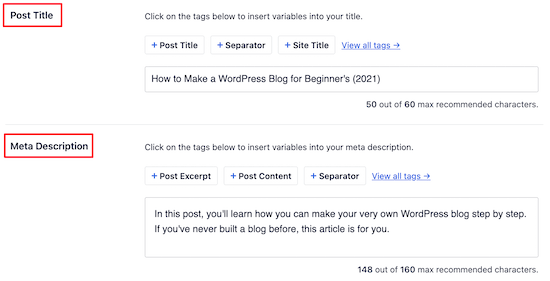
Primero, puedes optimizar tu 'Título de la Publicación' y 'Descripción Meta'. Esto es lo que se mostrará en los resultados de búsqueda.
Hay un analizador de titulares incorporado que te ayudará a maximizar tus tasas de clics para obtener más tráfico.
A continuación, puedes ingresar tu 'Frase clave principal' en el cuadro.
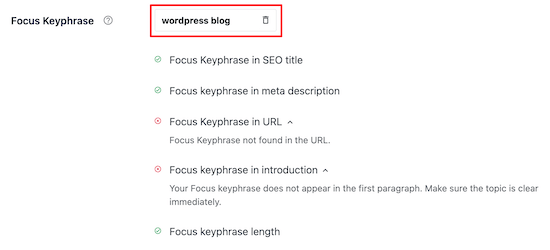
Esta palabra clave es para la que quieres que la publicación o página se clasifique.
Después de ingresar la palabra clave, el plugin analizará tu contenido y te dará consejos para mejorar.
También puedes ingresar varias palabras clave en el cuadro 'Frases clave adicionales'.
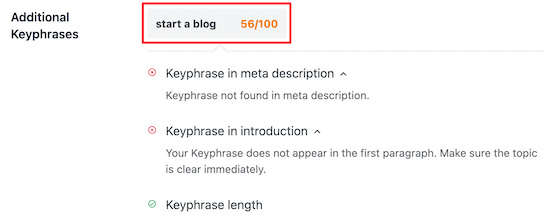
Esto es excelente para dirigir términos de búsqueda estrechamente relacionados y atraer aún más tráfico. Por ejemplo, si tu frase clave principal es ‘la mejor comida para perros’, tus frases clave adicionales podrían ser ‘marcas de comida saludable para perros’ y ‘comida para cachorros de primera categoría’.
Después de eso, obtendrás un 'Análisis de página' detallado que te dirá qué tan bien está optimizada tu página para SEO.
La pestaña 'SEO básico' te dirá qué tan bien está optimizado tu contenido para las pautas comunes de SEO.
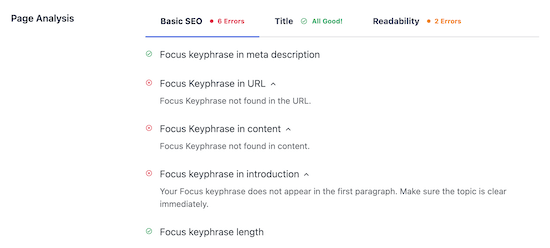
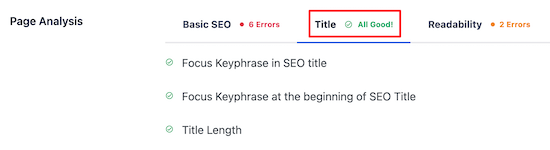
La pestaña 'Título' te dirá qué tan bien está optimizado tu título para los motores de búsqueda.
Haz clic en esta pestaña para ver qué tan bien está funcionando tu título.
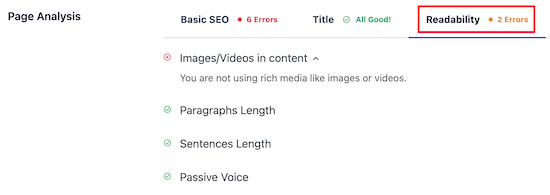
A continuación, tienes la pestaña 'Legibilidad'.
Esto te da un desglose detallado de qué tan fácil es leer tu contenido. Te ofrece sugerencias para mejorar tu contenido y te dice qué estás haciendo bien.
Después de haber terminado de hacer cambios para optimizar tu contenido, asegúrate de hacer clic en 'Actualizar' o 'Publicar'.
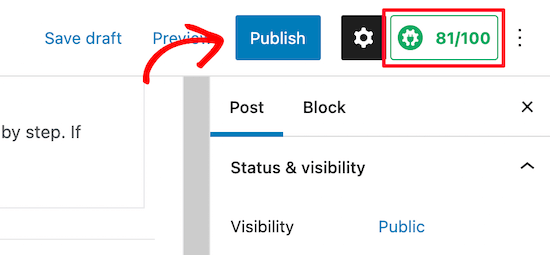
También notarás tu puntuación TruSEO en la esquina superior derecha de la página. Cuanto mayor sea este número, mejor estará optimizado tu contenido para los motores de búsqueda.
Vea estadísticas de búsqueda y rastree palabras clave dentro de WordPress
Después de que tu sitio de WordPress esté optimizado para SEO, querrás ver si tu estrategia de SEO está funcionando.
Afortunadamente, AIOSEO ha lanzado recientemente un complemento de Estadísticas de búsqueda que te permite ver fácilmente estadísticas de SEO, rastrear tus palabras clave, descubrir tu contenido de mejor rendimiento y más, directamente desde WordPress.
Una vez que conectes las Estadísticas de Búsqueda con Google Search Console, haz clic en ‘Estadísticas de Búsqueda’ en el menú de AIOSEO en el panel de administración de WordPress.

Desde el panel de Estadísticas de Búsqueda, puedes ver información como impresiones, clics totales, tasa de clics promedio y la posición promedio de todo tu contenido para el rango de fechas que hayas establecido.

También puedes establecer objetivos de SEO sencillos, como conseguir entre 1 y 3 artículos en el Top 10, y seguir tu progreso utilizando informes fáciles de leer.
Además, puedes averiguar cuáles son tus palabras clave de mejor rendimiento, lo que puede ayudarte a generar ideas para crear nuevo contenido.
Incluso muestra tus palabras clave ‘ganadoras’ y ‘perdedoras’, que son las que han experimentado los mayores cambios de posición en los resultados de búsqueda.
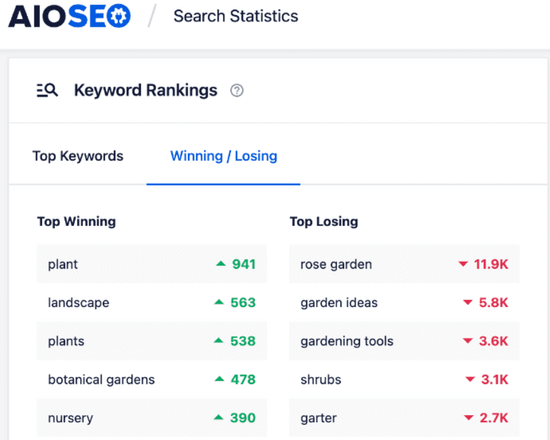
Utilizando esta información, puedes ajustar tu estrategia de SEO para que tus palabras clave perdedoras vuelvan a la cima de los resultados de búsqueda, así como para asegurar que tu contenido ganador siga clasificando bien.
¡Recuerda, el SEO es una maratón, no un sprint! 🏃 Después de hacer estas mejoras, puede pasar algún tiempo para que los motores de búsqueda como Google reevalúen tu sitio. Sigue creando contenido excelente y revisando la salud de tu sitio, y tus esfuerzos darán frutos.
Método 2: Usa Semrush para obtener datos avanzados de SEO para WordPress

Semrush es una de las herramientas SEO más populares, y ofrecen la mejor herramienta de investigación de palabras clave del mercado.
Esta es la herramienta que usamos aquí en WPBeginner. Si bien un plugin como AIOSEO es perfecto para administrar el SEO dentro de tu panel de WordPress, Semrush te brinda información poderosa sobre tus competidores y rankings de palabras clave en toda la web. Usarlos juntos te da un kit de herramientas SEO completo.
Con la ayuda de Semrush, puedes ver, con gran detalle, qué tan bien está funcionando tu estrategia de SEO.
Lo primero que debes hacer es visitar el sitio web de Semrush y hacer clic en ‘Registrarse’ para crear una cuenta.
Puedes crear una cuenta gratuita que te dará una cantidad limitada de datos SEO del sitio web. Necesitarás registrarte para una suscripción de pago a Semrush para obtener todas las funciones (vale totalmente la pena).

A continuación, se te pedirá que proporciones una dirección de correo electrónico, una contraseña y un número de teléfono.
Después de eso, serás llevado a tu Panel de SEO, donde puedes comenzar a verificar si tu sitio de WordPress está optimizado.
La primera herramienta que usaremos es la función ‘Auditoría del sitio’. Esto te dará un desglose detallado de cualquier error SEO que exista en tu sitio web o blog de WordPress.
Haz clic en 'Auditoría del sitio' en la opción de menú SEO en página y técnico, y luego ingresa el nombre de dominio de tu sitio web y haz clic en 'Iniciar auditoría'.
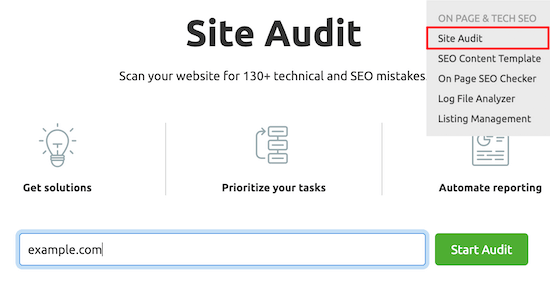
El informe se ejecutará automáticamente.
Una vez que se complete, obtendrás un desglose detallado de cualquier error de SEO que tenga tu sitio.
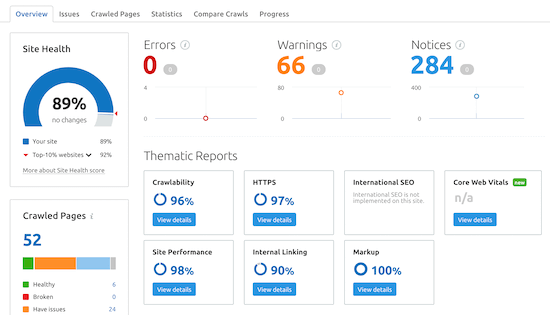
Desplázate hacia abajo hasta que veas la categoría 'Problemas principales', y esto te mostrará los problemas principales que tiene tu sitio web.
Puedes hacer clic para expandir cualquiera de estas áreas, y te mostrará todas las páginas que tienen ese problema.
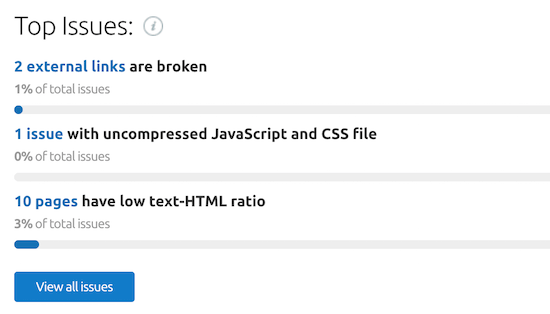
Por ejemplo, en este sitio web, hay 2 enlaces externos rotos.
Si no estás seguro de cuál es el problema o cómo solucionarlo, haz clic en el enlace 'Por qué y cómo solucionarlo'.
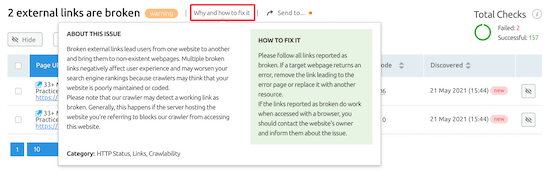
Esto abrirá una ventana emergente que describirá el problema en profundidad.
Es importante solucionar todos los 'Errores' y 'Advertencias' que tenga tu sitio. Solucionar estos problemas por sí solos contribuirá en gran medida a mejorar tu SEO.
Descubre tus backlinks y análisis avanzados de sitios web
Además de ayudarte a encontrar y corregir errores técnicos de SEO, Semrush es una de las mejores herramientas de verificación de backlinks.
Para usar esta función, selecciona 'Análisis de backlinks' en tu panel de SEMRush y luego ingresa la URL de tu sitio web y haz clic en 'Verificar'.
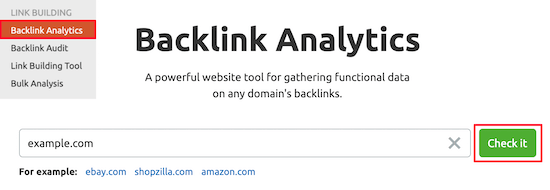
Esto mostrará mucha información sobre tu nombre de dominio y tus backlinks.
Piensa en los backlinks como votos de confianza de otros sitios web. En general, cuantos más ‘votos’ obtengas de sitios relevantes y de alta calidad, más confiable parecerá tu sitio web para los motores de búsqueda, lo que te ayudará a clasificar más alto.
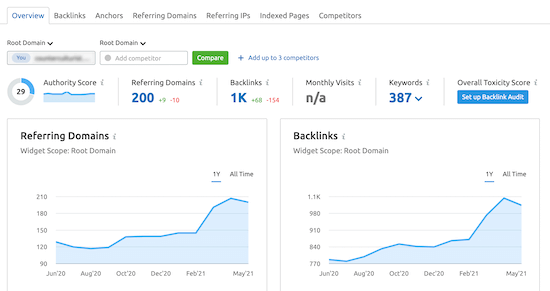
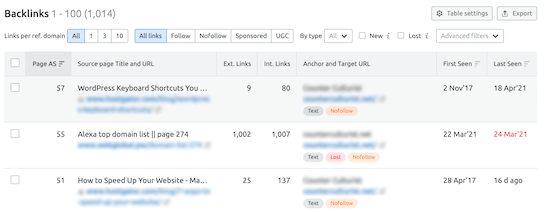
Si haces clic en la opción de menú 'Backlinks', verás un desglose detallado de los nombres de dominio que enlazan a tu sitio web.
Esto puede ser útil porque puede ayudarte a identificar cualquier problema, como enlaces de baja calidad.
Por ejemplo, puedes ver a cuántos otros sitios web está enlazando una página que te enlaza. Si una página tiene muy poco contenido pero cientos de enlaces salientes, podría ser un sitio de baja calidad o spam, lo que podría perjudicar tu SEO.
Rastrea tu tráfico y rankings de palabras clave a lo largo del tiempo
Otra herramienta muy útil es la función de seguimiento de posiciones de palabras clave. Esto te permitirá saber si los cambios de optimización SEO te están ayudando a obtener más tráfico.
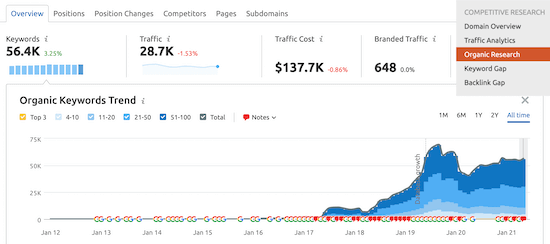
Navega a 'Investigación Orgánica' en la sección de Investigación Competitiva de tu panel de SEMrush.
Luego, ingresa el nombre de tu dominio y haz clic en 'Buscar'.
Esta pantalla te dará información detallada sobre el rendimiento de tu sitio web.
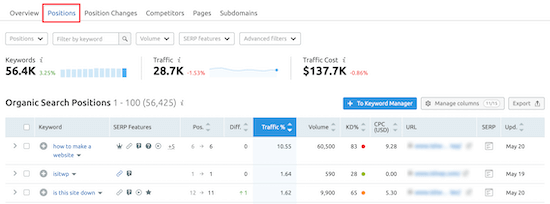
Puedes hacer clic en la pestaña 'Posiciones' para obtener una descripción general de qué palabras clave aportan más tráfico a tu sitio web.
Estas palabras clave son las más valiosas para tu sitio web.
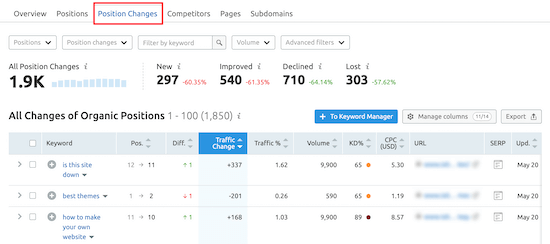
A medida que optimices tu SEO de WordPress, querrás prestar atención a la pestaña ‘Cambios de posición’.
Esto te dirá los cambios que están ocurriendo en los resultados de búsqueda orgánica. A medida que optimizas tu sitio web, deberías ver que tu sitio web se clasifica más alto para ciertas palabras clave y obtiene más tráfico.
Otra útil herramienta SEO de Semrush se llama Asistente de Escritura SEO.
Esto puede ayudarte a escribir contenido optimizado para SEO, formatear tus artículos, escribir en un tono casual y más.
Para más detalles, consulta nuestra guía sobre cómo usar el Asistente de Escritura SEO en WordPress para mejorar el SEO.
Una ventaja adicional es que Semrush se integra perfectamente con AIOSEO para ayudarte a encontrar frases clave relacionadas adicionales directamente desde WordPress.
Simplemente haz clic en el botón ‘Obtener frases clave adicionales’ en el área de configuración de AIOSEO de tu publicación o página.
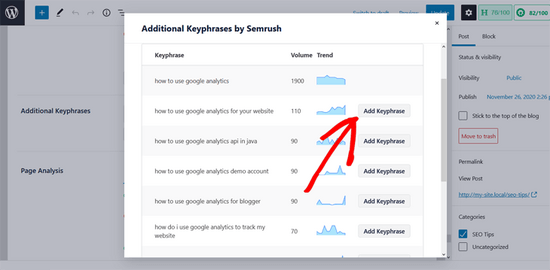
En la ventana emergente, se te pedirá que inicies sesión en tu cuenta de Semrush. Luego, podrás ver una lista de palabras clave adicionales junto con el volumen de búsqueda y la tendencia. Puedes agregar cualquiera de las frases clave a tu contenido con 1 clic.
Tutorial en video
Si prefieres instrucciones escritas, sigue leyendo.
Preguntas frecuentes sobre cómo verificar el SEO de tu sitio web
A menudo recibimos preguntas sobre las mejores maneras de verificar y mejorar el SEO de un sitio web. A continuación, se presentan las respuestas a algunas de las más comunes que recibimos.
1. ¿Qué es una buena puntuación SEO?
La mayoría de las herramientas SEO proporcionan una puntuación para ayudarte a evaluar rápidamente la salud de tu sitio. Si bien el número puede variar, una puntuación superior a 80 sobre 100 en una herramienta como All in One SEO generalmente se considera buena.
Sin embargo, es más importante centrarse en solucionar los ‘Problemas Críticos’ específicos que encuentra la herramienta en lugar de simplemente perseguir una puntuación perfecta.
Piensa en tu puntuación como una guía útil, no como una calificación final. ¡Cada problema que solucionas es un paso hacia mejores rankings! 👍
2. ¿Puedo revisar el SEO de mi sitio web gratis?
Sí, absolutamente puedes. Muchas de las mejores herramientas de SEO, incluyendo All in One SEO y Semrush, ofrecen versiones gratuitas o pruebas gratuitas limitadas. Estas son perfectas para realizar una auditoría básica para encontrar y corregir los errores de SEO más comunes en tu sitio web sin ningún costo.
3. ¿Con qué frecuencia debo realizar una revisión de SEO en mi sitio?
Es una buena práctica realizar una auditoría completa del sitio al menos una vez por trimestre para detectar cualquier problema técnico en todo el sitio. Para publicaciones y páginas individuales, debes revisar el SEO en la página cada vez que publiques contenido nuevo o realices actualizaciones significativas en un artículo existente para asegurarte de que siga estando bien optimizado.
4. ¿Cuáles son las cosas más importantes que debo revisar para el SEO?
Las áreas más importantes a revisar incluyen elementos en la página como los títulos de tus páginas, las meta descripciones y el uso de palabras clave.
También debes buscar problemas técnicos como enlaces rotos, velocidad del sitio y si tienes un mapa del sitio XML. Finalmente, verifica que tu contenido sea fácil de leer para tus visitantes.
Recursos Adicionales para Impulsar el SEO de tu Sitio Web
Esperamos que esta guía te haya ayudado a aprender cómo verificar si tu sitio web está optimizado para SEO. Ahora que tienes las herramientas para analizar tu sitio, quizás quieras explorar estas otras guías para mejorar aún más tus rankings:
- Cómo aumentar el tráfico de tu blog – Pasos sencillos y accionables que puedes tomar para hacer crecer tu audiencia y atraer más visitantes a tu sitio.
- Las mejores herramientas de seguimiento de rankings SEO – Una comparación detallada de las mejores herramientas para ayudarte a monitorear tus rankings de palabras clave en los motores de búsqueda.
- Cómo hacer investigación de palabras clave para tu blog – Aprende a encontrar las palabras clave adecuadas que tus clientes buscan realmente en Google.
- Guía definitiva de WordPress SEO para principiantes – Nuestra guía completa paso a paso cubre todos los aspectos esenciales de WordPress SEO de principio a fin.
Si te gustó este artículo, suscríbete a nuestro Canal de YouTube para ver tutoriales en video de WordPress. También puedes encontrarnos en Twitter y Facebook.





Olaf
Uso la versión lite de AIO SEO, que ofrece una gama de herramientas relativamente buena para auditorías SEO básicas. La extensión del navegador es excelente, ya que también puede proporcionar información básica similar. Semrush es entonces una herramienta secundaria para auditorías SEO extensas, que ofrece una amplia variedad de herramientas, desde análisis de palabras clave hasta muchas otras. La capacidad de exportar resultados a CSV es fantástica, ya que podemos realizar análisis de datos adicionales para obtener información valiosa adicional. Semrush es simplemente una opción principal que me encanta.
Jiří Vaněk
Para una vista rápida de tu SEO en la página, la extensión AIO SEO también es genial, por ejemplo para el navegador Chrome. Ahora uso esta extensión a diario y es genial.
Teresa Grant
Esta es información genial. Gracias. Tengo Yoast. Intento seguir eso. ¿Es esta información y estos complementos redundantes? Gracias
Soporte de WPBeginner
AIOSEO es una alternativa a Yoast que preferimos y SEMRush no es algo que Yoast reemplazaría en este momento.
Administrador