


¿Quieres eliminar publicaciones de WordPress en bloque?
Es fácil administrar publicaciones individuales desde el área de administración. Sin embargo, si deseas eliminar una gran cantidad de publicaciones, seleccionar y eliminar cada publicación individualmente puede llevar mucho tiempo.
En este artículo, te mostraremos dos formas rápidas y sencillas de eliminar publicaciones de WordPress en bloque de tu blog.
¿Por qué eliminar publicaciones de WordPress en bloque?
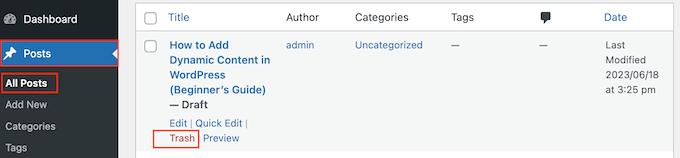
Cuando quieras eliminar una publicación de tu sitio web de WordPress, simplemente puedes ir a Publicaciones » Todas las publicaciones y pasar el cursor sobre el artículo que deseas eliminar.
Cuando aparezca, simplemente haz clic en el enlace 'Papelera' para enviar esa publicación a la papelera.
Por defecto, WordPress elimina automáticamente todo lo que ha estado en la papelera durante 30 días. Después de eso, se eliminarán permanentemente de tu base de datos de WordPress a menos que hayas deshabilitado la función de vaciado automático de la papelera.
Sin embargo, a veces es posible que necesites eliminar publicaciones en bloque. Por ejemplo, si aceptas blogs de invitados, es posible que recibas docenas o incluso cientos de publicaciones que no son adecuadas para tu sitio web. Eliminar cada publicación manualmente llevaría mucho tiempo.
Dicho esto, veamos cómo puedes eliminar publicaciones de WordPress en bloque.
Tutorial en video
Si no quieres ver el tutorial en video, puedes seguir leyendo la versión en texto a continuación. Simplemente usa los enlaces rápidos para ir directamente al método que prefieras:
- Método 1: Usando la función de Acciones Masivas (No requiere plugin)
- Método 2: Usando el plugin de Borrado Masivo (Más opciones)
Método 1: Usando la función de Acciones Masivas (No requiere plugin)
La forma más fácil de borrar publicaciones de WordPress en masa es usando la función de acciones masivas. Esta herramienta está integrada en WordPress, así que no necesitas instalar ningún plugin adicional de WordPress.
Primero, ve a Publicaciones » Todas las Publicaciones. Ahora puedes marcar la casilla junto a cada publicación que quieras eliminar.
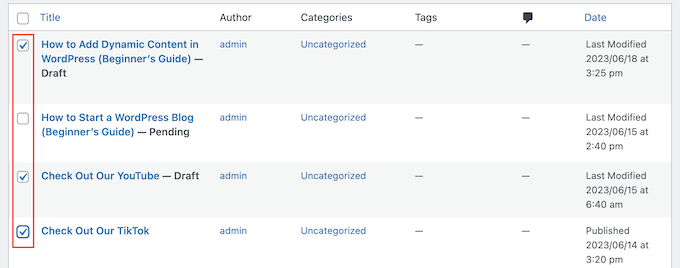
Otra opción es marcar la casilla junto a ‘Título’, lo que selecciona todas las publicaciones de WordPress en la página actual.
Luego puedes desmarcar cualquier publicación que no quieras eliminar.
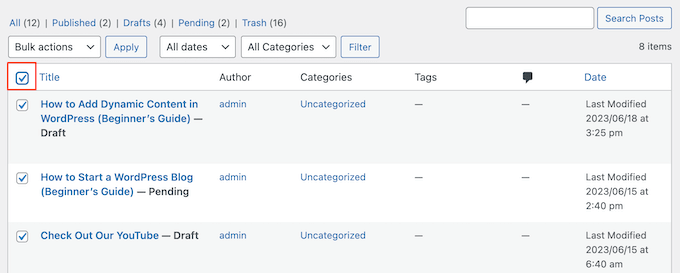
Cuando estés satisfecho con tu selección, simplemente abre el menú desplegable que muestra ‘Acciones masivas’ por defecto, y luego selecciona ‘Mover a la papelera’.
Finalmente, haz clic en ‘Aplicar’ para eliminar las publicaciones seleccionadas de tu blog de WordPress.
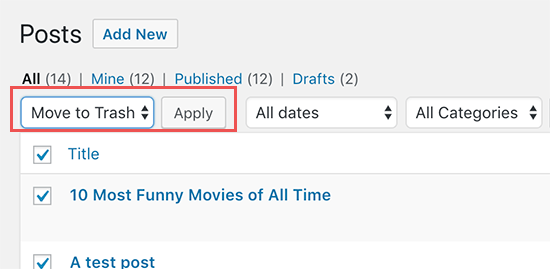
WordPress ahora moverá las publicaciones seleccionadas a la papelera.
Con este método, puedes eliminar hasta 20 publicaciones a la vez. Sin embargo, es posible eliminar más elementos en masa personalizando el área de administración de WordPress para que muestre más publicaciones por página.
Para hacer esto, haz clic en ‘Opciones de pantalla’ en la esquina superior derecha de la pantalla. Luego, escribe un nuevo número en el cuadro ‘Número de elementos por página’.
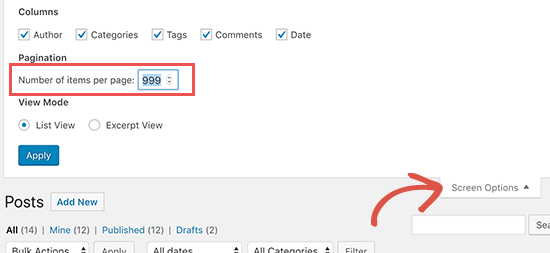
Luego, simplemente haz clic en el botón ‘Aplicar’, y WordPress mostrará el número de publicaciones que escribiste anteriormente.
Ahora puedes proceder a eliminar en masa estas publicaciones de blog de WordPress siguiendo el mismo proceso descrito anteriormente.
Borrar Publicaciones en Masa por Autor o Categoría Específica
A veces, es posible que desees eliminar publicaciones de una categoría o etiqueta específica o publicaciones escritas por un autor específico en tu blog de WordPress con múltiples autores.
Para hacer esto, simplemente ve a Publicaciones » Todas las publicaciones y luego haz clic en el nombre de la categoría, etiqueta o autor.
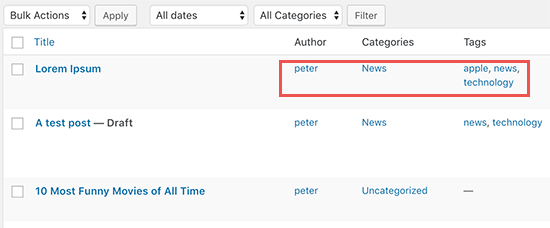
Esto mostrará todas las publicaciones que tienen esa categoría, etiqueta o autor. Por ejemplo, al hacer clic en la categoría 'Noticias de Apple' se mostrarán todas las publicaciones archivadas bajo esa categoría en tu sitio web agregador de noticias.
Luego puedes eliminar las publicaciones en bloque siguiendo el mismo proceso descrito anteriormente.
Método 2: Usando el plugin de Borrado Masivo (Más opciones)
La función de eliminación masiva integrada de WordPress es una buena solución para la mayoría de los sitios web. Sin embargo, a veces, es posible que desees eliminar publicaciones basándote en criterios específicos como el estado de la publicación, cuántos comentarios ha recibido la publicación o su URL.
En este caso, puedes usar el plugin Bulk Delete. Este plugin gratuito te permite eliminar en masa según taxonomías personalizadas, tipos de publicaciones personalizadas, estado de la publicación y otros criterios.
Primero, necesitas instalar y activar el plugin Bulk Delete. Para más detalles, consulta nuestra guía paso a paso sobre cómo instalar un plugin de WordPress.
Tras la activación, debes ir a Bulk WP » Bulk Delete Posts para ver todos los filtros diferentes que puedes usar. Puedes filtrar publicaciones por duración, seleccionar publicaciones publicadas en los últimos x días, eliminarlas instantáneamente sin enviarlas a la papelera, e incluso programar su eliminación para más tarde.
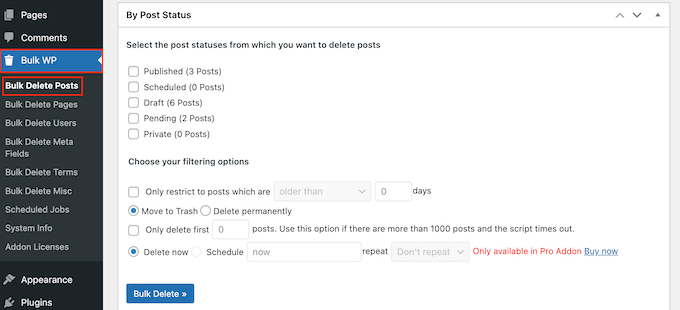
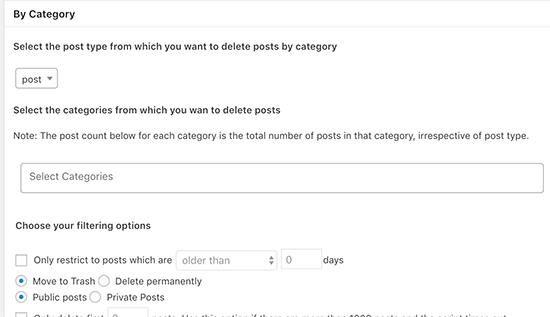
Al desplazarte más abajo en la pantalla de configuración, encontrarás más opciones para seleccionar y eliminar publicaciones por categorías, taxonomías personalizadas, tipos de publicaciones personalizadas y más.
Incluso puedes eliminar en masa todos los comentarios, páginas, usuarios y campos personalizados de WordPress.
Esperamos que este artículo te haya ayudado a aprender cómo eliminar fácilmente publicaciones de WordPress en masa utilizando estos dos métodos. También te puede interesar nuestra lista de los mejores plugins para mejorar el área de administración de WordPress o nuestra guía sobre cómo agregar widgets personalizados al panel de control.
Si te gustó este artículo, suscríbete a nuestro canal de YouTube para obtener tutoriales en video de WordPress. También puedes encontrarnos en Twitter y Facebook.





kzain
¡Gracias por esto! Tenía un montón de borradores de publicaciones antiguas que me saturaban el sitio, y esto me ayudó a limpiarlos en segundos usando la función de acciones masivas. No necesito un plugin para esa tarea básica.
Jiří Vaněk
Las instrucciones son geniales, solo me pregunto si elimina todos los artículos como un solo proceso, o si cada eliminación es un proceso separado. Porque si elimino, por ejemplo, 100 o más artículos, podría encontrarme fácilmente con un límite del servidor PHP si WordPress lo hace todo como un solo proceso.
Soporte de WPBeginner
Dependería del proveedor de hosting específico, ya que mover una publicación a la papelera normalmente es una acción de baja carga para el servidor, pero puede ser una buena práctica limitar cuántas se mueven a la vez.
Administrador
Jiří Vaněk
OK, gracias. Lo pensaré y dividiré cualquier eliminación grande de artículos en varios bloques más pequeños para que quepan en el tiempo máximo de ejecución establecido en el servidor.
Noble
Por favor, ¿esta eliminación masiva también elimina las imágenes destacadas? Porque también quiero que las imágenes destacadas se eliminen junto con las publicaciones...
Gracias....
Soporte de WPBeginner
Las imágenes destacadas estarían en tu biblioteca de medios pero no adjuntas a ninguna publicación.
Administrador
joseph tersoo
Intenté el primer y el segundo método en mi sitio, pero los problemas que tuve son que no se ejecutaban a tiempo, procesaba como hasta 5 minutos y solo se eliminaban unas 20 publicaciones. También lo mismo usando el plugin, ¿no sé si ese es el problema? Tengo más de 2000 publicaciones para eliminar.
Soporte de WPBeginner
Es posible que desees intentar deshabilitar cualquier plugin que no estés usando en caso de que haya un conflicto que pueda estar ralentizando tu sitio, otra opción sería aumentar tu tiempo de ejecución usando: https://www.wpbeginner.com/wp-tutorials/how-to-fix-fatal-error-maximum-execution-time-exceeded-in-wordpress/
o eliminar las publicaciones en lotes más pequeños, como de 100.
Administrador
Ashish Punetha
Gran publicación,
Solo quiero confirmar, ¿podemos considerar la eliminación a través de la base de datos de WordPress.
gracias.
Personal editorial
Hola Ashish,
Usando los métodos anteriores, las publicaciones se eliminarán de la base de datos de WordPress.
También puedes usar consultas SQL para eliminar publicaciones directamente en la base de datos, pero ese método no es amigable para principiantes y es propenso a más errores.
Thanks for leaving a comment
Administrador