


Si intentas vender a clientes en Bélgica, agregar Bancontact a tu proceso de pago no es opcional, es esperado. Casi todos los compradores belgas lo reconocen y confían en él.
Si no lo ven, muchos simplemente abandonarán tu sitio sin completar sus compras.
Hemos ayudado a muchos propietarios de sitios de WordPress a mejorar sus tasas de conversión al localizar sus opciones de pago. Algo que hemos visto una y otra vez: ofrecer Bancontact en Bélgica puede marcar la diferencia entre una venta y un carrito abandonado.
Lo que hace que Bancontact sea especialmente poderoso es su conexión con los bancos locales. Esa familiaridad da tranquilidad a los clientes, lo que significa más pedidos completados para ti.
En esta guía, te mostraremos dos formas sencillas de empezar a aceptar pagos con Bancontact en tu sitio de WordPress, sin necesidad de conocimientos técnicos.
💡Respuesta rápida: Cómo agregar pagos con Bancontact
¿Tienes prisa? Aquí tienes un resumen rápido de los dos métodos que cubriremos en esta guía:
- Método 1: WP Simple Pay (Recomendado): Esta es la mejor opción si deseas crear un formulario de pago simple para donaciones o servicios. No necesitas configurar un sistema de carrito de compras completo.
- Método 2: Stripe para WooCommerce: Usa este método si ya tienes una tienda en línea impulsada por WooCommerce. Te permite activar simplemente Bancontact dentro de tu configuración de Stripe existente.
¿Por qué agregar pagos con Bancontact en WordPress?
Si planeas atraer clientes de Bélgica o regiones cercanas, entonces agregar pagos con Bancontact a WordPress es imprescindible.
Aquí hay algunas razones por las que recomendamos ofrecer este método de pago:
- Mejor experiencia de usuario: Bancontact permite a los usuarios realizar pagos en tiempo real directamente desde sus cuentas bancarias. Pueden usar su tarjeta física o la aplicación móvil de Bancontact.
- Mayor Seguridad: Admite pagos sin contacto y ofrece autenticación de dos factores. Esto protege tanto a compradores como a vendedores durante las transacciones.
- Comisiones Más Bajas: A menudo es más rentable que las comisiones de transacción estándar de tarjetas de crédito. Esto lo convierte en una opción asequible para negocios de todos los tamaños.
Ahora, veamos cómo agregar fácilmente pagos de Bancontact en WordPress.
Para este tutorial, utilizaremos dos métodos. Usa los enlaces a continuación para saltar a la opción que mejor te funcione:
Método 1: Agregar un formulario de pago Bancontact en WordPress
Este método es para ti si deseas agregar un formulario de pago Bancontact a tu sitio web de WordPress sin construir una tienda en línea completa.
Es ideal para aceptar pagos con Bancontact en WordPress para donaciones o servicios profesionales.
Para hacer esto, recomendamos WP Simple Pay. Después de probar varias herramientas, encontramos que es la mejor para el trabajo. Es fácil de usar, protege contra spam y funciona bien con varias opciones de pago.
Y si necesitas pagos con Bancontact, tienen una plantilla lista para usar. Para ver cómo funcionó y por qué lo recomendamos, echa un vistazo a nuestra reseña detallada.
Paso 1: Instalar y activar WP Simple Pay
Para comenzar, necesitarás instalar y activar el plugin WP Simple Pay. Para obtener detalles, consulta nuestro tutorial sobre cómo instalar un plugin de WordPress.
Nota: WP Simple Pay tiene un plan gratuito. Sin embargo, necesitarás la versión pro para desbloquear la plantilla de Pagos Bancontact.
Paso 2: Conecta tu sitio de WordPress a Stripe
Una vez que actives el plugin, se abrirá un asistente de configuración en tu pantalla. Aquí, haz clic en el botón ‘Empezar’.

Esto te dirigirá al siguiente paso, donde tendrás que ingresar la clave de licencia de tu plugin.
Puedes obtener esta información desde tu cuenta en el sitio web de WP Simple Pay.

Después de eso, necesitarás conectar tu plugin con Stripe, una popular pasarela de pago, para aceptar pagos en línea fácilmente.
Ten en cuenta que, dado que WP Simple Pay es un plugin de Stripe, no funcionará en tu sitio web hasta que lo conectes con una cuenta de Stripe nueva o existente.
Para empezar, haz clic en el botón ‘Conectar con Stripe’.

Para más información, consulta nuestro tutorial sobre cómo aceptar pagos con Stripe en WordPress.
Una vez que conectes Stripe y WP Simple Pay, el asistente de configuración te pedirá que configures tus correos electrónicos.
En este punto, puedes habilitar opciones para recibir notificaciones por correo electrónico de recibos de pago, facturas próximas y notificaciones de pago.

También deberás ingresar la dirección de correo electrónico a la que deseas que el plugin envíe estos mensajes. Luego, haz clic en el botón ‘Guardar y Continuar’.
Ahora puedes completar el resto de los pasos del asistente de configuración según tus preferencias.
Paso 3: Crea un formulario de pago de Bancontact
Después de eso, visita la página WP Simple Pay » Formularios de Pago en el panel de WordPress y haz clic en el botón ‘Crear tu formulario de pago’.

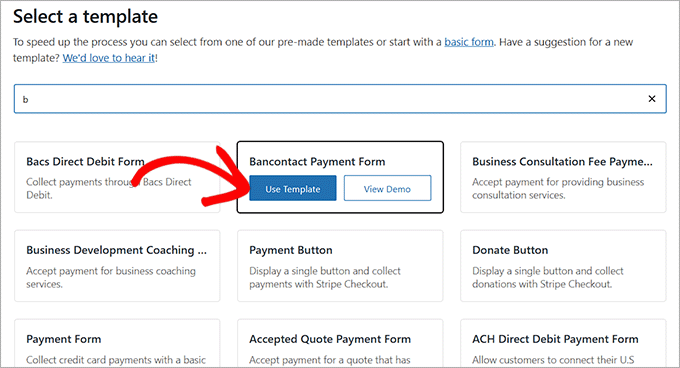
Esto te llevará a la página ‘Seleccionar una plantilla’, donde verás una lista de plantillas predeterminadas ofrecidas por WP Simple Pay.
Desde aquí, localiza la plantilla 'Formulario de pago Bancontact'. Una vez que la encuentres, simplemente haz clic en el botón 'Usar plantilla' debajo de ella.
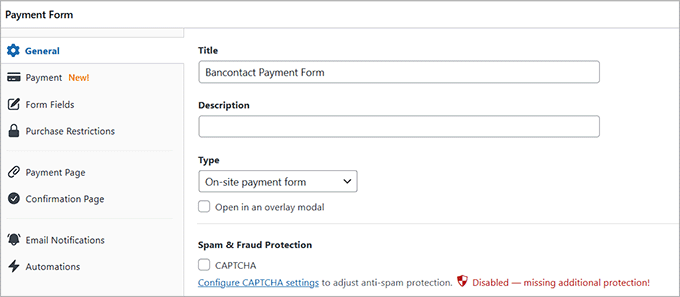
Ahora serás dirigido a la página 'Agregar nuevo formulario de pago', donde puedes cambiar el título de tu formulario y agregar una descripción.
Después de eso, deberás seleccionar 'Formulario de pago en el sitio' como tu tipo de formulario. También puedes marcar la casilla debajo para activar la protección contra spam.
Paso 4: Configura precios y moneda
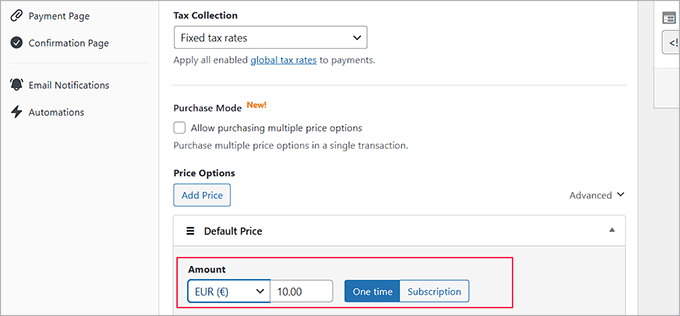
A continuación, cambia a la pestaña 'Pago' en la columna izquierda y elige tus tasas de recaudación de impuestos preferidas en la opción 'Recaudación de impuestos'.
También puedes establecer el precio del producto o servicio que deseas vender a través del formulario. Si ofreces un servicio basado en suscripción, elige la opción 'Suscripción'. Una vez que lo hagas, haz clic en el botón 'Agregar precio' para crear e incluir varios niveles de suscripción.
📌Nota: Debes elegir el Euro (EUR) como tu moneda preferida en esta sección. El formulario de pago de Bancontact no funcionará si seleccionas otra moneda.
Paso 5: Agrega Bancontact a los métodos de pago
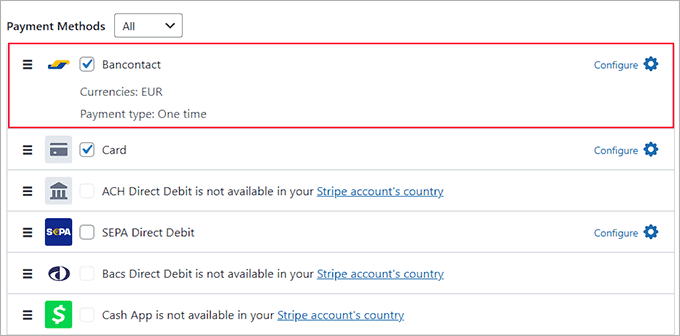
Ahora, desplázate hacia abajo hasta la sección 'Métodos de pago' y selecciona la opción 'Todos' del menú desplegable.
Aquí, verás que la opción de pago Bancontact ya ha sido seleccionada. También puedes agregar otras opciones de pago, como Klarna, AliPay o Tarjeta si lo deseas.
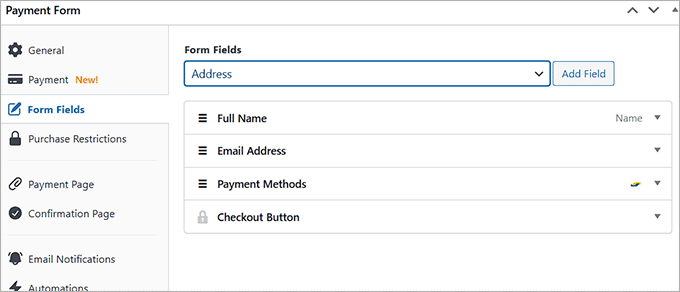
A continuación, ve a la pestaña 'Campos del formulario'. Puedes agregar un campo de formulario desde el menú desplegable y configurar sus ajustes expandiendo la pestaña. Además, puedes reorganizar los campos existentes arrastrándolos y soltándolos.
Por ejemplo, si planeas vender un producto físico que necesita ser entregado, deberás agregar un campo de dirección a tu formulario. Esto permitirá a los clientes proporcionar fácilmente su ubicación cuando realicen una compra.
Paso 6: Publica tu formulario de pago
Después de eso, dirígete a la pestaña ‘Página de pago’ y marca la casilla ‘Habilitar una página de pago dedicada’. De esta manera, puedes crear una página de formulario de pago personalizada sin tener que construir manualmente una nueva página en tu sitio web.
El plugin hace que sea súper fácil configurar un permalink, elegir un esquema de color, agregar tu logo y mostrar texto en el pie de página.

Cuando estés satisfecho con tus personalizaciones, haz clic en el botón ‘Publicar’ para guardar tus cambios.
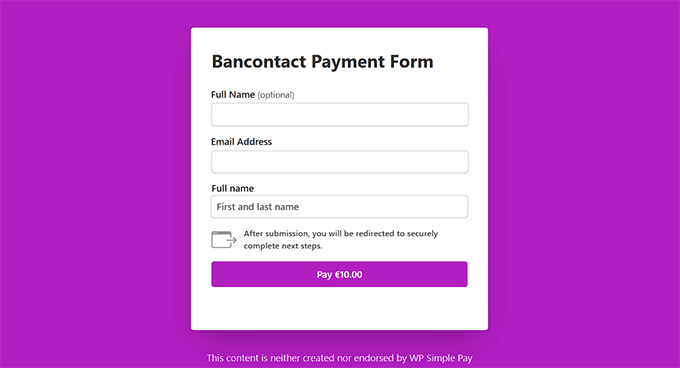
Ahora, visita tu sitio de WordPress en el front-end para ver tu nuevo formulario de pago Bancontact.
Paso 7: Agrega el formulario de pago a tu sitio web
Alternativamente, puedes agregar el formulario de Bancontact a una página existente en tu sitio web. Para hacer esto, haz clic en el botón 'Publicar' después de agregar los campos del formulario.
Luego, abre la página o publicación que deseas usar en el panel de WordPress y haz clic en el botón ‘Agregar bloque’ (+) en la esquina superior izquierda. Esto abrirá el menú de bloques, donde puedes buscar el bloque WP Simple Pay.
Después de agregar el bloque a tu página, procede a seleccionar el formulario de pago que creaste del menú desplegable dentro del bloque.

Ahora, haz clic en el botón ‘Actualizar’ o ‘Publicar’ para guardar tu configuración.
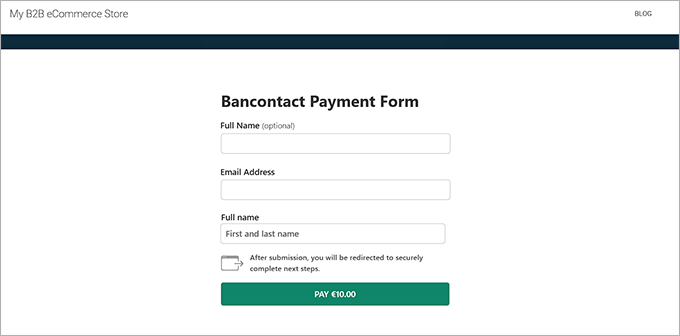
Luego, siéntete libre de visitar tu sitio web para ver el formulario de pago Bancontact en acción.
Método 2: Agregar Bancontact como opción de pago en WooCommerce
Si deseas agregar la opción de pago Bancontact a tu tienda WooCommerce, entonces este método es para ti.
Paso 1: Instala Stripe Payment Gateway para WooCommerce y habilita Stripe
El primer paso es instalar y activar el plugin Stripe Payment Gateway para WooCommerce. Para instrucciones detalladas, consulta nuestra guía para principiantes sobre cómo instalar un plugin de WordPress.
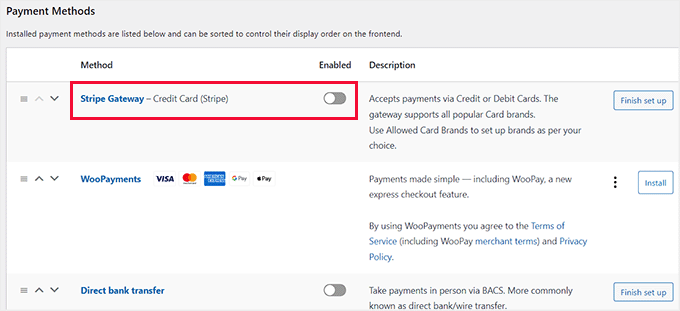
Tras la activación, debes visitar la página WooCommerce » Ajustes desde el panel de WordPress y cambiar a la pestaña 'Pagos'.
Luego, habilita la opción ‘Pasarela de Stripe’ y haz clic en ‘Finalizar configuración’ a la derecha de la descripción.
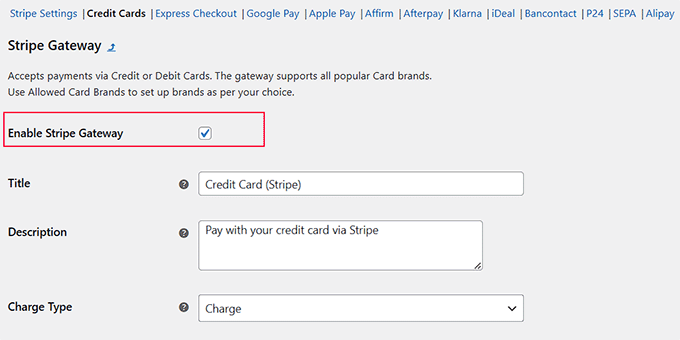
Esto lo llevará a una nueva pantalla, donde deberá marcar la casilla ‘Habilitar pasarela de Stripe’. También puede agregar un título y una descripción para la pasarela de pago.
Después de eso, haz clic en el botón ‘Save Changes’ para guardar tu configuración.
Paso 2: Conecta WooCommerce a Stripe
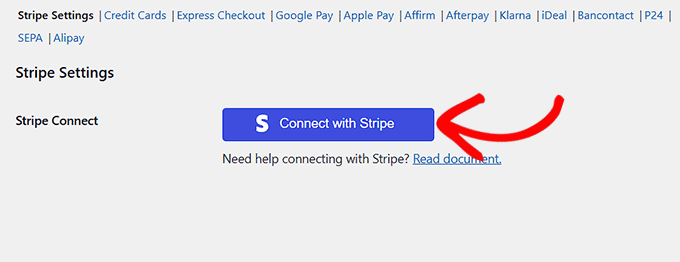
Una vez que la página se recargue, haga clic en el enlace ‘Ajustes de Stripe’ en la parte superior.
En la página de configuración, haga clic en el botón ‘Conectar con Stripe’ para vincular la pasarela de pago a su tienda en línea.
Esto lo llevará a una nueva pantalla donde puede iniciar sesión con su nombre de usuario y contraseña de Stripe. Si no tiene una cuenta existente, puede crear una nueva desde aquí.
Para más detalles, consulta nuestro tutorial sobre cómo aceptar pagos con Stripe en WordPress.
Paso 3: Habilita el pago con Bancontact
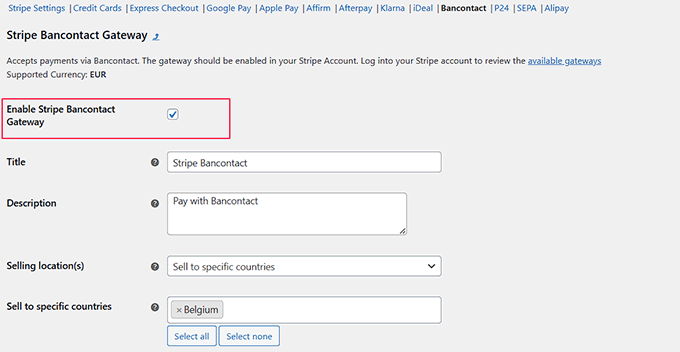
Después de haber conectado su tienda WooCommerce con su cuenta de Stripe, proceda a hacer clic en el enlace ‘Bancontact’ en la parte superior.
Una vez que lo haga, marque la opción ‘Habilitar pasarela Stripe Bancontact’ y agregue un título, descripción, nombre de la empresa y ubicaciones de venta donde se pueda mostrar este método de pago.
Finalmente, haz clic en el botón 'Guardar Cambios' para almacenar tu configuración.
Ahora, visite su tienda en línea para ver la opción de pago Bancontact.
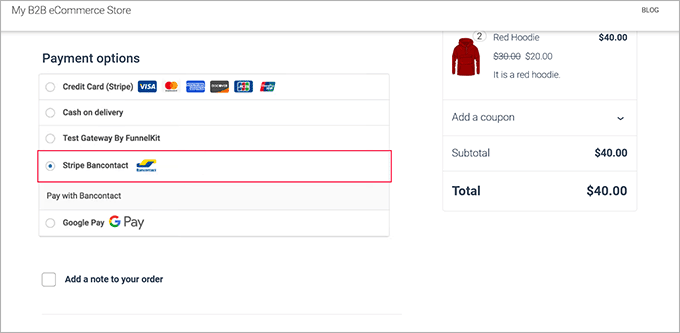
¡Así de simple!
Preguntas Frecuentes Sobre Bancontact
Aquí tienes algunas preguntas que nuestros lectores han hecho antes de añadir Bancontact como método de pago en sus sitios web:
¿Cuál es la mejor pasarela de pago para un sitio web?
En nuestra experiencia, Stripe es la mejor pasarela de pago para la mayoría de los sitios web de WordPress. Es fácil de usar para principiantes, admite las principales tarjetas de crédito y se integra con casi todos los plugins de comercio electrónico.
¿Puedo crear mi propio enlace de pago?
Sí, puedes crear fácilmente un enlace de pago personalizado usando un plugin como WP Simple Pay. Esto te permite aceptar pagos sin construir una tienda en línea completa o un carrito de compras.
¿Visa tiene una pasarela de pago?
Sí, Visa posee una pasarela de pago llamada Cybersource (a menudo comercializada como "Authorize.Net" para pequeñas empresas). Sin embargo, la mayoría de los usuarios prefieren agregadores modernos como Stripe o PayPal para una configuración más fácil.
¿Qué país utiliza el método de pago Bancontact?
Bancontact es el método de pago más popular en Bélgica. Si bien es utilizado principalmente por compradores belgas, es de confianza en toda la región del Benelux para transacciones en línea seguras.
¿Bancontact es como PayPal?
No, Bancontact no es una billetera digital como PayPal. En cambio, es un sistema de transferencia bancaria directa que conecta tu cuenta bancaria con el comerciante al instante utilizando una tarjeta o una aplicación móvil.
Esperamos que este artículo te haya ayudado a aprender cómo agregar pagos Bancontact en WordPress. También te puede interesar nuestra guía para principiantes sobre cómo aceptar Google Pay en WordPress y nuestras mejores selecciones de los mejores plugins de Square para WordPress.
Si te gustó este artículo, suscríbete a nuestro Canal de YouTube para ver tutoriales en video de WordPress. También puedes encontrarnos en Twitter y Facebook.


¿Tienes alguna pregunta o sugerencia? Por favor, deja un comentario para iniciar la discusión.