


Agregar una divulgación de afiliado a tus publicaciones de blog es un requisito legal y una forma de generar confianza con tus lectores. Sin ella, te arriesgas a problemas legales y puedes dañar tu credibilidad.
En WPBeginner, siempre incluimos divulgaciones de afiliado claras para que nuestra audiencia sepa que podemos ganar una comisión sin costo adicional para ellos. Esta transparencia ayuda a mantener la confianza mientras nos permite ganar a través del marketing de afiliados.
En este artículo, te mostraremos métodos sencillos de "configurar y olvidar" para agregar automáticamente una divulgación de afiliado a cada publicación de blog de WordPress. Esto te ayudará a mantenerte en cumplimiento y a mantener tus flujos de trabajo eficientes.

¿Por qué agregar una divulgación de afiliado a cada publicación de blog de WordPress?
Debes agregar una divulgación de afiliado a cada publicación de blog de WordPress para mantenerte en cumplimiento con los requisitos legales y evitar posibles multas. También genera confianza con tus lectores al ser transparente sobre que puedes ganar una comisión por los enlaces que compartes.
Una divulgación de afiliado es un breve aviso que explica qué es el marketing de afiliación y que usted recibe dinero por hablar sobre el producto o servicio y enlazar a él.
Para obtener los mejores resultados, este aviso debe estar "por encima del pliegue", lo que significa que los visitantes lo ven sin tener que desplazarse hacia abajo. Por eso recomendamos colocarlo al principio de la publicación.
Muchos países tienen leyes sobre la falta de divulgación de patrocinios pagados. Por ejemplo, en los Estados Unidos, podría recibir una multa de la Comisión Federal de Comercio. Incluso podría terminar vetado de redes de buena reputación como Amazon Afiliados.
Incluso si no tienes problemas legales, los clientes que hacen clic en enlaces de afiliados no revelados pueden sentirse engañados y dejar de visitar tu sitio web de WordPress.
En general, es una buena idea ser transparente sobre tus enlaces de afiliados para generar confianza. Tu audiencia apreciará tu honestidad. Generar esa confianza es clave para aumentar una base de lectores leales para tu blog.
Cómo agregar una divulgación de afiliado a cada publicación de blog de WordPress
Una opción es publicar el descargo de responsabilidad de afiliado en su propia página, como hacemos en WPBeginner.
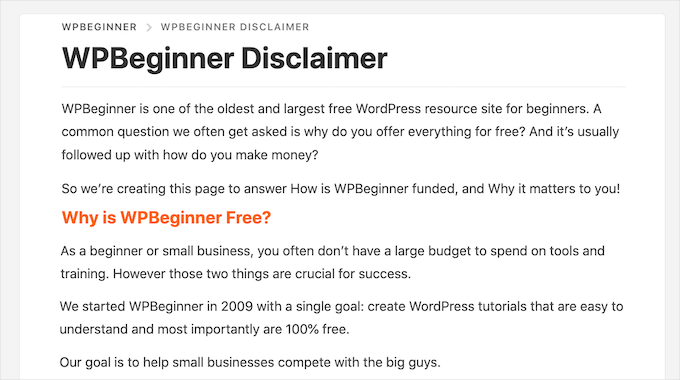
Luego puedes agregar un enlace a cada página que presente una URL de afiliado. Esta puede ser una buena opción si tienes una divulgación más larga y no quieres distraer del contenido de la publicación.
Si la tuya es corta, entonces a menudo puedes agregar el texto completo del descargo de responsabilidad a cada publicación.
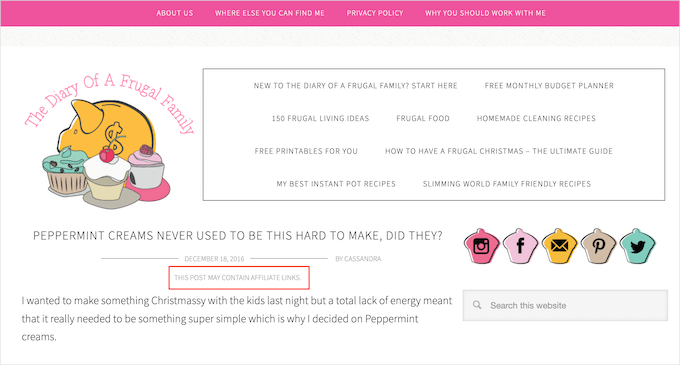
Sin importar la opción que elijas, puedes ahorrar tiempo y esfuerzo agregando la divulgación de afiliado automáticamente.
Simplemente usa los enlaces rápidos a continuación para ir directamente al método que deseas usar:
¿Listo? ¡Empecemos!
Método 1. Agregar divulgación de afiliado usando Pretty Links
Pretty Links es uno de los mejores plugins de marketing de afiliación que puede automatizar sus actividades de afiliación. Puede agregar automáticamente un enlace a su página de divulgación en cualquier publicación donde inserte una URL de afiliado.
Durante las pruebas, descubrimos que viene con una función avanzada de enlace automático que le permite ingresar las palabras clave o frases que desea convertir en URL de afiliado. Para obtener más información, consulte nuestra revisión completa de Pretty Links.
Cada vez que escribas esta palabra o frase, Pretty Links la convertirá automáticamente en una URL de afiliado. Aún mejor, si has creado una página de aviso de divulgación, Pretty Links también puede agregar un enlace a ella en la publicación.
Por ejemplo, si agregas “MacBook Pro” como palabra clave y luego usas esa frase en una nueva publicación, Pretty Links convertirá automáticamente “MacBook Pro” en una URL de afiliado y agregará un enlace a tu página de aviso de divulgación.
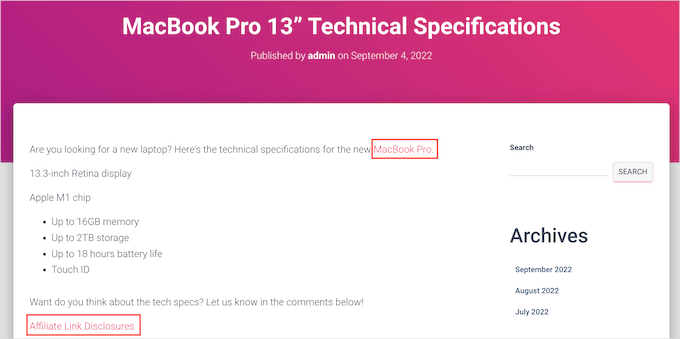
Nota: Pretty Links no insertará el enlace de divulgación si solo agregas URLs de afiliado manualmente. Solo funciona cuando una publicación utiliza la vinculación automática de palabras clave.
Para comenzar, deberá instalar y activar Pretty Links. Si necesita ayuda, consulte nuestra guía sobre cómo instalar un plugin de WordPress.
Tras la activación, ve a Pretty Links » Activar. Luego puedes añadir tu clave de licencia en el siguiente campo: ‘Introduce tu clave de licencia de Pretty Links Pro’.
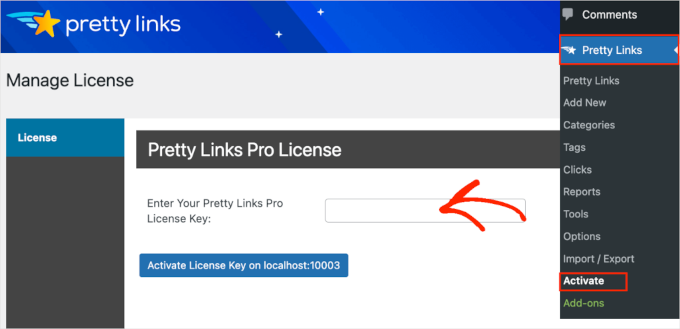
Puede encontrar esta información en su cuenta en el sitio web de Pretty Links. Después de escribir esta información, haga clic en el botón 'Activar'.
Hecho esto, deberás ir a Pretty Links » Añadir Nuevo y luego añadir el primer enlace que quieras gestionar usando el plugin Pretty Links.
Para obtener instrucciones detalladas paso a paso, consulte nuestra guía sobre cómo ocultar enlaces de afiliado en su sitio de WordPress.
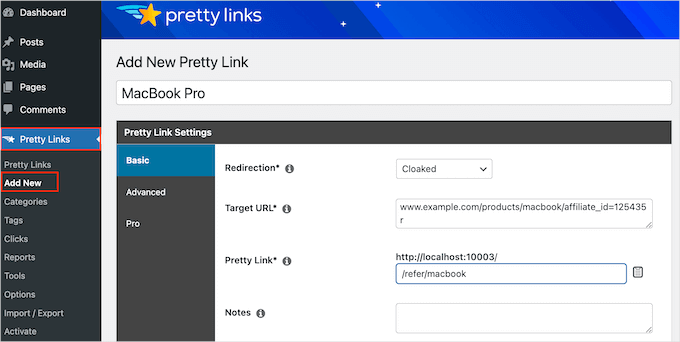
Después de eso, puedes hacer clic en la pestaña ‘Pro’. En el campo ‘Palabras clave’, escribe cada palabra o frase donde quieras insertar automáticamente esta URL de afiliado.
Simplemente repite este proceso para todos tus enlaces de afiliado.
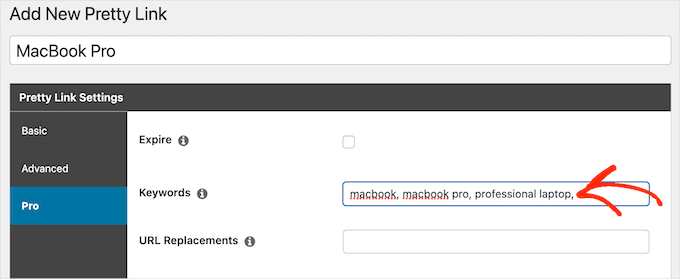
Cada vez que añada esta URL de afiliado, Pretty Links también añadirá un enlace a tu aviso de divulgación.
El siguiente paso es crear la página de aviso de divulgación a la que enlazará Pretty Links. Simplemente vaya a Páginas » Agregar Nueva. Luego puede escribir su descargo de responsabilidad de afiliado y agregar las categorías o etiquetas que desee utilizar.
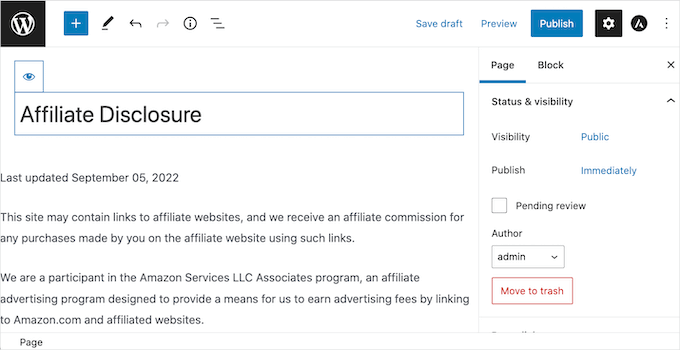
Cuando estés satisfecho con tu aviso legal, publica la página para que esté activa. Es una buena idea tomar nota de la URL de la página, ya que la necesitarás en el siguiente paso.
Una vez que hayas hecho eso, simplemente ve a Pretty Links » Opciones. Luego, haz clic en la pestaña ‘Reemplazos’.
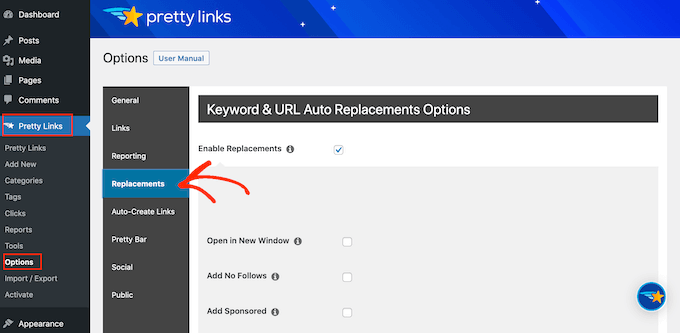
Aquí, marca la casilla ‘Habilitar reemplazos’ si aún no está seleccionada.
Después de eso, marca la casilla ‘Enlace a avisos’. En el cuadro ‘URL’, ingresa la URL de tu aviso de afiliado.
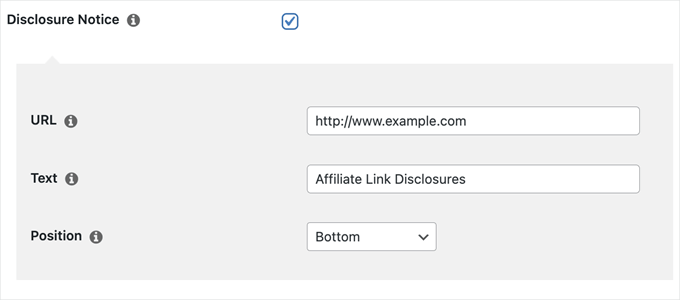
Por defecto, Pretty Links usará ‘Avisos de enlaces de afiliado’ como el texto de tu enlace. Sin embargo, puedes cambiarlo a lo que quieras escribiendo en el campo ‘Texto’.
También puedes cambiar dónde Pretty Links agrega el enlace del aviso de afiliado. Por defecto, muestra la URL en la parte inferior de la publicación, para que no distraiga a los visitantes del contenido de la publicación.
Otra opción es agregar el aviso en la parte superior de la publicación. Aquí es donde lo incluimos en WPBeginner.
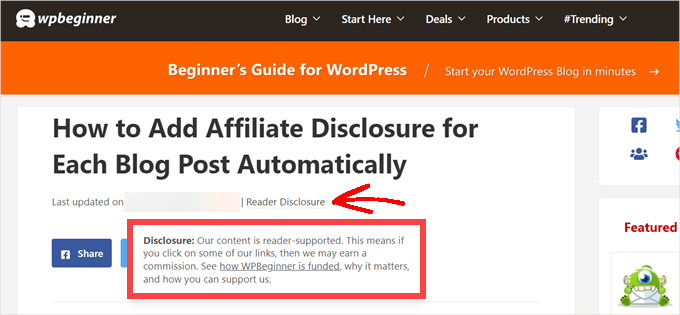
Esto permite a los visitantes saber que la publicación contiene un enlace de afiliado antes de que comiencen a leer, lo cual es una buena manera de generar confianza con su audiencia. Sin embargo, algunas personas pueden ver el descargo de responsabilidad y decidir no permanecer en la página, lo que puede aumentar su tasa de rebote.
También puedes agregar el aviso tanto a la parte superior como a la inferior de cada publicación. Esto podría ser una buena idea si escribes publicaciones muy largas, pero la mayoría de los sitios no necesitan múltiples avisos por página.
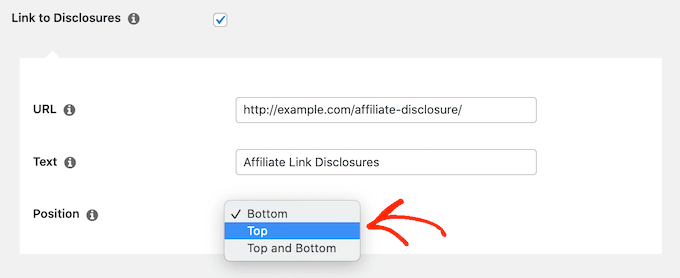
Para colocar la URL de afiliado, simplemente abre el menú desplegable ‘Posición’ y elige Inferior, Superior o Superior e Inferior.
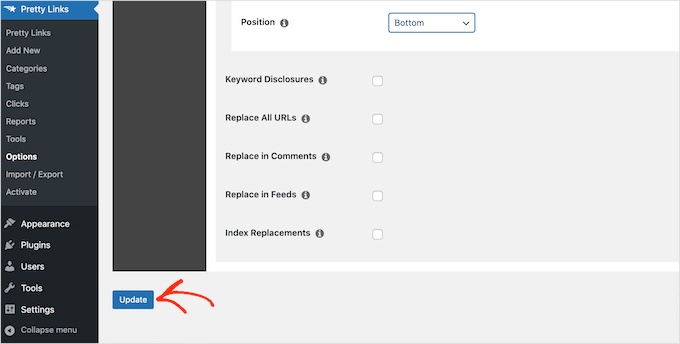
Una vez que hayas hecho eso, simplemente desplázate hasta el final de la página.
Luego, haz clic en el botón 'Actualizar'.
Ahora, Pretty Links agregará un enlace de divulgación de afiliado cada vez que inserte automáticamente una URL de afiliado en sus publicaciones, páginas o tipos de publicaciones personalizadas.
Método 2. Agregar divulgación de afiliados usando WPCode (más personalizable)
A veces, es posible que desees agregar la divulgación de afiliados a diferentes áreas de cada publicación de blog. Por ejemplo, podrías mostrar la divulgación después de mencionar cada producto de afiliado por primera vez.
En este caso, puedes crear un shortcode que agregue tu descargo de responsabilidad de afiliado. Esto te da control total sobre dónde aparece la divulgación sin tener que escribir todo el texto cada vez.
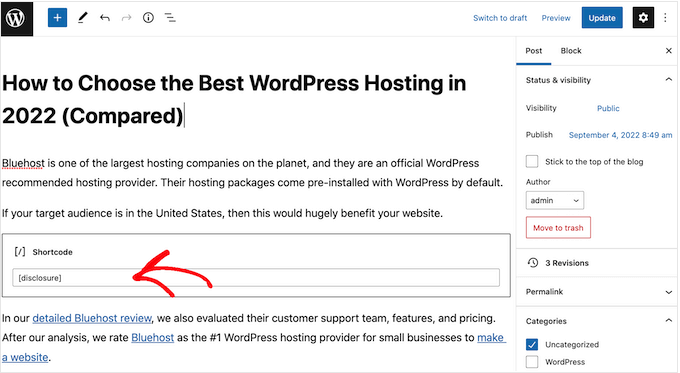
La forma más fácil de crear un shortcode personalizado es usando WPCode. Este plugin le permite agregar fragmentos de código a WordPress sin editar el archivo functions.php de su tema.
WPCode también le ayuda a evitar errores comunes al realizar una validación inteligente de fragmentos de código. Para obtener más información al respecto, consulte nuestra revisión detallada de WPCode.
Hay muchas maneras de agregar una divulgación de afiliado usando WPCode. Además del método de shortcode, también compartiremos una forma fácil de agregar automáticamente el descargo de responsabilidad a cada publicación, página o tipo de publicación personalizada.
Lo primero que debes hacer es instalar y activar el plugin gratuito WPCode en tu sitio web. Para más detalles, consulta nuestra guía paso a paso sobre cómo instalar un plugin de WordPress.
Al activar, ve a Fragmentos de código » Agregar fragmento.
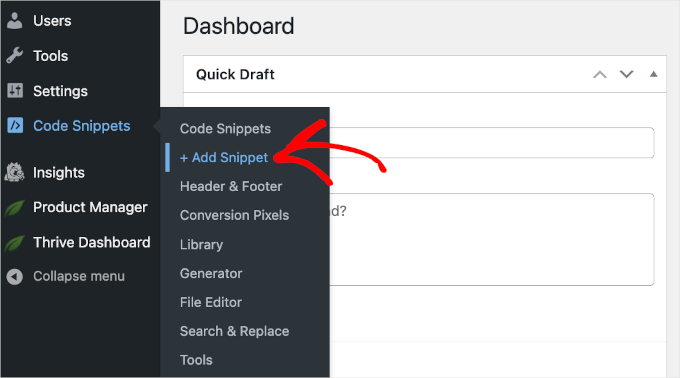
Esto te llevará a la página 'Agregar fragmento', donde podrás ver todos los fragmentos listos para usar en tu sitio.
Dado que queremos agregar código personalizado en WordPress, mueva el mouse sobre 'Agregar su código personalizado (Nuevo fragmento)'. Luego, haga clic en el botón '+ Agregar fragmento personalizado' cuando aparezca.
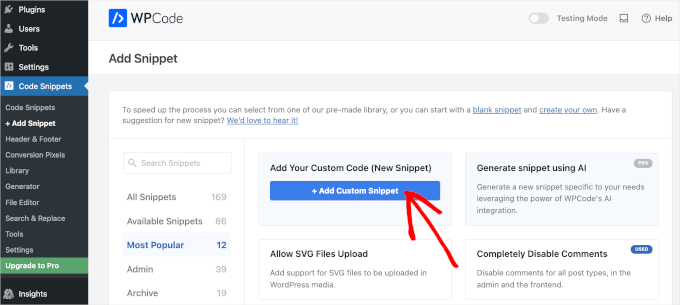
A continuación, selecciona ‘Fragmento de PHP’ como el tipo de código de la lista de opciones que aparecen en la pantalla.
Esto te llevará a la página Crear fragmento personalizado.

Para empezar, puedes ingresar un título para el fragmento de código personalizado.
Esto podría ser cualquier cosa que te ayude a identificar el fragmento en el área de administración de WordPress.
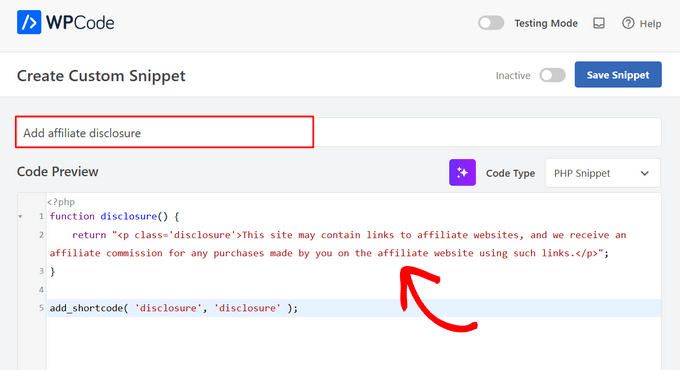
Luego, puedes proceder a pegar el siguiente código en el cuadro de código:
function disclosure() {
    return "<p class='disclosure'>This site may contain links to affiliate websites, and we receive an affiliate commission for any purchases made by you on the affiliate website using such links.</p>";
}

add_shortcode( 'disclosure', 'disclosure' );
Puede usar cualquier texto como su descargo de responsabilidad de afiliado simplemente editando el código anterior. Por ejemplo, es posible que desee agregar un enlace en HTML a su página de divulgación de afiliado.
Una vez que hayas hecho eso, desplázate hasta la sección 'Inserción' y asegúrate de que 'Insertar automáticamente' esté seleccionado.
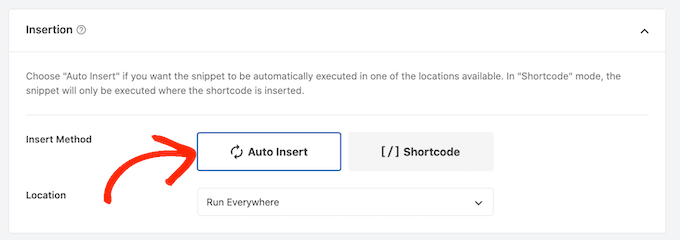
Luego, puedes dejar la 'Ubicación' configurada en la opción predeterminada 'Ejecutar en todas partes'. Esta es la opción perfecta porque simplemente registra el shortcode [disclosure] con WordPress, haciéndolo disponible para usar en cualquier lugar de tu sitio.
También puedes organizar tus fragmentos agregando etiquetas.
Cuando estés satisfecho con la configuración del fragmento, desplázate hasta la parte superior de la pantalla y haz clic en 'Guardar fragmento'.
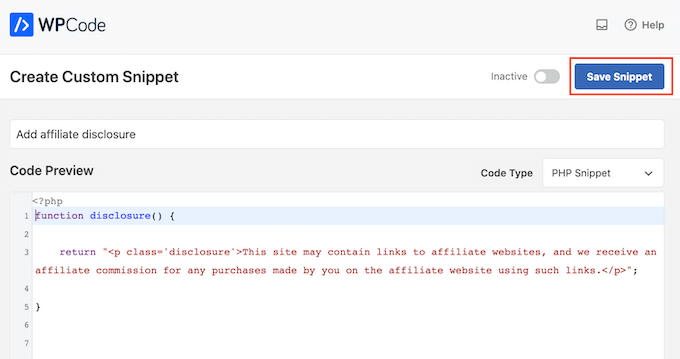
Después de eso, puedes activar el fragmento de código haciendo clic en el interruptor 'Activo'.
Finalmente, no olvides guardar el cambio haciendo clic en 'Actualizar'.
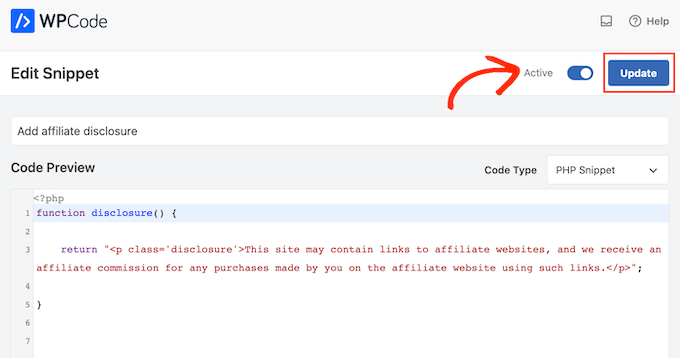
Ahora, puede agregar la divulgación de afiliado a cualquier página, publicación o tipo de publicación personalizada usando el shortcode [disclosure]. Para obtener más detalles sobre cómo colocar el shortcode, puede ver nuestra guía sobre cómo agregar un shortcode en WordPress.
Cómo mostrar automáticamente la divulgación de afiliado con WPCode
Con WPCode, hay muchas maneras diferentes de agregar una divulgación de afiliados a tu sitio web de WordPress, incluida la adición automática a cada publicación.
Esto puede ahorrarte mucho tiempo y esfuerzo, ya que no necesitas agregar el shortcode manualmente. Sin embargo, la divulgación aparecerá en la misma ubicación en cada página.
Para agregar automáticamente el aviso, simplemente crea un nuevo fragmento de código personalizado siguiendo el mismo proceso descrito anteriormente. Sin embargo, esta vez, abre el menú desplegable 'Tipo de código' y selecciona 'Fragmento HTML'.
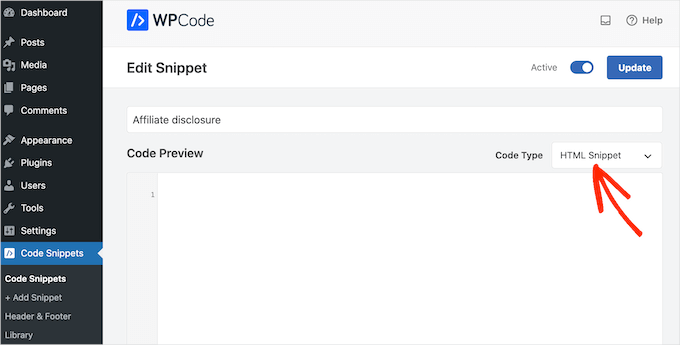
Ahora puedes agregar tu aviso en el editor de código, completo con el formato que deseas usar.
Por ejemplo, aquí estamos agregando un descargo de responsabilidad simple como un nuevo párrafo:
<p>This site may contain links to affiliate websites, and we receive an affiliate commission for any purchases made by you on the affiliate website using such links.</p>
A continuación, desplázate hasta la sección 'Inserción' y abre el menú desplegable 'Ubicación'.
Ahora puedes elegir dónde debe aparecer este descargo de responsabilidad, como 'Insertar después de la publicación' o 'Insertar antes del contenido'.
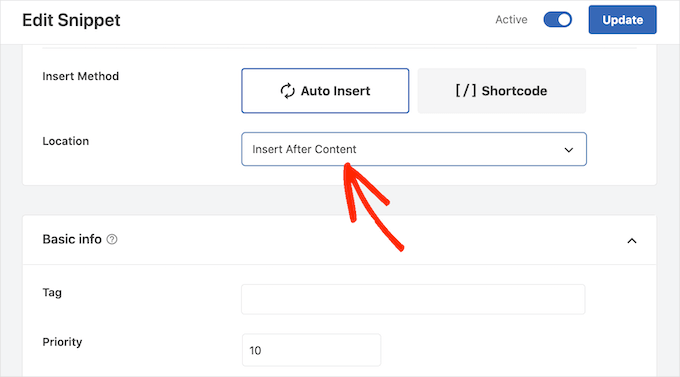
Luego, puedes proceder a habilitar el fragmento siguiendo el mismo proceso descrito anteriormente.
WPCode ahora mostrará automáticamente el descargo de responsabilidad en cada página, publicación y tipo de publicación personalizada, sin que tengas que agregar el código abreviado manualmente.
Método 3. Agregar divulgación de afiliado usando el Editor de Sitio Completo (Solo temas habilitados para bloques)
Si estás usando un tema basado en bloques como Twenty Twenty-Four o Hestia Pro, entonces puedes agregar una divulgación de afiliados a la plantilla de las entradas de tu blog.
Esta es una buena opción si deseas mostrar la misma divulgación exacta en cada publicación de blog. Sin embargo, no tendrás la opción de cambiar el estilo o el texto en publicaciones individuales, por lo que no es una buena opción si deseas mostrar información diferente en diferentes páginas.
Para usar este método, ve a Apariencia » Editor en el panel de WordPress.
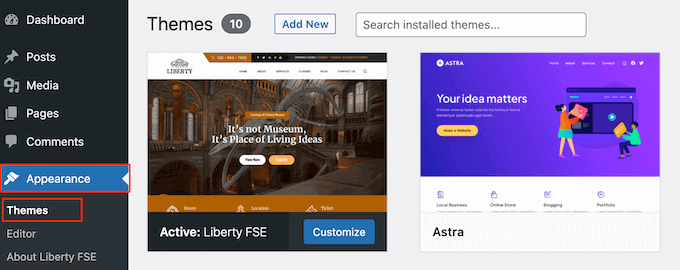
Por defecto, el editor de sitio completo mostrará la plantilla de inicio de tu tema, por lo que normalmente querrás seleccionar una nueva plantilla.
Si deseas mostrar la divulgación de afiliados en todo tu sitio web, te recomendamos agregarla a la plantilla del pie de página.
Sin embargo, si solo deseas mostrar el descargo de responsabilidad en tus publicaciones de blog, haz clic en Plantillas en el lado izquierdo de la pantalla en la sección Diseño.
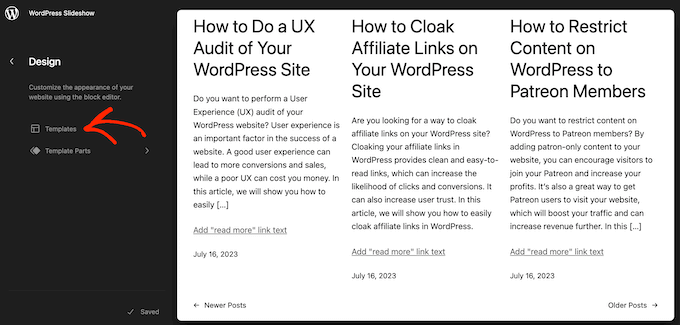
El editor ahora mostrará todos los diseños que componen tu tema de WordPress.
Simplemente haz clic y luego haz clic en 'Single'.
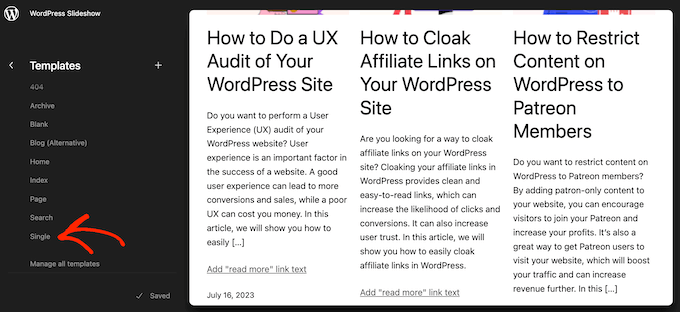
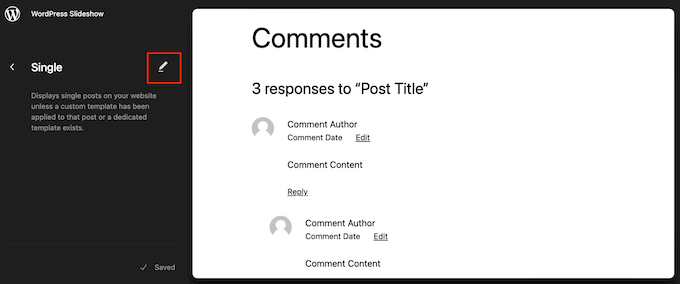
WordPress ahora mostrará una vista previa de la plantilla.
Para editar esta plantilla, haz clic en el pequeño ícono de lápiz.
Hecho esto, haz clic en el ícono azul '+' en la esquina superior izquierda.
En la barra de búsqueda que aparece, escribe 'Paragraph' para encontrar el bloque correcto.
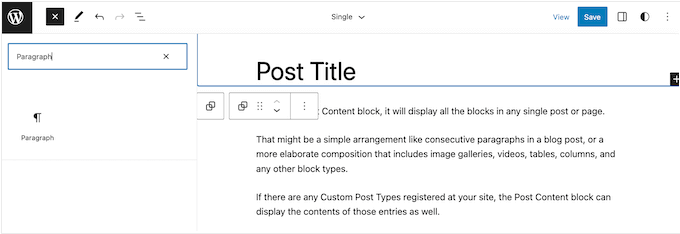
Ahora puedes arrastrar y soltar el bloque en el área donde deseas mostrar el descargo de responsabilidad.
Ahora, haz clic en el bloque y escribe tu descargo de responsabilidad de afiliado.
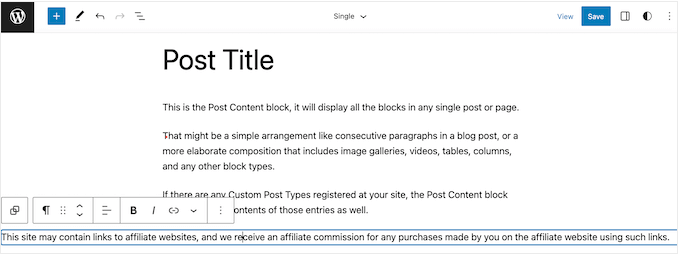
También es posible que desees cambiar la apariencia del descargo de responsabilidad.
Para cambiar el tamaño de la fuente, el color de fondo y más, simplemente haz clic para seleccionar el bloque de párrafo. Luego, selecciona la pestaña 'Bloque' en el menú de la derecha.
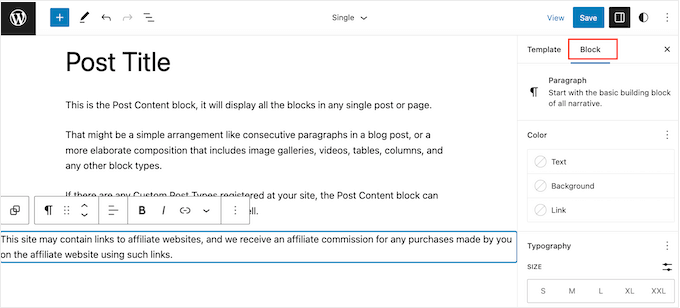
Ahora puedes cambiar el color de fondo y el color del texto, o hacer que el descargo de responsabilidad sea más grande o más pequeño, usando la configuración en el menú de la derecha.
Cuando estés satisfecho con la apariencia del descargo de responsabilidad, haz clic en el botón 'Guardar'.
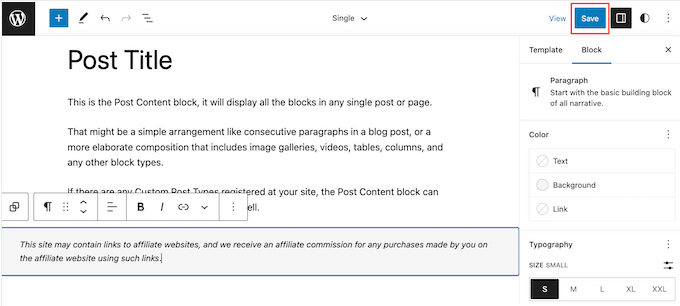
Ahora, si visitas cualquier publicación de blog en tu sitio web de afiliados, verás el descargo de responsabilidad en acción.
Preguntas frecuentes sobre divulgaciones de afiliados
Aquí hay algunas preguntas que nuestros lectores han hecho con frecuencia antes de agregar divulgaciones de afiliados en sus sitios web:
¿Cuál es el mejor lugar para poner una divulgación de afiliado?
La mejor práctica es colocar su divulgación en la parte superior de su publicación de blog, antes del contenido principal. Esto asegura que los visitantes la vean antes de encontrar cualquier enlace de afiliado. La Comisión Federal de Comercio (FTC) requiere que las divulgaciones sean claras y fáciles de ver.
¿Necesito una divulgación de afiliado en cada página?
Debe tener una divulgación en cada página, publicación o tipo de publicación personalizada que contenga enlaces de afiliado. Es por eso que automatizar el proceso es tan útil.
Usar un plugin como WPCode o Pretty Links asegura que cumplas con las normativas sin tener que agregarlo manualmente cada vez.
¿Qué debería decir una divulgación de afiliado?
Una buena divulgación de afiliado indica claramente que usted puede ganar una comisión si el lector realiza una compra a través de sus enlaces. Debe ser fácil de entender y libre de jerga legal compleja.
Esperamos que este artículo te haya ayudado a aprender cómo agregar divulgaciones de afiliados para cada entrada de blog automáticamente. También puedes consultar nuestras mejores opciones de software de seguimiento y gestión de afiliados para WordPress o cómo ganar dinero con marketing de afiliados ético.
Si te gustó este artículo, suscríbete a nuestro Canal de YouTube para ver tutoriales en video de WordPress. También puedes encontrarnos en Twitter y Facebook.



Sarah
¡Gran artículo, gracias! Una pregunta (probablemente tonta) sin embargo: ¿cómo modifico el fragmento para que la declaración de divulgación aparezca en cursiva? Tengo la declaración al principio de cada publicación, así que me gustaría tenerla en cursiva para distinguirla del resto del texto de la publicación. Soy un tonto en lo que respecta al código, ¡así que se agradecería una respuesta en lenguaje sencillo! ¡Gracias!
Soporte de WPBeginner
Dependería del método que estés utilizando; para WPCode hay HTML para agregar cursivas al texto, pero para nuestras otras dos opciones deberías poder agregar cursivas manualmente con el editor.
Administrador
Dennis Muthomi
I’ll use the WPCode because I use shortcodes for other things on my site and this seems like a no brainer for affiliate disclosures. Being able to put the disclosure anywhere in the post is super handy for longer content where I have multiple affiliate links.
Thanks for this
kzain
¡Este es un gran post! Mantenerse al día con las divulgaciones manuales de afiliados puede consumir mucho tiempo. La guía sobre el uso de un plugin para la inserción automática es fantástica. Ahora puedo garantizar la transparencia sin las molestias. ¡Gracias por compartir!
Mrteesurez
Esto es realmente útil, hasta ahora se ha vuelto obligatorio revelar la asociación de afiliados. Me apego al método WPcode, ya que es más fácil mostrarlo automáticamente y si quiero mostrarlo en un área en particular, simplemente puedo usar el shortcode. Gracias por esto.
James
¿Cuál está usando este sitio?
Soporte de WPBeginner
For the moment ours is a part of our theme but you can create similar using the methods from this guide
Administrador
Ralph
Solía poner esa información justo después de mi enlace de afiliado, pero no tengo muchos, así que no era gran cosa para mí. Ahora planeo crear otro sitio web que tendrá muchos afiliados. ¿Tengo que hacer esto en cada publicación o es suficiente la información en el pie de página diciendo que mi sitio contiene enlaces de afiliados? Mejor estar seguro que meterse en problemas.
Soporte de WPBeginner
Para asuntos legales, recomendaríamos consultar con un experto legal local en caso de que tenga leyes locales que deba seguir.
Administrador