


Si quieres vender a clientes en China, ofrecer Alipay como opción de pago es casi esencial. Con más de mil millones de usuarios activos, es la billetera digital más utilizada en la región, y muchos compradores no completarán una compra sin ella.
Hemos trabajado con propietarios de sitios de WordPress que vieron un aumento notable en las ventas simplemente al agregar Alipay junto con sus métodos de pago existentes.
Facilita el proceso de pago para clientes internacionales y te ayuda a generar confianza con una gran nueva audiencia.
En esta guía, te mostraremos paso a paso cómo aceptar pagos con Alipay en WordPress para que puedas ampliar tu alcance y aumentar tus ventas.

¿Por qué deberías aceptar pagos con Alipay en WordPress?
Aceptar pagos con Alipay en WordPress te permite llegar a más de mil millones de usuarios activos en China, muchos de los cuales prefieren este método de pago. Puede aumentar tus ventas al facilitar y hacer más confiable el proceso de pago para clientes internacionales.
Cuando los clientes ven su método de pago preferido al pagar, es más probable que completen su compra. Como resultado, estás reduciendo la fricción y haciendo que sea una decisión obvia para los usuarios de Alipay presionar el botón 'Comprar ahora'.
Alipay es una aplicación de pago que permite a los usuarios enviar y recibir dinero en línea. Es muy popular en el mercado chino y ahora se usa ampliamente en Singapur, Malasia, Hong Kong y en todo el mundo.
Además, no solo lo usan usuarios internacionales.
Muchas tiendas de dropshipping nacionales que compran productos al por mayor también usan Alipay. Esto se debe a que Alipay es el método de pago principal para Alibaba y AliExpress, que son 2 gigantes del comercio electrónico.
Más opciones de pago significan más ventas. Así de simple.
Teniendo esto en cuenta, compartiremos 2 formas en las que puedes aceptar pagos con Alipay.
Puedes usar nuestros enlaces para ir al método que prefieras:
¿Listo? Empecemos.
Método 1: Cobra pagos con Alipay fácilmente con WP Simple Pay (Recomendado)
Para este método, usaremos WP Simple Pay, que es el mejor plugin de pago de Stripe del mercado. Con este plugin, puedes aceptar pagos sin necesidad de configurar complejas API en tu sitio.
Durante nuestra evaluación, descubrimos que se integra en las opciones de pago de Stripe, lo que permite a las empresas que usan Stripe aceptar pagos de clientes que desean pagar con Alipay. Para obtener más información, consulta nuestra reseña completa de WP Simple Pay.
La buena noticia es que puedes usar WP Simple Pay Lite, ya que puede aceptar pagos de Alipay. Y lo mejor de todo es que es 100% gratuito.
Nota: Necesitarás WP Simple Pay Pro para acceder al formulario de pago de Alipay. Con la versión gratuita, solo puedes crear un botón de pago de Alipay para añadir a tus páginas. Además, no podrás crear formularios de pago en el sitio sin el plan de pago.
Para la mayoría de las empresas, recomendamos WP Simple Pay Pro. Esta versión de pago acepta más de 10 métodos de pago y ofrece pagos recurrentes, planes de compra ahora, paga después y un constructor de formularios avanzado.
Para este tutorial, usaremos el plan Pro para poder crear un formulario de pago que acepte pagos de Alipay. El proceso es el mismo con el plan gratuito, pero tendrás acceso a menos funciones.
Paso 1: Instalar y activar WP Simple Pay
Para empezar, necesitarás instalar y activar el plugin WP Simple Pay. Si necesitas ayuda, lee nuestro tutorial sobre cómo instalar un plugin de WordPress.
Tras la activación, el plugin iniciará automáticamente el asistente de configuración de WP Simple Pay. Deberás hacer clic en el botón ‘Empecemos’.
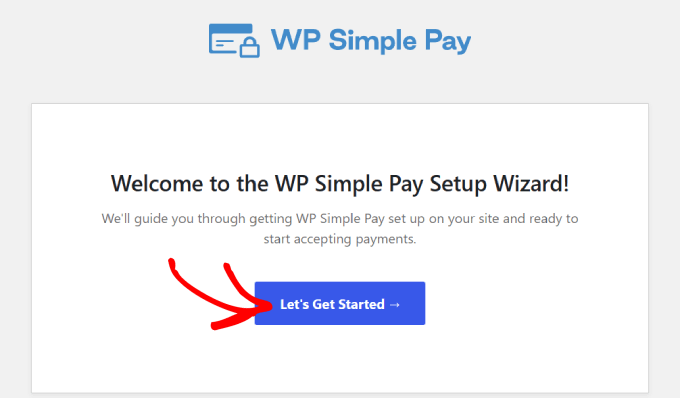
Paso 2: Completa el asistente de configuración
Serás llevado al siguiente paso del proceso.
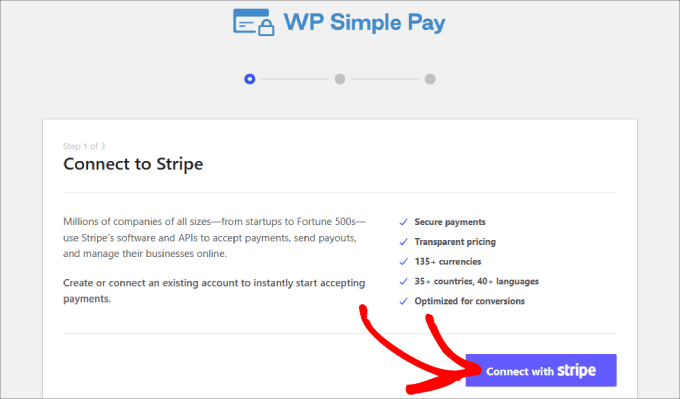
Desde allí, tendrás que crear una nueva cuenta de Stripe o conectarte a una existente. Hagamos clic en el botón ‘Conectar con Stripe’ para pasar a la siguiente pantalla.
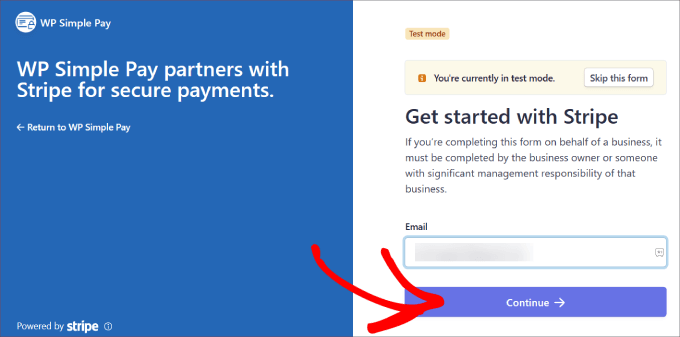
Suponiendo que ya tienes una cuenta de Stripe, puedes escribir tu dirección de correo electrónico y hacer clic en el botón ‘Continuar’.
Integrará tus datos de Stripe en tu sitio. De esta manera, todos los pagos que recibas irán a tu cuenta de Stripe.
Desde aquí, se te pedirá que selecciones tu cuenta de Stripe.
Luego presiona ‘Conectar’. También puedes elegir crear una nueva cuenta en su lugar.
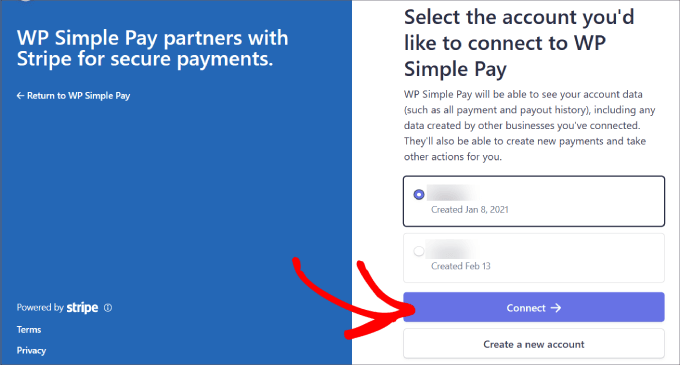
Paso 3: Crea un formulario para aceptar pagos con Alipay
Una vez que hayas conectado tu cuenta de Stripe, necesitarás crear un formulario de pago.
Haz clic en el botón ‘Crear un formulario de pago’.
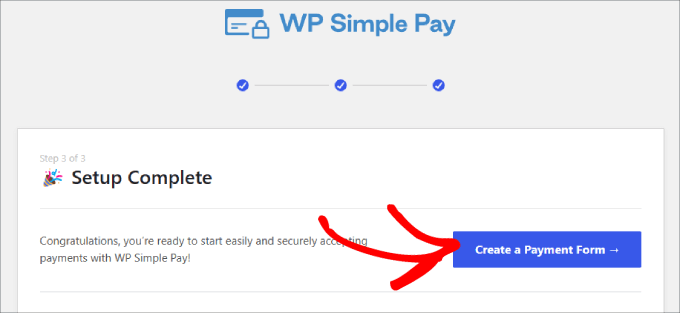
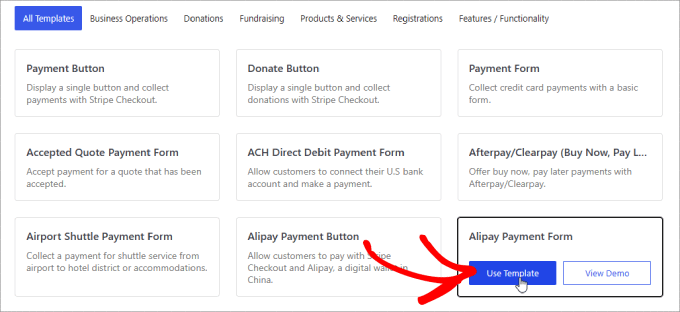
Llegarás a una biblioteca de plantillas, donde puedes elegir entre muchas plantillas preconstruidas para tu formulario.
A continuación, querrás buscar el ‘Formulario de pago de Alipay’ y hacer clic en ‘Usar plantilla’.
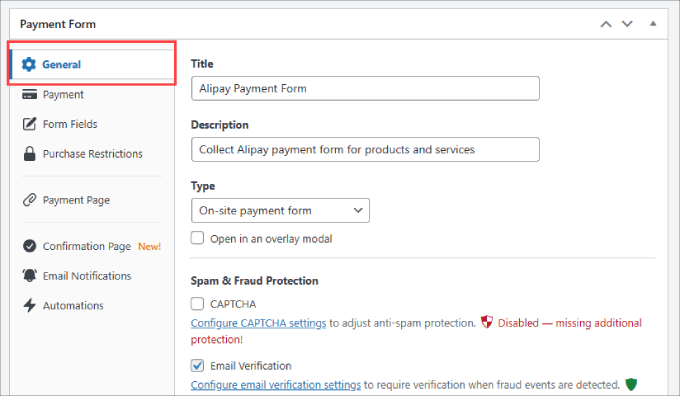
Tan pronto como elijas la plantilla, serás llevado a un intuitivo constructor de arrastrar y soltar.
También se te pedirá que configures los ajustes generales, donde puedes personalizar el título, la descripción, el tipo de formulario y más.
También hay opciones para añadir un CAPTCHA y un botón de verificación por correo electrónico para evitar pedidos falsos.
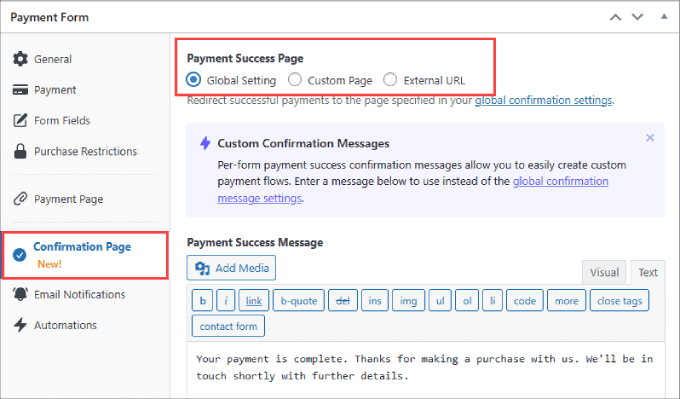
Si vas a la pestaña 'Página de confirmación', puedes configurar a dónde diriges a los usuarios cuando completan el formulario.
Por defecto, WP Simple Pay mostrará una página de éxito personalizada cuando un cliente realice un pago.
Pero puedes seleccionar 'Página personalizada' si deseas mostrar una página diferente alojada en tu sitio de WordPress. Esta es una gran oportunidad para enviarlos a una página de agradecimiento e incluso ofrecerles más productos o servicios.
O, si prefieres redirigir a los clientes a una página externa, puedes seleccionar 'URL externa'. También puedes agregar un 'Mensaje de éxito de pago' para agradecer a los clientes y decirles qué pueden esperar de ti a continuación.
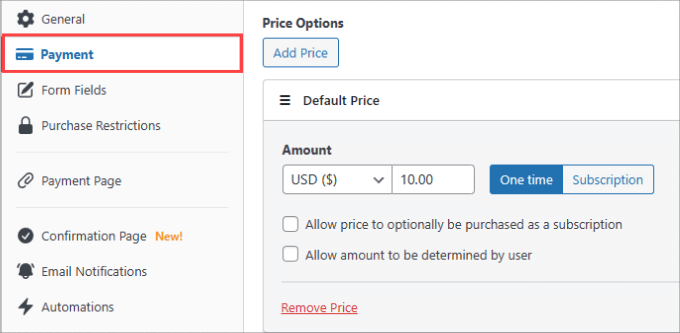
Después de eso, cambiemos a la pestaña 'Pago' a la izquierda.
Aquí es donde establecerás el 'Precio predeterminado'.
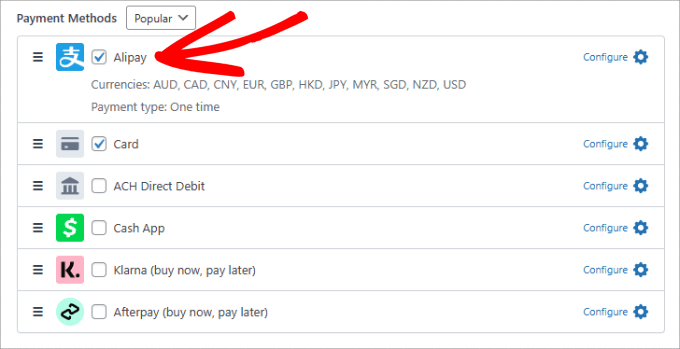
En 'Métodos de pago', asegúrate de marcar la casilla junto a Alipay para comenzar a aceptar pagos de Alipay en tu sitio.
También puedes elegir otros métodos de pago, como tarjeta o depósito directo ACH. Si tienes WP Simple Pay Pro, tendrás acceso completo a 13 métodos de pago, incluyendo Apple Pay, Google Pay, Afterpay, Klarna, Cashapp, y más.
Luego, puedes ir a la pestaña ‘Form Fields’ a la izquierda para agregar o cambiar campos de formulario existentes.
Todo lo que necesitas hacer es presionar el menú desplegable debajo de ‘Form Fields’ y hacer clic en ‘Add Field.’
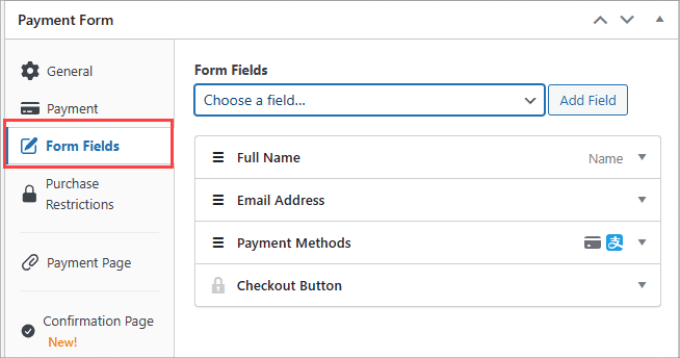
Tienes muchas opciones para elegir, como teléfono, dirección, cupón y más.
Paso 4: Publica tu formulario de Alipay
Una vez que tu formulario esté listo, asegúrate de guardar tus cambios.
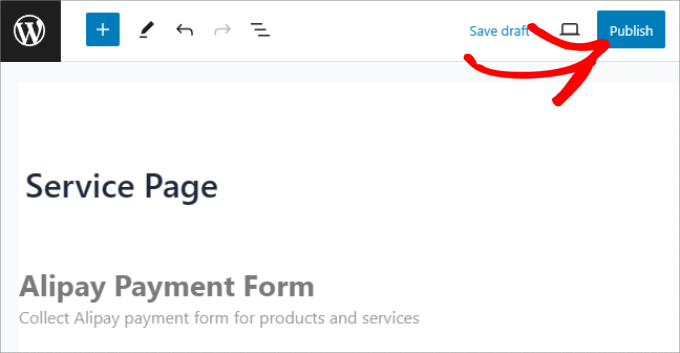
A continuación, estás listo para publicar e incrustar tu formulario de pago de Alipay en tu sitio. Haz clic en el botón ‘Publish’ en el lado derecho.
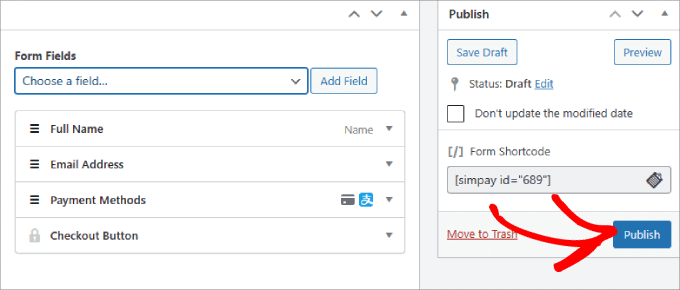
Ahora, necesitarás incrustar el formulario en tu sitio web de WordPress.
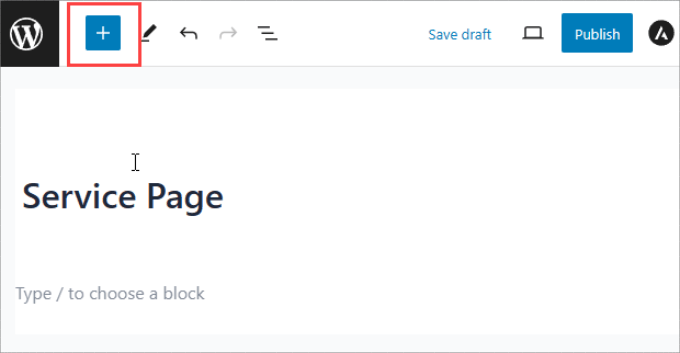
Simplemente ve a la publicación o página donde deseas incluir tu formulario. Podría ser una página de servicios, una página de producto o cualquier otro lugar.
En la esquina superior izquierda, puedes presionar el botón ‘+’.
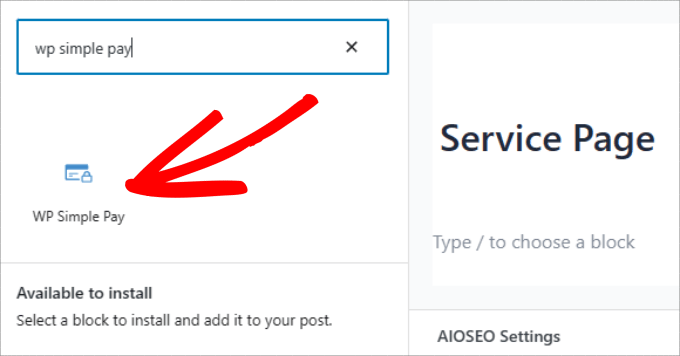
Luego, simplemente busca el bloque ‘WP Simple Pay’ y agrégalo a tu página.
Verás el bloque aparecer en el editor de bloques.
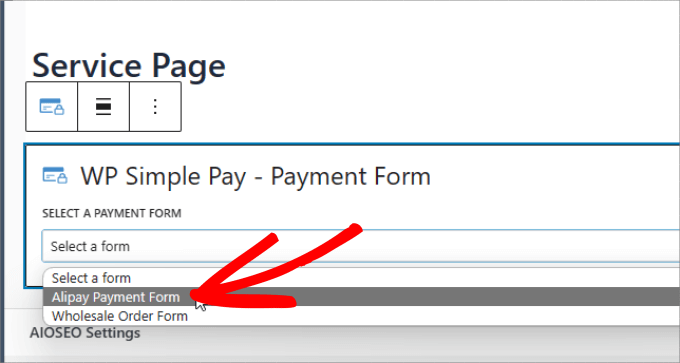
En el menú desplegable, puedes seleccionar el formulario de pago de Alipay que acabas de crear.
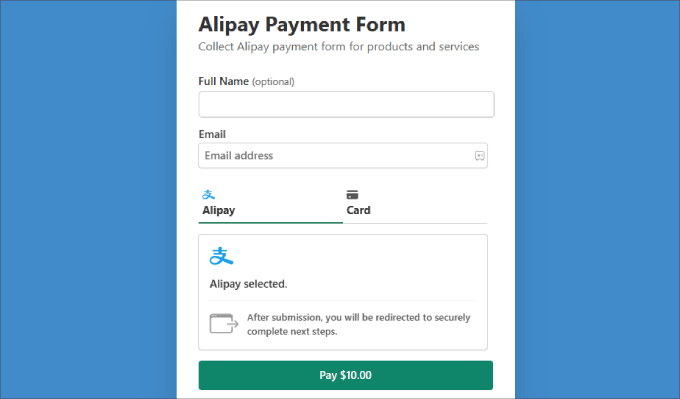
Hecho esto, deberías ver el formulario incrustado en tu página.
Finalmente, procede y presiona ‘Publicar’ o ‘Actualizar’.
¡Ahí lo tienes! Ahora sabes cómo cobrar fácilmente pagos con Alipay en tu sitio de WordPress.
No olvides probar el formulario para asegurarte de que los pagos se procesan correctamente.
Aquí tienes un ejemplo de cómo debería verse el formulario:
Método 2: Aceptar pagos de Alipay en WooCommerce con el plugin de pasarela de pago de Stripe
Si tienes una tienda WooCommerce, entonces es posible que desees usar un plugin de pago en su lugar. Si bien puedes agregar un botón o formulario de WP Simple Pay a tus páginas de productos, es posible que no se integre en el formulario de manera tan fluida.
Con un plugin de WooCommerce, Alipay se integrará sin problemas en la página de pago como una casilla de verificación que los clientes pueden marcar durante el proceso de pago.
Paso 1: Instala el plugin WooCommerce Stripe
Primero, necesitas instalar y activar el plugin gratuito WooCommerce Stripe plugin. La forma más fácil de hacerlo es directamente desde tu panel de WordPress.
Simplemente ve a Plugins » Añadir nuevo desde la barra lateral de tu administrador.
A continuación, usa la barra de búsqueda en la parte superior derecha para buscar ‘WooCommerce Stripe Payment Gateway’.
Cuando el plugin correcto aparezca en los resultados, haz clic en el botón ‘Instalar ahora’.
Después de unos momentos, el botón cambiará a ‘Activar’. Procede y haz clic en él para finalizar la instalación.
Si necesitas ayuda, puedes seguir nuestra guía paso a paso sobre cómo instalar un plugin de WordPress.
Paso 2: Habilita Alipay en WooCommerce
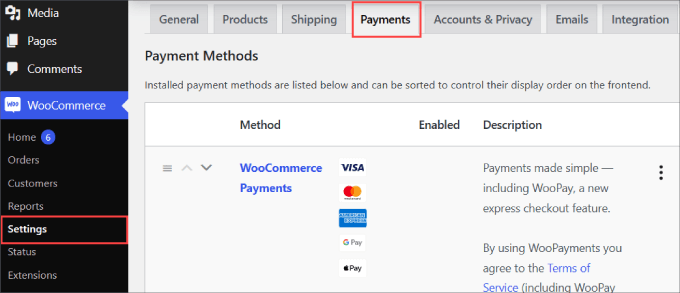
Al activar, dirijámonos a WooCommerce » Ajustes en tu panel de WordPress. Luego, navega a la pestaña 'Pagos'.
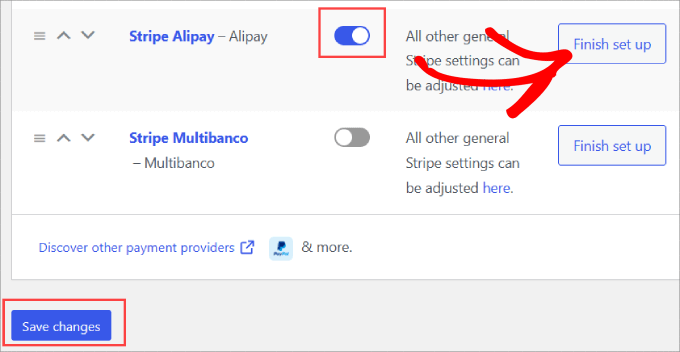
Si te desplazas hacia abajo en la página, encontrarás 'Stripe Alipay' como método de pago.
Simplemente activa el botón para habilitar Alipay en tu sitio de WooCommerce. Luego, puedes hacer clic en 'Guardar cambios' en la parte inferior.
Después de eso, haz clic en 'Finalizar configuración' junto a la opción de Alipay.
Paso 3: Agrega tu cuenta de Stripe
Ahora se te pedirá que integres tu cuenta de Stripe.
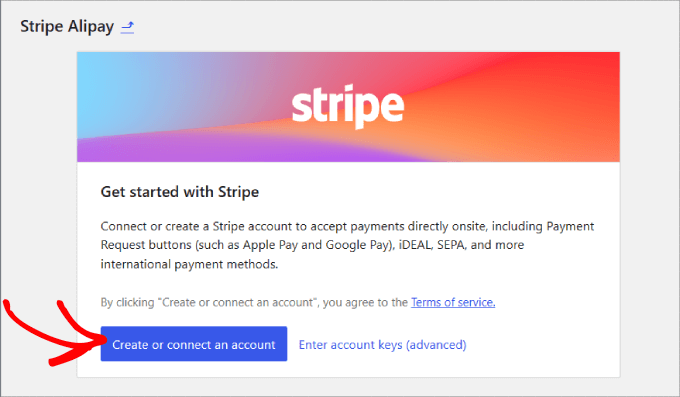
Para empezar, puedes presionar el botón 'Crear o conectar una cuenta' para agregar tu cuenta de Stripe a WooCommerce.
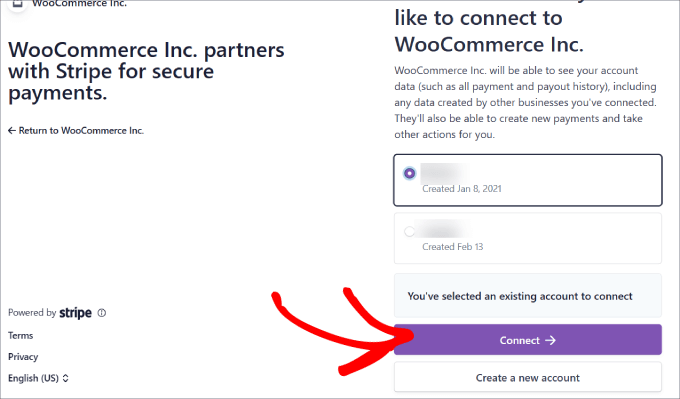
Luego, puedes elegir tu cuenta de Stripe y hacer clic en 'Conectar'.
Si aún no tienes una cuenta de Stripe, puedes seleccionar 'Crear una cuenta nueva'.
Paso 4: Activa Alipay
Ahora, tu cuenta de Stripe está completamente conectada a tu tienda en línea.
Para activar Alipay, deberás volver a la pestaña 'Pagos'. Luego, junto al método 'Stripe Alipay', hagamos clic en 'Administrar'.
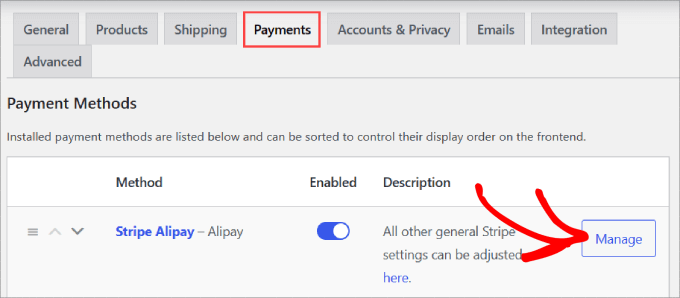
Aquí es donde puedes configurar los ajustes de Alipay, como el nombre y la descripción que aparecen en tu página de pago.
Haz clic en el enlace 'Activar en tu panel de Stripe'.
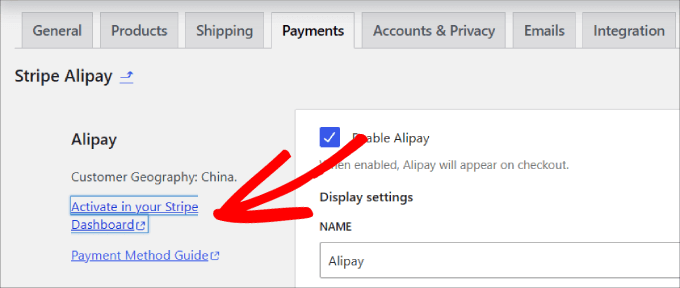
Se te dirigirá a la pestaña de métodos de pago de tu cuenta de Stripe en la configuración.
Desde aquí, deberás desplazarte hacia abajo para encontrar 'Alipay' y, junto a él, haz clic en 'Solicitar acceso'.
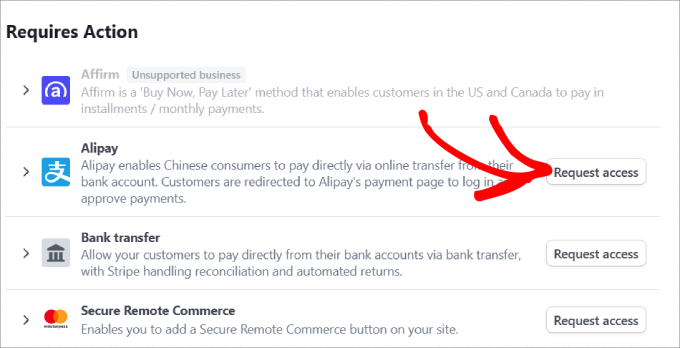
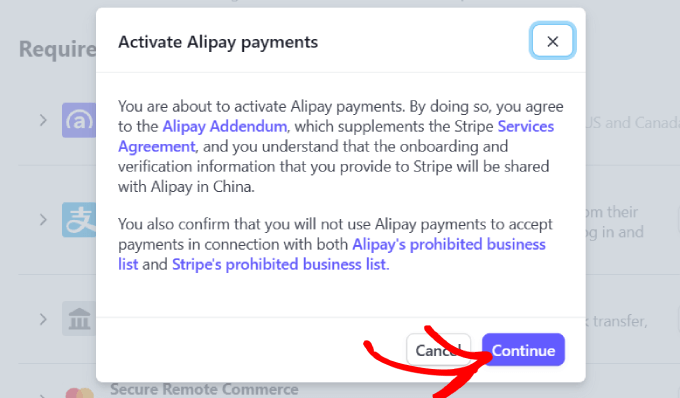
Verás entonces un mensaje emergente preguntando si deseas activar los pagos de Alipay.
Simplemente presiona el botón 'Continuar' para aceptar pagos de Alipay en tu tienda WooCommerce.
Después de haber solicitado el acceso, deberás esperar a que Stripe apruebe tu cuenta. Podría tomar aproximadamente 1-2 días hábiles antes de que puedas comenzar a aceptar pagos de Alipay.
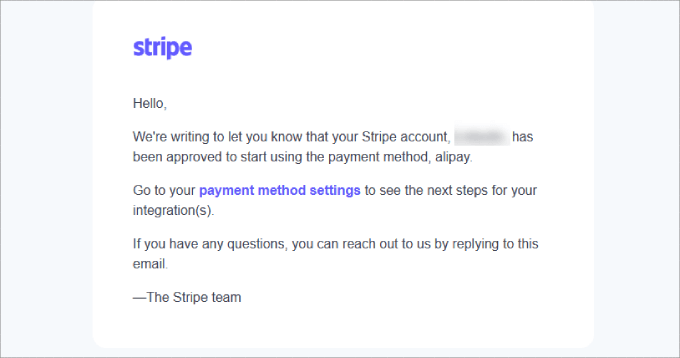
Una vez aprobado, es posible que desees revisar tu correo electrónico, donde Stripe te informará que Alipay ha sido activado para tu cuenta de Stripe.
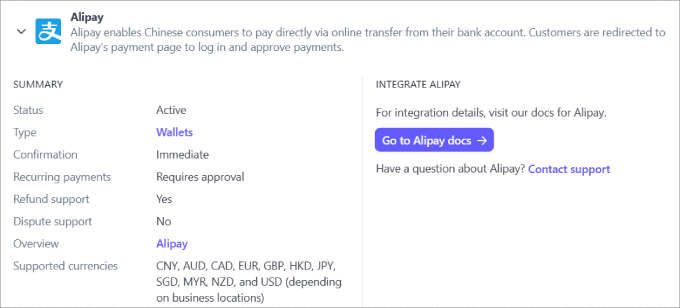
Además de eso, querrás ir a los métodos de pago de la cuenta de Stripe y asegurarte de que no diga 'Pendiente' junto a Alipay.
De lo contrario, tendrás que esperar hasta que Stripe apruebe tu solicitud.
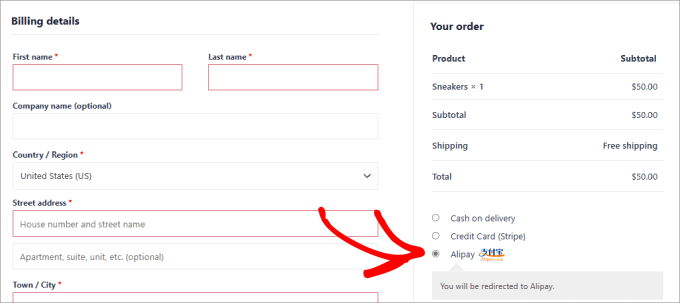
Ahora, todo lo que necesitas hacer es verificar que el método Alipay aparezca en el proceso de pago para tus clientes.
Puedes ir a cualquier página de producto y pasar por el proceso de pago. Debajo del resumen del pedido, deberías ver una opción para que los clientes paguen con Alipay.
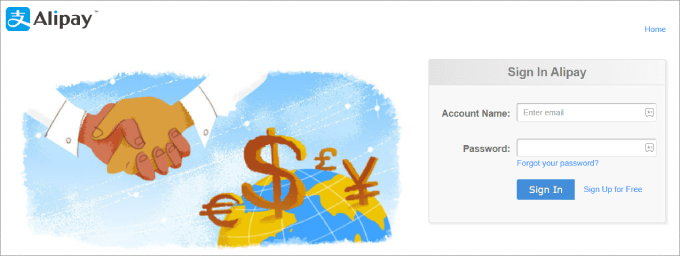
Los clientes deberían ser enviados directamente a la página de inicio de sesión de Alipay cuando realicen un pedido. Allí, podrán iniciar sesión en su cuenta de Alipay y finalizar su pago.
Luego, el dinero va directamente a tu cuenta de Stripe a través de la integración.
¡Ahí lo tienes! Ahora, estás listo para aceptar pagos de Alipay en tu tienda WooCommerce.
Relacionado: También recomendamos agregar otras pasarelas de pago de WooCommerce, como PayPal y Square, para dar a los clientes más opciones para elegir.
Preguntas frecuentes sobre Alipay en WordPress
Aquí tienes algunas preguntas que nuestros lectores hacen frecuentemente sobre cómo agregar Alipay a WordPress:
¿Es seguro aceptar pagos con Alipay en WordPress?
Sí, es muy seguro. Cuando un cliente elige pagar con Alipay, es redirigido a la propia plataforma segura de Alipay para iniciar sesión y autorizar el pago.
Su información financiera es manejada directamente por Alipay, no por tu sitio web. Este proceso minimiza tu riesgo de seguridad, ya que tanto WP Simple Pay como el plugin WooCommerce Stripe se basan en la integración segura de Stripe.
¿Cuáles son las comisiones por transacción de Alipay?
Las comisiones por transacción para aceptar Alipay las establece tu procesador de pagos, que en los métodos que cubrimos es Stripe. Las comisiones de Stripe pueden variar dependiendo de tu país y los detalles de tu cuenta.
Te recomendamos consultar la página oficial de precios de Stripe para obtener la información más actualizada sobre las comisiones para métodos de pago alternativos.
¿Necesito una cuenta bancaria china para aceptar Alipay?
No, no necesitas una cuenta bancaria china. Cuando utilizas una pasarela de pago como Stripe, esta se encarga de todo el proceso por ti. Los fondos de los pagos de Alipay se convierten y se depositan directamente en la cuenta bancaria local que hayas conectado a tu cuenta de Stripe.
Esperamos que este artículo te haya ayudado a aprender cómo aceptar pagos con Alipay en WordPress. También te puede interesar nuestra guía sobre cómo aceptar fácilmente pagos con tarjeta de crédito en WordPress y nuestras selecciones de los mejores plugins de Square para WordPress.
Si te gustó este artículo, suscríbete a nuestro Canal de YouTube para ver tutoriales en video de WordPress. También puedes encontrarnos en Twitter y Facebook.


Jiří Vaněk
¿Se puede usar el pago de Alipay para donar además de PayPal? Estoy buscando una alternativa que también esté disponible para otros países. He estado mirando Google Analytics, tengo bastante buen tráfico de países asiáticos y me gustaría tener esta opción allí. ¿Qué pasa con las comisiones de Alipay entonces? PayPal tiene comisiones relativamente altas de alrededor del 5%, lo que se lleva una gran parte de la donación, lo cual no es del todo óptimo para este propósito.
Soporte de WPBeginner
Deberías consultar con el soporte de Alipay para conocer sus comisiones actuales y la disponibilidad para donaciones.
Administrador
Jiří Vaněk
La comisión es actualmente de alrededor del 2.9%, lo cual sigue siendo bastante bueno. No es tanto como esperaba. Por lo demás, por lo que he visto, si otros lectores están interesados, no hay problema en aceptar pagos como donaciones para los propietarios de sitios web también.
GRACIAS A DIOS JONATHAN
Si soy un freelancer y no el propietario de una tienda, ¿puedo usar Alipay como alternativa a PayPal? PayPal no está completamente disponible en nuestra zona.
Soporte de WPBeginner
Si entendemos correctamente, deberías poder configurar ese pago para tus usos.
Administrador
Konrad
Gracias por la información sobre este asunto. Tuve problemas con Alipay y otros servicios de China en un caso diferente, pero esta solución fue útil.
Soporte de WPBeginner
Nos alegra que nuestro artículo haya sido útil y gracias por compartir que tuviste problemas con ellos anteriormente.
Administrador
Ralph
This is great detailed guide even for such a novice blogger like me. I wouldn’t want another plugin, but you guys always take care of us and give us alternatives. Good to know I can accept alipay with stripe plugin as I already use it anyway
Syed Balkhi
Hola lectores de WPBeginner,
¿Sabías que puedes ganar premios emocionantes comentando en WPBeginner?
Cada mes, nuestros mejores comentaristas del blog ganarán GRANDES recompensas, incluidas licencias de plugins premium de WordPress y premios en efectivo.
Puedes obtener más detalles sobre el concurso desde aquí.
¡Empieza a compartir tus ideas a continuación para tener la oportunidad de ganar!