


Puedes iniciar un boletín informativo por correo electrónico gratuito en tu sitio de WordPress hoy mismo. WordPress recopila suscripciones por correo electrónico, mientras que un servicio de marketing por correo electrónico almacena tu lista de suscriptores y envía tus boletines.
Ya sea que administres un blog, un sitio web de pequeña empresa o una tienda en línea, un boletín informativo te ayuda a llegar a los lectores directamente sin depender de las redes sociales o las clasificaciones de búsqueda.
En esta guía, te guiaremos a través de cinco sencillos pasos para crear tu boletín y te mostraremos las herramientas que necesitas.

Respuesta Rápida: Crea un Boletín en 5 Pasos
Un boletín por correo electrónico es un correo electrónico regular que envías a las personas que se registran para recibir actualizaciones tuyas. Aquí te mostramos cómo crear uno en WordPress: 1. Elige un servicio de marketing por correo electrónico. 2. Crea tu lista y tu correo de bienvenida. 3. Agrega un formulario de registro a tu sitio. 4. Envía tu primer boletín. 5. Ayuda a que tus correos lleguen a la bandeja de entrada.
Esto es lo que cubriremos:
- Paso 1. Elige un servicio de marketing por correo electrónico
- Paso 2. Crea tu lista y correo de bienvenida
- Paso 3. Agrega un formulario de suscripción a tu sitio de WordPress
- Paso 4. Envía tu primer boletín informativo
- Paso 5. Asegúrate de que tus correos lleguen a la bandeja de entrada
- Consejos para conseguir más suscriptores
- Cómo ganar dinero con tu boletín informativo
- Preguntas frecuentes sobre la creación de un boletín informativo por correo electrónico en WordPress
Paso 1. Elige un servicio de marketing por correo electrónico
Un servicio de marketing por correo electrónico almacena tu lista de suscriptores y envía tus boletines utilizando servidores diseñados para correo masivo. Necesitas uno porque los correos enviados en masa desde tu proveedor de hosting o tu bandeja de entrada normal pueden ser bloqueados o marcados como spam.
Para la mayoría de los principiantes, recomendamos Brevo, que tiene un plan gratuito que te permite enviar hasta 300 correos electrónicos por día. Los planes de pago comienzan en aproximadamente $8 por mes facturados anualmente. Usaremos Brevo para el resto de este tutorial.
El plan gratuito incluye listas de contactos, formularios de registro, un editor de correo electrónico de arrastrar y soltar, y correos electrónicos automatizados. Estas herramientas son suficientes para seguir esta guía.
Sin embargo, el plan gratuito tiene algunas limitaciones a tener en cuenta. Puedes enviar 300 correos electrónicos al día, cada correo lleva un pequeño pie de página de ‘Enviado con Brevo’, y las automatizaciones como tu correo de bienvenida funcionan para hasta 2,000 contactos. Por ejemplo, si tienes 1,000 suscriptores, enviar un boletín a todos tomaría cuatro días.
Si diriges una pequeña empresa, entonces Constant Contact puede ser una mejor opción. No ofrece un plan gratuito. Los planes de pago comienzan en $12 por mes, o aproximadamente $10.20 por mes facturados anualmente.
También puedes probarlo con una prueba gratuita que no requiere tarjeta de crédito. Todos los planes incluyen soporte telefónico y de chat en vivo, y herramientas para administrar eventos y encuestas.
¿Buscas otra opción gratuita? El plan gratuito de MailerLite admite hasta 250 suscriptores y 2,500 correos electrónicos por mes. Para comparar más opciones, consulta nuestras selecciones de los mejores servicios de marketing por correo electrónico.
Paso 2. Crea tu lista y correo de bienvenida
Antes de que las personas comiencen a registrarse, crea una lista de contactos para almacenar sus datos y configura el correo de bienvenida que recibirán.
Crea una lista de contactos
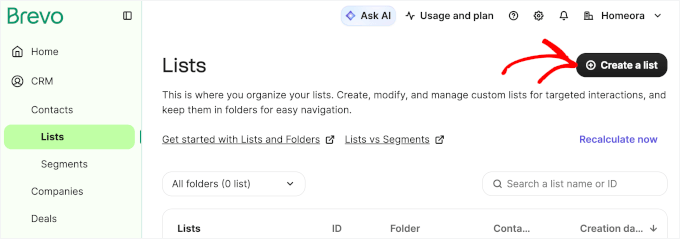
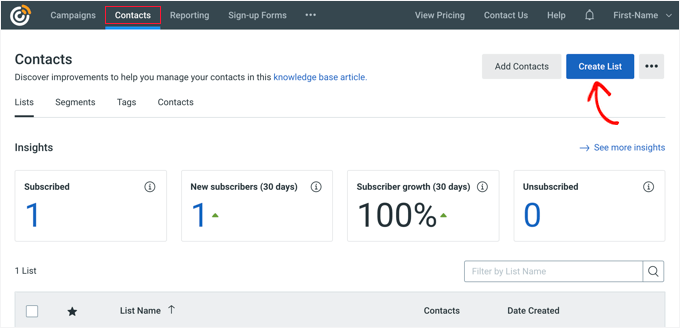
En tu panel de Brevo, ve a CRM » Contactos » Listas y haz clic en ‘Crear una lista.’
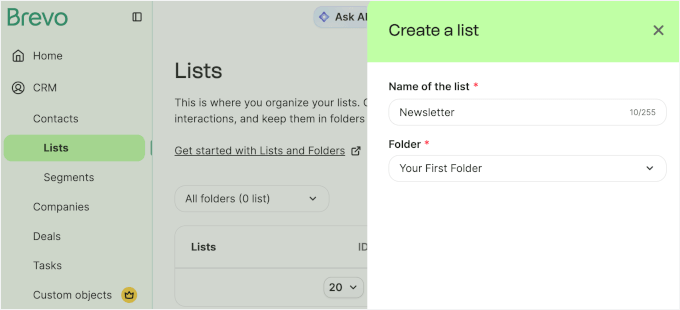
En el panel deslizante, dale un nombre a tu nueva lista. Recomendamos elegir algo fácil de reconocer, como ‘Boletín’. Luego haz clic en ‘Crear.’
Escribe tu correo de bienvenida
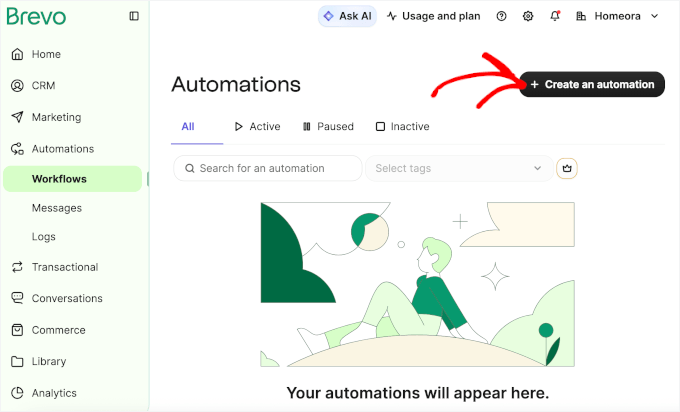
Un correo de bienvenida se envía automáticamente cuando alguien se suscribe a tu boletín. Para configurar uno, ve a Automatizaciones » Flujos de trabajo y haz clic en ‘Crear una automatización.’
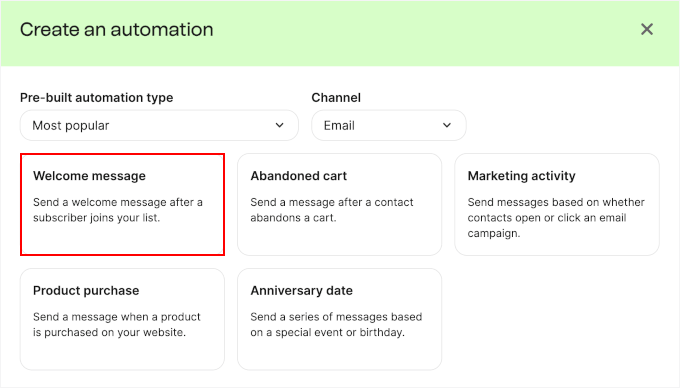
En la ventana emergente que aparece, elige la plantilla ‘Mensaje de bienvenida’. Esto abrirá el constructor de Flujo de trabajo.
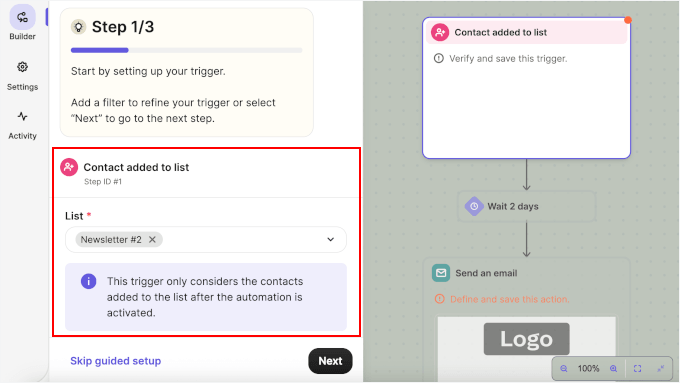
Primero, configura el disparador para que se ejecute cuando se agregue un contacto a tu lista de boletines.
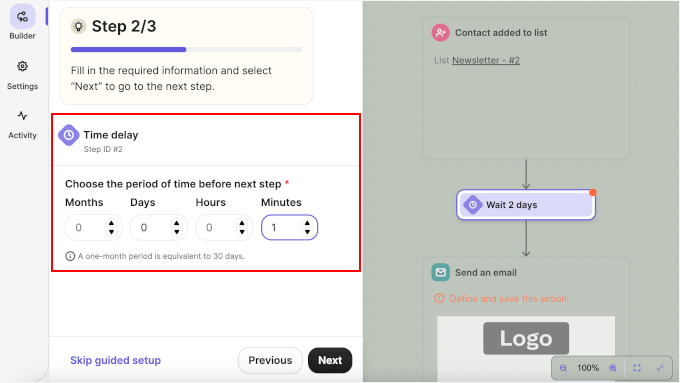
A continuación, configura el retraso. Esto controla cuánto tiempo espera Brevo antes de enviar el correo de bienvenida. Si deseas que los suscriptores lo reciban de inmediato, configúralo en 1 minuto, ya que Brevo requiere que completes al menos uno de los campos.
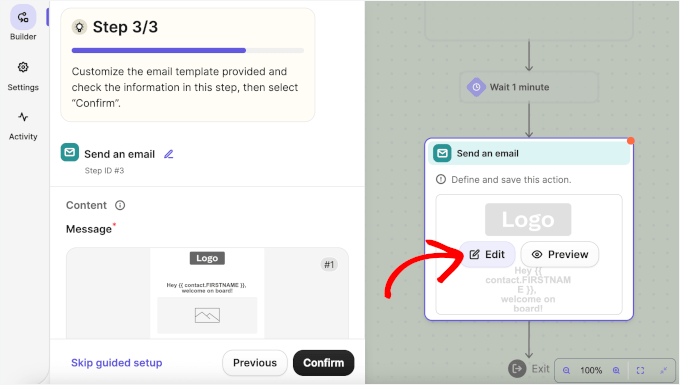
Por último, pasa el cursor sobre el paso del correo electrónico y haz clic en ‘Editar’ para personalizar tu correo de bienvenida. Puedes agregar una línea de asunto, insertar una imagen de encabezado y escribir tu mensaje usando el editor de arrastrar y soltar.
Ten en cuenta estos consejos al escribir tu correo de bienvenida:
- Usa una línea de asunto clara, como “Bienvenido a [Tu Sitio]”, para que los suscriptores reconozcan tu correo.
- Agradéceles por suscribirse y preséntate brevemente.
- Diles con qué frecuencia les enviarás correos y qué pueden esperar, como “un correo cada martes con nuestros tutoriales más recientes”.
- Si prometiste una descarga o un descuento, inclúyelo cerca de la parte superior del correo.
- Enlaza a dos o tres publicaciones útiles para que los suscriptores obtengan algo útil de inmediato.
Aquí tienes un ejemplo de cómo podría verse tu correo de bienvenida:
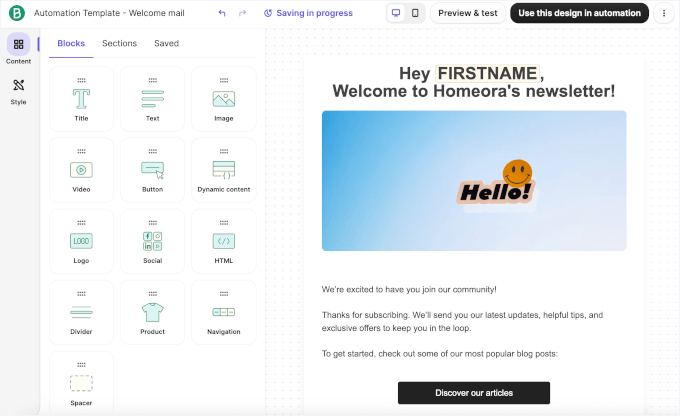
Cuando hayas terminado, haz clic en ‘Activar’ para encender tu automatización.
¿Usas Constant Contact? Puedes crear listas en Contactos » Listas y configurar un correo de bienvenida en Campañas » Crear » Automatización de correo electrónico.
Genera una clave API de Brevo para WordPress
Antes de conectar Brevo a tu sitio de WordPress, es una buena idea generar tu clave API. De esta manera, podrás terminar de configurar tu cuenta de Brevo y conectarla a WordPress sin tener que cambiar entre pestañas.
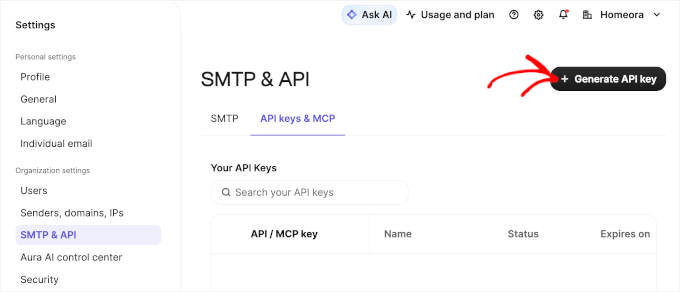
Para crear una clave, haz clic en tu perfil de Brevo y ve a Configuración » SMTP y API » Claves API y MCP. Luego, haz clic en el botón ‘+ Generar clave API’.
Ingresa un nombre para tu clave API y establece una fecha de vencimiento. Luego haz clic en ‘Generar’ para continuar.

En la siguiente ventana emergente, copia tu clave API y guárdala en un lugar seguro, como un gestor de contraseñas. La necesitarás más tarde para conectar Brevo a tu sitio de WordPress.
Paso 3. Agrega un formulario de suscripción a tu sitio de WordPress
Los visitantes necesitan una forma fácil de suscribirse a tu boletín. Puedes agregar un formulario de suscripción gratuito a tus publicaciones, páginas o barra lateral. También puedes usar ventanas emergentes y deslizables para mostrar formularios de suscripción mientras las personas navegan por tu sitio.
Método 1: Agrega un formulario de suscripción gratuito
El plugin gratuito de Brevo para WordPress conecta tu sitio a tu cuenta de Brevo. Una vez conectado, puedes crear y agregar formularios de suscripción desde tu panel de WordPress.
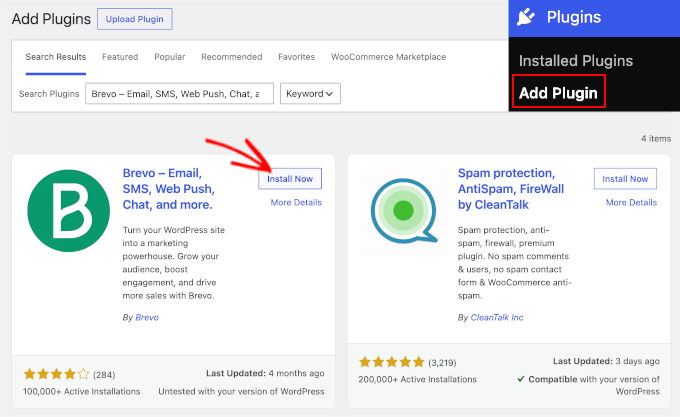
Primero, instala y activa el plugin de Brevo. Si necesitas ayuda, sigue nuestra guía sobre cómo instalar un plugin de WordPress.
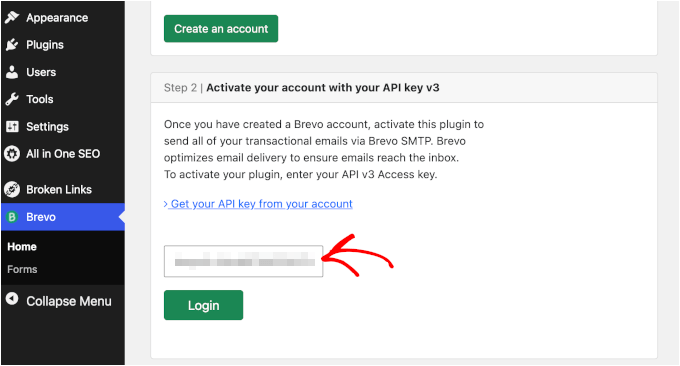
Después de activar el plugin, ve a ‘Brevo’ en tu menú de administrador de WordPress y pega tu clave API de Brevo. Luego haz clic en ‘Iniciar sesión’ para conectar tus cuentas.
A continuación, ve a Brevo » Formularios y haz clic en ‘Añadir Nuevo Formulario’. Esto te permitirá crear un formulario de suscripción que los visitantes puedan usar para unirse a tu boletín.
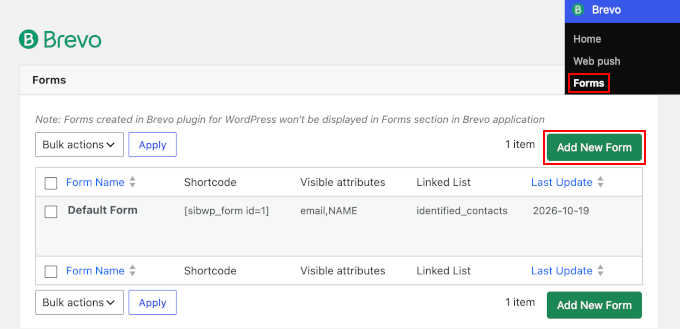
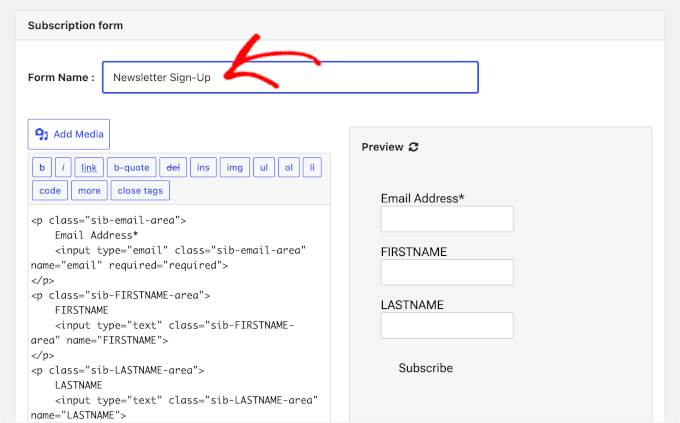
En la siguiente pantalla, dale un nombre a tu formulario. También puedes personalizar sus campos para recopilar la información que necesitas, como los nombres y las direcciones de correo electrónico de los suscriptores.
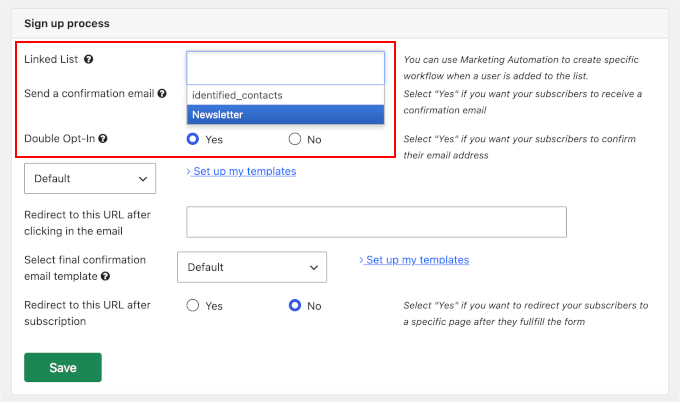
A continuación, desplázate hacia abajo hasta la sección ‘Proceso de suscripción’. Aquí, puedes elegir a qué lista de boletín agregar a los suscriptores y habilitar la doble confirmación.
La doble confirmación significa que las personas deben hacer clic en un enlace de confirmación en su bandeja de entrada antes de ser agregadas a tu lista. Esto ayuda a mantener fuera de tu lista las direcciones de correo electrónico falsas o mal escritas y protege tu reputación como remitente. También te da un registro de que los suscriptores confirmaron sus suscripciones.
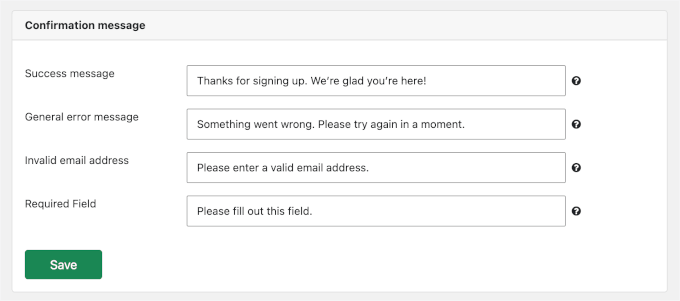
Debajo de eso, encontrarás la sección de ‘Mensajes de confirmación’. Puedes editar los mensajes predeterminados para que coincidan con tu sitio web o dejarlos como están.
Cuando hayas terminado, guarda el formulario y copia su shortcode.
Para agregar el formulario de registro a tu sitio de WordPress, abre la publicación o página donde deseas que aparezca. Agrega un bloque de ‘Shortcode’ y pega el shortcode en él.
También puedes agregar el formulario a tu barra lateral o pie de página. Para hacer esto, usa un bloque de Shortcode en Apariencia » Widgets, o abre Apariencia » Editor si tu sitio usa un tema de bloques.
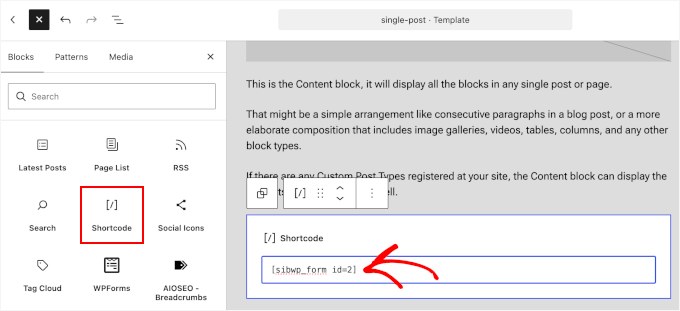
Finalmente, publica la página y prueba el formulario usando una dirección de correo electrónico a la que puedas acceder.
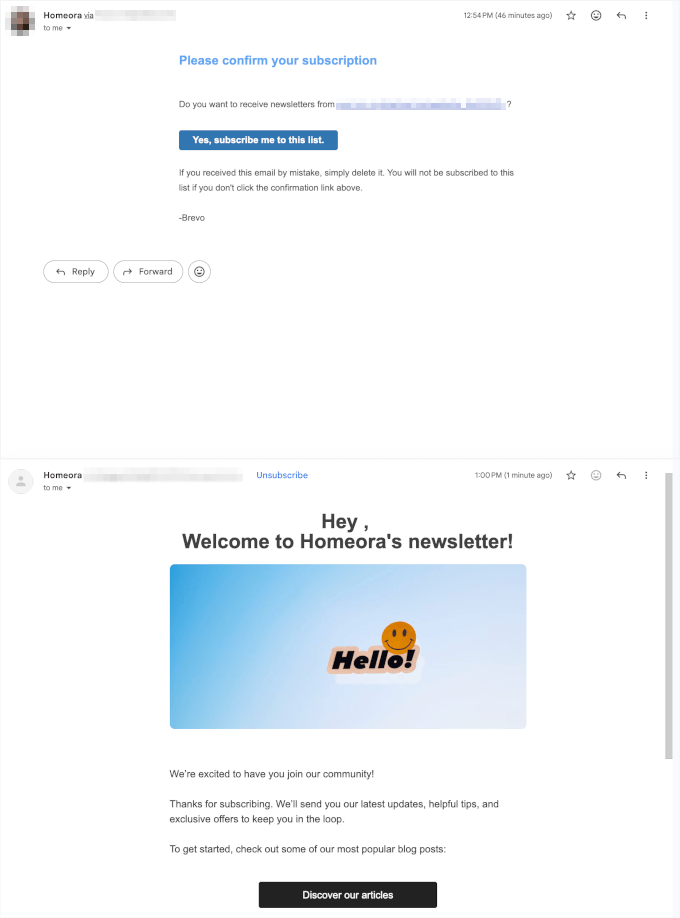
Si habilitaste la doble confirmación, deberías recibir primero un correo electrónico de confirmación. Después de hacer clic en el enlace de confirmación, deberías recibir tu correo electrónico de bienvenida.
Método 2: Agrega ventanas emergentes y deslizables
OptinMonster es una herramienta de pago que muestra formularios de registro a los visitantes, para que no tengan que buscar uno en tu sitio. Los planes comienzan en $9 por mes durante el primer año, facturados anualmente por $108, y se renuevan a $210 al año. También se conecta a Brevo y Constant Contact.
Después de registrarte, instala el plugin gratuito OptinMonster en tu sitio de WordPress y conecta tu cuenta. Si necesitas ayuda, consulta nuestra guía sobre cómo instalar un plugin de WordPress.
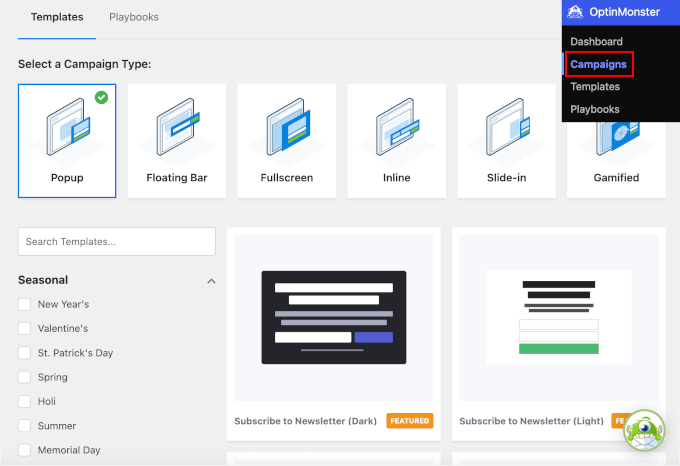
Una vez conectado, ve a OptinMonster » Campañas en tu panel de WordPress. Elige un tipo de campaña, como Popup o Slide-in, y selecciona una plantilla.
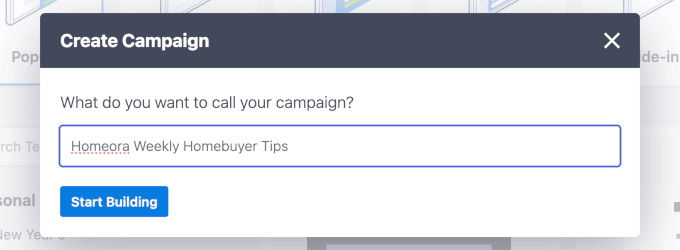
A continuación, ingresa un nombre para tu campaña. Recomendamos usar un nombre que sea fácil de reconocer. Haz clic en ‘Empezar a construir’ para continuar.
En el constructor, puedes editar el texto y personalizar el diseño para que coincida con tu sitio web.
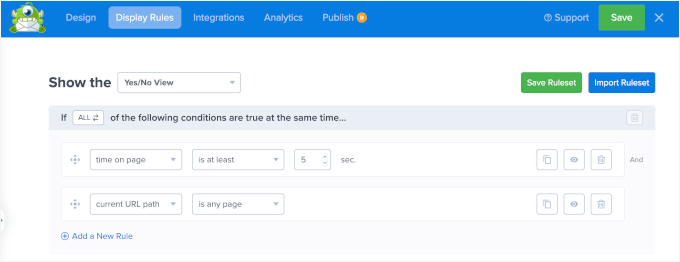
La pestaña ‘Reglas de visualización’ te permite elegir cuándo aparece tu popup. Por ejemplo, puedes mostrarlo después de que alguien se desplace hasta la mitad de una publicación. En el plan Pro o superior, también puedes usar la intención de salida para mostrar el popup cuando alguien está a punto de abandonar tu sitio.
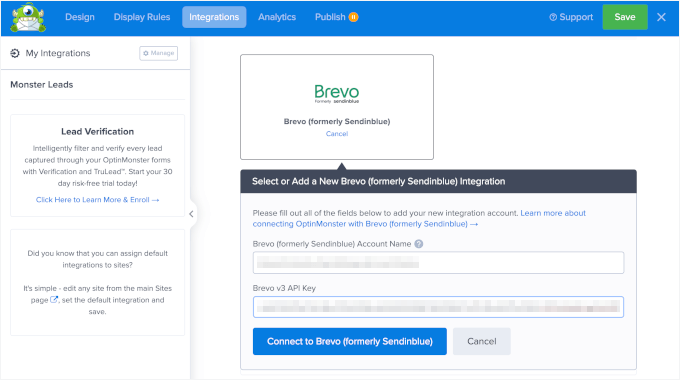
Para conectar tu campaña a Brevo, abre la pestaña ‘Integraciones’ y selecciona ‘Brevo’. Pega tu clave API de Brevo, luego elige la lista de boletines donde se deben agregar los nuevos suscriptores.
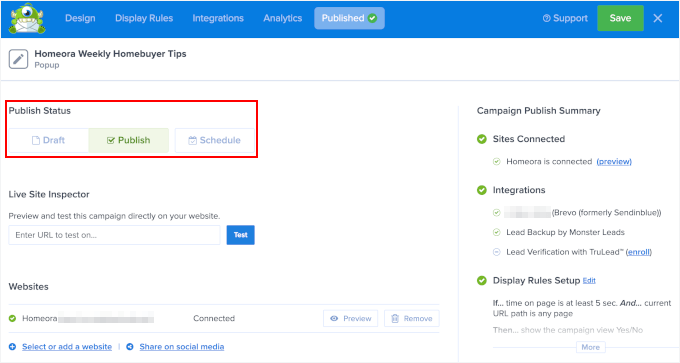
Cuando hayas terminado, haz clic en ‘Guardar’ y cambia a la pestaña ‘Publicar’. Luego, cambia el estado de ‘Borrador’ a ‘Publicar’ para lanzar tu nueva campaña.
Ahora, visita tu sitio web para ver tu formulario de registro emergente conectado a Brevo en acción:

¿Prefieres agregar una casilla de suscripción al boletín a un formulario de contacto o de pedido? WPForms se conecta tanto a Brevo como a Constant Contact. La integración con Constant Contact está disponible en la versión gratuita, mientras que la integración con Brevo requiere el plan Plus o superior.
Paso 4. Envía tu primer boletín informativo
Tu primer boletín no necesita un diseño elegante. Un diseño simple puede funcionar bien. Intenta incluir:
- Una historia o actualización principal en la parte superior, con un resumen corto.
- Un botón claro que le diga a los lectores qué hacer a continuación, como ‘Leer la publicación completa’.
- Un asunto claro que le diga a los lectores de qué trata el correo electrónico.
Ve a Marketing » Campañas y selecciona ‘Email’ para iniciar una nueva campaña de correo electrónico.

En la siguiente pantalla, introduce un nombre para tu campaña. Si utilizas un plan de pago, también puedes asignar etiquetas. Haz clic en ‘Crear campaña’ para continuar.

Después de eso, sigue los pasos de configuración para elegir tu lista de boletines como grupo de destinatarios, introduce tu línea de asunto y personaliza tu correo electrónico.

Cuando llegues al paso de diseño, puedes usar una plantilla para tu boletín. Brevo ofrece más de 40 plantillas en todos los planes, incluido el plan gratuito, por lo que tienes muchas opciones para empezar.

Luego puedes reemplazar el contenido de muestra con el tuyo. Añade un título, una imagen destacada, un resumen corto, enlaces y cualquier otro detalle que quieras compartir.

Consejo de experto: Brevo y Constant Contact ofrecen herramientas de escritura con IA que pueden sugerir líneas de asunto y redactar el texto del correo electrónico. También puedes pegar enlaces a tus últimos tres artículos en ChatGPT o Claude y pedirle a la herramienta que escriba un resumen corto para tu boletín. Trata el resultado como un primer borrador. Comprueba los hechos y los enlaces, y edita cualquier cosa que no suene como tú antes de finalizarlo.
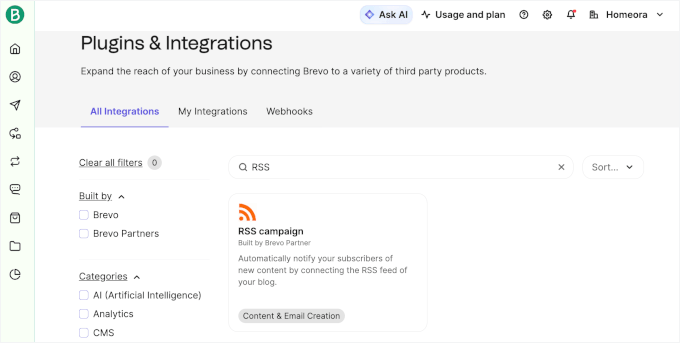
¿Quieres informar a los suscriptores sobre nuevas publicaciones automáticamente? La página de Plugins y extensiones de Brevo enumera una integración de ‘campaña RSS’, creada por un socio de Brevo, que notifica a tus suscriptores sobre contenido nuevo conectando el feed RSS de tu blog. Para encontrarla, abre Plugins y extensiones en tu cuenta de Brevo y busca ‘RSS’.
Antes de enviar tu boletín, envíate una versión de prueba por correo electrónico. Comprueba cómo se ve en tu teléfono y ordenador, y haz clic en cada enlace para asegurarte de que funciona.
Una vez que todo se vea bien, programa el correo electrónico o envíalo de inmediato. Enviar tu boletín el mismo día cada semana también puede ayudar a los suscriptores a saber cuándo esperarlo.
Paso 5. Asegúrate de que tus correos lleguen a la bandeja de entrada
Hay dos tipos de correo electrónico a tener en cuenta: tu boletín y los correos electrónicos automáticos que envía tu sitio de WordPress.
Autentica tu dominio de boletín informativo
SPF, DKIM y DMARC son registros DNS que ayudan a los proveedores de correo electrónico a verificar si los mensajes provienen realmente de tu dominio.
- SPF enumera los servidores autorizados para enviar correos electrónicos para tu dominio.
- DKIM añade una firma digital que ayuda a verificar tus mensajes.
- DMARC indica a los proveedores de correo electrónico cómo manejar los mensajes que fallan las comprobaciones de autenticación.
Desde febrero de 2024, Gmail exige a todos los remitentes que configuren SPF o DKIM. Si envías 5.000 o más mensajes al día a direcciones de Gmail, debes configurar tanto SPF como DKIM, añadir un registro DMARC, ofrecer la opción de cancelar la suscripción con un clic para los correos de marketing y mantener tu tasa de spam notificada por debajo del 0,3%. Puedes leer más en las directrices de remitentes de correo electrónico de Google.
Incluso si tu lista es pequeña, recomendamos configurar los tres registros. También necesitarás una dirección de remitente que utilice tu propio dominio en lugar de una dirección personal de Gmail o Yahoo.
En Brevo, ve a Ajustes » Remitentes, dominios, IPs y añade tu dominio.
Sigue las instrucciones para autenticarlo. Brevo te mostrará qué registros DNS debes añadir a través de tu registrador de dominios o tu proveedor de hosting web. Dependiendo de tu configuración, es posible que también puedas añadir estos registros automáticamente.

Estos hábitos también pueden ayudar a que tu boletín evite las carpetas de spam:
- Mantén activada la doble confirmación y solo agrega personas que hayan aceptado recibir tus correos electrónicos.
- Escribe líneas de asunto que describan con precisión el contenido del correo electrónico.
- Incluye tu dirección postal física en el pie de página del correo electrónico. Las leyes antispam, como la Ley CAN-SPAM de EE. UU., lo exigen para los correos electrónicos comerciales. Brevo y Constant Contact pueden agregar tu dirección usando los detalles de tu cuenta.
Corrige los propios correos electrónicos de tu sitio web
Tu sitio de WordPress también envía correos electrónicos, como notificaciones de formularios, restablecimientos de contraseñas y confirmaciones de registro de algunos complementos. Estos se llaman correos electrónicos transaccionales. Generalmente se envían a una persona después de que realiza una acción en tu sitio.
Por defecto, WordPress envía estos correos electrónicos a través de tu proveedor de hosting. Si los servidores de correo de tu proveedor no están configurados correctamente, tus mensajes pueden terminar en spam o no llegar.
SendLayer es un servicio de entrega de correo electrónico de pago que puede ayudar a solucionar este problema. Los planes comienzan en $5 por mes si se facturan anualmente, y puedes probar el servicio con tus primeros 200 correos electrónicos gratis. Envía los correos electrónicos de tu sitio web a través de sus servidores de correo y ayuda a autenticarlos con tu dominio.
En resumen, SendLayer se encarga de los correos electrónicos enviados por tu sitio web, no de tus campañas de boletines. Seguirás usando Brevo o Constant Contact para enviar tus boletines.
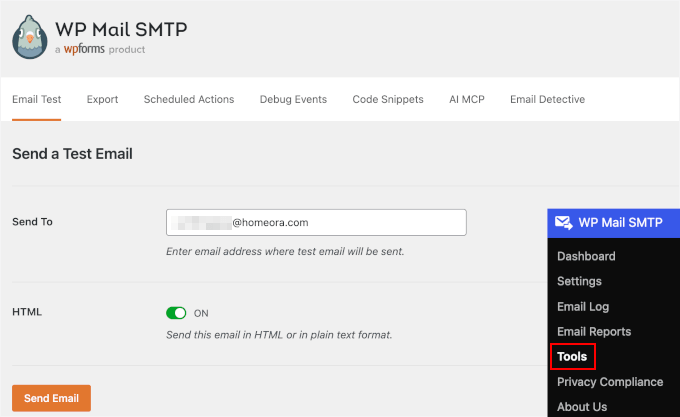
Para configurarlo, conecta SendLayer a WordPress usando el complemento gratuito WP Mail SMTP. Agrega los registros DNS proporcionados por SendLayer, luego envía un correo electrónico de prueba desde WP Mail SMTP » Herramientas. Para obtener instrucciones paso a paso, consulta nuestra guía sobre cómo solucionar problemas de envío de correos en WordPress.
Consejos para conseguir más suscriptores
Una vez que tu formulario de registro esté activo, prueba estos consejos para hacer crecer tu lista de correo:
- Usa más de un formulario. Agrega formularios en tu barra lateral, al final de tus publicaciones y como ventana emergente para que los visitantes vean una oferta en diferentes momentos. Consulta nuestra guía de complementos de generación de leads para WordPress.
- Ofrece un recurso gratuito. Un lead magnet es algo gratuito, como una lista de verificación, un libro electrónico o un código de descuento, que los visitantes reciben al suscribirse.
- Agrega mejoras de contenido. Una mejora de contenido es un extra relacionado con una publicación específica, como una lista de verificación imprimible para un tutorial. Consulta cómo agregar mejoras de contenido en WordPress.
- Promociónalo en redes sociales. Coloca un enlace de registro en las biografías de tu perfil y comparte tus lead magnets en las publicaciones. Consulta cómo usar las redes sociales para hacer crecer tu lista de correo.
- Realiza un sorteo. RafflePress tiene una versión gratuita que te permite realizar concursos y ofrecer la suscripción al boletín como una forma de participar. Compara tus opciones en nuestra lista de los mejores complementos de sorteos para WordPress.
- Crea una página de destino. Una página de destino enfocada en un solo objetivo, como unirse a tu lista, te da un enlace único para compartir en cualquier lugar. SeedProd, que tiene una versión gratuita, incluye plantillas de páginas de destino. Consulta los mejores complementos de páginas de destino para WordPress.
Para más ideas, consulta nuestra guía sobre cómo crear una lista de correo más rápido.
Cómo ganar dinero con tu boletín informativo
A medida que tu lista de correo electrónico crezca, puedes ganar dinero con tu boletín de noticias de varias maneras:
- Vende tus propios productos. Comparte ofertas especiales con suscriptores o dales acceso anticipado a un nuevo curso, ebook u otro producto.
- Comparte enlaces de afiliados. Recomienda productos que hayas usado y gana una comisión cuando alguien compre a través de tus enlaces. Siempre divulga los enlaces de afiliados en tus correos electrónicos. Nuestra guía de marketing de afiliados explica cómo funciona.
- Vende patrocinios. Las empresas que sirven a tu audiencia pueden pagar para promocionar sus productos o servicios en tu boletín. Etiqueta claramente el contenido patrocinado para que los lectores sepan que es una promoción pagada.
- Ofrece suscripciones de pago. Cobra a los lectores por el acceso a boletines premium con consejos, recursos u otro contenido. Consulta nuestra guía sobre cómo crear un boletín de noticias de pago en WordPress.
Preguntas frecuentes sobre la creación de un boletín informativo por correo electrónico en WordPress
¿Puedes crear un boletín informativo en WordPress?
Sí. WordPress recopila registros a través de un formulario, mientras que un servicio de marketing por correo electrónico como Brevo almacena tu lista y envía tus boletines. No envíes correos masivos directamente desde WordPress. La mayoría de los proveedores de hosting limitan la cantidad de correos que tu sitio puede enviar por hora, y los mensajes enviados desde los servidores de hosting pueden terminar en spam.
¿Cuál es el mejor programa gratuito para crear un boletín informativo?
A partir de noviembre de 2026, el plan gratuito de Brevo te permite enviar hasta 300 correos electrónicos al día. El plan gratuito de MailerLite cubre hasta 250 suscriptores y 2,500 correos electrónicos al mes.
¿Cuál es el mejor plugin gratuito para boletines informativos de WordPress?
Depende de si quieres un plugin para enviar tus boletines o solo para recopilar registros. Compara las opciones en nuestra guía de los mejores plugins de boletines de noticias para WordPress.
¿Hay una opción mejor que Mailchimp?
Sí, si quieres empezar gratis. A partir de noviembre de 2026, el plan gratuito de Mailchimp permite 250 contactos y 500 envíos de correo electrónico por mes, con un límite diario de 250 envíos. El plan gratuito de Brevo permite hasta 300 correos electrónicos por día.
¿Puede ChatGPT crear un boletín informativo?
Sí, puede redactar un boletín, pero no puede enviarlo. Úsalo para escribir un borrador basado en tus publicaciones recientes, luego pega el texto en tu servicio de correo electrónico. Verifica los hechos y los enlaces antes de enviarlo.
¿WordPress tiene hosting de correo electrónico?
No. WordPress ejecuta tu sitio web, pero no proporciona una bandeja de entrada de correo electrónico. Para crear una dirección como tú@tudominio.com, consulta nuestra guía sobre cómo crear una dirección de correo electrónico comercial gratuita.
Esperamos que esta guía te haya ayudado a crear un boletín de noticias por correo electrónico en WordPress. También puedes encontrar útil nuestra guía sobre cómo agregar notificaciones push web, ya que funcionan bien junto con un boletín.
Si te gustó este artículo, suscríbete a nuestro Canal de YouTube para ver tutoriales en video de WordPress. También puedes encontrarnos en Twitter y Facebook.



mike
¡Gracias por la increíble guía! Llegó justo cuando la necesitaba y fue extremadamente clara. Ayudó muchísimo.
Soporte de WPBeginner
¡Me alegra saber que nuestra guía fue útil!
Administrador
kzain
¡Esta es una guía súper útil! Estoy particularmente interesado en usar formularios emergentes para capturar leads, y OptinMonster parece una gran herramienta.
Sin embargo, actualmente uso WPForms para recopilar direcciones de correo electrónico para Mailchimp, que es donde administro mi lista de suscriptores. El artículo recomienda Constant Contact, pero preferiría seguir con Mailchimp ya que estoy familiarizado con la plataforma.
¿Es posible integrar OptinMonster con Mailchimp para recopilar direcciones de correo electrónico a través de formularios emergentes y agregarlas directamente a mi lista existente de Mailchimp? ¡Gracias por cualquier información!
Comentarios de WPBeginner
Sí, OptinMonster tiene una integración con Mailchimp.
Jiří Vaněk
Con esta combinación, he configurado actualmente el último boletín, o más bien, el registro en mi sitio web. Tengo una campaña con el disparador de salida del usuario. La campaña se crea en OptinMonster y se conecta a Mailchimp. Cuando un usuario abandona el sitio web, se le presenta un popup preguntándole si desea registrarse para el boletín. Esta combinación ha impulsado mi recolección de direcciones, que antes no funcionaba en absoluto. Así que, para responder a tu pregunta, sí, puedes combinar OptinMonster con Mailchimp, y funciona absolutamente de maravilla.
Hajjalah
He creado con éxito mi campaña de suscripción y envío de correos electrónicos de boletines con el conocimiento de este artículo. Mi tasa de suscripción al boletín era muy baja antes, pero con los consejos de este artículo, la tasa ha aumentado, aunque no es muy grande, pero creo que ningún logro es pequeño.
Soporte de WPBeginner
Me alegra saber que está mejorando, esperamos que nuestras recomendaciones ayuden a que tu boletín continúe creciendo
Administrador
Moinuddin Waheed
Pequeños pasos dados en el momento adecuado y con las herramientas y la guía correctas marcan la diferencia al final.
Ningún logro es pequeño o grande, solo depende de cómo lo tomemos y celebremos. Los logros iniciales que allanan el camino hacia los grandes o el éxito innovador en el futuro son los que más deben celebrarse y apreciarse. Estas son las piedras angulares del gran éxito.
Me he propuesto celebrar cada logro, sin importar cuán pequeño o grande pueda parecer para otros.
Moinuddin Waheed
Comenzando de nuevo mi viaje de boletines por correo electrónico, que dejé después de un tiempo.
Para ese propósito utilicé la versión gratuita de Mailchimp y no continué por mucho tiempo.
Sin embargo, dado el potencial de los boletines por correo electrónico para hacer crecer el negocio, estoy planeando crear uno para mi sitio web de coaching.
Gracias por la detallada ilustración de todos los pasos.
Soporte de WPBeginner
De nada
Administrador
Mrteesurez
Este es, de hecho, un artículo detallado que abordó los asuntos relacionados con los boletines. He anotado algunos puntos sobre las formas de evitar que mis correos electrónicos lleguen a la carpeta de spam, esto es algo que todos los negocios necesitan saber.
Gracias por este artículo
Soporte de WPBeginner
De nada
Administrador
Jiří Vaněk
¿Es posible conectar Optinmonster con Mailchimp? Actualmente uso WPForms para recopilar direcciones para MailChimp, pero me gustaría usar una ventana emergente de OptinMonster para esto. Ustedes recomiendan Constant Contact, pero preferiría usar Mailchimp, donde ya tengo una cuenta. Gracias por la respuesta.
Soporte de WPBeginner
Sí, puedes conectar OptinMonster con MailChimp
Administrador
Jiří Vaněk
Gracias por el consejo. Basándome en él, creé una campaña en OptinMonster (Sí/No) y conecté OptinMonster con Mailchimp. Funciona de maravilla y me ha ayudado a aumentar las suscripciones al boletín en docenas de por ciento. Así que, gracias por el impulso. Me ha ayudado a lanzar mi boletín.
Jiří Vaněk
Empecé a recopilar correos electrónicos en mi sitio web la semana pasada y me estoy preparando para mi primer boletín. Soy prácticamente un novato absoluto e incluso si ciertamente estoy familiarizado con algunas reglas, realmente aprecio un manual como este. Con él, el primer boletín será mucho más fácil.
Peter Iriogbe
¡Gracias por este gran contenido!
Me gustaría preguntar: ¿Es Mailchimp una buena opción para un boletín por correo electrónico? He escuchado a muchos de mis competidores hablar de ello.
Soporte de WPBeginner
Dependería de tu caso de uso específico, te recomendaríamos echar un vistazo a nuestra lista a continuación para ver nuestros servicios de marketing por correo electrónico recomendados:
https://www.wpbeginner.com/showcase/best-email-marketing-services/
Administrador
GRACIAS A DIOS JONATHAN
Me encanta el artículo, es detallado e informativo. Sin embargo, descubrí algo y creo que sería bueno compartirlo.
A menudo veo que las empresas se preocupan por cómo crear un buen boletín de correo electrónico, pero olvidan aprender los errores que deben evitar en sus boletines.
Por favor, mientras se esfuerza por crear un boletín de correo electrónico excepcional, recuerde que aquí están la mayoría de las cosas que debe evitar en su boletín tanto como sea posible:
1. Enlaces excesivos, especialmente enlaces promocionales.
2. Enviar boletines demasiado largos o demasiado cortos.
3. Enviar con demasiada frecuencia. Haga que el número sea consistente.
4. Correos electrónicos que no agregan valor o beneficio.
5. Sin marca.
6. etc.
En realidad, hay muchos errores que evitar. Debe tener cuidado.
Feliz boletín.
Soporte de WPBeginner
Requerirá algunas pruebas dependiendo del contenido para algunas de estas sugerencias, pero gracias por compartir
Administrador
Moinuddin Waheed
Puedo dar fe del hecho de que he comprado muchos productos y servicios debido a las ofertas promocionales recibidas a través de boletines de correo electrónico. Solía preguntarme cómo estas personas me envían correos electrónicos personalizados y, de hecho, cada correo electrónico que envían está personalizado y parece que ha sido seleccionado solo para mí. Este es, de hecho, el potencial de los boletines de correo electrónico. Crea un vínculo personal con el blog o el producto.
Definitivamente probaré Contant Contact en el futuro.
Sameer Hussain
Bueno, esto fue revelador, por decir lo menos. El hecho de que el visitante de tu sitio web deba convertirse en tus suscriptores, ahora esto es algo perspicaz. Aparte de esto, realmente deberías centrarte en los aspectos de copywriting de tu boletín. Eso seguramente convierte a un visitante en suscriptor.
Ahmed Omar
Es importante tener una lista grande de suscriptores, ya que serán sus clientes o visitantes recurrentes.
Gracias por la publicación detallada.
Soporte de WPBeginner
Estamos de acuerdo y de nada
Administrador
Vivek verma
muchas gracias
Soporte de WPBeginner
De nada, me alegra que nuestro artículo haya sido útil
Administrador
Gloria
¿Puedo hacer esto con mi teléfono móvil, porque el proceso que veo allí es diferente de la configuración que describiste?
Honestidad
Sí es posible, también puedes poner tu navegador web en modo sitio de escritorio para que parezca que lo estás haciendo con una PC
Nathaniel
Si uno crea una lista de correos con una empresa de marketing por correo electrónico, si quieres elegir otro proveedor de marketing por correo electrónico, ¿perderás a todos tus suscriptores, o cómo se hace para retener toda la lista cuando migras? Soy nuevo en esto de los blogs y espero serlo en el futuro.
Soporte de WPBeginner
La mayoría, si no todos, los servicios de marketing por correo electrónico te ofrecen la capacidad de transferir tu lista de correos a un servicio diferente, pero cada uno tiene su propia manera de hacerlo.
Administrador
Adam Smith
¡Esto es muy útil e informativo!
Soporte de WPBeginner
Nos alegra que nuestra guía haya sido útil
Administrador
Roy Stensvold
Hay muchas consideraciones en las que nunca había pensado
Me encanta la forma en que lo tomas paso a paso
Soporte de WPBeginner
Nos alegra que te haya gustado nuestro artículo
Administrador
Dotty
Estoy listo para empezar a recopilar correos electrónicos y enviar boletines, me ha llevado un mes llegar a este punto.
Soporte de WPBeginner
Me alegra que estés listo para empezar
Administrador
Mahi M
Gracias wpbeginner por esta maravillosa publicación, explicaste todo lo relacionado con los boletines por correo electrónico de manera sencilla. Muy informativo para principiantes en WordPress como yo. Muchas gracias, espero más y más publicaciones como esta.
Soporte de WPBeginner
De nada, nos alegra que nuestro contenido te haya sido útil
Administrador
Noman
Gran artículo y extremadamente informativo. Hay un error tipográfico (y uno importante ya que es el texto de anclaje) que me gustaría señalar:
"WPForms es el mejor plugin de WordPress de arrastrar y soltar del mercado."
Debería ser 'plugin de formulario', no 'plugin de desde' como se escribió erróneamente.
¡Gracias de nuevo por el artículo!
Soporte de WPBeginner
Gracias por señalar el error tipográfico, nos aseguraremos de corregirlo
Administrador
Jenny Julies
Muchas gracias por esta guía detallada y valiosa. Es exactamente lo que estaba buscando.
Saludos cordiales y que Dios te bendiga
Soporte de WPBeginner
De nada, nos alegra que nuestra guía haya sido útil
Administrador
Ranojit Kumar
Este artículo me ayuda mucho porque tengo una pequeña tienda en línea y un periódico en línea local. Gracias, WPBeginner.
Soporte de WPBeginner
De nada
Administrador
Resp
Esta es una muy buena publicación y me ayuda a configurar el boletín de correo electrónico.
Soporte de WPBeginner
De nada, me alegra que nuestro artículo haya podido ayudar
Administrador
Cathy Fraser
¡Estoy muy agradecida de haber decidido leer este artículo! ¡He querido empezar una lista de correo electrónico y no tenía ni idea de cómo hacerlo! ¡GRACIAS!
Soporte de WPBeginner
Nos alegra que nuestro artículo haya sido útil
Administrador
Jochen Gererstorfer
Gracias por tu artículo. Realmente tengo que trabajar en mi lista de boletines.
Como siempre, un artículo muy extenso y de gran valor.
Gracias
Soporte de WPBeginner
De nada, nos alegra que nuestra guía haya sido útil
Administrador
Guy Lawfull
Gracias por este excelente artículo. Es algo que necesito hacer en nuestro nuevo sitio web.
Soporte de WPBeginner
De nada, nos alegra que nuestro artículo haya sido útil
Administrador
Ahmed
Hola,
¡No hay prueba de dos meses y se requiere tarjeta de crédito! ! !
Soporte de WPBeginner
Si usas el enlace en nuestro artículo, deberías ser dirigido a la página de destino para usuarios de WPBeginner que muestra la prueba gratuita.
Administrador
Oniri Pius
¡Esto es magnífico! Me ayudará increíblemente en mi carrera de marketing digital, gracias.
Soporte de WPBeginner
De nada, me alegra que nuestra guía pueda ser útil
Administrador
Clement
El marketing por correo electrónico es uno de mis artículos favoritos. Es una lectura obligada para cualquier profesional serio del marketing en línea. ¡Genial leer sobre ello aquí!
Soporte de WPBeginner
Me alegra que te guste nuestro artículo
Administrador
Arrigo
¡Gracias por la increíble guía! Llegó justo cuando la necesitaba y fue extremadamente clara. Ayudó un MONTÓN. Saludos, Arrigo.
Soporte de WPBeginner
De nada, nos alegra que nuestro artículo haya sido útil
Administrador