


¿Tu tema de WordPress cumple con los últimos estándares? Muchos propietarios de sitios web no están seguros de si su tema está actualizado. En realidad, un tema deficiente puede ralentizar tu sitio o incluso hacerlo inseguro para tus visitantes.
WPBeginner ha ayudado a innumerables usuarios a crear espacios en línea exitosos, y sabemos que un tema bien optimizado es esencial.
Esta guía te guiará a través de los pasos para probar tu tema contra las últimas directrices de WordPress. Al final, podrás asegurarte de que tu tema proporciona una base sólida para el crecimiento de tu sitio web. ¡Empecemos!
¿Por qué probar tu tema de WordPress contra los últimos estándares?
Ya seas propietario de un sitio web de WordPress o un desarrollador de temas, probar un nuevo tema contra los últimos estándares antes de usarlo es crucial por algunas razones:
- Comprobación de compatibilidad – Las pruebas garantizan que el tema funcionará bien con la versión actual de WordPress.org y cualquier actualización futura, evitando problemas de compatibilidad.
- Detección de errores y fallos – Las pruebas ayudan a encontrar y corregir cualquier problema que pueda afectar cómo funciona o se ve tu blog de WordPress o sitio. Esto es especialmente importante si el tema es de un tercero.
- Mejor experiencia de usuario – Las pruebas garantizan que el tema siga los estándares web modernos, como la accesibilidad y la adaptabilidad a dispositivos móviles. Esto no solo hará que el sitio que utiliza el tema sea fácil de usar, sino que también es bueno para la optimización de motores de búsqueda (SEO).
- Mejor seguridad – Al probar contra los últimos estándares, puedes prevenir vulnerabilidades de seguridad y proteger el sitio de amenazas comunes. Esto es particularmente cierto si estás instalando un tema para un sitio de WooCommerce, ya que manejarás los detalles de pago de los clientes.
Teniendo esto en cuenta, veamos cómo puedes probar tu tema de WordPress contra los últimos estándares. Puedes usar los enlaces rápidos a continuación para saltar a un tema específico:
¿Qué estándares verifica el equipo de revisión de temas de WordPress?
El equipo de revisión de temas de WordPress verifica muchos aspectos de un tema cuando se envía. Puedes obtener más información sobre esto en el documento requisitos oficiales de temas de WordPress.
Pero aquí están las cosas más importantes que debes saber sobre lo que verifican:
- Asegúrate de que el tema no recopile datos del usuario por defecto. Puedes consultar el archivo readme.txt para obtener detalles sobre el uso de datos y una política de privacidad clara.
- En términos de accesibilidad de WordPress, debes asegurarte de que el tema tenga enlaces de omisión para una navegación fácil y que la navegación por teclado sea clara. Los enlaces en el contenido y los comentarios deben estar subrayados para una fácil identificación.
- Revisa si hay errores de PHP o JavaScript y asegúrate de que el tema siga los estándares de codificación segura.
- Los avisos de administrador en el panel de WordPress deben ser fáciles de descartar y seguir el diseño estándar.
- Verifica si el tema recomienda plugins de WordPress.org. Los plugins no deben instalarse automáticamente sin el permiso del usuario.
- Asegúrate de que el tema cumpla con las reglas sobre créditos y enlaces. Evita temas con ventas adicionales intrusivas o comportamiento spam.
- Verifica que el tema utilice una licencia compatible con GPL, preferiblemente GPLv2 o posterior.
Estos estándares pueden no ser significativos para los desarrolladores de temas si estás trabajando en un tema para un cliente o para uso personal.
Sin embargo, si deseas lanzar tu tema de WordPress para que otras personas lo usen, es una excelente idea verificar que cumpla con los requisitos mínimos anteriores.
Ahora, veamos cómo probar un tema de WordPress con los últimos estándares.
Paso 1: Habilita el modo de depuración en tu sitio de WordPress
Este primer paso es opcional porque el plugin que usarás más tarde seguirá funcionando independientemente de si sigues este paso o no.
Dicho esto, recomendamos habilitar el modo de depuración en tu sitio web de WordPress y probar tu tema en un sitio local de WordPress o un sitio de staging.
El modo de depuración es una función de WordPress que proporciona informes de errores, lo que facilita la identificación y corrección de problemas. Cuando el modo de depuración está habilitado, WordPress mostrará cualquier error, advertencia o aviso de PHP sobre el tema de WordPress.
Sin embargo, el modo de depuración no se recomienda en un sitio en producción. Por eso sugerimos crear una versión local de tu sitio o usar un entorno de staging de tu hosting de WordPress.
Puedes leer nuestro artículo sobre cómo habilitar el modo de depuración en WordPress para obtener instrucciones paso a paso.
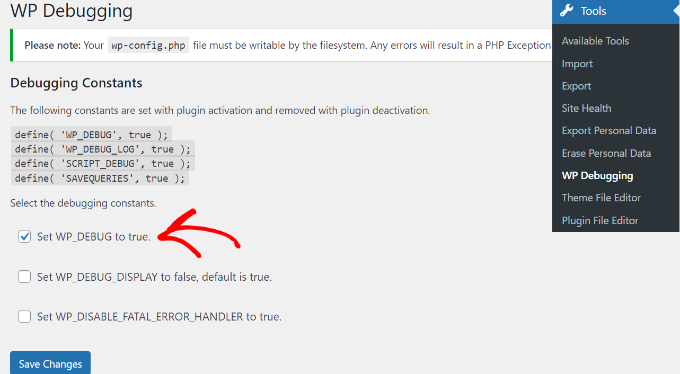
Recomendamos usar el método WP Debugging. Este plugin de WordPress habilitará el modo de depuración sin que tengas que editar los archivos de tu sitio web, lo que lo hace mucho más fácil.
Paso 2: Instala el plugin Theme Check
El siguiente paso es instalar el plugin Theme Check. Creado por el propio equipo de revisión de temas de WordPress, este plugin está realmente destinado a los desarrolladores de temas.
Si eres propietario de un sitio web, también puedes usarlo para ver si un tema cumple con los últimos estándares. Puedes probar temas gratuitos del directorio oficial de temas o temas premium de WordPress para ver si siguen las directrices de WordPress.
Si necesitas algunas indicaciones sobre cómo configurar el plugin, lee nuestra guía para principiantes sobre cómo instalar plugins de WordPress.
Una vez que el plugin esté activo, simplemente ve a Apariencia » Theme Check. Luego, selecciona tu tema actual o uno anterior del menú desplegable y presiona el botón '¡Revísalo!'.
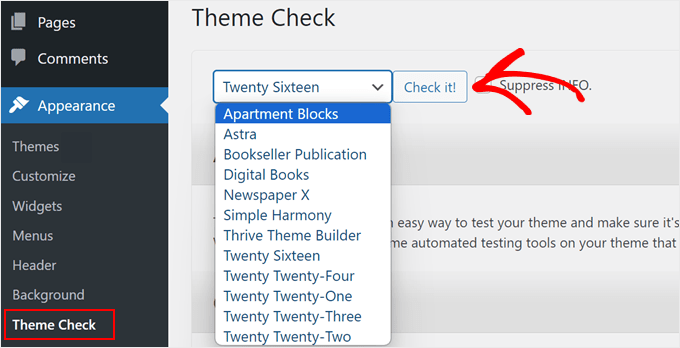
Theme Check comenzará a probar tu tema contra los últimos estándares de desarrollo de temas de WordPress. Una vez que termine, te mostrará las advertencias que encontró durante las pruebas.
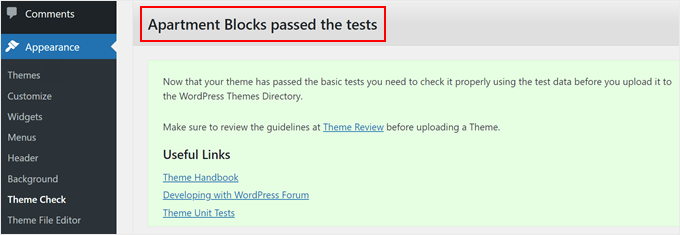
Aquí tienes un ejemplo de un tema que pasa la revisión:
Por otro lado, la siguiente captura de pantalla muestra cómo se ve un tema que no pasa la revisión.
El plugin te informará sobre los errores que encontró y los compartirá en detalle a continuación. Esta información está destinada como retroalimentación para los desarrolladores de temas, para que puedan solucionar los problemas.
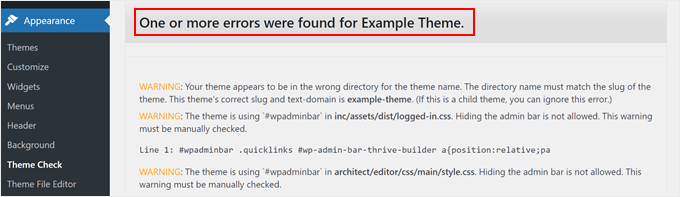
Si eres propietario de un sitio web, puedes tomar una captura de pantalla de esta retroalimentación y compartirla con el desarrollador del tema, o simplemente buscar una alternativa de tema que cumpla con los últimos estándares.
¿Necesitas inspiración para alternativas de temas? Echa un vistazo a nuestra selección experta de los mejores y más populares temas de WordPress.
¿Qué otras partes de un tema de WordPress deberías probar?
Al probar temas de WordPress, también deberías centrarte en varias áreas clave más allá de los estándares de revisión de temas:
- Responsividad – Verifica cómo se comporta el tema en varios dispositivos y tamaños de pantalla. Debe ser completamente responsivo y mostrarse bien tanto en computadoras de escritorio como en dispositivos móviles.
- Rendimiento – Prueba el rendimiento del tema. Un tema de carga rápida puede acelerar tu sitio de WordPress e impactar positivamente la experiencia del usuario. Puedes usar herramientas como PageSpeed Insights de Google o GTmetrix para analizar la velocidad de tu sitio.
- Compatibilidad con plugins – Instala cualquier plugin que planees usar en tu sitio web y prueba si su funcionalidad funciona con tu nuevo tema.
- Compatibilidad con navegadores – Prueba el tema en diferentes navegadores como Safari, Chrome, Opera, Firefox y Microsoft Edge.
- Funcionalidad personalizada – Si planeas agregar funcionalidad personalizada a través de un plugin o un tema hijo, asegúrate de que funcione correctamente con el tema.
Aprende todo lo que necesitas saber sobre temas de WordPress
¿Quieres aprender más sobre cómo elegir, personalizar y optimizar tu tema de WordPress? Consulta estos útiles artículos:
- Selección del tema perfecto de WordPress – Cosas a considerar
- ¿Qué sucede cuando cambias tu tema de WordPress?
- Cómo encontrar qué archivos editar en temas de WordPress
- Temas de WordPress gratuitos vs. Premium (Pros y contras)
- Cómo usar el personalizador de temas de WordPress como un profesional
- Cosas que DEBES HACER antes de cambiar de tema en WordPress
- Cómo elegir el mejor tema premium de WordPress para tu sitio
- Cómo agregar contenido ficticio para el desarrollo de temas
Esperamos que este artículo te haya ayudado a aprender cómo verificar tu tema de WordPress según los últimos estándares. También puedes consultar nuestro artículo sobre cómo crear un tema personalizado de WordPress sin código o nuestra guía para principiantes sobre cómo personalizar tu tema de WordPress.
Si te gustó este artículo, suscríbete a nuestro canal de YouTube para obtener tutoriales en video de WordPress. También puedes encontrarnos en Twitter y Facebook.


Dennis Muthomi
Este artículo es increíblemente oportuno para mí, ya que he estado considerando cambiar los temas de mi sitio de WordPress.
La sección sobre el uso del plugin Theme Check es realmente útil, y definitivamente la implementaré antes de hacer cualquier cambio.
Agradezco el énfasis en probar la capacidad de respuesta y la compatibilidad de los plugins, ya que estos han sido puntos débiles para mí en el pasado.
Jiří Vaněk
Artículo muy interesante y lleno de buenos consejos. Normalmente solo pruebo una nueva plantilla para ver su velocidad usando PageSpeed o GTMetrix. Basado en eso, decido si la plantilla será rápida o no. Sin embargo, nunca he realizado pruebas tan completas y las cosas del artículo son nuevas para mí. Definitivamente me gustaría probar mi plantilla GeneratePress de esta manera.
AusCommerce
Cada vez que uso un tema nuevo, lo primero que ejecuto es GTMetrix, luego Theme Check y también https://wordpress.org/plugins/log-deprecated-notices/