


¿Quieres agregar paginación numérica en tu tema de WordPress?
Por defecto, los temas de WordPress agregan enlaces de Siguiente / Anterior en la parte inferior de las páginas de archivo. El desafío es que no son muy amigables para el usuario. Es por eso que muchos blogs populares usan paginación numérica para facilitar a los visitantes la navegación por sus páginas de archivo.
En este artículo, te mostraremos cómo agregar paginación numérica en tu tema de WordPress.
¿Por qué agregar paginación numérica en tu tema de WordPress?
La mayoría de los temas tienen una página de archivo que muestra una lista de publicaciones. A medida que publiques más entradas de blog de WordPress, tu página de archivo abarcará varias páginas.
Los enlaces de paginación ayudan a los visitantes a moverse entre las páginas de archivo y, por lo general, aparecen en la parte inferior de tu sitio web de WordPress.
Algunos temas de WordPress usan enlaces de 'Entradas anteriores' y 'Entradas siguientes' para la paginación. Sin embargo, esto solo permite al visitante avanzar y retroceder una página a la vez.
Tampoco muestra la ubicación actual del visitante en el archivo. Esto puede dificultar que los visitantes naveguen por el archivo de tu blog.
Ahí es donde entra la paginación numérica.
En lugar de mostrar enlaces de 'Anterior' y 'Siguiente', la paginación numérica muestra una serie de números que permiten a los visitantes saltar a una página específica en el archivo.
La paginación numérica también puede usar resaltados o diferentes colores para mostrar el número de página actual, de modo que el visitante siempre sepa exactamente dónde se encuentra en el archivo.
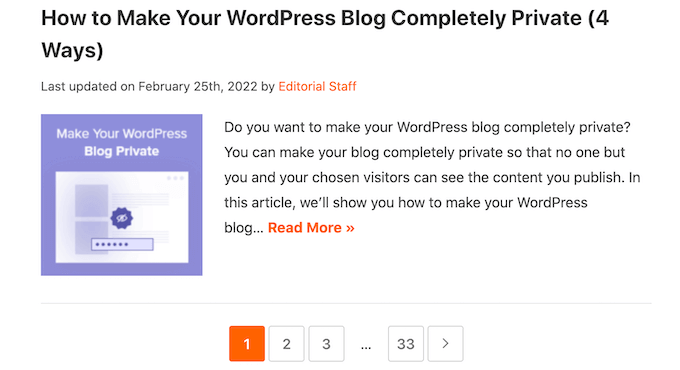
En WPBeginner, usamos paginación numérica y resaltamos el número de página actual en naranja. También proporcionamos enlaces directos a las 4 páginas que rodean la página actual del visitante.
Incluso tenemos un enlace a la última página de nuestro archivo, para que los visitantes puedan ver nuestras publicaciones más antiguas de forma rápida y sencilla, como puede ver en la siguiente imagen.
En nuestra experiencia, este tipo de paginación numérica hace que su sitio sea más fácil de navegar en comparación con los enlaces predeterminados de 'Publicaciones anteriores' y 'Publicación más reciente'.
Si su tema de WordPress tiene paginación 'Anterior' y 'Siguiente', siempre recomendamos reemplazarla con paginación numérica.
En esta guía, cubriremos dos formas diferentes de agregar paginación numérica en su tema de WordPress. Si prefiere saltar directamente a un método en particular, puede usar los enlaces a continuación.
- Método 1. Cómo agregar paginación numérica en WordPress usando WP-PageNavi
- Método 2. Cómo agregar paginación numérica manualmente en su tema de WordPress
Método 1. Cómo agregar paginación numérica en WordPress usando WP-PageNavi
La forma más fácil de agregar paginación numérica en WordPress es usando el plugin WP-PageNavi.
Para usar este plugin, aún necesitará hacer algunos cambios en el código de su tema, pero es mucho más fácil que el método de código completo porque WP-PageNavi le da control total sobre la paginación de su sitio.
First thing you need to do is install and activate the WP-PageNavi plugin. For more details, please see our step by step guide on how to install a WordPress plugin.
Después de activar el plugin, vaya a Configuración » PageNavi para configurar los ajustes del plugin.
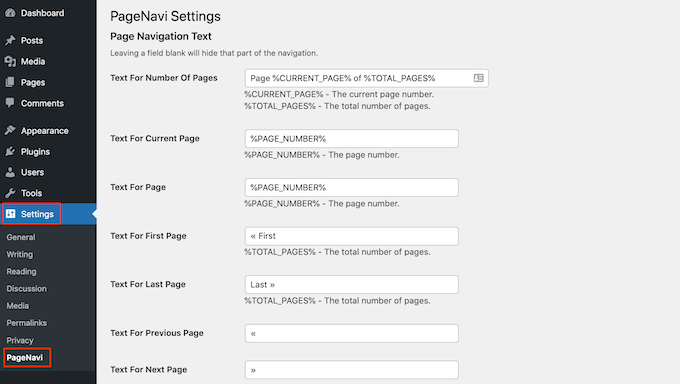
Aquí, puede reemplazar cualquiera de los textos de paginación predeterminados con su propia redacción. Por ejemplo, puede cambiar el texto que su sitio web utiliza para sus enlaces de 'Primera página' y 'Última página'.
También puede personalizar los enlaces de paginación numérica.
En la sección ‘Número de páginas a mostrar’, puedes elegir cuántas páginas mostrará el plugin en la sección de paginación de tu sitio web.
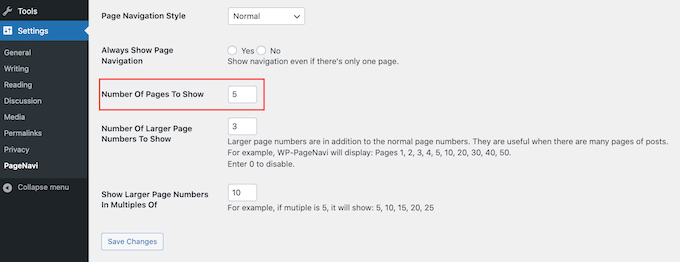
Este valor está configurado en 5 por defecto, lo que significa que WP-PageNavi mostrará enlaces directos a 5 páginas.
Como puedes ver en la captura de pantalla a continuación, si estás en la página 4, verás enlaces a las páginas 2, 3, 4, 5 y 6.
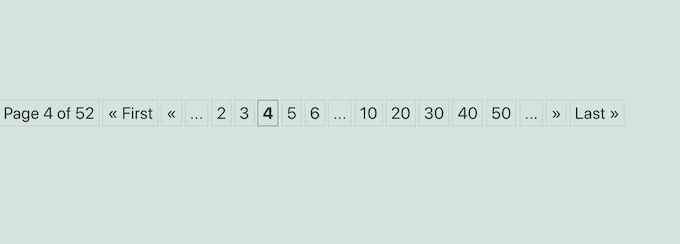
Es posible que desees mostrar más o menos páginas. Para hacer este cambio, simplemente escribe el nuevo número en el campo ‘Número de páginas a mostrar’.
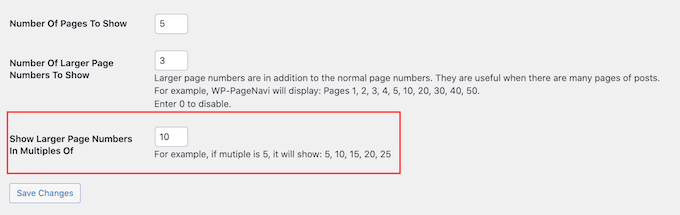
Por defecto, el plugin mostrará varios números más grandes. Esto permite a los visitantes avanzar varias páginas con un solo clic.
Por defecto, el plugin muestra tres números más grandes que aumentan en 10 cada vez. Por ejemplo, 10, 20 y 30.
¿Quieres usar un intervalo diferente, como 5 o 20? Simplemente escribe el nuevo intervalo en el campo 'Mostrar números de página más grandes en múltiplos de'.
Cada sitio de WordPress es diferente, por lo que es una buena idea probar diferentes configuraciones para ver qué ajustes de paginación funcionan mejor para ti.
Si has realizado algún cambio en la configuración de WP-PageNavi, no olvides desplazarte hasta el final de la página y hacer clic en el botón Guardar cambios.
A continuación, necesitas agregar una etiqueta de plantilla en tu tema de WordPress. Para hacer esto, recomendamos crear un tema hijo y luego editar el código del tema hijo.
Al crear un tema hijo, aún puedes actualizar tu tema de WordPress de forma segura sin perder tu paginación numérica personalizada. Para obtener más información, consulta nuestra guía paso a paso sobre cómo crear un tema hijo de WordPress.
Independientemente de si eliges editar un tema padre o hijo, necesitarás un cliente FTP. Si es la primera vez que usas FTP, puedes consultar nuestra guía completa sobre cómo conectarte a tu sitio usando FTP.
Cuando te hayas conectado a tu cuenta de hosting de WordPress a través de FTP, estarás listo para editar el código de tu tema de WordPress.
Estos pasos variarán dependiendo de tu tema de WordPress. Sin embargo, normalmente necesitarás editar el código en tu archivo index.php o archive.php, además de cualquier otro archivo de plantilla de archivo en tu tema de WordPress.
Simplemente abre estos archivos y luego busca las etiquetas previous_posts_link y next_posts_link.
Si encuentras estas etiquetas, reemplázalas con el siguiente fragmento de código:
<?php wp_pagenavi(); ?>
Algunos temas pueden no tener una etiqueta previous_posts_link o next_posts_link.
Si no puedes encontrar estas etiquetas en tu tema, busca the_posts_navigation en su lugar. Por ejemplo, encontrarás lo siguiente en el archivo archive.php del tema Twenty Twenty-One:
<?php /*twenty_twenty_one_the_posts_navigation();*/
Luego puedes proceder a reemplazar esta línea con el siguiente fragmento de código:
<?php wp_pagenavi(); ?>
Después de hacer estos cambios, guarda y luego cierra cualquier archivo abierto del tema de WordPress.
Ahora, si visitas tu página de archivo de WordPress, deberías ver tu nueva paginación numérica en vivo en tu sitio web.
En este punto, es posible que desees cambiar el color y el estilo de la paginación numérica, para que complemente mejor tu tema o la marca de tu sitio web.
Puedes hacer esto editando el código del plugin.
Sin embargo, recomendamos pegar el código de WP-PageNavi en el archivo style.css de tu tema, y luego hacer tus cambios dentro del archivo del tema. Esto significa que no perderás tus personalizaciones cuando actualices el plugin WP-PageNavi.
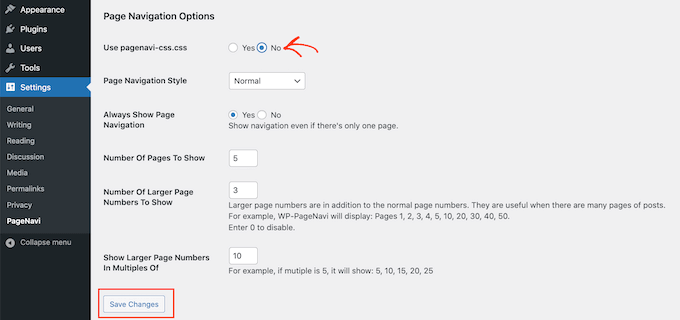
Para copiar el código de tu plugin, dirígete a Ajustes » PageNavi. Luego puedes encontrar la sección 'Usar pagenavi-css.css' y hacer clic en el botón de radio 'No' junto a ella.
No olvides hacer clic en el botón 'Guardar Cambios' para guardar tus modificaciones.
A continuación, ve a Plugins » Editor de Archivos de Plugins.
Luego puedes abrir el menú desplegable 'Seleccionar plugin para editar' y elegir 'WP-Page Navi'. Después de eso, estás listo para hacer clic en 'Seleccionar'.
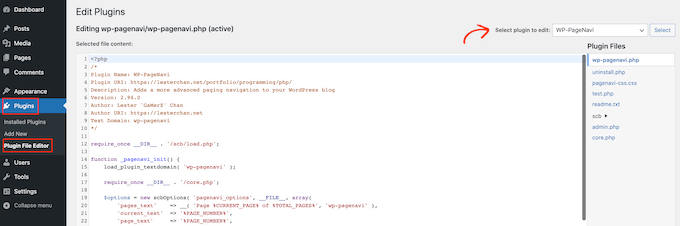
En el menú de la derecha, haz clic en el archivo pagenavi-css.css.
Luego, procede a copiar todo el código de este archivo.
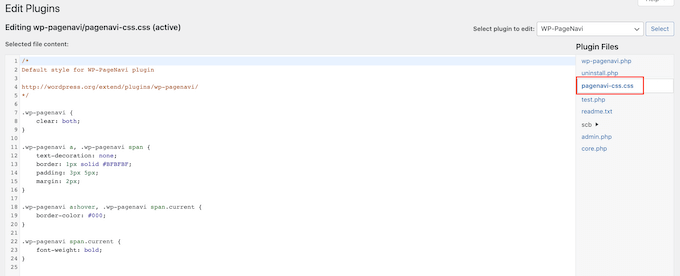
A continuación, simplemente ve a Apariencia » Editor de archivos del tema.
En el menú de la derecha, haz clic en el archivo style.css de tu tema.
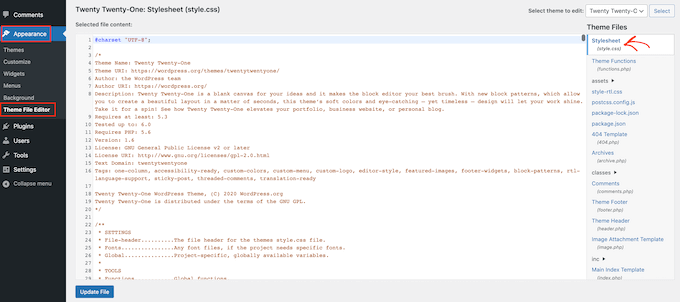
Ahora puedes pegar tu código pagenavi-css.css en el archivo style.css del tema y empezar a hacer tus cambios.
Veamos un ejemplo. Aquí tienes una versión modificada del código de paginación numérica que puedes añadir al archivo style.css de tu tema:
wp-pagenavi {
    clear: both;
}

.wp-pagenavi a, .wp-pagenavi span {
    color: #FFF;
    text-decoration: none;
    background-color:#6FB7E9;
    border: 1px solid #B2D1E5;
    padding: 5px 5px;
    margin: 2px;
}

.wp-pagenavi a:hover, .wp-pagenavi span.current {
    border-color: #E9F2F9;
    background-color:#6FB7E9;
}

.wp-pagenavi span.current {
    font-weight: bold;
    background-color:#3C8DC5;
}
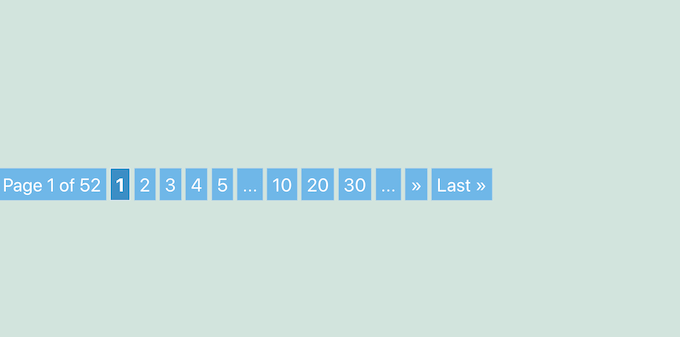
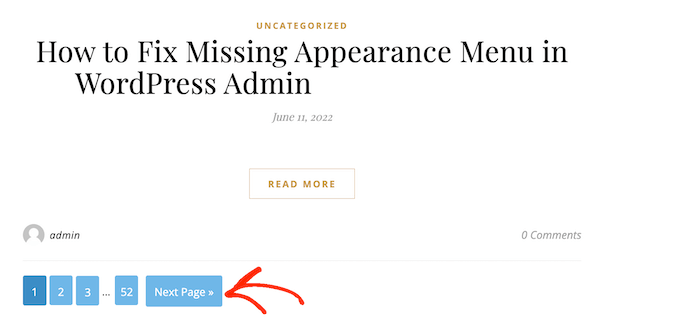
En la siguiente imagen, puedes ver cómo se verá esta paginación numérica en tu sitio.
Vale la pena probar diferentes estilos para ver cuál se ve mejor en tu sitio web de WordPress.
Cuando estés satisfecho con el aspecto de tu paginación numérica, haz clic en el botón Actualizar archivo para guardar tus cambios.
Método 2. Cómo agregar paginación numérica manualmente en tu tema de WordPress
Otra opción es agregar paginación numérica manualmente en tu tema de WordPress usando código.
Muchos temas de WordPress vienen con enlaces 'Anterior' y 'Siguiente' integrados, o paginación numérica predeterminada. Por ejemplo, el popular tema Astra agrega automáticamente su propia paginación numérica a tus páginas de archivo, como puedes ver en la siguiente imagen.
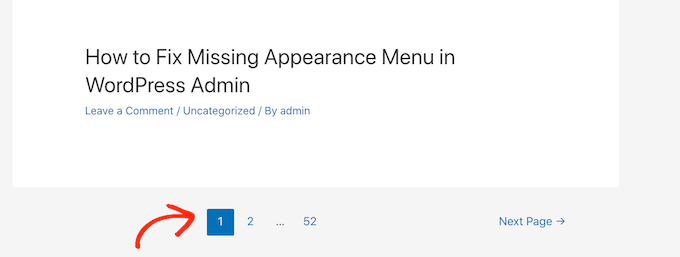
Puedes usar este método para personalizar la paginación incorporada de un tema. Por ejemplo, podrías cambiar el estilo para que se adapte mejor a tu sitio.
Para agregar paginación numérica manualmente, abre el archivo functions.php de tu tema. Aquí puedes usar un cliente FTP o el administrador de archivos de tu cPanel de hosting de WordPress. Si usas FTP, puedes consultar nuestra guía completa sobre cómo conectarte a tu sitio usando FTP.
Una vez que te hayas conectado exitosamente a tu sitio, abre el archivo functions.php y agrega el siguiente código:
function wpbeginner_numeric_posts_nav() {

    if( is_singular() )
        return;

    global $wp_query;

    /** Stop execution if there's only 1 page */
    if( $wp_query->max_num_pages <= 1 )
        return;

    $paged = get_query_var( 'paged' ) ? absint( get_query_var( 'paged' ) ) : 1;
    $max   = intval( $wp_query->max_num_pages );

    /** Add current page to the array */
    if ( $paged >= 1 )
        $links[] = $paged;

    /** Add the pages around the current page to the array */
    if ( $paged >= 3 ) {
        $links[] = $paged - 1;
        $links[] = $paged - 2;
    }

    if ( ( $paged + 2 ) <= $max ) {
        $links[] = $paged + 2;
        $links[] = $paged + 1;
    }

    echo '<div class="navigation"><ul>' . "\n";

    /** Previous Post Link */
    if ( get_previous_posts_link() )
        printf( '<li>%s</li>' . "\n", get_previous_posts_link() );

    /** Link to first page, plus ellipses if necessary */
    if ( ! in_array( 1, $links ) ) {
        $class = 1 == $paged ? ' class="active"' : '';

        printf( '<li%s><a href="%s">%s</a></li>' . "\n", $class, esc_url( get_pagenum_link( 1 ) ), '1' );

        if ( ! in_array( 2, $links ) )
            echo '<li>…</li>';
    }

    /** Link to current page, plus 2 pages in either direction if necessary */
    sort( $links );
    foreach ( (array) $links as $link ) {
        $class = $paged == $link ? ' class="active"' : '';
        printf( '<li%s><a href="%s">%s</a></li>' . "\n", $class, esc_url( get_pagenum_link( $link ) ), $link );
    }

    /** Link to last page, plus ellipses if necessary */
    if ( ! in_array( $max, $links ) ) {
        if ( ! in_array( $max - 1, $links ) )
            echo '<li>…</li>' . "\n";

        $class = $paged == $max ? ' class="active"' : '';
        printf( '<li%s><a href="%s">%s</a></li>' . "\n", $class, esc_url( get_pagenum_link( $max ) ), $max );
    }

    /** Next Post Link */
    if ( get_next_posts_link() )
        printf( '<li>%s</li>' . "\n", get_next_posts_link() );

    echo '</ul></div>' . "\n";

}
Este código obtiene el número de páginas, listo para que lo muestres en tu tema de WordPress.
Los siguientes pasos variarán dependiendo de tu tema.
Si tu tema no tiene alguna forma de paginación predeterminada incorporada, entonces simplemente puedes agregar la siguiente etiqueta de plantilla en tu index.php, archive.php, category.php, o cualquier otra página donde quieras mostrar paginación numérica.
<?php wpbeginner_numeric_posts_nav(); ?>
Solo ten en cuenta que donde agregues este código afectará dónde se muestra la paginación numérica en tu sitio web.
Normalmente, querrás mostrar la paginación en la parte inferior de tus páginas de archivo, por lo que generalmente querrás agregar la etiqueta de plantilla a tu código de pie de página.
¿Tu tema ya tiene alguna forma de paginación, como enlaces de 'Entradas anteriores' y 'Entradas siguientes'?
En este caso, necesitarás encontrar el código de paginación y reemplazarlo con el fragmento anterior.
Por ejemplo, Ashe es uno de los mejores temas gratuitos para blogs de WordPress y ya agrega enlaces de paginación 'Primera' y 'Última página' a tus páginas de archivo.
Para reemplazar estos enlaces integrados con paginación numérica, necesitas editar los archivos templates/grid.php y templates/blog-pagination.php de tu tema.
En cada uno de estos archivos, simplemente busca la siguiente sección:
<?php get_template_part( 'templates/grid/blog', 'pagination' ); ?>
Luego puedes proceder a reemplazar esta línea con el siguiente fragmento de código:
<?php wpbeginner_numeric_posts_nav(); ?>
Una vez que hayas agregado el código, no olvides guardar tus cambios.
El siguiente paso es estilizar tu paginación numérica personalizada.
Para ayudar a los visitantes a navegar por el archivo, vamos a resaltar el número de página actual con un color diferente. Para hacer esto, abre el archivo style.css de tu tema y luego pega el siguiente código en este archivo:
.navigation li a,
.navigation li a:hover,
.navigation li.active a,
.navigation li.disabled {
    color: #fff;
    text-decoration:none;
}

.navigation li {
    display: inline;
}

.navigation li a,
.navigation li a:hover,
.navigation li.active a,
.navigation li.disabled {
    background-color: #6FB7E9;
    border-radius: 3px;
    cursor: pointer;
    padding: 12px;
    padding: 0.75rem;
}

.navigation li a:hover,
.navigation li.active a {
    background-color: #3C8DC5;
}
Después de todo eso, simplemente guarda tus cambios haciendo clic en el botón Actualizar archivo.
Ahora, si visitas la página de archivo, verás la paginación numérica en vivo en tu sitio web.
Esperamos que este artículo te haya ayudado a aprender cómo agregar paginación numérica en tu tema de WordPress. También puedes consultar nuestra guía sobre formas de ganar dinero en línea blogueando con WordPress y cómo crear un tema personalizado de WordPress sin escribir código.
Si te gustó este artículo, suscríbete a nuestro Canal de YouTube para ver tutoriales en video de WordPress. También puedes encontrarnos en Twitter y Facebook.



Tom
Realmente me ayudaste. ¡Gracias!
Sam
Muy útil, gracias
lucky cabarlo
¿Cómo puedo ajustar los números para que se muestren en la paginación numérica personalizada?
spongie
¿Cómo limitas el número de página a, digamos, solo hasta 2 y luego muestras puntos suspensivos?
krishma
¿Puedo usar este plugin para tipos de publicación personalizados?
Astra
Claro, amigo. Solo necesitas poner este código en tu page-custom.php
Med
Hola,
Encontré esto muy útil y lo coloqué en mi nuevo sitio. El problema es que funciona perfecto en la primera página de la categoría, y después de hacer clic en el enlace "Siguiente", la URL cambia a /page/2/, pero el número de página resaltado es siempre "1" y el contenido son siempre los primeros 10 artículos (siempre en la primera página).
Creo que falta algo en mi consulta:
<a href="”>
‘aligncenter’));
} else {
echo ”;
}
?>
Preeti Bhandari
¿Cómo puedo evitar la recarga completa de la página al hacer clic en el enlace siguiente, solo quiero actualizar esa sección en particular... Por favor, ayúdenme....
Luis Eduardo Braschi
Porque "el objetivo es reemplazar los enlaces de paginación predeterminados Más antiguo y Más nuevo en la parte inferior de las páginas de archivo" - y esto es lo que hace "tu" función - "con números de página fáciles de navegar".
Tony
Hola, ¿cómo obtengo solo los enlaces de siguiente y anterior? Gracias.
Barry
¿Cómo puedo usar wpbeginner_numeric_posts_nav(); para mi tipo de publicación personalizado?
He reemplazado global $wp_query por
$args = array(
‘post_type’ => ‘my-cpt’,
‘meta_key’=>’cpt_detail’,
‘orderby’=>’meta_value’,
‘order’ => ‘ASC’,
‘paged’ => $paged
);
$cpt_query = new WP_Query($args);
y he reemplazado la referencia de $wp_query con $cpt_query, pero no funciona
igloobob
Hola, ¿descubriste cómo resolver esto? Estoy intentando que esto funcione yo mismo y me está costando. Te agradecería mucho tu ayuda si lo lograste…
Ashley Michèlle
Usando el método ‘wpbeginner_numeric_posts_nav’, ¿cómo se cambiarían los corchetes de navegación? No soy un gran fanático del ‘»’.
¡Gracias!
James George Dunn
Hola Ashley,
Puedes establecer un valor en los corchetes de get_previous_posts_link() y get_next_posts_link(). Por ejemplo, get_next_posts_link(‘Next Post’) mostrará “Next Post” en lugar del valor predeterminado “Next Page »”.
AmirMasoud
¿cómo puedo cambiar el texto de “Siguiente página” y “Página anterior”?
TimParkerRD
Si estás usando la función wpbeginner_numeric_posts_nav, puedes pasar texto personalizado a get_next_posts_links() y get_previous_posts_link(), de la siguiente manera:
get_previous_posts_link("Regresar");
Daniel Ortiz
Dado que Genesis Framework no es un framework de código abierto, ¿se nos permite usar este código, comercialmente o no? (¿y se te permite distribuirlo?)
mr anon
muchas gracias
gosukiwi
Awesome, it works like a charm, I did some changes to fix my code though but the code is nice and well organized
Agarwalls
Gracias, muy útil para mí.
SJ
echo paginate_links( $args );
¿Por qué este no funciona? Solo tengo curiosidad
SJ
¿Por qué este no funciona? Solo tengo curiosidad
Baba agba
Lo intenté y no me funciona. ¿Puedes pegar aquí un ejemplo simple de tu código de “entradas paginadas”?
Nick
¿Alguien ha tenido éxito haciendo que esto funcione con una WP_Query personalizada? Funciona perfecto con el loop estándar, pero no aparece con una consulta personalizada. Cualquier ayuda sería genial.
Gracias.
Marx
¿Has probado los ejemplos de consulta personalizada que se indican en el codex?
http://codex.wordpress.org/Function_Reference/paginate_links
Espero que eso ayude.
SJ
Well this one doesn’t work for me Don’t know why
Mufaddal
Muchas gracias, probé tu solución y me funcionó.
Timberland
Tienes 2 opciones para hacer eso, la primera es usar query_posts en lugar de Wp_Query
o la segunda es nombrar tu consulta personalizada "wp_query" como $wp_query = new WP_Query( $args );
la parte importante en ambos enfoques es pasar el argumento 'paged' => $paged en tu consulta, de lo contrario no funcionará,
//////////////////////////////////////Con Wp_Query
$args = array( ‘cat’ => 3, ‘paged’ => $paged );
$wp_query = new WP_Query( $args );
if ( $wp_query->have_posts() ) :
while ( $wp_query->have_posts() ) {
$wp_query->the_post();
get_template_part( ‘content’, get_post_format() ); }
else :
echo “No hay publicaciones para mostrar”;
endif;
wpbeginner_numeric_posts_nav();
wp_reset_postdata(); }
//////////////////////////////////////Con Query_Posts
$args = array( ‘cat’ => 3, ‘paged’ => $paged );
query_posts( $args );
if ( have_posts() ) :
while ( have_posts() ) {
the_post();
get_template_part( ‘content’, get_post_format() ); }
else :
echo “No hay publicaciones para mostrar”;
endif;
wpbeginner_numeric_posts_nav();
wp_reset_query(); }
[Espero que esto ayude]
DavidCWebs
Prueba esta función nativa de WP: http://codex.wordpress.org/Function_Reference/paginate_links Hay un ejemplo en esa página del codex que muestra cómo usarla con WP_Query.
Espero que esto ayude
Tim
Do this pagination have page number limits or does it automatically detect when more pages are required? Works really nicely
Akash Funde
Thanks for sharing this it helps a lot
Thanks you so Much
adrian
He estado usando esto con éxito para resultados de búsqueda, archivos, categorías... pero no funciona para etiquetas. Sospecho que podría ser un problema de permalinks. La primera página funciona bien, pero las páginas subsiguientes devuelven 404s. ¿Debería esto funcionar para etiquetas por defecto?
Bubu
search results, archives are ok but in categories same error here. the first page is ok, second page return with 404.
need some help to solve this issue thx
Caroline
Thanks for this, it came in real handy making pagination Foundation framework-ready.
Hiro
Agregué esto a mi sitio y se muestra correctamente, pero no muestra el contenido adecuado en la página 2. Lo intenté tanto manualmente como con el plugin. Ambas veces, los enlaces de paginación aparecen, y cuando hago clic para ir a la página 2, la URL cambia a la página 2, pero el contenido de la página solo muestra contenido de la página 1 (o índice). Por favor, asesórenme.
Steve
Soy nuevo en Genesis, pero dices que si lo estamos usando, la función ya está ahí, pero cuando intenté agregar el php al área enganchada, nada se mostraba, así que... Agregué el código anterior a mi genesis functions.php y agregué la llamada php a mi área enganchada y ahora la paginación se muestra, pero no funciona. Cuando hago clic en la segunda página, simplemente recarga la página actual.
Soporte de WPBeginner
por favor contacta a soporte de Genesis
Administrador
Tyler
¿Funciona esto para sitios de wordpress.com? Tengo este blog que está configurado a través de wordpress.com, no la versión instalada y necesito agregar paginación para el blog. ¿Hay alguna manera de hacerlo? ¡Gracias por cualquier ayuda futura!
Soporte de WPBeginner
No, este tutorial está destinado a sitios de WordPress.org autoalojados. Como usuario de WordPress.com, no puedes editar temas directamente.
Administrador
Crear Cuenta Outlook
muchas gracias
Rajavenkateshwaran
Estoy teniendo problemas cuando uso la función dentro de la plantilla de página personalizada. Creé una plantilla de página personalizada para mostrar 4 de las publicaciones, esta función funciona bien en la página de inicio y no muestra ningún signo de enlaces de navegación en la plantilla de página.
Saludos,
Raja
Soporte de WPBeginner
Si estás usando una WP_Query personalizada, por favor revisa los parámetros de paginación.
Administrador
aklavya
gracias ……………… este código es muy útil
Dejan
Thank you for this code of pagination it is working with WP 3.7.1
Eli Overbey
¿Alguna idea sobre cómo obtener paginación de archivo en la página de blog de categoría? (en Genesis)
Pude crear una página titulada 'counseling-blog', así que ahora tenemos una página de blog de categoría en
Pero aquí está el problema... No hay paginación. El /blog/ tiene la paginación de Genesis WP. Todo lo que tenemos en esa nueva página de Categoría es:
”
No hay rel="next" ni rel="prev"... ¿Alguna idea sobre cómo agregar next y prev a la página de blog de categoría?
Pensé que la página agregaría esas etiquetas porque la plantilla está configurada como blog.
Big V
Buena publicación, pero estoy teniendo problemas con que /page/2 no funcione en mi tema personalizado. ¿Algún consejo?
Jeremy
WordPress tiene una función principal para hacer esto.
http://codex.wordpress.org/Function_Reference/paginate_links
Gohar ul Islam
Estoy buscando código (o cualquier tipo de ayuda) que use paginate_links en Wp_query. ¿Tienes algún código así?
Dmitry
¡Gracias!
Mzer Michael Terungwa
Intenté implementar esta paginación en la página single.php pero no apareció. ¿Es esto solo para index.php, archive.php, category.php y cualquier otra plantilla de página de archivo de los temas?
Michael
Parece que la paginación de múltiples publicaciones es bastante diferente de la paginación de una sola publicación y requeriría diferentes etiquetas de plantilla para crearlas.
Soporte de WPBeginner
Sí, este código es solo para páginas de índice y archivo.
Administrador
Felipe Gangrel
¡¡¡Genial. ¡¡¡Muchas gracias!
Talha
Gran código, gracias hermano
Shaghayeggh
Thank you very very much
Marko
Hola,
¡¡¡Gracias por el gran tutorial!
Tuve que agregar ul delante de cada li en style.css, de lo contrario esto funcionó perfectamente.
(.navigation ul li a,) etc…
elvinson
Instalé el plugin wp-pagenavi, pero no se mostraba en los archivos, así que usé tu código manualmente y está funcionando bien. Gracias.
Don
¿qué pasa con la paginación para una sola publicación que contiene numerosas páginas... es decir, esto es sobre UNA SOLA PUBLICACIÓN – que era demasiado larga y tuvo que dividirse en varias páginas!... el wp codex para este tipo de paginación de una sola publicación se hace con el comando ( ) ... desafortunadamente ninguno de los plugins disponibles ofrece una buena solución para este tipo de paginación... o simplemente la evitan por completo... el wp-pagenavi lo mencionó muy brevemente... pero no funciona para la paginación de una sola publicación en el 95% de los temas de wp disponibles...
si existe un plugin que ofrezca una buena alternativa para wp_link_pages con buen estilo y otras opciones para la paginación de una sola publicación... ¡¡¡por favor compártelo!!!
Personal editorial
El tema Genesis tiene esa opción. Lo estamos usando en nuestro sitio http://list25.com/
Administrador
Chinmoy Paul
Gracias por compartir esto. Lo usaré en mi próximo proyecto.
Robert Smith
¡¡¡Gracias por esto, chicos! He estado buscando una solución simple como esta toda la noche y esto fue oro!!
Keep up the great work on your site, as it is a regular resource of mine
Gracias,
Rob
Arilton Freitas
Para mí, la mejor manera de incluir paginación numérica en WordPress es usar la función paginate_links(). Simple y basada en el núcleo.
http://codex.wordpress.org/Function_Reference/paginate_links
Personal editorial
Ni siquiera sabía que existía. Gracias por señalarlo.
-Syed
Administrador
Mattia
De hecho, esto es increíble, pero... La paginación siempre aparece, incluso si no es necesaria... ¿Cómo evitas esto?
Si mi límite es de 10 publicaciones por página, pero solo he escrito 5, la paginación aparece y me envía a una "página 2" vacía... ;(
Mattia
Revisé otro de mis sitios y este error no aparece. En este último sitio que estoy construyendo, extrañamente la paginación aparece incluso si no es necesaria. ¿Alguien sabe cuál podría ser la causa? ¡Muchas gracias!
Jacob
WordPress ya tiene esto incorporado con una función llamada paginate_links (http://codex.wordpress.org/Function_Reference/paginate_links).
Upendra Shrestha
Hola, Anteriormente usé el plugin wp pagenavi en el framework Genesis. Pero no funcionó con el framework. Después de agregar el código “”, simplemente funcionó. No me di cuenta de que tenía que agregar este código.
Gracias.
Alex Sancho
¿y qué hay de la función de WordPress paginate_links? http://codex.wordpress.org/Function_Reference/paginate_links
Connie
para aquellos que quieren estilizar de forma diferente pero no son expertos en CSS, hay al menos 2 plugins adicionales disponibles:
WP Paginación Visual, http://wordpress.org/extend/plugins/wp-visualpagination/
o
WP PageNavi Style, http://wordpress.org/extend/plugins/wp-pagenavi-style/
Saludos,
Connie
Personal editorial
Gracias por informarnos Connie.
Administrador
Azim
¿No va a ser una consulta SQL pesada, especialmente en blogs con muchísimas entradas? Tuve que eliminar esa paginación en uno de mis proyectos (que contenía más de 10 mil entradas) porque el proveedor de hosting afirmó que consumía demasiados recursos de CPU y SQL. Básicamente, lo que hacía era seleccionar TODAS las entradas (más de 10 mil, ¿recuerdan?) y luego simplemente las dividía en varias páginas con 20 (o lo que sea que especifiques en el administrador) entradas por página...
Personal editorial
WordPress ya está dividiendo las entradas en esas páginas usando el parámetro posts_per_page de WP_Query. Todo lo que hace esta consulta es mirar esas páginas y crear una visualización numérica. Estoy seguro de que había más cosas sucediendo que tu proveedor no se molestó en explicar.
-Syed
Administrador