


Al ayudar a nuestros usuarios a aprender cómo subir archivos a WordPress usando FTP, surge una pregunta con frecuencia: ¿Qué cliente FTP debo usar en Windows o Mac?
Los clientes FTP te permiten acceder, editar y transferir archivos del sitio web directamente, sin iniciar sesión en tu panel de control de hosting o en el panel de administración de WordPress, lo que los convierte en una herramienta esencial para administrar un sitio de WordPress.
En WPBeginner, nuestro equipo de desarrolladores ha trabajado con muchos clientes FTP diferentes a lo largo de los años. Si bien cada uno tiene sus propias preferencias, FileZilla es la herramienta en la que la mayoría de nosotros confiamos porque es gratuito, confiable, fácil de usar y funciona tanto en Windows como en Mac.
Dicho esto, FileZilla no es la única buena opción. En este artículo, hemos seleccionado los seis mejores clientes FTP para Windows y Mac, centrándonos en herramientas que son seguras, amigables para principiantes y que simplifican la gestión de archivos.
¿No tienes mucho tiempo? Entonces puedes echar un vistazo rápido a los 6 mejores clientes FTP presentados en este artículo:
| # | Clientes FTP | Plataformas | Precios |
| 🥇 | WinSCP | Windows | Gratis |
| 🥈 | Cyberduck | Windows y Mac | Gratis |
| 🥉 | Transmit | Mac | Freemium La versión de pago cuesta $45 |
| 4 | Free FTP | Windows | Freemium La versión de pago cuesta $39 |
| 5 | FileZilla | Windows, Mac, Linux | Gratis |
| 6 | WS_FTP Professional | Windows | A partir de $54.95 |
¿Qué es un cliente FTP y por qué lo necesitas?
FTP (Protocolo de Transferencia de Archivos) te permite subir archivos desde tu computadora a tu sitio de WordPress. Para usar FTP, necesitarás un cliente FTP, que es una aplicación de escritorio que conecta tu computadora a tu cuenta de alojamiento de WordPress.
Proporciona una interfaz gráfica de usuario fácil de usar para que puedas realizar todas las funciones FTP, como copiar, subir, eliminar, renombrar y editar archivos/carpetas en tu sitio de WordPress.
Aquí hay algunos casos de uso para usar un cliente FTP:
- Instalar temas y plugins de WordPress directamente
- Cambiar los archivos dentro de tus temas y plugins
- Desactivar plugins manualmente
- Sube en bloque archivos multimedia grandes o una gran cantidad de archivos
- Personalización de archivos principales de WordPress, como
.htaccess - Soluciona errores comunes de WordPress en tu sitio, como conflictos de temas, errores internos del servidor y problemas de compatibilidad
No es necesario instalar un cliente FTP para usar WordPress. Sin embargo, la razón más común para usar uno es acceder a los archivos cuando tu sitio está caído.
Cómo usar un cliente FTP
Necesitarás un nombre de usuario y contraseña FTP para conectarte a tu sitio de WordPress. Estos detalles se encuentran en el correo electrónico que recibiste cuando comenzaste tu blog por primera vez y te registraste para una cuenta de alojamiento web.
También puedes obtener esta información desde el panel de control cPanel de tu alojamiento web o pedir soporte, y te la enviarán por correo electrónico.
Una vez que tengas esta información, podrás conectarte a tu sitio web.
Primero, deberás iniciar tu cliente FTP e ingresar tu nombre de usuario FTP, contraseña y host (generalmente la dirección de tu sitio web, por ejemplo, wpbeginner.com), y luego haz clic en el botón de conectar.
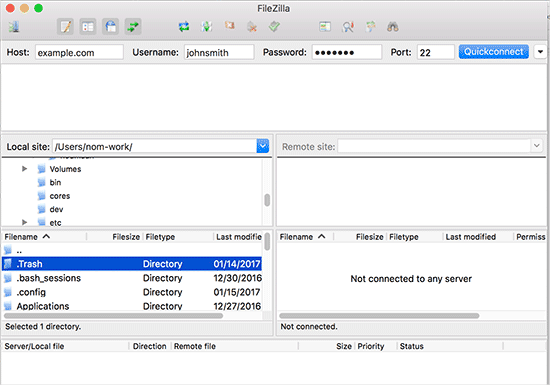
El host suele ser la URL de tu sitio web (por ejemplo, wpbeginner.com).
Si no ingresas nada en el campo del puerto, tu cliente FTP se conectará usando el protocolo FTP simple en el puerto 21.
Puedes usar el puerto 22 para conectarte a tu servidor usando SFTP, que cifra la información antes de enviarla a tu servidor web. Esto reduce las posibilidades de que los hackers roben tu contraseña FTP o espíen información.
Para más detalles, puedes ver nuestra guía sobre cómo usar FTP para subir archivos a WordPress.
Cómo probamos y revisamos clientes FTP
Hay muchos clientes FTP de pago y gratuitos disponibles para diferentes plataformas CMS y sistemas operativos. Sin embargo, no todos tienen una interfaz fácil de usar o las características necesarias para facilitar la edición de archivos de WordPress.
Aquí hay varios factores que consideramos al revisar cada cliente FTP:
- Funciones avanzadas: Verificamos si el cliente ofrece capacidades avanzadas como sincronización de carpetas o edición de archivos.
- Opciones de seguridad: Para transferencias de archivos seguras, buscamos clientes que soporten protocolos cifrados, como SFTP, SSH o FTPS, y otras medidas de seguridad.
- Integración: Consideramos qué tan bien se integra el cliente con su sistema operativo (SO) elegido, ya sea que use Windows, Mac o Linux.
- Personalización: Verificamos si el cliente FTP utiliza editores de código específicos u organiza los archivos de manera eficiente.
- Reputación y seguridad: Hicimos nuestra debida diligencia sobre la reputación del cliente FTP, particularmente en términos de seguridad.
- Precio: Algunos clientes FTP son gratuitos, mientras que otros ofrecen versiones de pago con funciones adicionales. Por lo tanto, consideramos si las funciones adicionales justifican el costo.
¿Por qué confiar en WPBeginner?
En WPBeginner, hemos pasado más de 16 años trabajando con WordPress, construyendo y optimizando sitios web. Durante ese tiempo, hemos probado una amplia gama de clientes FTP, especialmente al solucionar problemas de transferencia de archivos o corregir errores. Nuestra experiencia práctica nos permite recomendar con confianza las mejores herramientas para sus necesidades.
Para más información, aquí tienes nuestra documentación detallada sobre el proceso editorial para asegurarnos de que obtienes soluciones confiables y fáciles de usar.
¿Listo? Echemos un vistazo a nuestra lista curada de los mejores clientes FTP para usuarios de Mac y Windows de WordPress.
1. WinSCP
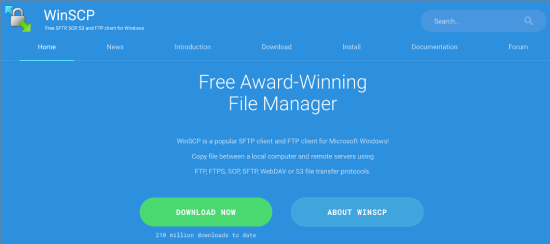
WinSCP es, sin duda, uno de los clientes FTP más potentes y completos para Windows. Si bien la interfaz de usuario puede parecer un poco desordenada a primera vista, es sorprendentemente fácil de navegar una vez que te adentras. Lo hemos usado innumerables veces por su confiabilidad en el manejo de archivos grandes y transferencias seguras, y nunca decepciona.
A la izquierda, verás tus archivos locales, y a la derecha, los archivos en tu servidor. Es muy fácil hacer clic y gestionar tus transferencias, ya sea subiendo, descargando o editando archivos sobre la marcha.
Para usuarios avanzados, WinSCP ofrece todo lo que podrías desear de un cliente FTP robusto.
También descubrimos que soporta SFTP, SSH y FTP, por lo que estás cubierto sin importar el protocolo. Asignar editores predeterminados y manejar estructuras de archivos complejas es muy sencillo, lo que lo convierte en una de nuestras principales opciones para profesionales.
Plataforma: Windows
Precio: Gratis
2. Cyberduck
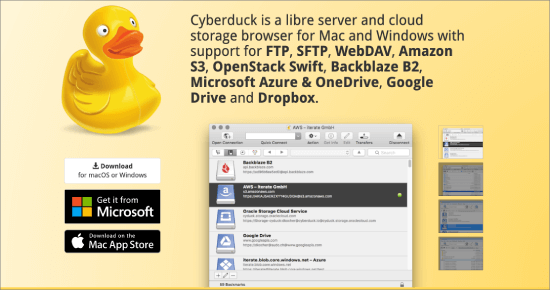
CyberDuck destaca como uno de los clientes FTP más fáciles de usar, ya seas un principiante o un profesional experimentado. Lo hemos encontrado particularmente fácil de usar para quienes trabajan tanto en Windows como en Mac.
Lo que realmente distingue a CyberDuck para los usuarios de Mac es lo bien que se integra en el entorno nativo. Durante nuestra investigación, descubrimos que no todas las herramientas multiplataforma pueden hacer esto.
Cyberduck soporta llaveros para almacenar credenciales y la función Finder para localizar archivos. Puedes elegir fácilmente tu editor de código preferido, abrir archivos con un solo clic y ponerte a trabajar rápidamente.
Plataforma: Windows, Mac
Precio: Gratis
3. Transmit
Si eres usuario de Mac, probablemente hayas oído hablar de Transmit, y por una buena razón. Transmit es el cliente FTP de referencia para desarrolladores web en macOS, que ofrece una velocidad inigualable, sincronización de archivos e integración perfecta con la interfaz de Mac.
La capacidad de Transmit para agregar accesos directos a Finder como favoritos es un verdadero ahorro de tiempo, y nos encanta lo bien que maneja transferencias a gran escala. Además, soporta SSH, SFTP, FTP y FTPS, lo que lo hace versátil para cualquier trabajo.
El editor de código integrado es una ventaja para ajustes rápidos. Aunque, en nuestra opinión honesta, no reemplaza a un editor completo.
En resumen, recomendamos encarecidamente Transmit para usuarios de Mac gracias a su facilidad de uso y potencia.
Plataforma: Mac
Precio: Gratis. La versión de pago comienza en $45.
4. Free FTP

Free FTP de Coffee House es una opción sólida para los usuarios de Windows que buscan un cliente FTP simple e intuitivo. A menudo lo recomendamos a principiantes porque es directo pero lo suficientemente potente para las tareas diarias.
Al probarlo, aprendimos que soporta FTP, SFTP y FTPS, y se integra perfectamente con Windows. Una característica destacada es la función de historial, que te ahorra la molestia de recordar dónde están almacenados tus archivos.
La versión de pago, Direct FTP, viene con funciones adicionales como un editor de código integrado y un visor de imágenes, que pueden ser útiles para los desarrolladores.
Plataforma: Windows
Precio: Gratis. La versión premium comienza en $39.
5. FileZilla
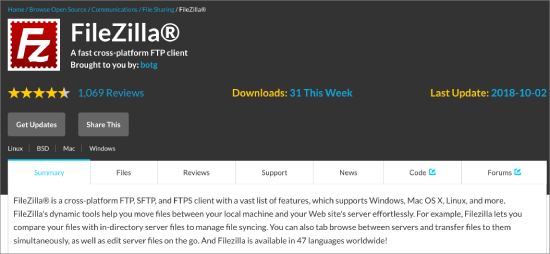
FileZilla es un favorito entre los usuarios que necesitan un cliente FTP multiplataforma. Es ligero y fácil de usar, lo que lo convierte en una de las opciones gratuitas más populares. Personalmente, también lo hemos usado en múltiples ocasiones en Windows, Mac y Linux, y funciona bien en transferencias de archivos generales.
Sin embargo, una gran desventaja es el adware que a veces se incluye con el instalador de Windows. Si no prestas atención, podrías terminar con software no deseado.
Por esta razón, recomendamos que los usuarios experimentados lo descarguen directamente del sitio oficial. Por otro lado, los usuarios de Linux lo encontrarán disponible de forma segura en los repositorios de su distribución.
Plataforma: Windows, Mac, Linux
Precio: Gratis
6. WS_FTP Professional
WS_FTP Professional es un cliente FTP premium, y lo recomendaríamos para usuarios que necesitan seguridad de nivel empresarial y funciones avanzadas.
Esta herramienta se toma la seguridad en serio, con cifrado SSH, AES de 256 bits y OpenPGP. Encontramos que esto es excelente para transferencias de datos sensibles.
La interfaz de arrastrar y soltar es fácil de usar, y la capacidad de programar transferencias es una salvación para manejar cargas de trabajo rutinarias. WS_FTP puede tener un precio, pero vale la pena la inversión para las empresas que necesitan velocidad, seguridad y funcionalidad avanzada.
Plataforma: Windows
Precio: A partir de $54.95.
Extra: ForkLift (Mac)
ForkLift es un potente administrador de archivos y cliente de transferencia hecho solo para usuarios de Mac, y es una de nuestras principales recomendaciones para cualquiera que trabaje con archivos regularmente. Su característica destacada es el diseño de doble panel, que hace que comparar y mover archivos entre diferentes ubicaciones sea súper fácil.
Lo que realmente hace que ForkLift destaque, sin embargo, es su compatibilidad con conexiones remotas, como Amazon S3 y Google Drive. Esto significa que puedes administrar archivos tanto localmente como en la nube desde un solo lugar. Nos encanta cómo puedes conectarte a varios servidores a la vez, lo que lo hace perfecto para cualquiera que esté manejando múltiples transferencias.
El sistema de arrastrar y soltar es fluido y fácil de usar, con una interfaz limpia que mantiene las cosas simples y sin desorden.
Luego, la comparación lado a lado es otra gran característica, que te permite ver y transferir archivos en una sola ventana. Es directo, eficiente y está diseñado para optimizar tu flujo de trabajo.
¿Cuál es el mejor cliente FTP?
WinSCP es el mejor cliente FTP gratuito, que permite transferencias usando FTP, SFTP, SCP, FTPS, s3 y WebDAV. Con su integración de editor de texto e interfaz intuitiva, es una gran opción para la mayoría de los principiantes.
Otra opción adecuada es FileZilla para personas que buscan transferir archivos grandes de más de 4 GB.
El mejor cliente FTP para subir archivos a WordPress - Preguntas frecuentes
Si eres nuevo en FTP o solo necesitas un repaso, aquí tienes respuestas a algunas preguntas comunes sobre el uso de clientes FTP con WordPress. Te cubrimos todo, desde por qué el FTP es importante hasta cómo elegir las mejores herramientas para el trabajo.
¿Por qué necesitas acceso FTP a tu servidor de WordPress?
El acceso FTP te permite administrar directamente los archivos de tu sitio web. Esto puede ser esencial para tareas como la solución de problemas, la edición de archivos a los que no se puede acceder a través del panel de administración de WordPress, o la carga de archivos multimedia grandes. Si tu sitio falla o pierdes el acceso de administrador, FTP es una forma confiable de volver a entrar y arreglar las cosas manualmente.
¿Qué es mejor, usar la línea de comandos o una aplicación para FTP?
Depende de tu nivel de comodidad. Si te sientes cómodo con la línea de comandos, ofrece un control más rápido y directo sobre las transferencias de archivos. Pero, para la mayoría de los usuarios, una aplicación como ForkLift (para Mac) o WinSCP (para Windows) hace que el proceso sea mucho más fácil con una interfaz gráfica, funciones de arrastrar y soltar, y una configuración sencilla. Las aplicaciones son generalmente más fáciles de usar, especialmente si eres nuevo en FTP.
¿Cuál es un buen editor de texto con edición FTP?
Para un buen editor de texto con edición FTP integrada, Transmit para Mac es una excelente opción. Integra sin problemas tus archivos remotos con su editor de texto, lo que hace que las ediciones rápidas sean muy sencillas. Para Windows, podrías combinar WinSCP con un potente editor de texto como Notepad++ o Sublime Text.
¿Cuál es la diferencia entre FTP y cPanel?
FTP y cPanel te ayudan a administrar los archivos de tu sitio web, pero funcionan de manera diferente. FTP se enfoca puramente en las transferencias de archivos, lo que lo hace más rápido y simple para cargar y descargar archivos. cPanel, por otro lado, ofrece un conjunto completo de herramientas de administración web. Se puede usar para transferencias de archivos, pero también maneja tareas como la administración de bases de datos, correo electrónico y configuraciones de dominio.
¿Por qué usarías FTP para subir un sitio web?
FTP ofrece flexibilidad y control. Es más rápido para subir archivos grandes o sitios web completos en comparación con el uso de la interfaz de administración de WordPress. FTP también te permite trabajar con archivos que no se gestionan fácilmente a través de WordPress, como archivos de configuración ocultos. Además, FTP puede ser un salvavidas si el panel de control de tu sitio es inaccesible debido a un error o fallo en la actualización.
¿Cuál es un buen cliente FTP con sincronización automática para Mac?
Para la sincronización automática de archivos, Transmit es uno de los mejores clientes FTP para Mac. Admite la sincronización de carpetas, por lo que puedes mantener tus archivos locales y remotos actualizados sin copiar manualmente los cambios. Es rápido, confiable y se integra perfectamente con el entorno Mac.
¿Cuál es el mejor equivalente en Mac a WinSCP para SFTP/FTP?
La mejor alternativa de Mac a WinSCP es ForkLift. Está diseñado específicamente para usuarios de Mac y ofrece administración de archivos de doble panel, que es similar al diseño intuitivo de WinSCP. Con ForkLift, puedes administrar fácilmente conexiones SFTP y FTP, lo que lo convierte en una excelente opción para transferencias de archivos en una Mac.
Lectura adicional
Si buscas expandir tus conocimientos sobre el uso de FTP con WordPress, aquí tienes algunos recursos útiles que profundizan en tareas específicas. Estas guías te guiarán a través de pasos prácticos para administrar tu sitio de manera más eficiente usando FTP:
- ¿Qué es FTP?
- Cómo usar FTP para subir archivos a WordPress para principiantes
- Cómo agregar un usuario administrador en WordPress usando FTP
- Cómo actualizar manualmente los plugins de WordPress vía FTP
- Cómo agregar un administrador de archivos tipo FTP en tu panel de WordPress
- Cómo desactivar todos los plugins cuando no puedes acceder a WP-Admin
- Cómo solucionar el error de permisos de archivos y carpetas en WordPress
- Cómo solucionar el modo de mantenimiento atascado de WordPress
Esperamos que este artículo te haya ayudado a encontrar el mejor cliente FTP para subir archivos a WordPress. También te puede interesar consultar nuestra guía sobre cómo usar WordPress para la gestión de documentos o archivos y nuestras selecciones expertas de los mejores plugins de registro y seguimiento de actividad de WordPress.
Si te gustó este artículo, suscríbete a nuestro Canal de YouTube para ver tutoriales en video de WordPress. También puedes encontrarnos en Twitter y Facebook.


Jiří Vaněk
Usé Total Commander durante muchos años, que es un cliente FTP conocido para Windows. Sin embargo, en los últimos dos años, he cambiado a FileZilla por sus innegables beneficios. Lo que más me gusta es que puede descargar y subir datos desde y hacia FTP en múltiples flujos. Esto significa que puede abrir, por ejemplo, diez conexiones a un FTP a la vez, lo que le permite subir datos al FTP 10 veces más rápido que un cliente FTP normal. Esto me ha ahorrado mucho tiempo al crear copias de seguridad.
Dennis Muthomi
He probado algunos diferentes a lo largo de los años, pero FileZilla ha sido mi opción preferida.
es gratis, fácil de usar y cumple su función. Una situación en la que siempre confío en FileZilla es cuando mi sitio se queda atascado en modo de mantenimiento.
Al conectarme a mi sitio a través de FTP, puedo navegar fácilmente a la carpeta raíz y eliminar manualmente el archivo '.maintenance'. Esto saca instantáneamente el sitio del modo de mantenimiento.
Mrteesurez
¿Cuál es la diferencia entre FTP y el administrador de archivos?
Solía usar el administrador de archivos para todas las tareas en mi Cpanel.
¿Cuáles son los beneficios reales de FTP sobre el administrador de archivos??
Soporte de WPBeginner
No todos los hosts ofrecen un administrador de archivos, la mayoría de los administradores de archivos son herramientas FTP integradas para los usuarios, por lo que no necesitas entender cómo usar FTP. No hay un beneficio en usar uno sobre el otro.
Administrador
Dayo Olobayo
Gracias. Tenía la intención de hacer esta pregunta también porque el administrador de archivos en mi hosting Hostinger puede hacer las cosas básicas mencionadas. Gracias de todos modos por tomarte el tiempo de enumerar las diferentes opciones disponibles por si acaso se necesita en el futuro.
A Owadud Bhuiyan
Acabo de usar FileZilla recientemente y fue mi primera vez.
Un cliente me dio el acceso SFTP. ¿Es más seguro que FTP?
Realmente soy un principiante en esto.
Soporte de WPBeginner
SFTP es FTP con una capa adicional de seguridad. Aún puedes usar clientes FTP con credenciales SFTP sin ninguna preocupación.
Administrador
Carlos
Transmit solo es gratis por 7 días
Soporte de WPBeginner
Thank you for letting us know about the pricing update
Administrador
Tomer
¡Gracias por la lista! ¿Todavía existe un cliente FTP gratuito?
FileZilla parece ser de pago hoy en día...
Soporte de WPBeginner
FileZilla is still free
Administrador
Harper
Gracias por la guía..
Soporte de WPBeginner
You’re welcome
Administrador
Sef
Hola, me preguntaba si alguien podría ayudarme. Estoy teniendo problemas con mis subidas. Cada vez que subo un archivo (medios) no aparece en mi cPanel en WordPress, pero sí aparece en la aplicación FTP que se ha subido. He intentado usar tanto FileZilla como WinSCP.
Soporte de WPBeginner
Por el momento, solo recomendaríamos agregar nuevos medios a través del cargador integrado de WordPress, de lo contrario, necesitaría un plugin para sincronizar sus subidas con el área de medios de WordPress.
Administrador
Dropsecure
¡Increíble! He revisado y he encontrado este blog muy útil para mí.
Soporte de WPBeginner
Thank you, glad our content can be helpful
Administrador
Mark
No conozco los otros, ¿pero FileZilla?
¡De ninguna manera!
Haresh
Estimado señor. He comprado un dominio y hosting en Host Gator. He instalado un tema. Hay muchas plantillas personalizadas en el tema... Ahora he descargado una plantilla gratuita de WordPress. Quiero agregar o instalar en mi web o tema. Si cómo puede ver mi nueva plantilla en el atributo de página. ¿Cómo puedo agregar esta plantilla en mis nuevas páginas? Por favor, guíeme. No soy del campo de TI.
Amal
¡Hola! Este sitio web me ha sido de gran ayuda, sin embargo, tengo una pregunta que podría ser tonta. Todavía no estoy usando un servicio de alojamiento web, pero aún así me gustaría editar mi sitio. ¿Cómo puedo hacerlo y si todavía necesito usar un cliente FTP, cómo conecto mi sitio al cliente FTP sin un host web?
Soporte de WPBeginner
Hola Amal,
Puedes instalar WordPress en tu computadora y luego, en lugar de usar FTP, puedes usar el explorador de archivos o Finder para localizar y editar los archivos de WordPress.
Administrador
Jack
Mi computadora ni siquiera me deja ir al sitio que aloja Filezilla. Solo me da advertencias y páginas rojas y se niega a ir allí. LOL Ahora sé por qué. Solía usar Filezilla mucho. Pero creo que probaré los otros ahora. Probé Cyberduck pero me pareció difícil de usar. Uno de los problemas que tuve con él es que, a pesar de mis mejores esfuerzos para resaltar la carpeta que quería, siguió subiendo archivos a la carpeta “etc” o a otro lugar en el administrador de archivos que donde quería que fuera, así que tuve que mover los archivos de nuevo después de subirlos. También descubrí que se interponía mucho en su propio camino. Recuerdo haber usado Smart FTP hace un tiempo, pero ahora que tengo una Mac, probaré uno de los otros para Mac.
Apata
Hola,
¿Por favor, hay algún FTP móvil? Es decir, ¿alguna aplicación FTP móvil que podamos usar en Android?
Mohammed Irshad K
Sí. Puedes usar ES File Manager
Ed
Como Richard señaló, existe un problema definido y antiguo con Filezilla y la seguridad de las contraseñas que el autor no tiene intención de solucionar nunca.
Afortunadamente, ahora hay una bifurcación del original llamada Filezilla Secure.
RUSHEEK
Eres muy amable y servicial al compartir información y el diseño de tu blog también es muy bueno
Sami CHANGUEL
Hola,
Buen post. El mejor cliente FTP es winscp: puedes configurar una contraseña maestra al guardar tus contraseñas FTP. ¡Incluso si un hacker roba el archivo .ini – donde se guardan las cuentas – no podrá hacer nada! Solía trabajar con filezilla, ¡pero un día un hacker robó mi archivo de configuración y hackeó todos mis sitios web! ¡¡¡Así que ten cuidado al guardar contraseñas!!!
Erik
Filezilla debería ser eliminado de cualquier lista de recomendaciones mientras empaquen spyware o cualquier otro malware con el producto.
RK Sangha
Útil para webmasters y otros
Paul Thomas
Un voto aquí para WebDrive. Definitivamente debería mencionarse aquí.
Achilles
Es gracioso ver que Cyberduck es un software gratuito de código abierto en su sitio oficial, pero cobra 23 USD en la Mac App Store. Me pregunto por qué. ¿Es un paquete diferente?
Soporte de WPBeginner
Por favor, contacta al soporte de CyberDuck.
Administrador
Robert Martin
El único CyberDuck que encuentro es para Mac, ¿$24? ¿Dónde puedo encontrar la versión de código abierto?
Soporte de WPBeginner
Puedes descargar la versión gratuita del sitio web oficial de CyberDuck. Busca en la barra lateral izquierda, encontrarás un enlace de descarga para Mac, justo encima del botón de la Mac store.
Administrador
Gina
YummyFTP es increíble para OSX. Puede usar tu llavero para las contraseñas.
Joey
YummyFTP es realmente bueno y lo usé felizmente durante años. Empecé con Transmit pero no me gustó mucho. Era la v3, sin embargo, y ha cambiado mucho desde entonces.
Ahora mi favorito es ForkLift. Es tan bueno que ni siquiera pruebo nada más: se adapta perfectamente a mis necesidades.
Arevico
FireFTP es el mejor. Cuanto más puedas hacer en el navegador, mejor.
Connor Rickett
¿Filezilla está metiendo spyware? Patético. Ese parece ser el ciclo de vida del gran freeware, ¿no? Tarde o temprano, suficientes personas lo usan como para que alguien les ofrezca un montón de dinero para incluir un poco de software adicional, y luego viene la lenta caída en el olvido.
Justin McChesney-Wachs
+1 Voto por Transmit.
dg
Filezilla es un producto de SourceForge. Deberías leer la reseña al respecto.
Michael Carnell
He sido fan de Transmit y Filezilla durante mucho tiempo, pero recientemente he estado usando la aplicación sFTP para Chrome. Me gusta porque puede ir conmigo a casi cualquier lugar donde tenga Chrome, ¡incluido mi ChromeBook! Sin afiliación ni nada, solo me parece muy útil.
Jason Rhodes
SmartFTP es uno de los mejores y lo he usado durante años, después de probar muchos de los otros. Me sorprende que no lo hayas incluido.
Richard
El problema de adware en FileZilla es causado por sourceforge, ese sitio ha estado reempaquetando bastantes paquetes de software y llenándolos de basura para ganar dinero a costa de software popular. Una búsqueda rápida de sourceforge adware te dará bastantes resultados. La versión del sitio de FileZilla está libre de cualquier programa adicional.
Otra nota sobre FileZilla es que, si bien es fácil de usar, no debes guardar tus contraseñas en él, ya que se guardan en texto plano y si obtienes malware en tu computadora, los nombres de usuario y contraseñas de todos tus sitios pueden ser robados fácilmente.