


Recientemente, un lector de WPBeginner nos pidió ayuda con un problema de imágenes en su sitio web. Todo comenzó cuando el usuario cambió a un nuevo tema, y el tema mostraba miniaturas junto al extracto de la publicación. El problema era que todas las imágenes nuevas que se subieron después de activar el tema se veían bien, pero todas las miniaturas antiguas se veían feas y distorsionadas. El usuario intentó ajustar los tamaños de imagen en Configuración » Medios, pero no resolvió el problema. En este artículo, le mostraremos cómo regenerar miniaturas o nuevos tamaños de imagen en WordPress.
Por defecto, cuando subes una imagen a WordPress, crea diferentes tamaños y los guarda en la carpeta de subidas. Anteriormente, publicamos un tutorial sobre cómo crear tamaños de imagen adicionales en WordPress. Muchos temas de WordPress aprovechan esta función y definen nuevos tamaños de imagen, pero el problema es que estos nuevos tamaños de imagen solo se aplican a las imágenes que subes después de activar el tema.
Para resolver este problema, necesitas generar nuevos tamaños para todas las imágenes subidas previamente. Este proceso a menudo se conoce como regenerar miniaturas.
Tutorial en video
Si no te gusta el video o necesitas más instrucciones, sigue leyendo.
Para generar imágenes en los tamaños de imagen recién definidos, instala y activa el plugin Regenerate Thumbnails. Después de activar el plugin, ve a Herramientas » Regen. Thumbnails.
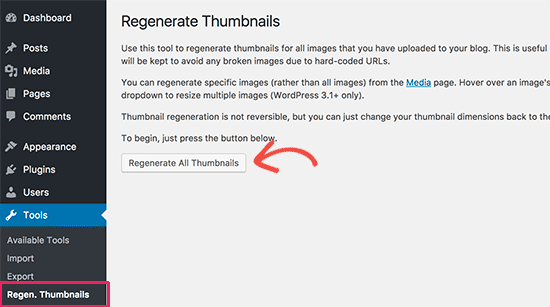
Al presionar el botón de regenerar miniaturas, se comenzará a generar nuevos tamaños de imagen definidos por tu tema o en la página Configuración » Medios. Puede tardar un tiempo, dependiendo de cuántas imágenes tengas en tu sitio web.
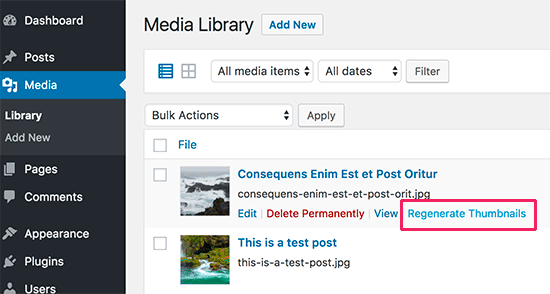
También puedes regenerar los tamaños de imagen para imágenes seleccionadas en Medios » Biblioteca.
Regenerar los tamaños de imagen no afecta tu carga original. Crea copias adicionales de las imágenes en los nuevos tamaños definidos.
Tampoco elimina los tamaños de imagen creados previamente. Puedes eliminar los tamaños si estás seguro de que no has utilizado esos tamaños en ninguna parte de tu sitio web.
Esperamos que este artículo te haya ayudado a aprender cómo regenerar miniaturas y nuevos tamaños de imagen en WordPress. También te puede interesar nuestra guía sobre cómo solucionar problemas comunes de imágenes en WordPress.
Si te gustó este artículo, suscríbete a nuestro Canal de YouTube para tutoriales de video de WordPress. También puedes encontrarnos en Twitter y Facebook.



Mrteesurez
Inicialmente, solía cambiar de tema, pasaba de uno a otro, así que me encontré con este problema una y otra vez, ya que no sabía qué hacer, simplemente eliminaba las imágenes anteriores y subía otras, pero este método que diste aquí será útil para corregir el problema.
Pero mi pregunta es, ¿hay alguna manera de eliminar esas imágenes antiguas que tienen tamaños irregulares una vez que se han regenerado unas nuevas para mantener una biblioteca de imágenes limpia y decente?
Soporte de WPBeginner
Para limpiar tu biblioteca de medios, te recomendamos que consultes nuestra guía a continuación:
https://www.wpbeginner.com/plugins/how-to-clean-up-your-wordpress-media-library/
Administrador
Mrteesurez
Lo he revisado, el artículo es maravilloso y me explicó dos maneras de eliminar imágenes no utilizadas y duplicadas.
Gracias por la recomendación, la guía resolvió mi problema.
Jiří Vaněk
Gracias por el artículo. Estaba lidiando con un problema similar después de cambiar de otro sistema a WordPress. Hicimos la exportación, pero las imágenes resultantes no se veían bien después de la importación, desafortunadamente. Esto realmente ayudó y nos ahorró el estrés de rehacer todos los gráficos. Son increíbles, todo el equipo.
Soporte de WPBeginner
Glad it was helpful
Administrador
JSmith
¿Es posible regenerar miniaturas de forma nativa para una sola publicación? Por nativa, me refiero a ir a la galería de medios, hacer clic en la imagen, hacer clic en un botón para regenerar sus miniaturas. Sin plugins, sin magia programática, sin meterse con FTP o cPanel. ¿Se puede hacer esto?
Comentarios de WPBeginner
Actualmente, la única forma de regenerar las miniaturas en WordPress es usar código o un plugin.
Mrteesurez
Esta es una gran idea en la medida en que el fragmento de código o el archivo del plugin utilizado para el propósito es relativamente pequeño.
La única opción es sugerir las características a la comunidad de Wordpress para que lo incluyan en el software principal.
Tyler Tork
El plugin Regenerate Thumbnails parece haber caído en desuso. ¿Hay otro que puedas recomendar?
Soporte de WPBeginner
Por el momento, el plugin debería seguir funcionando. Si te preocupa la advertencia de "no probado con tu versión", te recomendamos que consultes nuestro artículo a continuación:
https://wpbeginner.com/opinion/should-you-install-plugins-not-tested-with-your-wordpress-version/
Administrador
Gav Mytton
Necesitas actualizar este contenido, ya que las opciones del plugin han cambiado y ya no coinciden con el contenido actual.
Soporte de WPBeginner
Thank you for letting us know, we will look into updating this article
Administrador
dimiter kirov
También puedes usar WP-CLI y el comando: wp regenerate images
Soporte de WPBeginner
If you’re comfortable with the command line interface you could use a command like that but not all beginners are comfortable using that or need to use it
Administrador
Leyteris
¡Hola!
¿Qué sucede si, en muchas de mis publicaciones, utilizo la miniatura de publicación de 1024 y, más tarde, cambio esto, digamos, a un ancho de 910? ¿Es seguro hacer este tipo de cambio?
Gracias por su tiempo.
Soporte de WPBeginner
Tu tema debería especificar el tamaño de imagen que está utilizando para la imagen destacada y redimensionar o usar la versión de la imagen que tenga el tamaño correcto normalmente.
Administrador
Claudia
Usé el plugin y ahora las miniaturas se ven geniales, pero las imágenes están borrosas. Agradecería cualquier sugerencia para resolver este problema.
Lalit Joshi
los plugins para regenerar miniaturas no funcionan correctamente.
¿qué puedo hacer.
por favor ayúdenme.
David
Si usas el plugin para regenerar miniaturas después de redimensionar una imagen que YA estaba en publicaciones/páginas existentes, ¿cuál es la forma más fácil de actualizar esas páginas/publicaciones existentes para que usen el nuevo tamaño de imagen?
Antonio
Hola,
¿Qué pasa si solo tengo la ruta de la imagen pero la imagen realmente falta? Hice una copia de seguridad del sitio y lo migré a otro lugar, pero la copia de seguridad quizás no estaba completa o aparentemente no hay archivos de imagen en algunas de las carpetas de 'carga'.
Ahora, cuando abro la biblioteca de medios, obtengo muchos marcos vacíos, con la ruta a la imagen. Si hago clic en editar imagen, por supuesto que no puedo hacer nada porque no hay nada dentro. ¿Puedo subir una imagen de nuevo en esa ruta? ¿Hay algún plugin para hacer eso?
Thank you for your help, if you have a solution
Antonio
Matthew Zalewski
Hola
Si tienes acceso FTP al sitio, puedes navegar a la carpeta wp-content/uploads y agregar manualmente el archivo en la ruta correcta (ej: url.com/2017/12/image.jpg se encontraría en “wp-content/uploads/2017/12/image.jpg”
Una vez hecho esto, deberías poder redimensionar las imágenes de nuevo usando el tutorial anterior.
Sagar Patil
Hola, quiero saber si hay alguna forma o plugin para crear códigos de inserción para imágenes de sitios web. Por ejemplo, si agrego imágenes en una publicación, se agregará un código después de la imagen o publicación, para que los visitantes puedan compartir esas imágenes en otros sitios web usando códigos de inserción.
Bolte Chitra
¡Publicación muy informativa! He estado buscando esto durante mucho tiempo, ya que cambio de tema en mi sitio web muy a menudo. Al buscar en Google, encontré este enlace y veo que aquí hay una solución que no necesita codificación. ¡Gracias! ¡Sigue con el buen trabajo! Voy a marcar tu sitio web para cualquier problema futuro de WordPress.
elvis
hola, ¿puedes ayudarme a cambiar la foto de mi sitio web? Cuando comparto un enlace en Facebook o cuando envío un mensaje en Facebook, veo una foto, pero quiero otra miniatura. ¿Puedes ayudarme? ¿Respondes a mi correo electrónico?
Soporte de WPBeginner
Por favor, consulta nuestra guía sobre cómo solucionar el problema de miniaturas incorrectas de Facebook.
Administrador
ashish
señor, estoy intentando configurar una publicación de blog para mi tema que convierte html a wordpress, pero no se muestra, ¿por qué?
suraj
¿cómo puedo eliminar imágenes antiguas regeneradas...?
Mike
Estaba usando Avada, que crea SIETE tamaños, y desde entonces he cambiado a Beaver Builder.
El artículo dice: “Puedes eliminar los tamaños si estás seguro de que no has utilizado esos tamaños en ningún lugar de tu sitio web”. ¿Cómo elimino esas imágenes de tamaño antiguo de Avada?
Prabhudatta Sahoo
Hola, expertos,
Tengo algunos problemas con mis miniaturas. Recientemente migré mi sitio web de un host a otro y, después de migrar los archivos, veo que las miniaturas no se muestran como se esperaba. Mis miniaturas están mapeadas a la imagen destacada de la publicación y, después de migrar, todas las imágenes destacadas se han ido. Incluso probé el plugin que se describe aquí, pero no ayudó. ¿Podrían proporcionarme alguna solución para esto?
Gagan
Así que si cambio el tamaño de la imagen en la configuración de medios y luego regenero las miniaturas, entonces tengo que modificar manualmente casi todas las publicaciones y elegir el tamaño correcto para la imagen. Porque las imágenes no aparecen.
abdo
¡Muchas gracias por este increíble blog! Todas las soluciones están aquí. ¡Muchas gracias por tu trabajo y tus lecciones!
Lucy
Por alguna razón, veo una regeneración duplicada de miniaturas en el área de "acciones masivas" de mi biblioteca de medios. Una dice "Regenerar miniaturas" y la otra "Regenerate Thumbnails". Desactivé y eliminé el plugin, pero todavía lo veo en el área de configuración de medios.
¿Cómo elimino permanentemente este plugin? Necesito volver a la configuración de medios de fábrica y esto me lo está impidiendo.
Jack
El plugin de regeneración de miniaturas funciona muy bien. Me temo que lo he usado muchas veces en los últimos 10 años más o menos. El problema sigue siendo cómo intercambiar el tamaño de imagen actualmente utilizado en publicaciones antiguas. No he visto un plugin para esto.
Debe ser posible usar una acción de buscar y reemplazar que busque *******160x???.jpg o *******???x160.jpg, busque una imagen con el mismo nombre (todo lo que precede a los últimos 11 caracteres) y la reemplace con una imagen con el mismo nombre pero que use 300 al menos una vez en esos últimos 11 caracteres.
El problema es que puedo pensar en una manera, pero no tengo ni idea de cómo hacerlo en mysql ;).
Justin Chua
Hello, I see that the support is very responsive and I am really happy to see that May I know how I can set regenerate thumbnails in such a way that all my product thumbnails are squared? Initially, I manually cropped them one by one so that all images would be squared. Now, after performing regenerate thumbnails, the thumbnails will not be affected no matter how I crop them. my products are best viewed when they are squared. Having them in a rectangular form actually blocks out the sides in the thumbnail. Any help is much appreciated!
Soporte de WPBeginner
La apariencia y el tamaño de tus miniaturas a menudo están determinados por tu tema de WordPress. Sin embargo, puedes anular esto agregando nuevos tamaños de imagen en WordPress y luego usando ese tamaño en las plantillas de tu tema. Después de eso, tendrás que ejecutar el plugin regenerate thumbnail para redimensionar todas las imágenes existentes.
Administrador
jack
después de regenerar las imágenes, todas se muestran en FTP bajo upload pero nunca se muestran en la BIBLIOTECA DE MEDIOS DEL PANEL DE CONTROL DE WP. ¿alguien sabe qué está saliendo mal aquí?
tampoco actualiza la imagen de la publicación
Soporte de WPBeginner
Tu Biblioteca de Medios solo mostrará la carga original, no todas las copias redimensionadas de la imagen. Puedes seleccionar un tamaño cuando agregues una imagen a una publicación o página usando el botón Agregar medios.
Administrador
Nate
rompió todas mis imágenes. Solo tenía un par rotas, ahora todas están rotas.
JK
Hola,
Cuando intento regenerar las miniaturas, falla.
Personal de WPBeginner
Intenta cambiar a un tema predeterminado y luego cambia estos valores. Si tienes éxito, entonces hay algo mal con tu tema actual, deberías contactar al autor del tema para obtener soporte. Si esto no ayuda, intenta desactivar todos los plugins y luego cambia los valores. Si tienes éxito, entonces esto significa que uno de los plugins de tu sitio te está impidiendo cambiar esos valores.
Gursimran Singh Reehal
Encontré otra solución, he editado el functions.php de mi tema y he agregado nuevos tamaños de imagen post_thumbnail y en su lugar estoy llamando a esos en mis widgets de publicación. Gracias por tu respuesta.
Gursimran Singh Reehal
Los tamaños de miniatura e imagen mediana en la configuración de medios no se están guardando. Recibo la notificación de 'configuración guardada', pero los nuevos valores no aparecen en los campos de abajo. De alguna manera, el tamaño grande muestra el cambio, pero los otros dos siguen mostrando los valores antiguos.
He intentado regenerar, pero el problema es que los cambios no se guardan correctamente. ¿Alguna solución? ¿Dónde puedo hacer los cambios a través de FTP, en qué archivo?
Personal de WPBeginner
Regenerate Thumbnails es uno de esos plugins que puedes instalar si surge la necesidad. No tiene sentido mantenerlo en tu sitio, ya que no hace nada por sí solo hasta que le indicas explícitamente que regenere los tamaños de imagen.
Marc
¿Hay algún plugin para regenerar automáticamente? Cuando uno de nuestros autores publica una imagen destacada y luego la cambia por otra, la segunda imagen siempre necesita ser regenerada manualmente. Sería mejor si se hiciera automáticamente para que la imagen de tamaño incómodo no tenga que mostrarse en nuestro sitio esperando a ser regenerada manualmente por uno de nosotros.
¡Gracias!
tinagleisner
Parece que este plugin regenerará todos los tamaños si lo deseas, ¿pero nadie afirma que haga algo más que miniaturas?
Personal de WPBeginner
Sí, regenerará todos los tamaños de imagen. Si una imagen ya existe en todos los tamaños definidos, entonces no regenerará otra copia de esa imagen.
tinagleisner
Gracias por confirmar, ya que estoy tratando de decidir qué plugins instalar en mi nuevo sitio.
Personal de WPBeginner
Lisa, el problema no es con WordPress sino con el tema que has elegido. Este tema está usando un tamaño de imagen más grande de 640x427, mientras que las imágenes de Flickr que insertaste en tus publicaciones eran de 300x200 px.
Una posible solución a ese problema es importar imágenes externas en WordPress y luego ejecutar el plugin Regenerate Thumbnails.
Asegúrate de crear primero una copia de seguridad completa de WordPress antes de intentar esta solución.
Lisa
Acabo de cambiar de Blogger a WordPress.org y las imágenes insertadas desde Flickr se ven increíblemente borrosas.
Aquí hay dos ejemplos:
Tengo cuatro años de contenido... ¿Alguien sabe cómo solucionar esto? ¡Muchas gracias!
Personal de WPBeginner
De hecho, puedes hacer algunas ediciones básicas como recortar, redimensionar, rotar imágenes en WordPress. Sin embargo, esto solo se puede hacer después de que una imagen se haya subido al servidor.
Para ser más claro sobre el tema, WordPress sí almacena tu archivo de imagen en su tamaño original. También puedes crear tamaños adicionales si los necesitas o eliminar los tamaños que no necesitas.
Personal de WPBeginner
probablemente necesites regenerar las miniaturas.
Joshua Coller
Tengo un problema similar al de Utsav. Estoy a punto de rendirme con WordPress, ya que Blogger parecía manejar el redimensionamiento de fotos mucho mejor. ¿Existe una herramienta que agregue un paso entre la carga y la creación de los tamaños para ajustar la sección de la imagen que deseas usar como destacada? ¿Algo similar a cuando encuadras tu foto de perfil en Facebook.
Utsav
hola,
cuando subo alguna imagen como imagen destacada, solo aparece una parte de la imagen como imagen destacada. ¿cómo puedo solucionar este problema?
Flávia Pimentel
Hola. Usé el plugin y ahora tengo 2 imágenes como miniatura. ¿Cómo elimino los tamaños antiguos? Solo tengo la imagen original, después de usar el plugin no creó un nuevo archivo multimedia.
Osama
Hola... ¿Solo regenerará las miniaturas (imágenes destacadas, publicaciones populares en las barras laterales, etc.) o regenerará todas las imágenes del sitio web?
Soporte de WPBeginner
Regenerará todas las imágenes que subiste usando el cargador de medios en WordPress. No las imágenes en tus temas, plugins, o imágenes que subiste manualmente.
Administrador
Mike
Estoy usando el tema WP-Clear 3.2.1 de Solostream, que utiliza la última versión del plugin Regenerate Thumbnails, sin embargo, cuando ejecuto el plugin Regenerate Thumbnails, obtengo aproximadamente un 80% de fallos al regenerar.
Incluso he llegado a establecer temporalmente los permisos del directorio de carga y de los archivos en 777, y aún así falla.
¿Alguna idea? ¿Debería simplemente comprar otro tema que funcione?
Gracias
PD: No recuerdo el mensaje de error exacto, ya que estaba todo en código y tenía unos 200 caracteres de largo, pero he preguntado en diferentes foros. ¡Ustedes son mi última esperanza!
GABRIELA
¡¡¡¡ERES INCREÍBLE!!!!
¡¡¡¡RESUELVES TODOS MIS PROBLEMAS!!!
¡¡¡MUCHAS GRACIAS DE VERDAD!!
Zad I.
Tuve un problema con la versión en miniatura de algunas de mis imágenes que estaban rotas en la sección de medios. Cuando revisé la carpeta a la que se refería, por alguna razón no estaba allí, pero la versión de tamaño original todavía estaba. Usar este plugin no solo solucionó mi problema, sino que también me ahorró mucho tiempo al tener que redimensionar manualmente cada imagen a través de Photoshop.
Para cualquiera que use este plugin, dado que solo tenía unas 6-7 imágenes en miniatura rotas en la sección de medios, simplemente seleccioné regenerar imagen en cada una de ellas selectivamente en lugar de hacerlo en todas las imágenes, solo para estar seguro. Todo funcionó bien.
Gracias.