


Cuando configuramos nuestro sitio de membresía de video con MemberPress, a menudo nos preguntábamos qué impulsaba realmente a alguien a registrarse. ¿Fue una publicación de blog en particular, un tutorial o tal vez una página a la que seguían volviendo?
Sin datos claros, es fácil sentir que solo estás adivinando qué contenido funciona mejor. Esa suposición puede dificultar saber dónde tus esfuerzos están dando frutos y dónde podrías estar perdiendo oportunidades.
Es por eso que comenzamos a rastrear el recorrido del cliente. Al conectar MemberPress con MonsterInsights, podemos ver los pasos que siguen las personas antes de suscribirse, lo que facilita comprender qué está funcionando y ajustar nuestra estrategia.
En esta guía, te mostraremos cómo configurar el mismo sistema de seguimiento para que puedas obtener información valiosa, mejorar tu sitio y atraer más registros. ✅
✏️ Resumen: Puedes rastrear fácilmente el recorrido del cliente de MemberPress instalando el plugin MonsterInsights Pro. Usando sus complementos de eCommerce y Recorrido del Usuario, puedes ver exactamente qué páginas visitan los visitantes antes de comprar una membresía.
¿Por qué rastrear el recorrido del cliente usando MemberPress?
Rastrear el viaje del cliente en MemberPress es importante porque te muestra exactamente qué contenido en tu sitio convence a los visitantes para que se conviertan en miembros de pago.
Un recorrido del cliente es el camino completo que una persona toma al interactuar con tu marca. Cuando administras un sitio de membresía de WordPress, incluye cada paso que dan, desde su primera visita hasta el momento en que acceden a contenido exclusivo, cursos en línea o descargas digitales.
Ahora, MemberPress es un popular plugin de membresía que viene con funciones avanzadas. Por ejemplo, te permite aceptar pagos, agregar niveles de membresía, crear contenido restringido, limitar el acceso según diferentes niveles de membresía, crear foros solo para miembros y más.
Sin embargo, MemberPress no tiene el seguimiento del viaje del cliente integrado.
La buena noticia es que al conectar MemberPress con MonsterInsights, puedes ver en qué páginas aterrizan primero los clientes, seguir su camino mientras navegan por tu sitio web e incluso ver cuánto tiempo pasan en cada página antes de registrarse.
Esta información puede brindarte información sobre el comportamiento de tus clientes, que puedes usar para ofrecer una mejor experiencia de usuario en tu sitio web de WordPress y aumentar tus registros.
Teniendo esto en cuenta, te mostraremos cómo rastrear fácilmente los recorridos de los clientes de MemberPress. Aquí tienes enlaces rápidos que puedes usar para saltar a cualquier sección:
- Rastreo de recorridos de clientes de MemberPress usando MonsterInsights
- Instalación del complemento eCommerce en MonsterInsights
- Instalación del complemento User Journey en MonsterInsights
- Visualización de recorridos de clientes de MemberPress
- Uso del seguimiento de recorridos de clientes en MemberPress
- Preguntas frecuentes: Rastreo de recorridos de clientes de MemberPress
- Guías expertas sobre sitios de membresía de WordPress
¿Listo? ¡Empecemos de inmediato!
1. Rastreo de recorridos de clientes de MemberPress usando MonsterInsights
La forma más rápida y sencilla de configurar el seguimiento de clientes de MemberPress es con MonsterInsights, el mejor plugin de Google Analytics para WordPress. Te permite ver tu tráfico de Google Analytics y las estadísticas de visitantes directamente desde el panel de WordPress.
MonsterInsights también tiene un complemento de eCommerce. Esta función detecta automáticamente MemberPress y otros plugins de eCommerce. Luego, comienza a rastrear el comportamiento del cliente en Google Analytics.
También viene con un complemento de 'Recorrido del cliente' que te permite ver el comportamiento de los usuarios antes de que se registren.
En WPBeginner, usamos MonsterInsights nosotros mismos. Con este software, rastreamos conversiones, monitoreamos enlaces de referencia y analizamos estadísticas clave del sitio como la demografía de los visitantes y las páginas más populares.
Para una mirada más profunda a la plataforma, consulta nuestra reseña detallada de MonsterInsights.
Para comenzar, haz clic en ‘Obtener MonsterInsights Ahora’ en el sitio web de MonsterInsights, selecciona un plan y completa el proceso de pago. Necesitarás el plan MonsterInsights Pro para acceder a los complementos de eCommerce y Recorrido del Usuario y seguir los pasos de este tutorial.

Después de eso, puedes instalar y activar el plugin en tu sitio de WordPress subiendo tu archivo zip de MonsterInsights Pro.
Para más detalles, consulta nuestra guía paso a paso sobre cómo instalar un plugin de WordPress.
Al activar, verás la pantalla de bienvenida y el asistente de configuración. Simplemente haz clic en el botón 'Iniciar el Asistente' y sigue las instrucciones en pantalla.

Para obtener instrucciones detalladas, puedes ver nuestro artículo sobre cómo instalar Google Analytics en WordPress.
2. Instalación del complemento de eCommerce en MonsterInsights
Para usar el complemento de eCommerce, primero debes tener Google Analytics configurado en tu sitio de WordPress a través de MonsterInsights, lo cual se hace fácilmente siguiendo el asistente de configuración mencionado anteriormente.
El complemento detectará automáticamente MemberPress y otros plugins de eCommerce en tu sitio. Los rastreará en Google Analytics, y no tendrás que editar ningún código ni contratar a un desarrollador.
Para hacerlo, deberás ir a Insights » Complementos y navegar hasta el complemento ‘eCommerce’. Simplemente haz clic en el botón ‘Instalar’, y el complemento se activará automáticamente.

Tan pronto como se active, el complemento comenzará a recopilar datos.
Luego puedes ir a Insights » Configuración desde tu panel de WordPress y hacer clic en la pestaña ‘eCommerce’.
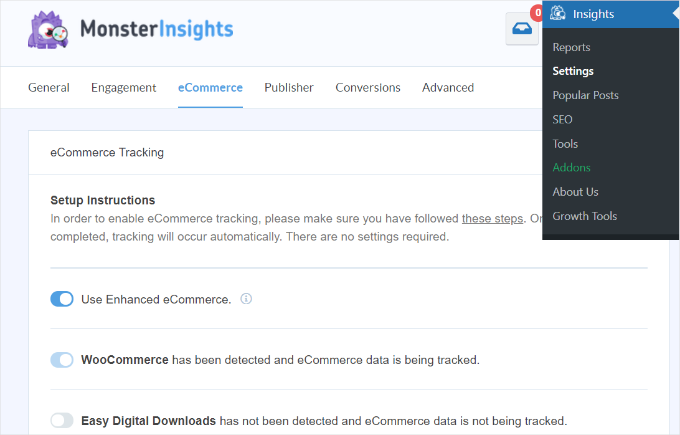
Aquí, verás que MonsterInsights detectará automáticamente MemberPress y comenzará a rastrear sus datos.
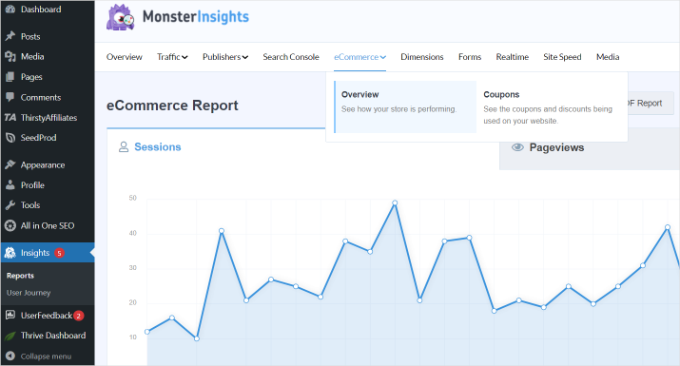
Encontrarás estos datos en el ‘Informe de eCommerce’ de MonsterInsights.
Puedes acceder al informe navegando a Insights » Informes y luego haciendo clic en la pestaña ‘eCommerce’.
💡 Nota: Es posible que debas esperar hasta 24 horas para ver las métricas, lo cual es completamente normal y es el tiempo estándar requerido para que Google Analytics procese y muestre nuevos datos.
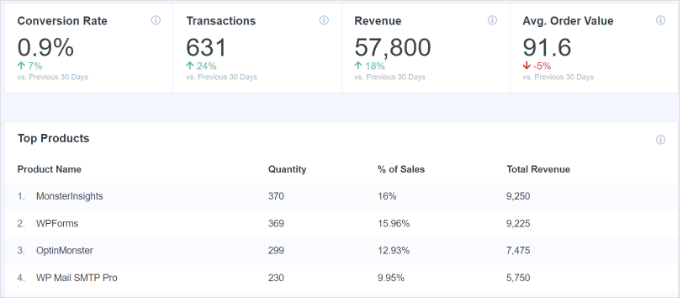
En el informe, verás el rendimiento de tu sitio MemberPress.
Puedes ver la tasa de conversión de tu sitio, el número de transacciones, los ingresos y el valor promedio del pedido.
Para más detalles, consulta nuestra guía sobre cómo configurar el seguimiento de eCommerce en WordPress.
3. Instalación del complemento User Journey en MonsterInsights
Para ver la ruta exacta que sigue un usuario antes de comprar una suscripción de MemberPress, debes instalar el complemento 'User Journey' de MonsterInsights.
Mientras que el complemento de eCommerce rastrea tus ingresos generales y tasas de conversión, el complemento User Journey se enfoca en la ruta exacta, paso a paso, que siguió un individuo para llegar allí.
Este complemento te permitirá ver los pasos de cada cliente antes de realizar una compra en MemberPress, como las páginas que visita, el tiempo dedicado a cada página y más.
Primero, necesitas ir a Insights » Addons desde tu área de administración de WordPress. Luego, navega hasta el complemento ‘User Journey’ y haz clic en el botón ‘Instalar’.
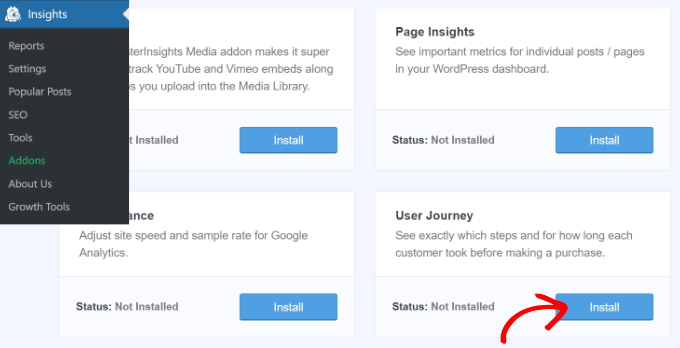
El complemento se activará automáticamente y comenzará a rastrear los recorridos de tus clientes.
4. Visualización de los recorridos de clientes de MemberPress
El complemento User Journey ahora está activo. Una vez que un visitante compre una membresía en tu sitio de WordPress, su recorrido del cliente se registrará y guardará automáticamente.
Quizás te preguntes dónde encontrar esa información.
Simplemente navega a MemberPress » Transacciones para ver una lista de tus pedidos de MemberPress.
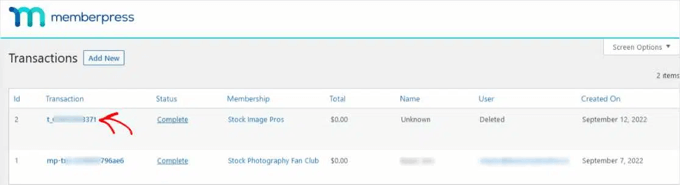
Puedes ver los detalles de una transacción haciendo clic en su número de transacción en la primera columna.
Ahora, puedes desplazarte hasta la parte inferior de los detalles de la transacción para encontrar la sección ‘User Journey by MonsterInsights’.
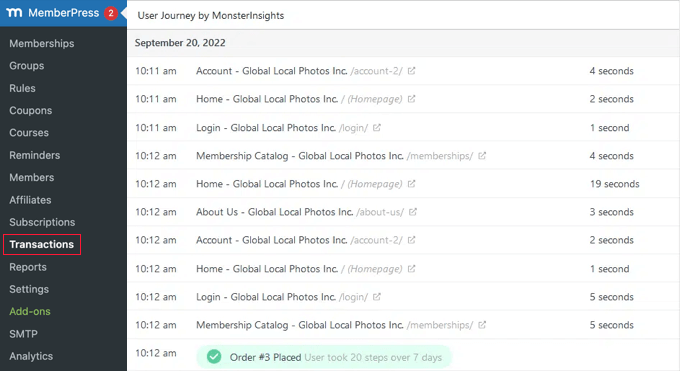
Puedes ver cada paso que el usuario dio en el camino para comprar una membresía.
Esto muestra el título y el enlace de cada página que visitaron, además del tiempo que permanecieron en cada una. También verás el tiempo total y el número de pasos que les tomó convertirse finalmente en un miembro de pago.
¡Esto es increíblemente útil porque puedes ver si, por ejemplo, un usuario encontró una publicación de blog, abandonó tu sitio y regresó tres días después para finalmente completar su compra!
5. Uso del seguimiento de recorridos de clientes en MemberPress
Ahora que estás rastreando los recorridos de clientes de MemberPress, puedes usar esos datos para mejorar tu sitio web y aumentar las conversiones.
Por ejemplo, imagina que observas varios recorridos de clientes y notas un patrón. Muchos visitantes leen tu publicación de blog, “10 mejores estiramientos para el dolor de espalda”, justo antes de comprar una membresía a tu biblioteca de videos de yoga.
Esto te dice que la publicación es una página de alta conversión. Para aumentar aún más tus ventas y tus tasas de conversión, podrías entonces:
- mostrar un formulario de registro más prominente en esa publicación
- agregar más enlaces internos a esa publicación o página desde otras publicaciones en tu sitio web
- crear un descuento especial para sus lectores
- crear una página de destino dedicada que les diga todo lo que necesitan saber
También debes buscar usuarios que compraron una membresía muy rápidamente o en solo unos pocos pasos. Estos son tus compradores de alta intención.
Ver si tienen algo en común, como una fuente de referencia o ubicación específica. Esto te ayuda a saber exactamente dónde enfocar tus esfuerzos de marketing para dirigirte a usuarios similares.
Por ejemplo, tal vez sean de una ubicación o grupo de edad similar. O, tal vez provienen de la misma fuente de referencia.
A medida que te tomes el tiempo para estudiar los recorridos de los clientes en MemberPress, aprenderás más sobre tu proceso de registro en línea y tu embudo de ventas. Puedes usar ese conocimiento para mejorar la experiencia del cliente y aumentar las ventas.
Preguntas frecuentes: Rastreo de recorridos de clientes de MemberPress
Aquí tienes algunas de las preguntas más comunes que nuestros lectores hacen sobre el seguimiento de recorridos de clientes en MemberPress.
¿Necesito la versión pro de MonsterInsights para seguir este tutorial?
Sí, necesitarás el plan MonsterInsights Pro. Esto se debe a que los complementos de comercio electrónico y recorrido del usuario son funciones premium.
¿Cuánto tiempo se tarda en ver mis datos?
Por lo general, los datos pueden tardar hasta 24 horas en aparecer en tus informes. Este es el tiempo de procesamiento normal de Google Analytics.
¿Puedo usar el método de esta publicación de blog para otros plugins de comercio electrónico?
Absolutamente. El complemento de comercio electrónico de MonsterInsights también funciona muy bien con otros complementos como WooCommerce y Easy Digital Downloads. Los detectará automáticamente una vez instalados.
¿Es difícil la configuración de esta publicación de blog si no soy desarrollador?
En absoluto. La belleza de usar MonsterInsights es que simplifica todo. No tendrás que tocar una sola línea de código para que todo funcione correctamente.
Guías expertas sobre sitios de membresía de WordPress
Esperamos que este tutorial te haya ayudado a aprender cómo rastrear los recorridos de los clientes usando MemberPress.
Si deseas hacer crecer aún más tu sitio web, consulta nuestras otras guías expertas relacionadas con sitios de membresía de WordPress:
- Guía Definitiva para Crear un Sitio de Membresía en WordPress
- Cómo permitir el registro de usuarios en tu sitio de WordPress
- Cómo detener registros de spam en tu sitio de membresía de WordPress
- Trucos de automatización para reducir la rotación en tu sitio de membresía
- Los mejores plugins de membresía de WordPress
Si te gustó este artículo, suscríbete a nuestro Canal de YouTube para ver tutoriales en video de WordPress. También puedes encontrarnos en Twitter y Facebook.


Jiří Vaněk
Gran guía. Afortunadamente, ahora tengo ambos plugins, MonsterInsights y MemberPress, y finalmente puedo empezar a "jugar" con ellos a nivel profesional para rastrear dónde surgen problemas potenciales en el sitio web y por qué y dónde la gente se va. Sin esta guía, probablemente no habría podido ponerlo en un estado funcional. Gracias una vez más.
Dennis Muthomi
¡Gran tutorial sobre un tema importante!
Entender cómo navegan los visitantes y qué pasos dan antes de registrarse es clave para aumentar las conversiones de membresía. El seguimiento del recorrido del cliente con MonsterInsights parece realmente perspicaz.
Una pregunta: ¿hay alguna forma de rastrear también las salidas, es decir, dónde los usuarios abandonaron el embudo sin convertir?
Eso podría proporcionar información útil sobre posibles puntos de fricción a abordar. ¡Gracias por compartir estos valiosos consejos!
Soporte de WPBeginner
Monsterinsights también rastrea la tasa de abandono de tus embudos y te informa el paso en el que la mayoría de los usuarios abandonan.
Administrador
Dennis Muthomi
¡gracias por esa información!
ver la tasa de abandono y dónde los usuarios se están saliendo será súper útil.
conocer esos puntos de fricción realmente ayudará a optimizar el proceso de registro.
Ralph
¡Este artículo cambia las reglas del juego para cualquiera que busque mejorar el rendimiento de su sitio de membresía! Comprender el viaje del cliente es crucial para mejorar la participación y aumentar las conversiones, y esta parece ser una gran herramienta para lograr precisamente eso.
También aprecio cómo el artículo no solo explica el "cómo", sino que también profundiza en el "por qué".
Soporte de WPBeginner
Glad we could share this content
Administrador