


Hacer clic en un enlace solo para encontrar una página de error rota es increíblemente frustrante para tus visitantes. A menudo hace que abandonen tu sitio web de inmediato, lo que perjudica tu participación y tus ventas.
Cuando nuestros sitios comenzaron a crecer, la verificación manual de enlaces rotos se volvió imposible de gestionar. Rápidamente nos dimos cuenta de que necesitábamos una forma automatizada de rastrear estos errores y dirigir a los usuarios al contenido correcto.
Corregir estos errores 404 ayuda a mejorar la experiencia del usuario y protege tus clasificaciones de búsqueda.
En esta guía, te mostraremos cómo rastrear fácilmente páginas 404 y redirigirlas en WordPress.
¿Qué es un error 404?
Un error 404 es un código de estado HTTP que indica que el servidor no pudo encontrar la página específica que intentas visitar.
Esto significa que si ingresa la URL de una página web que no existe, verá un error de '404 Página no encontrada'.

Ahora, hay muchas razones por las que ocurre el error 404. Podría ser porque el visitante cometió un error al escribir la URL, o la página fue eliminada del sitio web.
Otra causa del error 404 es cuando una página se movió a otra URL pero no se redirigió correctamente, lo que resultó en un enlace roto.
Finalmente, a veces las fallas del servidor también pueden provocar errores 404 en un sitio web de WordPress.
¿Por qué rastrear y redirigir páginas 404 en WordPress?
Ahora que conoce las diferentes causas de los errores 404, veamos por qué es extremadamente importante para los propietarios de sitios web rastrear los errores 404 y corregirlos.
Los errores 404 son perjudiciales para la experiencia del usuario de su sitio. Si los usuarios no pueden encontrar la página que buscan, es probable que abandonen su sitio y se vayan a la competencia.
Esto significa que perderá clientes potenciales y la oportunidad de convertir a sus visitantes en suscriptores.
Aparte de eso, los errores 404 tienen un impacto negativo en tus rankings de SEO de WordPress. Los algoritmos de clasificación de motores de búsqueda a menudo penalizan los sitios web cuando encuentran enlaces rotos.
Sin mencionar que estas páginas rotas te harán perder valiosos backlinks para tu sitio web, lo que resulta en una menor autoridad de dominio y una caída significativa en los rankings de palabras clave de Google.
Dicho esto, veamos cómo puede rastrear fácilmente las páginas 404 y redirigirlas en WordPress. Cubriremos dos métodos diferentes, así que siéntase libre de hacer clic en los enlaces a continuación para saltar a su método preferido:
- Método 1: Rastrear y redirigir páginas 404 usando AIOSEO (Recomendado)
- Método 2: Rastrear y redirigir páginas 404 usando el plugin Redirection
- Bono: Diseñe una página 404 personalizada con SeedProd
- Tutorial en video
- Preguntas frecuentes sobre el rastreo de páginas 404 y la configuración de redirecciones
- Guías expertas sobre cómo manejar errores 404 en WordPress
Método 1: Rastrear y redirigir páginas 404 usando AIOSEO (Recomendado)
La forma más fácil de rastrear y corregir páginas 404 en tu sitio web de WordPress es usando el plugin All in One SEO para WordPress, que también se conoce como AIOSEO. Es el mejor plugin de SEO para WordPress que utilizan más de 3 millones de profesionales.
AIOSEO te permite encontrar fácilmente páginas con enlaces rotos y corregirlos con solo unos clics usando su potente Administrador de Redirecciones.
Lo mejor de AIOSEO es que te ayuda a configurar redirecciones 301 más rápidas, lo que te ayuda a mejorar las clasificaciones en los motores de búsqueda.
Para este tutorial, usaremos la versión Pro de AIOSEO porque incluye el potente complemento Redirection Manager. Existe una versión gratuita de AIOSEO, pero no incluye monitoreo de 404 ni el Redirection Manager.
Primero, necesitarás instalar y activar el plugin AIOSEO Pro. Para más detalles, por favor consulta nuestra guía paso a paso sobre cómo instalar un plugin de WordPress.
Activando Redirecciones y Habilitando Registros de Errores 404 en AIOSEO
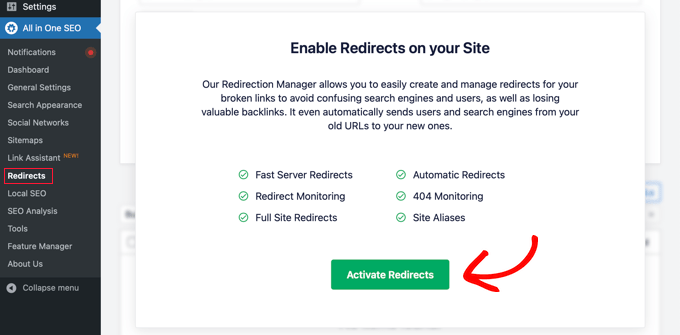
Una vez que el plugin esté activo, puedes ir a All in One SEO » Redirects y hacer clic en el botón ‘Activate Redirects’.
Después de eso, necesitas visitar la pestaña ‘Settings’ dentro de Redirects y configurar el plugin para mantener registros de 404 y rastrear páginas con enlaces rotos.
Simplemente desplázate hacia abajo hasta la sección 'Registros' y asegúrate de que la opción 'Registros 404' esté habilitada. Luego, selecciona el período de tiempo para registrar los registros 404 usando el menú desplegable.
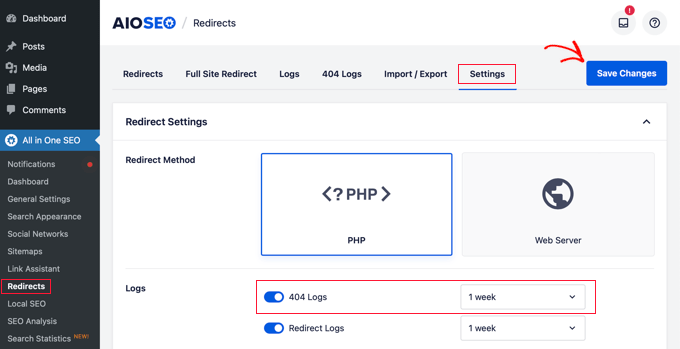
Recomendamos elegir un período más corto, como un mes, para garantizar un rendimiento y una velocidad óptimos del sitio web.
Una vez que hayas terminado, haz clic en el botón ‘Save Changes’.
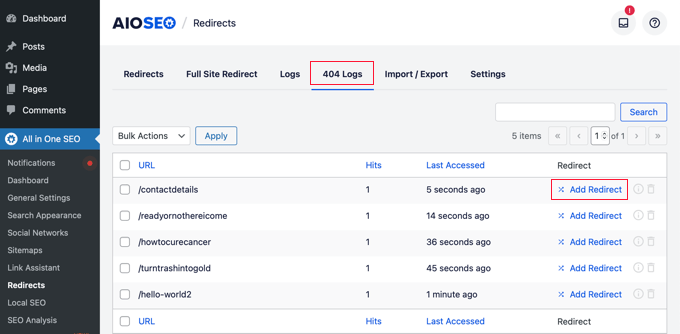
Ahora verás una pestaña ‘404 Logs’ en la sección Redirects en AIOSEO. Cuando habilitas los logs de 404 por primera vez, esta página no tendrá datos porque solo comienza a monitorear las páginas 404 después de que habilitas la configuración.
Con el tiempo, mostrará una lista de todas las URLs que tienen un error 404. Verás cuántas veces alguien intentó visitar el enlace en la columna ‘Hits’ y la fecha en que se accedió por última vez en la columna ‘Last Accessed’.
Una vez que hayas identificado las páginas con enlaces rotos, puedes redirigirlas simplemente haciendo clic en el botón ‘Agregar Redirección’. Debes redirigir la URL a una página relevante en tu sitio web.
Cuando hagas clic en el botón, verás la opción para ingresar una URL de destino y seleccionar el tipo de redirección del menú desplegable.
Por ejemplo, puedes mover una página de forma permanente seleccionando la opción ‘301 Movido Permanentemente’.
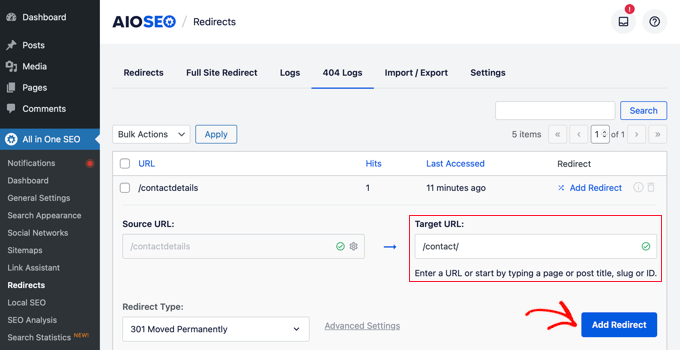
Después de eso, haz clic en el botón ‘Agregar Redirección’, y tu enlace roto ahora redirigirá automáticamente a la nueva URL de destino.
Borrar Registros de Errores 404 en AIOSEO
Con el tiempo, el tamaño de tu archivo de registro puede crecer y ocupar mucho espacio en disco. La falta de espacio en disco de hosting de WordPress puede provocar errores. Para asegurarte de que no te encuentres con este problema, es una buena práctica eliminar y limpiar los registros de errores 404.
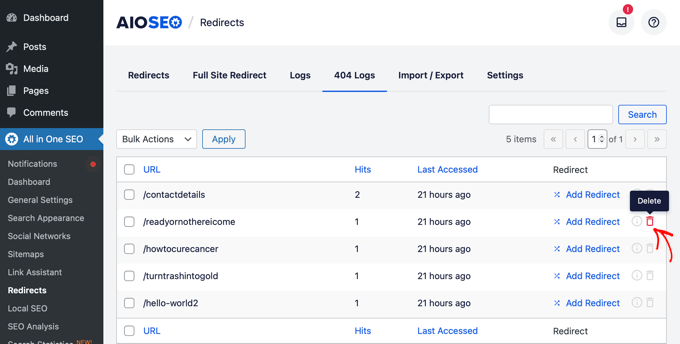
Con AIOSEO, puedes eliminar fácilmente cualquier error 404 individual de tus registros haciendo clic en el ícono del bote de basura.
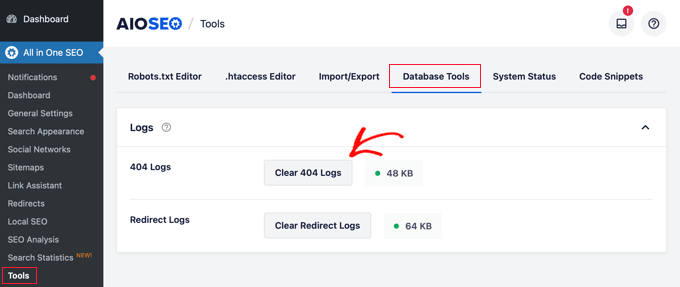
También puedes eliminar tus registros 404 en bloque yendo a All in One SEO » Herramientas y luego haciendo clic en la pestaña ‘Herramientas de Base de Datos’.
Ahora, simplemente desplázate hacia abajo hasta la sección ‘Registros’ y haz clic en el botón ‘Borrar Registros 404’.
Monitoreo de Permalinks en AIOSEO
Además de rastrear errores 404, el Administrador de Redirecciones de AIOSEO también viene con monitoreo de permalinks. Esto significa que si eliminas una página de tu sitio o cambias la URL de alguna entrada de blog, AIOSEO te notificará automáticamente para configurar una redirección.
En algunos casos, AIOSEO incluso puede configurar las redirecciones 301 adecuadas para ti sin ningún esfuerzo.
Consejo Extra: Configura Redirecciones 301 Más Rápidas en WordPress Con AIOSEO
AIOSEO también te permite configurar redirecciones más rápidas yendo a la pestaña ‘Configuración’ y eligiendo el método de redirección ‘Servidor Web’.
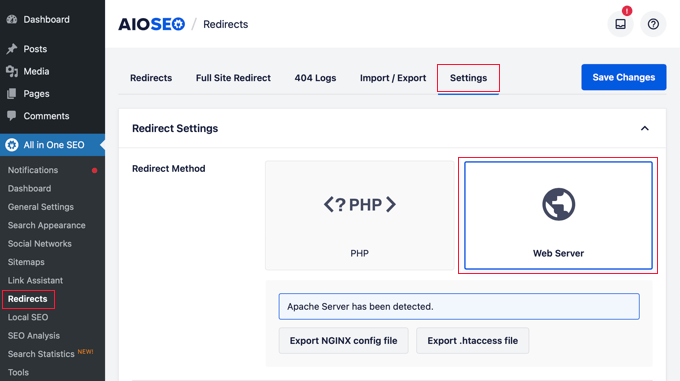
Esto te permite obtener mejoras significativas de velocidad en comparación con el método de redirección predeterminado de WordPress/PHP.
Método 2: Rastrear y redirigir páginas 404 usando el plugin Redirection
El siguiente método para rastrear y redirigir errores 404 es usando el Redirection Plugin gratuito para WordPress. Este es un plugin avanzado, por lo que a algunos principiantes les puede resultar más difícil de usar.
Primero, necesitas instalar y activar el plugin. Para más detalles, por favor consulta nuestra guía paso a paso sobre cómo instalar un plugin de WordPress.
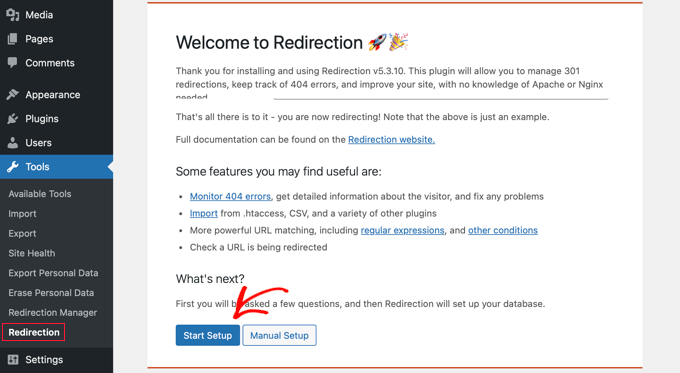
Tras la activación, ve a Herramientas » Redirection y luego desplázate hacia abajo y haz clic en el botón ‘Iniciar configuración’ para configurar tus redirecciones.
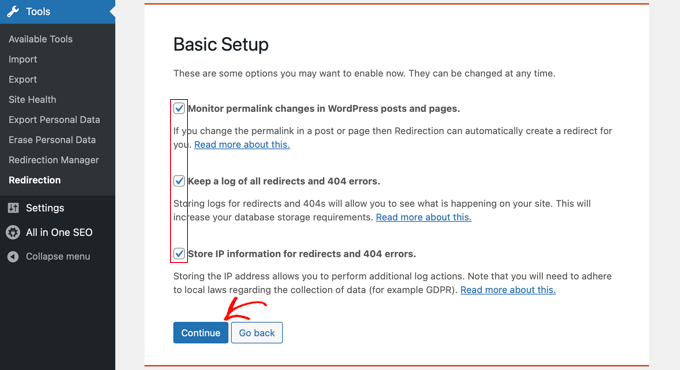
Después de eso, el plugin te preguntará si deseas monitorear los cambios de permalinks en WordPress y mantener registros de redirecciones y errores 404.
Simplemente selecciona la casilla para estas opciones y haz clic en el botón ‘Continuar configuración’.
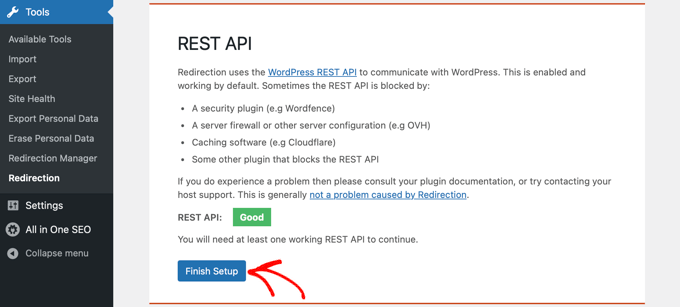
El plugin ahora probará el estado de la API REST.
Cuando el resultado del estado regrese como ‘Bueno’, puedes hacer clic en el botón ‘Finalizar configuración’.
Después de eso, el plugin configurará la redirección. Esto tomará varios segundos y, cuando se complete, deberás hacer clic en el botón ‘Continuar’ y luego en el botón ‘¡Listo para empezar!’
Ahora, puedes empezar a redirigir tus páginas 404.
Simplemente ingresa la URL de la página que deseas redirigir en la columna ‘URL de origen’.
A continuación, puedes elegir cómo manejar los parámetros de consulta. Para la mayoría de los usuarios, recomendamos seleccionar 'Ignorar todos los parámetros' en el menú desplegable para asegurar que la redirección funcione independientemente de cualquier código de seguimiento adicional en la URL.
Ahora, necesitas ingresar la URL de destino a donde se redirigirá la página 404, mantén la opción Grupo como ‘Redirección’ y haz clic en el botón ‘Agregar redirección’.
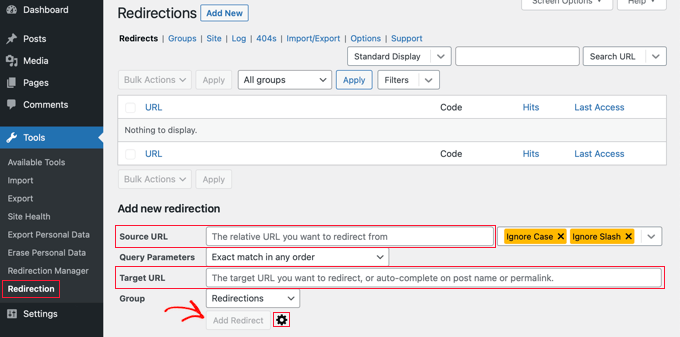
Si deseas más opciones para configurar la redirección, simplemente haz clic en el ícono del engranaje junto al botón ‘Agregar redirección’.
Puedes comenzar ingresando la URL antigua que muestra 404 en el campo ‘URL de origen’, seleccionando el Parámetro de consulta como antes y agregando un título para describir el propósito de esta redirección.
Después de eso, selecciona la opción ‘Coincidir’ del menú desplegable. Verás múltiples opciones, incluyendo Solo URL, URL y referente, URL y agente de usuario, y URL y estado de inicio de sesión.
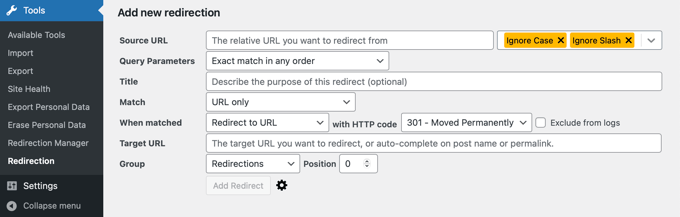
En la mayoría de los casos, querrás usar la configuración 'Solo URL'. Esto asegura que cualquiera que visite el enlace roto sea redirigido, independientemente de dónde provenga o qué navegador esté usando.
Ahora, cada vez que alguien más haga clic en la URL rota, se le redirigirá automáticamente a la nueva ubicación.
A continuación, asegúrate de que la configuración 'Acción' esté establecida en 'Redirigir a URL'. Las otras opciones se utilizan para configuraciones de servidor más complejas y generalmente no son necesarias para corregir enlaces rotos.
Para el tipo de redirección, necesitas seleccionar una opción del menú desplegable de códigos HTTP. Para una redirección permanente, esta debería ser ‘301 – Movido Permanentemente’.
Por último, ingresa la URL de destino en el campo ‘Destino coincidente’. Después de haber ingresado esta información, simplemente presiona el botón ‘Agregar redirección’.
Puedes ir a la nueva URL para probar y asegurarte de que la redirección esté funcionando correctamente.
El plugin también tiene la opción de rastrear los registros de errores 404. Simplemente haz clic en la pestaña '404s' en la parte superior, y el plugin te mostrará los errores 404 recientes que ocurrieron en tu sitio desde que instalaste el plugin.
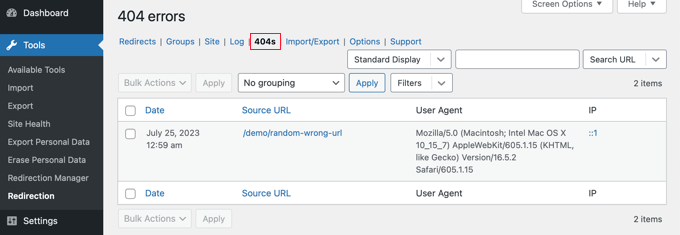
Nota: Si acabas de habilitar el plugin Redirection, la página de registro de 404 estará vacía. Solo comienza a mantener un registro de los errores 404 después de que el plugin se activa.
Bono: Diseñe una página 404 personalizada con SeedProd
Configurar redirecciones significa que los visitantes no deberían encontrarse con muchas páginas de error 404 en tu sitio web de WordPress. Sin embargo, si llegan a una página 404, es una buena idea tener un diseño personalizado que ayude a tus usuarios.
Incluir tu marca personalizada puede hacer que tu página 404 se vea más profesional. Agregar un formulario de contacto puede permitir a los usuarios decirte la dirección que ingresaron y que provocó el error 404. Incluso puedes incluir enlaces a tus publicaciones o productos populares para tentar a los visitantes a quedarse en tu sitio web.
Afortunadamente, es fácil diseñar una página 404 personalizada con SeedProd. Es el mejor constructor de páginas de destino de WordPress y viene con muchas plantillas personalizables para páginas 404.
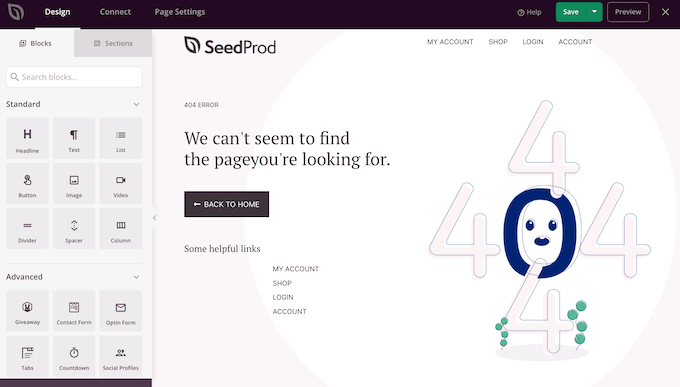
Puedes aprender más en nuestra guía completa sobre cómo mejorar tu plantilla de página 404 en WordPress.
Tutorial en video
Preguntas frecuentes sobre el rastreo de páginas 404 y la configuración de redirecciones
Aquí tienes algunas de las preguntas más comunes que recibimos sobre el seguimiento de páginas 404 y la configuración de redirecciones en WordPress:
1. ¿Qué es un error 404 y por qué debería importarme?
Un error 404 ocurre cuando alguien intenta visitar una página en tu sitio web que no existe. Esto puede suceder porque eliminaste una página, cambiaste su URL o alguien enlazó incorrectamente a tu sitio. Deberías prestarle atención porque los errores 404 crean una mala experiencia de usuario, pueden perjudicar tus rankings de SEO y hacer que los visitantes abandonen tu sitio de inmediato.
2. ¿Cómo afectan los errores 404 al SEO de mi sitio web?
Si bien unos pocos errores 404 no destruirán tu SEO, tener muchos enlaces rotos puede impactar negativamente tus rankings de búsqueda. Los motores de búsqueda pueden rastrear estas páginas rotas con menos frecuencia y, si los usuarios rebotan constantemente desde páginas 404, esto le indica a Google que tu sitio ofrece una mala experiencia de usuario. Corregir los errores 404 y configurar redirecciones adecuadas ayuda a mantener tu autoridad SEO.
3. ¿Cuál es la diferencia entre una redirección 301 y una redirección 302?
Una redirección 301 es una redirección permanente que le dice a los motores de búsqueda que la página se ha movido para siempre, transfiriendo la mayor parte del valor SEO a la nueva página. Una redirección 302 es temporal y le dice a los motores de búsqueda que la página original volverá, por lo que no transfiere valor SEO. Para la mayoría de las correcciones de 404, querrás usar redirecciones 301.
4. ¿Con qué frecuencia debo revisar los errores 404 en mi sitio web?
Recomendamos revisar los errores 404 al menos una vez al mes, especialmente si actualizas o eliminas contenido con regularidad. Sin embargo, usar un plugin como All in One SEO puede rastrear automáticamente estos errores por ti, haciendo el proceso mucho más eficiente que la revisión manual.
5. ¿Arreglar los errores 404 mejorará el tráfico de mi sitio web?
Sí, arreglar los errores 404 puede ayudar a mejorar el tráfico de tu sitio web. Al redirigir enlaces rotos a páginas relevantes, mantendrás a los visitantes en tu sitio por más tiempo, reducirás las tasas de rebote y proporcionarás una mejor experiencia de usuario. Esto puede llevar a mejores rankings de búsqueda y más tráfico orgánico con el tiempo.
Guías expertas sobre cómo manejar errores 404 en WordPress
Ahora que sabes cómo rastrear y redirigir errores 404, quizás te gustaría ver otras guías relacionadas con el manejo de errores 404 en WordPress.
- Guía para principiantes para crear redirecciones 301 en WordPress
- Cómo encontrar y corregir enlaces rotos en WordPress (paso a paso)
- Cómo solucionar el error 404 en las publicaciones de WordPress (paso a paso)
- Cómo mejorar tu plantilla de página 404 en WordPress
- Los mejores ejemplos de diseño de páginas de error 404 de WordPress
- Cómo redirigir tu página 404 a la página de inicio en WordPress
- Cómo recibir alertas por correo electrónico de errores 404 en WordPress
- Los mejores plugins gratuitos de redirección 404 para WordPress
- Cómo solucionar el error 403 Forbidden en WordPress
Esperamos que este artículo te haya ayudado a aprender cómo rastrear páginas 404 y redirigirlas en WordPress. También puedes consultar nuestra guía sobre cómo aumentar el tráfico de tu blog de forma sencilla o nuestras selecciones expertas de los mejores ejemplos de páginas de error 404 para inspirar el diseño de tu sitio web.
Si te gustó este artículo, suscríbete a nuestro Canal de YouTube para ver tutoriales en video de WordPress. También puedes encontrarnos en Twitter y Facebook.




kzain
Un consejo adicional que me gustaría sugerir es revisar y actualizar regularmente las redirecciones para prevenir enlaces rotos y asegurar que sigan siendo relevantes. Esto puede ayudar a mantener una estructura de sitio web saludable y reducir las tasas de rebote. ¡Gracias por compartir estas valiosas ideas!
Zia Khan
¡Absolutamente! Revisar las redirecciones regularmente es clave. Ignorarlas puede llevar a que se acumulen enlaces rotos y, eventualmente, perjudicar el SEO. ¿Con qué frecuencia las revisas en tu sitio?
Mrteesurez
Instead of redirection the 404 error page, why can one rebuild or customize it and make it a landing page that can even leads to conversion.
Thanks for the article.
Soporte de WPBeginner
You certainly can and it would depend on the use case for if a 404 page or a redirect would be better
Administrador
Jiří Vaněk
Probablemente no haría eso, Sr. Mrteesurez. Es bueno darle al usuario retroalimentación de que no encontró lo que buscaba. Que la página no existe, y solo entonces realizar alguna acción. Si conviertes una página de error en una página de destino y esperas conversiones, me temo que te decepcionarás. El usuario primero se confundirá, intentará encontrar el contenido nuevamente y, cuando no lo encuentre, se irá frustrado. Así que, para mí, esta no es una buena práctica, pero es solo mi opinión subjetiva.
Mrteesurez
Entiendo, Sr. Jiří Vaněk, pero he tenido una experiencia diferente que me ha demostrado el valor de transformar una página de error 404 en una página de destino más atractiva. En uno de mis proyectos, en lugar de simplemente mostrar un mensaje de error, incluí una barra de búsqueda y enlaces a artículos populares. Sorprendentemente, esto llevó a una disminución significativa en las tasas de rebote y mantuvo a los usuarios en el sitio por más tiempo. Si bien es cierto que algunos usuarios pueden confundirse inicialmente, descubrí que ofrecerles opciones útiles de inmediato ayuda a convertir una experiencia potencialmente negativa en una positiva. Dicho esto, es importante equilibrar entre reconocer el error y guiar al usuario hacia contenido relevante.
Jiří Vaněk
Es posible que cada uno haya tenido una implementación diferente, lo que llevó a resultados distintos, pero me alegra tener la confirmación de alguien de que lo que he estado descartando todo este tiempo realmente funciona. Mis hallazgos se basaron en mis propios números, pero sinceramente, fue una muestra pequeña de un solo sitio web, así que no tengo una comparación amplia. La próxima vez, podría intentar su método nuevamente y realizar nuevas mediciones. Gracias por la interesante idea, el consejo y la confirmación de que este enfoque funciona muy bien para usted. Eso es genial.
Moinuddin Waheed
Muy a menudo nos encontramos con páginas de error 404 agradables e intuitivas con algunos enlaces de navegación a otras páginas del sitio web.
es una buena idea redirigirlos completamente sin que tengan que navegar ellos mismos a otras páginas.
Dicho esto, al redirigir desde páginas de error 404, ¿se oculta completamente el error a los usuarios y simplemente se redirige detrás del muro a otras páginas de un error 404 encontrado o se muestra el error 404 y luego se redirige a otras páginas?
Soporte de WPBeginner
Dependería del contenido específico que originalmente causara un 404; si tienes un buen artículo de reemplazo, puedes redirigir al nuevo artículo.
Redirigir significaría que tu nueva página se muestre en lugar de un error 404.
Administrador
Jiří Vaněk
Me gustaría preguntar si realmente es una buena estrategia realizar redirecciones para páginas 404. Personalmente, he adoptado el enfoque de crear una página 404 realmente agradable donde me disculpo por el percance y ofrezco al lector otro contenido del sitio web. Esto significa mostrarles los 10 artículos más recientes que podrían interesarle. También he diseñado la página para reducir la frustración y darle al lector un poco de diversión, incluso si no encontraron lo que buscaban. ¿Por qué pregunto? Si redirijo a otra página, ¿no se confundirá el usuario al no solo no encontrar lo que buscaba, sino tampoco ver la información de que la página no existe? ¿Evitando así que busquen inútilmente y dándoles en cambio un mensaje directo de que, desafortunadamente, ese contenido ya no existe?
Soporte de WPBeginner
Depende mucho de tu contenido, preferencia personal y sitio para saber cuál sería lo mejor. Esta guía ayuda a aquellos que desean configurar esta redirección.
Administrador
Jiří Vaněk
Solo para preguntar adicionalmente, ¿es una mejor práctica redirigir una página 404 a la página de inicio o tener una página 404 personalizada? Quiero saber qué considera Google una mejor práctica. Pensé que una página de error 404 personalizada era mejor, pero ahora no estoy seguro, ya que también se habla de redirigir a la página de inicio, lo que podría ser confuso tanto para los usuarios como para los robots.
Soporte de WPBeginner
Puede cambiar con el tiempo o según la razón por la que el contenido sea 404, pero tener una página 404 es una buena práctica para evitar que los motores de búsqueda piensen que una página es contenido duplicado si enlazas todas las páginas a tu página de inicio cuando tienes un error 404.
Mrteesurez
Esta respuesta es perspicaz, aprendí de ella. Inicialmente pensé que era bueno redirigir las páginas de error a la página de inicio para una experiencia de usuario fluida, pero en el lado del SEO, las páginas pueden considerarse duplicadas, lo que podría representar un riesgo para el SEO de un sitio.
Ralph
Es muy importante cuidar nuestro error 404, ya que puede parecer muy poco profesional para nuestros espectadores. Una vez más, ustedes demuestran que All in One SEO es una gran herramienta que puede encargarse de muchas cosas importantes.
sarah hawkins
Cambiamos de host y de build, y nuestras nuevas páginas de build cargan bien, pero los crawlers todavía localizan páginas de nuestro host antiguo que terminan en .html y estas muestran páginas de error 404, pero no están en mi sitemap ni en mi build.
¿Desaparecerán con el tiempo con nuevos rastreos de los motores de búsqueda o tengo que hacer algo? Cualquier ayuda sería muy apreciada.
Soporte de WPBeginner
Si son páginas importantes, normalmente lo mejor sería redirigirlas a la URL correcta.
Administrador
Mrteesurez
Con el tiempo, el rastreador de Google reconocerá que las páginas ya no están disponibles. Sin embargo, para una solución rápida, es mejor realizar una redirección permanente para mantener una experiencia de usuario positiva de inmediato. Además, puedes incluir instrucciones en el archivo robots.txt para indicar el movimiento permanente. Este enfoque no solo ayuda a preservar tus rankings de SEO, sino que también garantiza que tus usuarios encuentren el nuevo contenido sin problemas.
Nikolinayoga
Hola, ¿puedes borrar la URL 404 que encontró el rastreo (sin tenerlas entre las páginas reales en el panel)?
Quiero borrarlas pero no sé cómo “localizarlas” jajaja
¿O en ese caso la única opción es redirigirlas a la página principal?
Gracias
Soporte de WPBeginner
Dependería de los detalles de lo que quieres decir. Si la página no existe, redirigirla a la página de inicio le hará saber a los motores de búsqueda que la página no existe.
Administrador
benafflic
Gracias por la información. Todo lo que leo es cristalino
Soporte de WPBeginner
Glad our guide could be helpful
Administrador
Lauren
¡¡Esto fue MUY útil, gracias!!
Soporte de WPBeginner
Glad our article was helpful
Administrador
Raymond Cyprian
Qué bueno que me topé con esto. Había estado buscando una forma de redirigir páginas de error 404. Creo que esto me sirvió bien. Por favor, ¿puedo desinstalar el plugin una vez que haya completado todas las redirecciones, ya que ya tengo muchos plugins y están empezando a ralentizar mi sitio?
Soporte de WPBeginner
Hola Raymond,
No, no puedes desinstalar el plugin. Tus redirecciones dejarían de funcionar si desinstalaras el plugin.
Administrador
Raymond
Gracias. ¿Hay algún código que pueda usar para realizar las redirecciones 301?
Soporte de WPBeginner
Hola Raymond,
Puedes hacerlo configurando redirecciones individuales en el archivo .htaccess usando un código como este:
1-click Use in WordPress
Para más detalles, consulta nuestra guía sobre cómo configurar redirecciones en WordPress.
dimip
Genial… Recientemente me mudé de http a https y veo en los resultados de búsqueda de Google que tanto los enlaces http como los https funcionan, pero quiero que todos los enlaces no https sean redirigidos a https. ¿La herramienta anterior es lo que necesito?
¿Google considera http a https como un sitio web diferente, debo usar la herramienta de cambio de dirección o es suficiente que también haya registrado el https?
¿Tienes una guía o un plan para hacer uno con pasos sencillos de http a https?
Soporte de WPBeginner
Consulta nuestra guía sobre cómo agregar SSL y HTTPS en WordPress.
Administrador
Dimip
Thanks a lot I forgot to add that it was a migration from weebly to wordpress. The site is a perfect copy, all structure kept the same but at weebly was example.com/sample.html where at wordpress example.com/sample.
I have given the new sitemap to Google and deleted the order without redirect that happened before a month plus now the https I have seen a major drop down in SEO in search results. Is there a way to recover from this? For example if I can find again the old sitemap from weebly? For the Google map section things are the same. Some advice please?
Precious
¡Hola, muchas gracias por este tutorial! Me ayudó a redirigir algunas de mis páginas 404 que resultaron de mi reciente migración de Blogger a WordPress.
Sin embargo, noté que tengo MUCHAS publicaciones que necesitan ser redirigidas a la URL correcta, a juzgar por el número de errores rastreados en la pestaña 404. Mi pregunta es: ¿hay alguna forma de automatizar esto? Algunos de estos enlaces son enlaces móviles de mi antiguo blog con el "m?" añadido. El problema es que puede llevar mucho tiempo hacer todas esas redirecciones una tras otra. También me preocupa perder la confianza de quienes visitan mi sitio.
¿Cómo soluciono esto? ¿Hay alguna forma de redirigir automáticamente todas las páginas 404 a las publicaciones correctas? Por favor, ayúdenme.
Romeo Mariano
¿Cómo redirijo todos los errores 404 a la página de inicio?
Zain Zaheer
En la sección Target Url, coloca la URL de tu página de inicio.
David Pascal
Acabo de instalarlo e hice algunas redirecciones. Espero que funcione como espero. De todos modos, es un buen plugin. Gracias por la útil publicación al respecto.
Jaswinder
¿Podemos redirigir una página 404 sin usar ningún plugin? Si es así, ¿cómo?
Gracias
Jatin
plugins de redirección con woo-commerce – redirección de página de producto 404 a su página de categoría
http://example.com/product/testname o http://example.com/product/“%anything%”
está en la categoría Jeans
a
la página http://example.com/Jeans-category
¿Cómo podemos hacerlo?
Will Franco, también conocido como Flywheel
¡Cuidado con el plugin Redirection!
Problema de prueba de barra inclinada con el plugin Redirection
a. Problema con y sin barra inclinada al final
b. Actualmente, tengo que configurar dos redirecciones por URL
Si no lo haces, la URL que no esté configurada en la redirección dará 404.
¡el error es fácil de pasar por alto! y la documentación del plugin no especifica que en realidad necesites crear dos redirecciones por una.
si visitas la página de destino haciendo clic primero en la fuente, funcionará
y luego si visitas la que no tiene barra inclinada al final, funcionará
tienes que visitar primero la que no tiene barra inclinada al final para obtener el 404 (es decir, como un visitante de tu sitio)
¡¡¡y parece que nadie está hablando de esto tampoco!!!
Courtney
Para tu información... esto no es un error. Esto es para lo que sirven las expresiones regulares (regex); puedes marcar la casilla "regex" para usar esa opción. Las expresiones regulares te permiten crear 1 redirección y luego indicarle que redirija con o sin la barra inclinada al final. Regex es cómo se crean las reglas de archivo htaccess 'normales', que es lo que este plugin hace a través de WP en su lugar (a menos que lo tengas configurado para usar Apache o nginx). Más sobre regex aquí – . Suerte.
Personal de WPBeginner
Las redirecciones no solo ayudan a los motores de búsqueda, sino que también ayudarán a los usuarios que provienen de otras fuentes. Si estás seguro de que no perderás visitantes, puedes desactivar el plugin.
AL Spaulding
Gran pequeño plugin. Acabo de manejar un gran lote de redirecciones en un sitio con él. Tengo una pregunta rápida, sin embargo.
Si bien soy consciente de que el plugin debe permanecer activado para que las redirecciones funcionen, ¿cuánto tiempo después de que la gran "G" (Google) haya indexado la(s) página(s) correcta(s) y las haya clasificado en consecuencia, sería seguro eliminar el plugin?
Por ejemplo: si howdy/doody/funny se redirige a howdy/doody/funny/humor, y Google ahora está clasificando e indexando howdy/doody/funny/humor, después de alertar a Google de la reparación en Webmaster Tools; ¿no es seguro eliminar el plugin entonces? ¿O esto es permanente durante la vida del sitio?
Excuse the lengthy question. Thanks in advance.
max sarasini
¿Puedo usar el plugin de redirección solo para redirigir todo mi antiguo blog http://www.thepaintedsmile.wordpress.com a mi nuevo sitio web autoalojado? ¿O tengo que pagar $13 anualmente por la facilidad de redirección de wordpress para hacer esto?
Soporte de WPBeginner
No puedes usar plugins en WordPress.com, por favor consulta nuestra guía sobre la diferencia entre sitios autoalojados de WordPress.org vs blogs gratuitos de WordPress.com. Tendrás que comprar el complemento de redirección de WordPress.com
Administrador
Silas Jura
¿Funciona esto si estoy creando un nuevo sitio web en WordPress (en un dominio nuevo) y reemplazando mi sitio que actualmente está con Weebly (en nuestro dominio antiguo)? Decidimos que sería más fácil usar un dominio nuevo (además, creo que es más amigable para SEO) para crear el nuevo sitio en WordPress, por lo que la redirección tendría que venir de nuestro dominio antiguo (TitanMgmtGroup.com) y redirigir a las páginas apropiadas en nuestro nuevo dominio (TitanPropertyManagement.co). ¿Qué opinas, debería redirigir el dominio antiguo o debería cambiar el sitio de WordPress al dominio antiguo una vez que termine de construirlo? Gracias por cualquier ayuda que puedas brindar.
Nur Ahmad Furlong
Realmente me encanta el plugin de redirección, sin embargo, ha estado fallando mucho últimamente, creo que los desarrolladores no lo han estado actualizando. Todavía funciona, pero a veces puede dejarte atascado con redirecciones que no puedes eliminar incluso después de borrarlas.
Sigo con un problema complicado. Convertí un montón de categorías generadas automáticamente a etiquetas y ahora tengo un montón de 404 que necesito redirigir automáticamente de alguna manera.
¿Alguna idea de cómo puedo redirigir masivamente los enlaces de categorías 404 al equivalente de etiqueta?
Trent
Le daré una oportunidad a este plugin, suena a que funcionará muy bien. Mi única preocupación es que ralentice el sitio. Esto me lleva a una pregunta: si uso el plugin ahora y corrijo todos mis 404 con redirecciones 301 usando esta aplicación, y luego elimino la aplicación cuando termine de redirigir todas las páginas, ¿las redirecciones se quedarán o desaparecerán con la aplicación? En otras palabras, ¿necesito mantener el plugin instalado y activado para que las redirecciones 301 permanezcan activas? ¡Gracias!
Personal editorial
El plugin tiene que permanecer activado para que las redirecciones funcionen. Si solo tienes unas pocas redirecciones, puedes hacerlas simplemente en el archivo .htaccess.
Administrador
Frank
¿Y a Google le gusta esto? ¿O te dará una tasa más baja?
Google limpia los resultados 404 automáticamente, ¿verdad?
Personal editorial
Tus páginas 404 no deberían indexarse en primer lugar.
Administrador
Brandon N.
¿Para qué se utilizan "match", "action" y "regular expression"? Esperaba que eso se cubriera en el artículo.
javierojuel
¿Es mejor administrar las páginas de error 404 en el archivo htaccess o con este plugin? ¿Hay algún problema de rendimiento al usar uno de estos dos sistemas?
wpbeginner
@javierojuel Este plugin es imprescindible para prácticamente todos los blogs. Está muy bien optimizado. El punto es que no puedes rastrear las páginas 404 tan bien como lo hace este plugin. Además, al hacerlo de forma manual, puedes arruinar las cosas si no sabes lo que estás haciendo. Redirection te protege al menos hasta cierto punto.
Zia Khan
Usar el plugin es más fácil para la mayoría de los usuarios, especialmente para las personas no técnicas. La gestión a través de .htaccess puede ser complicada y arriesgada, además de que los plugins realmente no afectan mucho el rendimiento.
TobyFoote
Irónicamente, el enlace del plugin Velvet Blues para WordPress en este artículo lleva a una página de error 404.
wpbeginner
@TobyFoote Fixed it