


Por defecto, el título de tu publicación de WordPress es solo un encabezado y no puedes dividirlo en una nueva línea. Sin embargo, un título muy largo puede verse poco atractivo y discordante, y puede afectar negativamente la experiencia del usuario.
Ya sea que desees insertar un subtítulo, usar un titular de dos partes o simplemente hacer que un título extenso sea más digerible, saber cómo dividir títulos de manera efectiva puede hacer que tu contenido sea más atractivo y fácil de navegar.
A lo largo de los años, hemos creado numerosos sitios web utilizando WordPress, lo que nos ha brindado una profunda comprensión de los elementos de diseño y las opciones de personalización que aprecian las audiencias. También hemos aprendido qué opciones pueden afectar negativamente el rendimiento de un sitio.
En este artículo, te mostraremos cómo dividir los títulos de publicaciones o páginas en WordPress.
Diferencia entre un título dividido y un subtítulo en WordPress
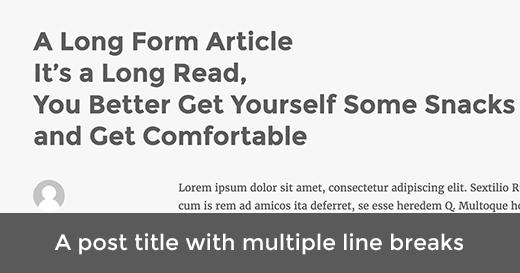
Dividir el título de una publicación o página en tu sitio de WordPress te permite dividir el título en nuevas líneas sin cambiar el formato o el estilo.
Un título largo puede verse poco atractivo y ser difícil de leer para los usuarios. Al dividir los títulos, puedes facilitar que los lectores vean el título completo y comprendan de qué trata tu publicación de blog.
Además, esto puede ayudarte a resaltar palabras clave importantes y captar la atención de los lectores.
Por otro lado, un subtítulo te permite agregar dos encabezados diferentes para tu publicación o página de WordPress. Puede actuar como un título secundario que generalmente se muestra debajo del encabezado principal.
Para más detalles sobre esto, consulta nuestro tutorial sobre cómo agregar subtítulos para publicaciones y páginas en WordPress.
Dicho esto, veamos cómo dividir los títulos de publicaciones o páginas en tu sitio web de WordPress sin escribir ningún código.
Cómo dividir títulos de publicaciones o páginas en WordPress
Primero, necesitas instalar y activar el plugin Page Title Splitter. Para más detalles, consulta nuestra guía paso a paso sobre cómo instalar un plugin de WordPress.
Tras la activación, abre la página o publicación donde deseas dividir el título en el editor de bloques usando el panel de WordPress.
Nota: Este plugin solo funcionará si estás utilizando actualmente el editor clásico. Si estás utilizando el nuevo editor de bloques, la función de título dividido no estará disponible.
Para más detalles, consulta nuestro tutorial sobre cómo deshabilitar Gutenberg y mantener el editor clásico en WordPress.
En la pantalla del editor de entradas, debes hacer clic en el pequeño botón debajo del campo del título.
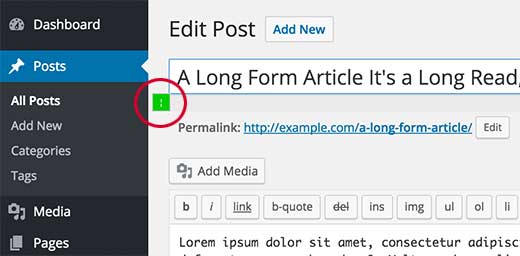
Esto agregará un puntero al final del título en el campo. Ten en cuenta que el campo del título debe estar seleccionado para que el puntero se muestre en la pantalla.
Después de eso, puedes mover el cursor dentro del campo de texto hasta el punto donde deseas dividir el título.
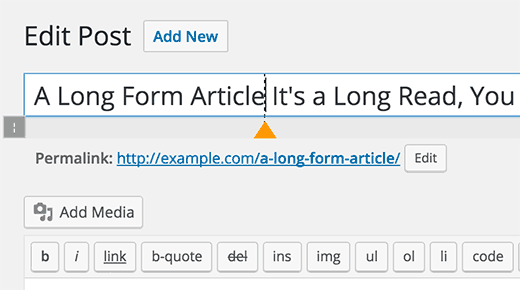
También puedes agregar múltiples puntos de división para romper tu título en más líneas.
Simplemente haz clic en el ícono una vez más y luego mueve el marcador seleccionando y colocando el cursor en el lugar correcto.
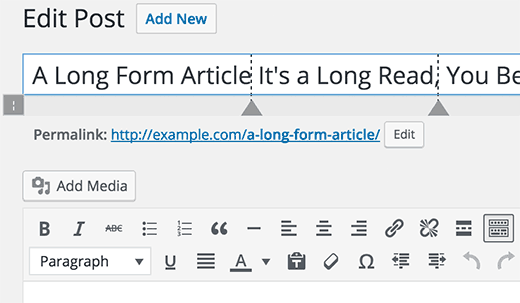
También puedes eliminar un marcador. Simplemente haz clic en un marcador para seleccionarlo, y notarás que el botón divisor de títulos se convertirá en un botón de cierre.
Al hacer clic en él, se eliminará el marcador de división de títulos del título de tu entrada.
Una vez que hayas terminado de agregar y ajustar el marcador de división, no olvides hacer clic en el botón 'Actualizar' o 'Publicar' para guardar tu configuración.
Ahora puedes visitar la entrada o página para ver el título de entrada dividido en tu sitio web.
Esperamos que este artículo te haya ayudado a aprender cómo dividir títulos de publicaciones o páginas en WordPress. También te puede interesar nuestra guía para principiantes sobre cómo mostrar publicaciones aleatorias en WordPress y nuestra guía sobre la anatomía de una página de destino de alta conversión.
Si te gustó este artículo, suscríbete a nuestro canal de YouTube para obtener tutoriales en video de WordPress. También puedes encontrarnos en Twitter y Facebook.


Alex Tully
El complemento no funciona. Incluso después de instalarlo, no aparece nada en el editor cuando intento editar el título. Me he rendido y lo he desinstalado.
Soporte de WPBeginner
Thank you for letting us know, we’ll be sure to take a look at the plugin or for alternatives
Administrador
Corinne Corley
No pude usar este complemento porque agregó código en lugar de un marcador y se dividió donde demonios quiso en lugar de donde lo puse. Desactivé el complemento después de unos 20 minutos de intentarlo. ¿Alguna idea?
Melissa Dawn
Lo siento chicos... estoy sin dormir y olvidé agregar " " en mi último comentario.
Lo que quise decir es:
*Puse en mi título, donde quería romper la línea, y funcionó.
Gina
Este es el problema que tengo. ¿Alguien sabe la solución?
Krzysiek Dróżdż
Vaya, ¿realmente necesitas un complemento para eso?
¿Por qué no insertas la etiqueta ? Instalar un millón de complementos que no hacen nada realmente no es una buena idea... Especialmente si dicho complemento no es popular, por lo que muy pocas personas lo han mirado/controlado su código (este complemento tenía 30 instalaciones activas).
Soporte de WPBeginner
Por favor, consulta nuestra guía sobre cuántos complementos de WordPress deberías instalar en tu sitio.
Administrador
Krzysiek Dróżdż
No es el problema la cantidad de plugins, sino su calidad y la razón para usarlos.
Es como si alguien preguntara “cómo poner un punto después de una oración” y tú respondieras “hay un plugin que…”.
Este enfoque simplemente no tiene ningún sentido. Estás recomendando un plugin inútil, que inserta la etiqueta en el título, y usa mucho código JS para hacerlo. Insertar estas etiquetas tú mismo es mucho más fácil, mucho más efectivo, mucho más eficiente y seguro…
Hay mejores y peores soluciones para cada problema, pero tu solución para este problema es la más inútil que se le podría ocurrir a cualquiera, supongo…
PS. I thought it’s wpbeginner, because you’re aiming to give simple advices for wpbeginners, not that you are total beginners with WP
Sukafia
Ouch… palabras fuertes…
Soporte de WPBeginner
Entendemos tu punto de vista. Sin embargo, la mayoría de nuestra audiencia son usuarios principiantes de WordPress. Cosas como editar archivos de temas para lograr algo, pueden parecer bastante simples para usuarios experimentados, pero no lo son tanto para los principiantes. Muchos de ellos no saben nada de HTML o CSS. Si hay un plugin que les facilita hacer algo, entonces siempre recomendaremos primero la solución más fácil.
KRZYSIEK DRÓŻDŻ
@WPBEGINNER,
What are you writing about? You don’t need to edit any theme files to insert tag in the title field. Just go to your wp-admin, start to edit your post and write in the title field. It’s all. Done. Finito
Así es más fácil, más simple, más rápido y mucho más seguro que instalar un plugin, que hace exactamente lo mismo, pero con un montón de JS (y no tienes idea de lo que hay en su código, ¿verdad?).
@SUKAFIA:
Si alguien ni siquiera intenta entender los comentarios, entonces se merece palabras fuertes, supongo...
Especialmente, si intenta enseñar algo y recomienda soluciones totalmente malas, termina enseñando y promoviendo malos hábitos.
Kabir
De acuerdo con KRZYSIEK DRÓŻDŻ, opción de plugin inútil