


Ctrl + S es un atajo de teclado universal para guardar tu trabajo en todas las aplicaciones. Cuando un principiante empieza a usar WordPress, es una experiencia muy extraña descubrir que el atajo de teclado más utilizado no está disponible. En este artículo, te mostraremos cómo guardar y previsualizar entradas de WordPress usando Ctrl + S o Cmd + S para usuarios de Mac.
Antes de empezar, probablemente te estés preguntando si WordPress no usa el atajo universal, ¿cómo guarda? Bueno, WordPress tiene una funcionalidad de autoguardado muy inteligente que guarda automáticamente las revisiones de tu publicación en tu navegador y en la base de datos.
Sin embargo, un mal funcionamiento del autoguardado u otro accidente puede definitivamente causar pérdida de trabajo. La mejor manera de evitar esto es guardar manualmente la entrada. WordPress tiene un botón de guardar que puedes presionar manualmente, pero eso es simplemente ineficiente.
Así que veamos cómo usar los atajos de teclado Ctrl + S o Cmd + S en WordPress para guardar tus entradas.
Tutorial en video
Si no te gusta el video o necesitas más instrucciones, sigue leyendo.
Lo primero que necesitas hacer es instalar y activar el plugin Vista previa rápida. Tras la activación, necesitas visitar la página Ajustes » Vista previa rápida para configurar el plugin.
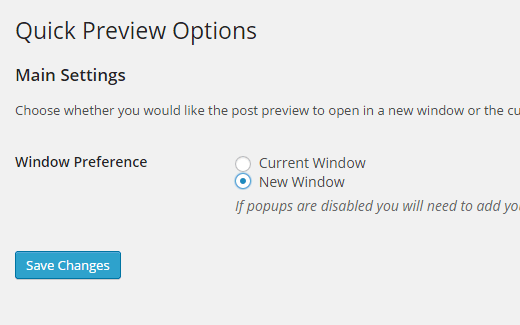
Puedes elegir si deseas que la vista previa se abra en la misma ventana o en una nueva. Abrir la vista previa en la misma ventana te sacará de la pantalla de edición.
Te recomendamos que elijas abrir las previsualizaciones en una nueva ventana. Será más fácil reanudar la edición cambiando de pestaña. Después de seleccionar la opción Nueva ventana, simplemente guarda tus cambios.
Ahora estamos listos para ver el plugin en acción. Todo lo que necesitas hacer es crear una nueva publicación o editar una existente.
Una vez que estés en la pantalla del editor de publicaciones, presiona las teclas Ctrl + S en tu teclado (Cmd + S para Mac). WordPress guardará tu publicación al instante y abrirá la previsualización en una nueva ventana.
Ten en cuenta que usar Ctrl + S solo guardará tu publicación. Si estás trabajando en un borrador, usar Ctrl + S no publicará tu entrada.
Por otro lado, si estás trabajando en una publicación ya publicada, usar Ctrl + S actualizará la publicación.
Eso es todo. Ahora puedes usar el atajo de teclado Ctrl + S en WordPress para guardar y previsualizar tus publicaciones al instante. También podrías querer consultar nuestra lista de los atajos de WordPress más útiles para ahorrar tiempo.
Si te gustó este artículo, suscríbete a nuestro Canal de YouTube para tutoriales en video de WordPress. También puedes encontrarnos en Twitter y Google+.




Henry Millstein
Este video no me ayudó en nada. No encuentro ninguna página de "Vista previa rápida" en "Configuración".
Acabo de perder tres horas de trabajo porque la función de autoguardado no guardó el trabajo que estaba haciendo en la edición de una página. Además, noto que cuando creas una página, hay un botón de "Guardar borrador", pero cuando edito una página creada anteriormente, no aparece ningún botón de "Guardar".
Personal de WPBeginner
Sí, lo probamos con WP 4.0.1 al escribir este tutorial y funcionó bien. Ten en cuenta que no todos los plugins de WordPress necesitan actualizaciones con cada versión de WordPress. Es por eso que algunos autores de plugins no sienten la necesidad de actualizar sus plugins. Idealmente, deberían actualizar sus plugins solo para asegurar a los usuarios que su plugin ha sido probado con la última versión. Pero lamentablemente, muchos autores de plugins no hacen eso.
Traci Marrs
No se han mantenido al día con la compatibilidad de las actualizaciones de WordPress. No funciona con la versión 3.9, así que probablemente no funcione con la versión actual de WordPress. Qué lástima.
Personal de WPBeginner
Funciona con WordPress 4.0.1. Intenta actualizar tu instalación de WordPress a la última versión.
Idi Oumarou Ibrahim
He intentado agregar el plugin Quick Preview, luego aparece un mensaje indicando que ese plugin no ha sido probado con mi versión actual de WordPress, que es la 4.0.1. ¿Estaría bien si lo intento?