


Enviaste el correo de bienvenida perfecto a tus nuevos usuarios y suscriptores, pero terminó en la carpeta de spam. Este es un problema frustrante para muchos usuarios de WordPress, e incluso nosotros lo hemos enfrentado.
Ahora, necesitas asegurarte de que esos correos de bienvenida realmente lleguen a tus nuevos usuarios reenviándolos.
Reenviar correos de bienvenida hace varias cosas, incluyendo mostrar interés y construir una buena primera impresión y confianza con tus usuarios.
Veamos cómo reenviar correos de bienvenida para nuevos usuarios en WordPress que lleguen a la bandeja de entrada.

¿Por qué reenviar correos de bienvenida a nuevos usuarios en WordPress?
Crear correos de bienvenida es una excelente manera de personalizar los correos que los nuevos usuarios reciben cuando se registran en tu sitio web. Esto ayuda a construir tu marca y hace que tu sitio sea memorable para clientes, miembros y suscriptores.
Sin embargo, los correos de bienvenida que envías podrían no llegar a las bandejas de entrada de tus usuarios. Además, los proveedores de correo electrónico como Gmail también pueden marcar tus correos como spam.
Una de las razones de este problema es que los servicios de hosting de WordPress no configuran la función de correo correctamente. Como resultado, tus correos de bienvenida no llegan a tus usuarios o terminan en la carpeta de spam.
Para superar este problema, puedes usar un servicio SMTP (Protocolo de Transferencia de Correo Simple). Te permite usar un servidor SMTP para enviar correos de WordPress y asegurar que lleguen a tus usuarios.
Un servicio SMTP también te permite registrar cualquier correo que no se entregue para que puedas reenviarlo fácilmente.
Dicho esto, veamos cómo puedes registrar los correos de bienvenida que no llegaron a los nuevos usuarios en WordPress.
Cómo configurar registros de correo electrónico en WordPress
WP Mail SMTP es el mejor servicio SMTP para WordPress. Es súper fácil de usar y se conecta con servicios de correo populares como SendLayer, SMTP.com, Brevo (anteriormente Sendinblue), Gmail, Office 365 y más.
Con WP Mail SMTP, puedes rastrear la entregabilidad de correos en WordPress. El plugin mantiene un registro de cada correo enviado desde tu sitio web y te permite reenviar correos que no se han entregado.
Nota: Necesitarás la versión Pro de WP Mail SMTP para usar la función de Registro de Correos y reenviar correos de bienvenida a nuevos usuarios. También hay una versión gratuita de WP Mail SMTP que puedes usar para empezar.
Primero, necesitarás instalar y activar el plugin WP Mail SMTP en tu sitio web. Para más detalles, consulta nuestra guía sobre cómo instalar un plugin de WordPress.
Tras la activación, puedes dirigirte a WP Mail SMTP » Ajustes desde tu panel de WordPress e ingresar la clave de licencia.
Puedes encontrar la clave en el área de tu cuenta de WP Mail SMTP.
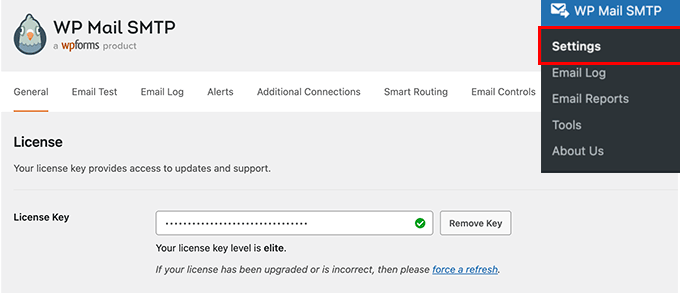
Después de ingresar la clave de licencia, haz clic en el botón ‘Verificar clave’.
A continuación, puedes desplazarte hacia abajo hasta la sección de Remitente y elegir cómo deseas enviar tus correos electrónicos de WordPress.
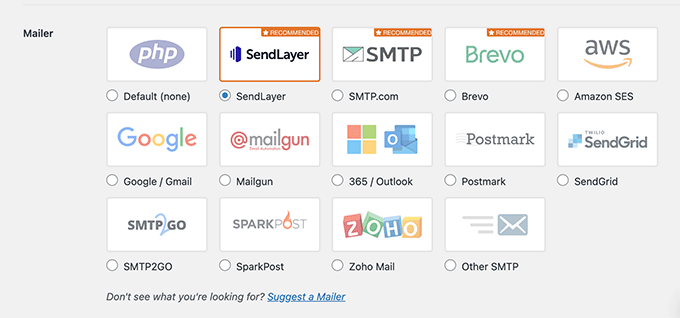
Todo lo que tienes que hacer es seleccionar tu servicio de envío de correo preferido. El correo PHP se seleccionará por defecto, pero no recomendamos usar este método ya que no es confiable.
Para más información, puedes seguir nuestra guía detallada sobre cómo usar un servidor SMTP gratuito para enviar correos de WordPress.
Después de eso, necesitas ir a la pestaña 'Registro de correo' en la configuración de WP Mail SMTP y activar la opción 'Habilitar registro'.
De esta manera, podrás rastrear la entregabilidad de los correos en WordPress.
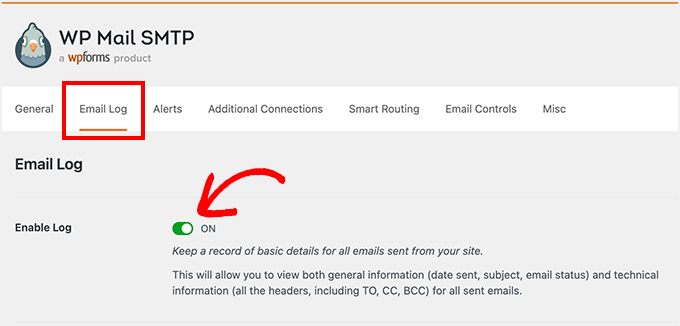
Cuando habilites la opción, verás configuraciones adicionales de rastreo de correos bajo la pestaña Registro de correo.
Continúa y activa Registrar contenido de correo, Guardar archivos adjuntos, Rastreo de apertura de correo y Rastreo de clics en enlaces para obtener más datos sobre la entregabilidad de los correos.
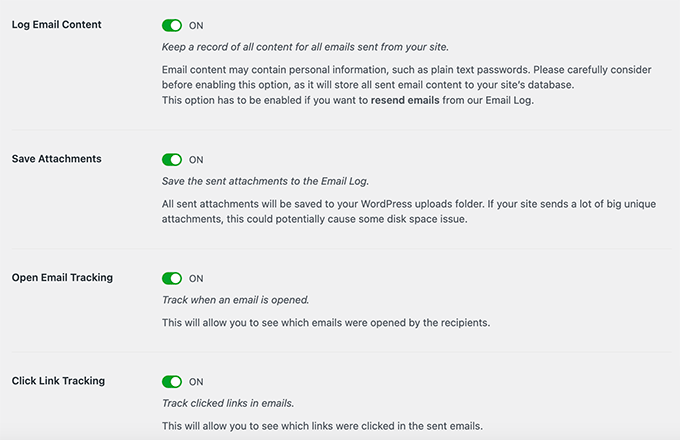
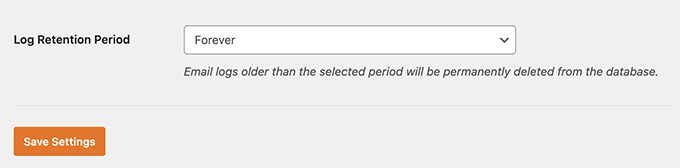
A continuación, puedes seleccionar el período de tiempo para conservar los registros de correo.
Simplemente elige una opción del menú desplegable para Período de retención de registro y luego haz clic en el botón 'Guardar configuración'.
Cómo reenviar correos de bienvenida para nuevos usuarios
Después de configurar los registros de correos, ahora puedes ver qué correos de bienvenida no llegaron a tus usuarios y cuáles necesitan ser reenviados.
Para empezar, simplemente navega a WP Mail SMTP » Registro de correo desde tu área de administración de WordPress.
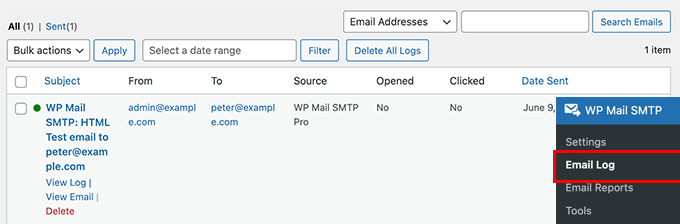
El plugin mostrará todos tus correos en esta sección. Puedes ver el asunto del correo, a quién se ha enviado, la fuente y si los usuarios abrieron y hicieron clic en el correo.
Si ves un punto rojo para algún correo, significa que no se entregó. Por otro lado, un punto verde muestra que el correo ha llegado a la bandeja de entrada del usuario.
Para reenviar un correo de bienvenida que no se entregó, continúa y haz clic en la opción 'Ver registro'.
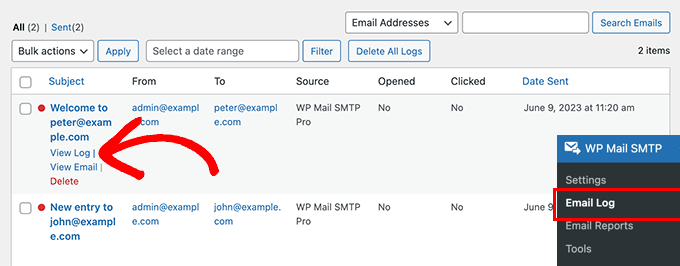
Ahora, verás los registros del correo individual.
Después de eso, navega a la pestaña ‘Acciones’ y haz clic en el botón ‘Reenviar’.
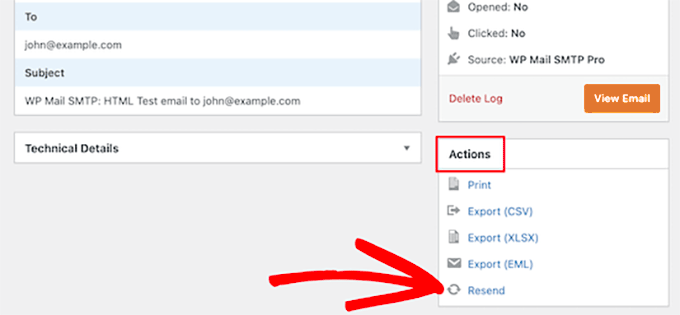
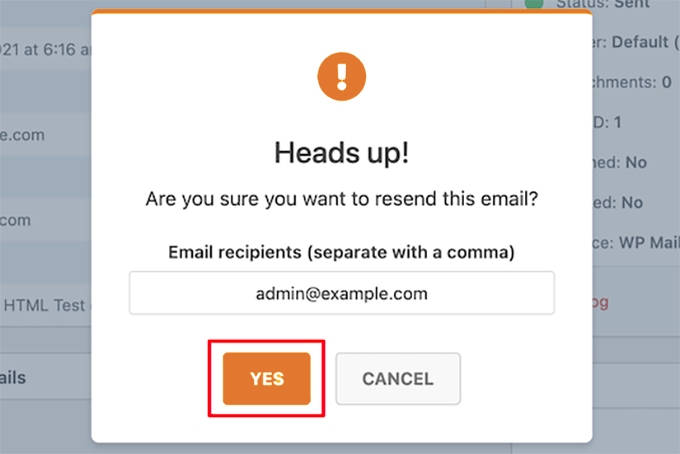
Ahora aparecerá una ventana emergente.
Simplemente ingresa la dirección de correo electrónico del destinatario y haz clic en el botón ‘Sí’ para reenviar el correo electrónico.
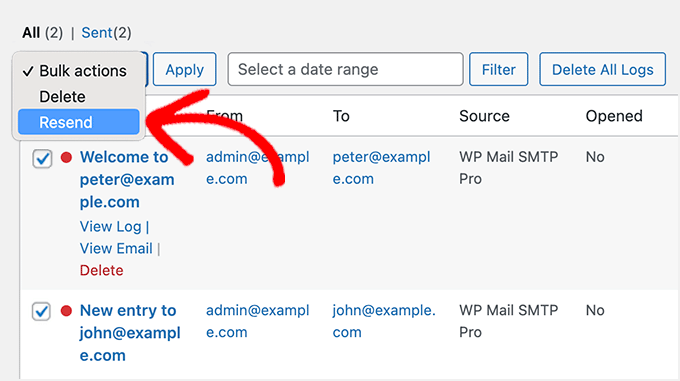
A continuación, si ves varios correos electrónicos que no se pudieron entregar, puedes usar la función de reenvío masivo desde la pantalla del registro de correos electrónicos.
Marca la casilla junto a los correos electrónicos que deseas reenviar. Después de eso, selecciona la opción ‘Reenviar’ del menú desplegable Acciones masivas.
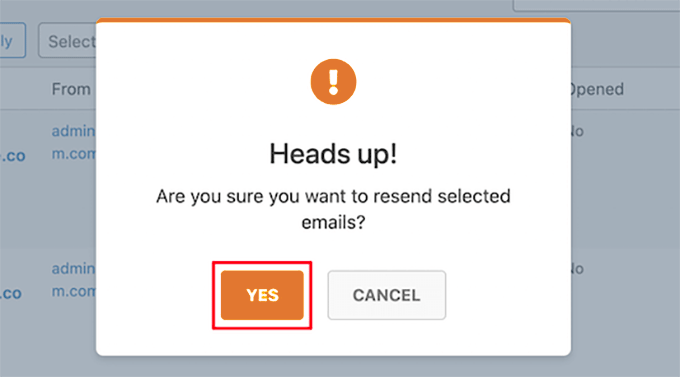
Cuando aparezca una ventana emergente, puedes hacer clic en el botón ‘Sí’ para reenviar varios correos electrónicos.
¡Eso es todo! WP Mail SMTP reenviará los correos de bienvenida y cualquier otro correo que no llegue a tus nuevos usuarios.
Esperamos que este artículo te haya ayudado a aprender cómo reenviar correos de bienvenida para nuevos usuarios en WordPress. También puedes consultar nuestras otras guías de WordPress que pueden ayudarte a mejorar tus correos electrónicos y comunicaciones.
Las Mejores Guías de WordPress para la Entregabilidad de Correos Electrónicos
- [RESUELTO] Cómo solucionar el problema de que WordPress no envía correos
- Cómo Solucionar Problemas de WooCommerce que No Envía Correos de Pedido (La Forma Fácil)
- Las Mejores Herramientas de Automatización de Correo Electrónico para tu Negocio (Selección de Expertos)
- Cómo usar un servidor SMTP gratuito para enviar correos de WordPress (3 métodos)
- Los Mejores Proveedores de Servicios SMTP con Alta Entregabilidad de Correos Electrónicos
- Cómo configurar correctamente la configuración de correo electrónico de tu WordPress
- Cómo previsualizar y probar tus correos electrónicos de WooCommerce (la forma fácil)
- Cómo Configurar el Seguimiento de Correos Electrónicos de WordPress (Aperturas, Clics y Más)
Si te gustó este artículo, suscríbete a nuestro Canal de YouTube para ver tutoriales en video de WordPress. También puedes encontrarnos en Twitter y Facebook.




Jiří Vaněk
El plugin WP Mail SMTP es una solución verdaderamente ingeniosa desde que Google comenzó a verificar SPF y DKIM en los dominios. Muchos servidores web y dominios están mal configurados para la función de correo en PHP, lo que hace que esta función sea inestable y poco confiable para la entrega de correos electrónicos. WP Mail SMTP aborda esto de manera muy elegante y funciona de maravilla. Lo tengo en todos mis sitios web y no puedo prescindir de él. Es uno de los plugins que instalo y configuro automáticamente en cada sitio web. Está entre los 10 principales en todo el repositorio de WordPress.
poonam
Me encantan las guías así. Directas, sin rodeos, ¡solo lo importante! ¡Gracias por ayudar a los bloggers menos técnicos!
Soporte de WPBeginner
You’re welcome, glad you found our guide helpful
Administrador
Ralph
Me encantan las guías así. Directas, sin rodeos, ¡solo lo importante! ¡Gracias por ayudar a los bloggers menos técnicos!
Soporte de WPBeginner
Glad we could help
Administrador