


¿Necesitas previsualizar y probar tus correos electrónicos de WooCommerce?
Cuando personalizas tus correos electrónicos de WooCommerce, es bueno poder previsualizar su diseño para ver cómo se verán para tus clientes. También es inteligente probar su entregabilidad para asegurarte de que llegarán a las bandejas de entrada de tus clientes y no terminarán en spam.
En este artículo, te mostraremos cómo previsualizar tus correos electrónicos de WooCommerce antes de que se envíen.

¿Por qué previsualizar y probar tus correos electrónicos de WooCommerce?
Al administrar una tienda WooCommerce, necesitas saber que tus recibos y correos electrónicos de actualización de pedidos se ven profesionales, tienen la información correcta y se entregarán de forma rápida y confiable.
Querrás personalizar la redacción y la apariencia de tus correos electrónicos para que coincidan con tu marca y brinden la mejor experiencia de usuario a tus clientes.
Cuando estés personalizando tus correos electrónicos de WooCommerce, es útil poder previsualizar los cambios que haces en la pantalla sin tener que enviar correos electrónicos de prueba cada vez.
Si bien la página WooCommerce » Ajustes » Correos electrónicos proporciona un enlace de 'Haz clic aquí para previsualizar tu plantilla de correo electrónico', muestra texto de relleno en lugar de la redacción y el diseño de los correos electrónicos personalizados de tu tienda.
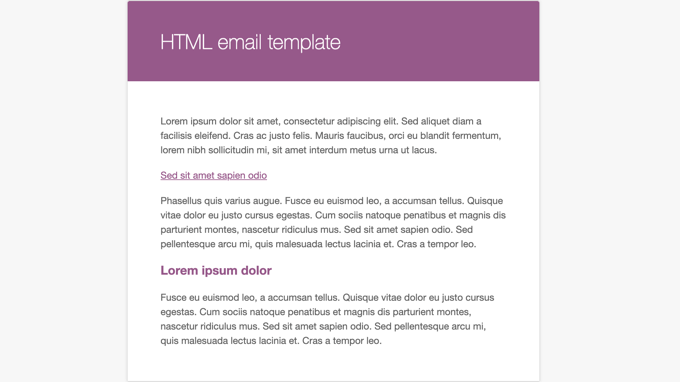
Afortunadamente, puedes previsualizar tus correos electrónicos de WooCommerce usando un plugin. Te mostraremos cómo hacerlo a continuación.
También debes asegurarte de probar que tus correos de WooCommerce se entregan correctamente. Esto se debe a que con la configuración predeterminada, los correos de WordPress no están optimizados para la entrega, lo que significa que a menudo terminan en carpetas de spam o son bloqueados por completo.
Dicho esto, veamos cómo previsualizar y probar cada correo electrónico que se enviará desde tu tienda WooCommerce.
Cómo previsualizar tus correos electrónicos de WooCommerce
Lo primero que necesitas hacer es instalar y activar el plugin Preview E-mails for WooCommerce. Para obtener más información, consulta nuestra guía paso a paso sobre cómo instalar un plugin de WordPress.
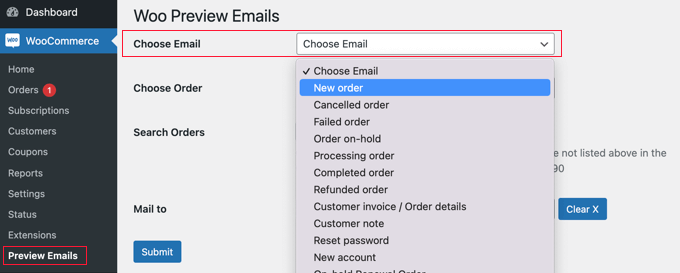
Tras la activación, debes visitar la página WooCommerce » Vista previa de correos para poder elegir qué correo de WooCommerce quieres previsualizar.
Para hacerlo, simplemente haz clic en el menú desplegable 'Elegir correo'. Aquí puedes seleccionar el correo de WooCommerce que deseas previsualizar.
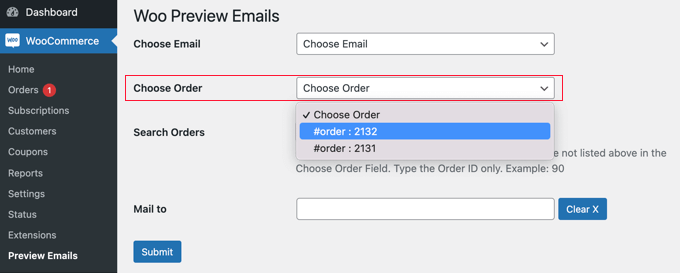
A continuación, debes seleccionar un pedido existente en el menú desplegable 'Elegir pedido'.
Los datos de este pedido se utilizarán en la vista previa del correo electrónico.
Si el pedido que deseas usar para la vista previa no se muestra en la lista, puedes buscarlo utilizando el campo 'Buscar pedidos'.
Consejo: Si tu tienda WooCommerce aún no ha recibido ningún pedido, puedes crear un pedido de prueba realizando pagos de Stripe en modo de prueba.
Si también deseas enviar un correo electrónico de prueba, puedes ingresar una dirección de correo electrónico en el campo 'Enviar a'. Debes dejar este campo en blanco si solo deseas previsualizar el correo en pantalla.
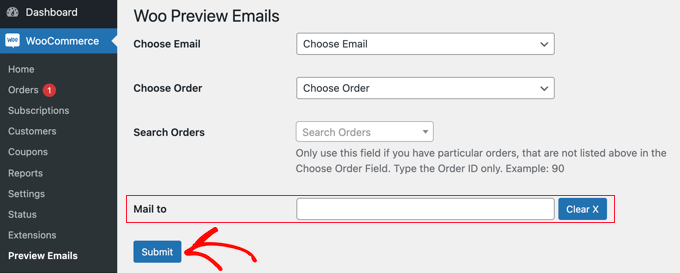
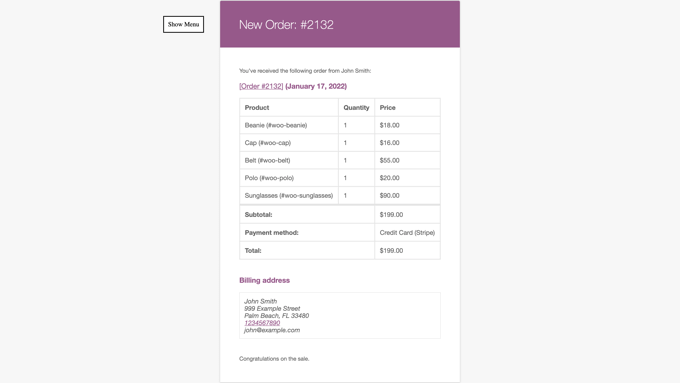
Al hacer clic en el botón ‘Enviar’, se mostrará una vista previa del correo electrónico seleccionado.
Si completaste el campo ‘Enviar a’, entonces también se enviará un correo electrónico de prueba a esa dirección.
Cómo probar tus correos electrónicos de WooCommerce
A continuación, querrás probar tus correos electrónicos para asegurarte de que tus clientes los recibirán.
Deberías empezar instalando y activando el plugin WP Mail SMTP. Para más detalles, consulta nuestra guía paso a paso sobre cómo instalar un plugin de WordPress.
Hay una versión gratuita de WP Mail SMTP que incluye todas las funciones básicas que necesitas para mejorar la entregabilidad de tus correos electrónicos. Para este tutorial, usaremos WP Mail SMTP Pro porque es necesario para probar los correos electrónicos de WooCommerce.
La versión Pro también incluye funciones como soporte prioritario, registros de entrega de correo electrónico detallados y controles sobre qué correos electrónicos se envían desde tu sitio.
Al activarlo, deberás configurar el plugin para que funcione con un servicio de envío de correo SMTP.
El asistente de WP Mail SMTP te guiará paso a paso, o puedes seguir nuestras guías sobre cómo configurar WP Mail SMTP con Brevo (anteriormente Sendinblue), Gmail, Microsoft Outlook, Amazon SES o tu proveedor de hosting.
Recomendamos Brevo porque es gratuito hasta 300 correos electrónicos al día.
Si prefieres no encargarte tú mismo de los detalles técnicos, el plan Élite incluye una configuración White Glove para que su equipo pueda instalarlo por ti.

Una vez que WP Mail SMTP esté instalado y configurado, puedes enviar un correo electrónico de prueba.
Para hacerlo, ve a WP Mail SMTP » Herramientas y verás la página de prueba. Simplemente ingresa una dirección de correo electrónico para enviar el correo de prueba y luego haz clic en el botón 'Enviar correo electrónico'.

Luego deberás revisar la bandeja de entrada de tu correo electrónico para ver si lo recibiste.
Para más detalles sobre cómo probar tus correos electrónicos, consulta nuestra guía sobre cómo enviar un correo electrónico de prueba desde WordPress. Si tienes problemas para recibir los correos electrónicos de prueba, puedes seguir nuestra guía sobre cómo solucionar problemas de WooCommerce que no envía correos de pedido.
Esperamos que este tutorial te haya ayudado a aprender cómo previsualizar tus correos electrónicos de WooCommerce. También puedes aprender cómo crear un popup de WooCommerce para aumentar las ventas, o consultar nuestra lista de los mejores plugins de WooCommerce para tu tienda.
Si te gustó este artículo, suscríbete a nuestro Canal de YouTube para ver tutoriales en video de WordPress. También puedes encontrarnos en Twitter y Facebook.





Ilse
Woocommerce ya no parece incluir una opción de vista previa para los correos electrónicos
Soporte de WPBeginner
This is why we currently recommend the plugin from this article to preview the email
Administrador