


Ya sea que administres un blog, una revista en línea o un sitio web con mucho contenido, el seguimiento de tus estadísticas de recuento de palabras puede brindarte información valiosa.
Te ayuda a identificar qué longitudes de publicación generan más tráfico y participación, lo que te permite optimizar tu estrategia de contenido.
En WPBeginner, animamos a nuestros escritores a estar atentos al recuento de palabras para asegurarnos de que el contenido siga siendo atractivo y libre de relleno innecesario. Al centrarnos en la calidad sobre la cantidad, nuestro objetivo es proporcionar valor sin abrumar a nuestros lectores con demasiados detalles.
En este artículo, te mostraremos cómo obtener fácilmente estadísticas de recuento de palabras en WordPress, paso a paso.
💡Respuesta rápida: 3 formas de obtener estadísticas de recuento de palabras
Si tienes prisa, aquí tienes un resumen rápido de los métodos que cubriremos en esta guía:
- Método 1: El editor de bloques (integrado) – Ideal para verificar el recuento de una sola publicación mientras escribes.
- Método 2: Just Writing Statistics (Plugin) – Ideal para ver informes detallados, estadísticas de autores y tendencias mensuales.
- Método 3: Fragmento de código (Avanzado) – Ideal para ver recuentos de palabras directamente en la pantalla de administración de ‘Todas las publicaciones’.
¿Por qué obtener estadísticas de recuento de palabras para tu sitio web de WordPress?
Hay muchas razones por las que podrías querer hacer un seguimiento del recuento de palabras de tu sitio web de WordPress.
Si eres un escritor freelance, es posible que cobres por palabra, o que tus clientes tengan objetivos estrictos de recuento de palabras que debas cumplir.
Si has añadido varios autores a tu blog de WordPress, supervisar sus estadísticas de recuento de palabras puede ayudarte a identificar a los autores que más contribuyen a tu sitio web.
Esta información puede ayudarte a administrar tu blog de varios autores de manera más eficiente. Por ejemplo, podrías recompensar al autor con el mayor recuento de palabras o programar reuniones con escritores con bajo rendimiento.
Incluso si eres la única persona trabajando en un sitio web, las estadísticas de recuento de palabras aún pueden ser interesantes. Al observar cómo cambia tu recuento de palabras con el tiempo, es posible que puedas detectar patrones y formas de ser más productivo.
Teniendo todo esto en cuenta, veamos algunas formas diferentes de obtener estadísticas de recuento de palabras en WordPress. Si prefieres ir directamente a un método en particular, puedes usar los enlaces a continuación:
- Método 1: Consulta el recuento de palabras de un artículo en WordPress
- Método 2: Obtén estadísticas detalladas de recuento de palabras en WordPress con un plugin
- Método 3: Cómo agregar estadísticas de recuento de palabras en WordPress usando código
- Extra: Establece un recuento mínimo de palabras para las publicaciones de WordPress
- Preguntas frecuentes sobre el recuento de palabras
Método 1: Consulta el recuento de palabras de un artículo en WordPress
El editor de bloques de WordPress facilita la visualización del recuento de palabras de cualquier página o publicación.
Simplemente escribe el contenido de tu artículo o página, y una vez que hayas terminado, puedes ver el recuento de palabras y el tiempo estimado de lectura en el panel de bloques a la derecha.
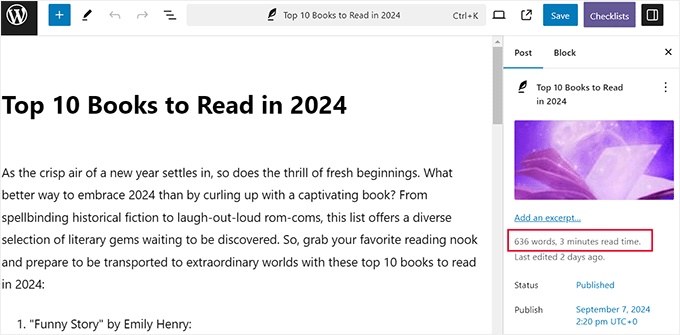
Sin embargo, no podrás ver el recuento de caracteres aquí.
Para ello, tienes que hacer clic en el icono ‘Resumen del documento’ (tres líneas escalonadas) en la barra de herramientas superior. Esto abrirá una columna a la izquierda donde debes cambiar a la pestaña ‘Esquema’.
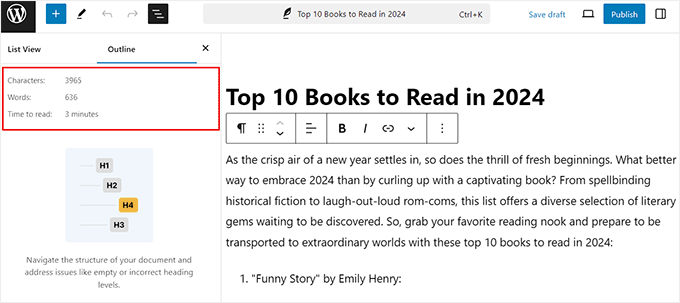
Ahora puedes ver el recuento de palabras, el recuento de caracteres y el tiempo estimado de lectura de tu publicación o página. Mejor aún, este recuento de palabras se actualiza automáticamente a medida que sigues escribiendo.
Si tienes un límite de palabras, esta es una forma rápida y fácil de asegurarte de no excederlo.
Método 2: Obtén estadísticas detalladas de recuento de palabras en WordPress con un plugin
Si deseas ver estadísticas de recuento de palabras para un autor en particular, tipo de publicación o todo tu sitio web, este método es para ti.
La forma más fácil de obtener estas estadísticas detalladas es usando Just Writing Statistics. Este plugin gratuito muestra cuántas palabras has escrito según el mes, el autor y el tipo de publicación.
Si estás utilizando tipos de publicación personalizados, también puede mostrar estadísticas para tus publicaciones personalizadas.
Primero, necesitarás instalar y activar el plugin Just Writing Statistics. Si necesitas ayuda, consulta nuestra guía sobre cómo instalar un plugin de WordPress.
Tras la activación, visita la página Escritura de estadísticas » Estadísticas en el panel de WordPress. El plugin te preguntará si deseas contar las palabras de todo tu contenido o solo el contenido creado dentro de un rango de fechas determinado.
Para calcular el recuento total de palabras de todo tu sitio, haz clic en la opción 'Contar todo el contenido de este sitio a la vez'. Luego, procede a hacer clic en el botón 'Calcular estadísticas de escritura'.
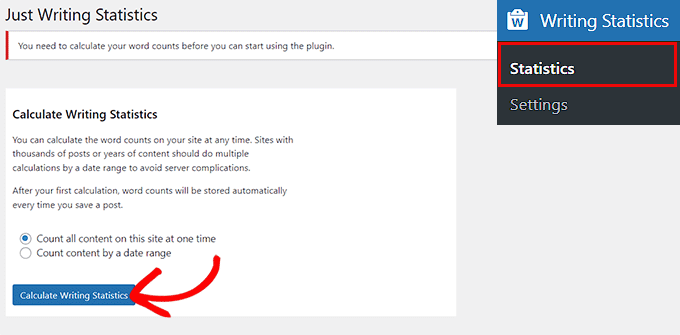
Writing Statistics ahora continuará calculando tus estadísticas automáticamente a medida que agregues más publicaciones y páginas a tu sitio. Esto significa que no necesitarás hacer clic en el botón 'calcular' cada vez que quieras ver las últimas estadísticas de recuento de palabras.
Ahora, cada vez que quieras ver tus estadísticas, puedes visitar la página Estadísticas de Escritura » Estadísticas y cambiar a la pestaña 'Todo el contenido' para ver el recuento de palabras de todo tu contenido.
En esta pantalla, verás el recuento total de palabras para los diferentes tipos de publicaciones, dividido en contenido publicado, programado y no publicado.
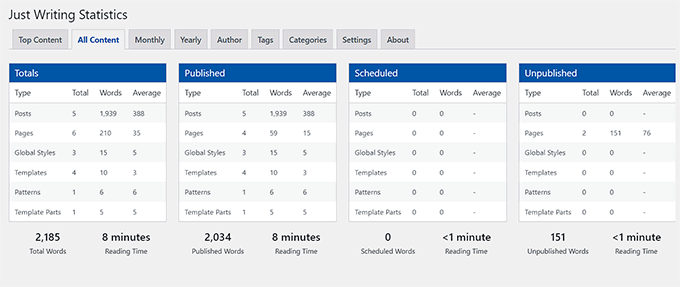
También verás un campo 'Total de palabras' que muestra tu recuento total de palabras en todos los tipos de contenido.
Este número combina tu contenido publicado y no publicado, por lo que no es necesariamente el número de palabras que los visitantes verán en vivo en tu sitio web. También puedes ver el tiempo de lectura combinado de todo tu contenido.
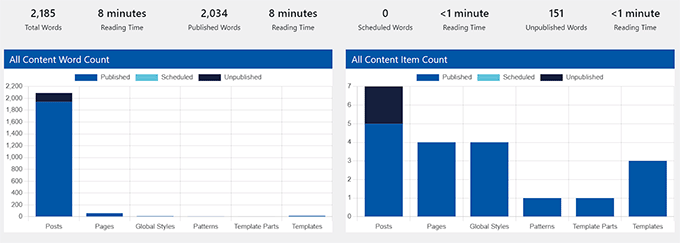
Luego, puedes desplazarte hacia abajo para ver gráficos que muestran el recuento de palabras y elementos para páginas, publicaciones, plantillas, patrones y estilos globales.
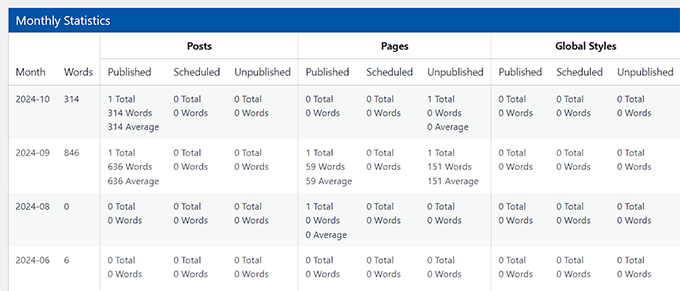
Si deseas ver el recuento de palabras de meses específicos, simplemente haz clic en la pestaña 'Mensual'.
Esto puede ayudarte a detectar tendencias, incluyendo tus meses más productivos y los momentos en que escribiste menos palabras que en otros meses.
Además, si tienes un blog con varios autores, es posible que desees echar un vistazo a la pestaña 'Autor'.
Esto te permite explorar las estadísticas de recuento de palabras de tu sitio por autor.
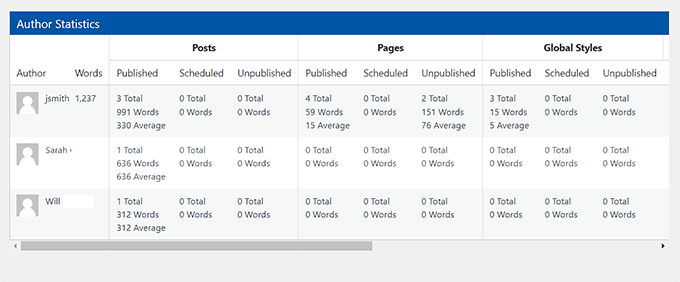
También puedes ver un gráfico en esta página que muestra el recuento total de palabras de cada autor. Esto te ayuda a identificar rápidamente a tus colaboradores más productivos.
💡 Consejo de experto: Para rastrear cómo los diferentes recuentos de palabras afectan el rendimiento de tus artículos, puedes usar MonsterInsights. El plugin se integra directamente con Google Analytics, lo que te permite ver qué publicaciones generan tráfico y conversiones.
Te permite ver informes detallados sobre la interacción con los artículos y el comportamiento del usuario. Al revisar regularmente estos datos, puedes identificar patrones de recuento de palabras que coinciden con un mayor rendimiento, lo que te ayuda a optimizar el contenido futuro para obtener mejores resultados.
Para más información, consulta nuestro tutorial sobre cómo rastrear visitantes del sitio web en tu sitio de WordPress.
Método 3: Cómo agregar estadísticas de recuento de palabras en WordPress usando código
Si deseas una vista rápida del recuento de palabras en tu pantalla de 'Todas las entradas' sin instalar otro plugin, este método es para ti.
Implica agregar un pequeño fragmento de código a tu sitio web para realizar el trabajo.
Puedes añadir fácilmente un fragmento de código que muestre el recuento de palabras junto a cada publicación en la pantalla de Publicaciones » Todas las publicaciones. Esta es una forma fácil de detectar las publicaciones más largas de tu sitio o verificar si hay publicaciones que no cumplen con el recuento de palabras requerido.
Sin embargo, ten en cuenta que en sitios web muy grandes con miles de publicaciones, esto podría ralentizar ligeramente el tiempo de carga de la pantalla ‘Todas las publicaciones’.
Añadir código puede ser complicado y los errores pueden dañar tu sitio. Por eso recomendamos WPCode. Es la forma más fácil y segura de añadir código personalizado a tu sitio web.
Lo hemos probado a fondo en nuestro sitio web de demostración y nos ha parecido muy fácil de usar. Para saber más, consulta nuestra reseña detallada de WPCode.
Primero, necesitas instalar y activar el plugin WPCode. Para obtener detalles, consulta nuestro tutorial sobre cómo instalar un plugin de WordPress.
👆 Nota: WPCode tiene un plan gratuito que puedes usar para este tutorial. Sin embargo, usaremos la versión pro para desbloquear más funciones.
Al activarse, dirígete a la página Fragmentos de código » + Añadir fragmento desde el panel de WordPress. Aquí, haz clic en el botón ‘Usar fragmento’ bajo la opción ‘Añadir tu código personalizado (Nuevo fragmento)’.
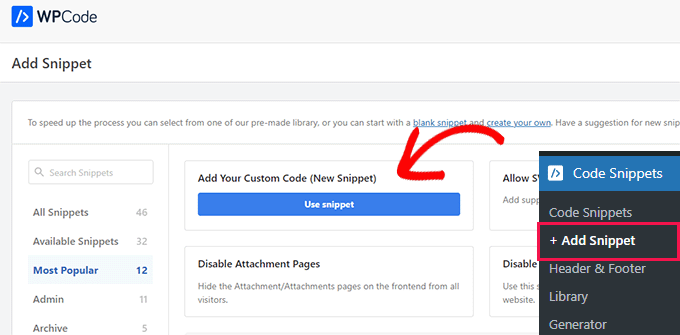
Esto te llevará a la página ‘Crear fragmento personalizado’, donde puedes añadir un nombre para tu fragmento de código según tu preferencia. Este nombre no se mostrará en ningún lugar y es solo para tu identificación.
Después de eso, selecciona ‘Fragmento PHP’ como tipo de código en el menú desplegable de la derecha.
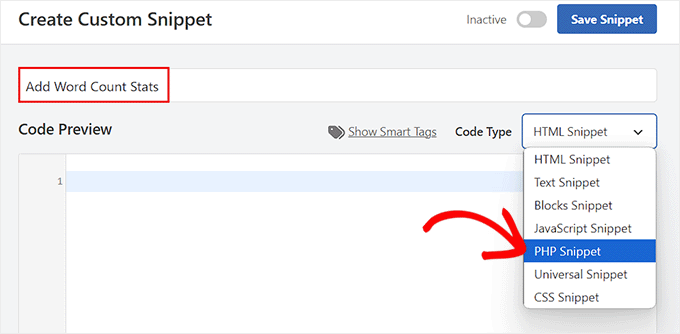
A continuación, agrega el siguiente código personalizado en el cuadro 'Vista previa del código':
add_filter('manage_posts_columns', 'wpbeginner_add_column');
function wpbeginner_add_column($wpbeginner_wordcount_column) {
    $wpbeginner_wordcount_column['wpbeginner_wordcount'] = 'Word Count';
    return $wpbeginner_wordcount_column;
}

//Link the word count to our new column//
add_action('manage_posts_custom_column',  'wpbeginner_display_wordcount');
function wpbeginner_display_wordcount($name)
{
   global $post;
   switch ($name)
{
     case 'wpbeginner_wordcount':
		//Get the post ID and pass it into the get_wordcount function//
            $wpbeginner_wordcount = wpbeginner_get_wordcount($post->ID);
            echo $wpbeginner_wordcount;
     }
}

function wpbeginner_get_wordcount($post_id) {
     //Get the post, remove any unnecessary tags and then perform the word count//
     $wpbeginner_wordcount = str_word_count( strip_tags( strip_shortcodes(get_post_field( 'post_content', $post_id )) ) );
      return $wpbeginner_wordcount;
}
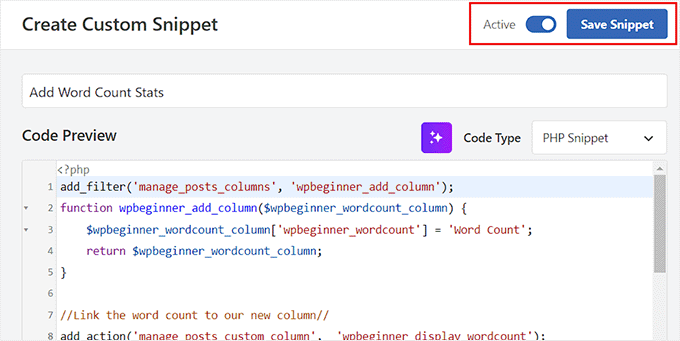
Luego, desplázate hacia abajo hasta la sección ‘Inserción’ y elige el modo ‘Inserción automática’.
Ahora, el fragmento de código se ejecutará automáticamente en tu sitio web al activarse.

Tienes que desplazarte de nuevo hacia arriba y cambiar el interruptor de ‘Inactivo’ a ‘Activo’.
A continuación, haz clic en el botón 'Guardar fragmento' para almacenar tu configuración.
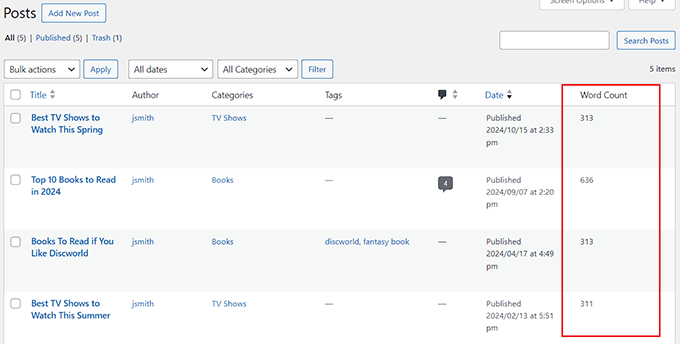
Ahora, necesitas visitar la pantalla Entradas » Todas las entradas desde tu panel de WordPress.
Aquí, verás el recuento de palabras para cada entrada en una nueva columna.
Extra: Establecer un recuento mínimo de palabras para las entradas de WordPress
Ahora que sabes cómo ver las estadísticas de recuento de palabras, también puedes establecer un recuento de palabras mínimo para tus publicaciones de WordPress. Esto puede ser especialmente útil si tienes un blog de varios autores y quieres evitar que los autores publiquen contenido escaso y de bajo valor.
Esto animará a los escritores a enviar contenido de calidad, lo que puede llevar a mejores clasificaciones para tu sitio web. Los estudios han demostrado que los artículos más largos y detallados a menudo funcionan mejor en los resultados de búsqueda y atraen a más visitantes que las publicaciones más cortas.
Para esto, necesitas instalar y activar el plugin PublishPress Checklists. Para más detalles, consulta nuestra guía para principiantes sobre cómo instalar un plugin de WordPress.
Una vez activado, dirígete a la página Listas de verificación desde el panel de WordPress y cambia a la pestaña ‘Contenido’ desde la columna izquierda.
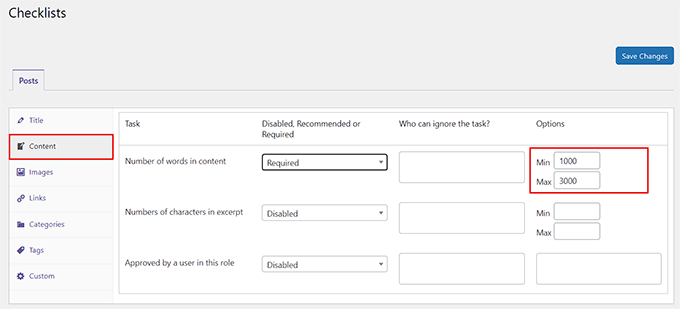
Luego, establece la tarea 'Number of words in content' (Número de palabras en el contenido) como 'Required' (Requerido) en el menú desplegable. Después de eso, puedes establecer un recuento mínimo y máximo de palabras para los artículos en la sección 'Options' (Opciones).
Una vez que hayas terminado, simplemente haz clic en el botón 'Guardar cambios' para almacenar tu configuración. Para saber más, consulta nuestro tutorial sobre cómo establecer un recuento de palabras mínimo para las publicaciones de WordPress.
Recuerda, estos números son solo una guía. El objetivo más importante es crear contenido útil y de alta calidad para tus lectores, ya sea una actualización corta o una guía larga y detallada.
Preguntas frecuentes sobre el recuento de palabras
Aquí tienes algunas preguntas frecuentes de nuestros lectores sobre el análisis del recuento de palabras en WordPress:
¿El recuento de palabras afecta al SEO?
No existe un recuento mínimo oficial de palabras que garantice mejores posiciones en los motores de búsqueda. El objetivo principal de Google es mostrar a los usuarios contenido de alta calidad que responda a sus preguntas de manera exhaustiva.
Los artículos más largos a menudo se clasifican mejor porque tienden a ser más completos. Sin embargo, la calidad y la relevancia son siempre más importantes que la longitud.
¿Cuál es la longitud ideal para una publicación de blog?
La longitud ideal para una publicación de blog depende completamente del tema y de tu audiencia. Una noticia rápida podría tener solo 300 palabras, mientras que una guía detallada podría tener más de 2,500 palabras.
Recomendamos estudiar los artículos mejor clasificados para tu palabra clave objetivo. Esto te dará una buena idea de la profundidad y la longitud necesarias para cubrir bien el tema.
¿Puedo establecer un objetivo de recuento de palabras para los redactores en WordPress?
WordPress no tiene una función integrada para establecer objetivos específicos de recuento de palabras. Sin embargo, puedes establecer un recuento mínimo de palabras para asegurar que cada artículo cumpla con un cierto requisito de longitud.
Como mostramos en nuestra sección de bonificación, puedes agregar un fragmento de código a tu sitio que evita que los autores publiquen una entrada hasta que alcance el recuento mínimo de palabras que hayas definido.
Esperamos que esta guía te haya ayudado a aprender cómo obtener estadísticas de recuento de palabras en WordPress. También podrías querer aprender cómo agregar una lista de verificación de publicaciones de blog al editor de WordPress y nuestras mejores opciones para el mejor software de asistencia de escritura para WordPress.
Si te gustó este artículo, suscríbete a nuestro Canal de YouTube para ver tutoriales en video de WordPress. También puedes encontrarnos en Twitter y Facebook.



Jiří Vaněk
Thank you for the guide, I’ll try using the snippet because I don’t want to unnecessarily go the route of an external plugin and burden WordPress. Since I sometimes post short updates on the website, I still try to maintain a minimum article length of 300 words. Until now, I used to write articles in LibreOffice first to see the word count. Now I won’t have to
Soporte de WPBeginner
De nada, en caso de que fuera una preocupación, no todos los plugins causan una ralentización en tu sitio, te recomendamos echar un vistazo a nuestro artículo a continuación para más información sobre esto:
https://www.wpbeginner.com/opinion/how-many-wordpress-plugins-should-you-install-on-your-site/
Administrador
Jiří Vaněk
Gracias por tu respuesta y por el enlace a un artículo muy valioso. Solía creer el error común de que tener más de 10 plugins haría que el sitio web fuera cada vez más lento. Me demostraste que esto no es cierto. Por eso, ya no le temo al número de plugins, sino que los elijo con más cuidado ahora. Ustedes son geniales.
Bernardo K.
Genial. Estamos usando el bloque de código y está funcionando muy bien.
Soporte de WPBeginner
¡Me alegra saber que el código está funcionando!
Administrador
Soporte de WPBeginner
Querrás intentar revisar en la sección de descripción general del documento, en la pestaña de esquema.
Administrador
Dave
El ícono ‘i’ falta con la actualización 6.2. No lo encuentro en ninguna parte. ¿Alguna idea?
Shelley Johnson
The little ‘i’ icon is gone! How do I get it back?
Soporte de WPBeginner
Deberías revisar la parte superior derecha, debajo de los ... y revisar tus preferencias. Si 'Reducir la interfaz' está habilitado, esa es la razón más probable por la que no lo ves.
Administrador
john
Gracias por el código (método 3). ¿Hay alguna forma de hacer que la columna se pueda ordenar haciendo clic en la cabecera?
Soporte de WPBeginner
Por el momento no, pero investigaremos la posibilidad para el futuro.
Administrador
Shardha
¿Cómo podemos contar el número total de sitios web de otro competidor? Supongamos que un sitio web tiene 30 artículos, ¿cómo podemos contar el número total de palabras en esos 30 artículos, ya que es el sitio web de otra persona?
Soporte de WPBeginner
No tenemos un método recomendado para eso en este momento.
Administrador
Melanie
¡No encuentro el widget para contar palabras, ayuda!
Soporte de WPBeginner
Deberías contactar al soporte del plugin para ver si es un error del propio plugin.
Administrador
Ricard
¡Gracias por la publicación! ¡Excelente información! Pero como siempre, quiero saber más y más :D. ¿Hay algún método para saber cuántas palabras tienen todos los comentarios (aprobados) en una publicación, o en todas las publicaciones de alguna categoría... o incluso en todas las publicaciones de tu sitio web.
¡Gracias!!
Soporte de WPBeginner
No tenemos un método recomendado para eso en este momento.
Administrador
Haley Hines
He integrado perfiles de usuario en la barra lateral de mi sitio. Me gustaría extraer cuántas palabras ha escrito ese usuario específico en el perfil. ¿Hay alguna forma fácil de hacer esto ya que tengo este plugin instalado?
Christian Karasiewicz
Ahora, si tan solo esto se integrara con Google Analytics para mostrar a los autores qué tan bien se estaban desempeñando sus publicaciones.
Amy
Muy informativo, ¡gracias!
Gretchen Louise
¡A los escritores de mi blog de colaboradores les encantará ver las estadísticas de esto!
Personal editorial
Sí, esta es una estadística bastante loca cuando la miras.
Administrador
Jigar Doshi
Me encantaría probar el plugin y ver por mí mismo el número total de palabras que he escrito en general.
Pero, no estoy muy seguro de que me gustaría mostrárselo al mundo entero.
[P.D.: Solo preferiría mostrar el total de visitas a la página al mundo :P]
Personal editorial
Jigar, no tienes que mostrar el recuento a todo el mundo. Puedes usarlo solo para tu uso personal en el panel de administración.
Administrador