


Administrar un sitio ocupado como WPBeginner implica docenas de cargas de imágenes todos los días. Rápidamente nos dimos cuenta de que los nombres de archivo que contienen espacios, letras mayúsculas o caracteres acentuados pueden causar enlaces rotos y perjudicar nuestras clasificaciones SEO.
Pedir a cada autor que siga estrictamente las reglas de nomenclatura de archivos, como evitar espacios o caracteres especiales, es difícil de hacer cumplir manualmente. Afortunadamente, puedes automatizar este proceso de limpieza para ahorrar tiempo.
Este simple ajuste asegura que cada archivo esté formateado correctamente para los motores de búsqueda y los navegadores web, corrigiendo automáticamente errores de formato comunes.
Aquí te explicamos cómo forzar automáticamente nombres de archivo de imagen limpios en tu sitio de WordPress.
Aquí tienes un resumen rápido de lo que cubriremos en esta guía:
¿Por qué aplicar nombres de archivo de imagen limpios en WordPress?
Si administras un blog o sitio web de múltiples autores, es posible que tengas diferentes usuarios subiendo imágenes a WordPress. Puede ser difícil asegurarse de que cada imagen que se sube tenga un nombre de archivo limpio.
Por nombre de archivo de imagen limpio, nos referimos a un nombre de archivo que solo usa letras minúsculas, números y guiones. No debe contener espacios, caracteres acentuados (como é o â) ni símbolos especiales.
Tener un nombre de archivo de imagen limpio es bueno para el SEO de imágenes y ayudará a que tus imágenes se clasifiquen en los motores de búsqueda para que puedas aumentar el tráfico de tu blog.
También hace que tus imágenes sean más fáciles de buscar en tu biblioteca de medios para que puedas usarlas de nuevo en futuras publicaciones de blog.
Además, los nombres de archivo con caracteres especiales o espacios a menudo pueden resultar en enlaces rotos o errores de carga en algunos navegadores web y servidores. Al corregir esto automáticamente, te aseguras de que tus imágenes se carguen correctamente para todos los usuarios.
Dicho esto, te mostraremos cómo aplicar nombres de archivo de imagen limpios en tu sitio web de WordPress, paso a paso.
Aplicar nombres de archivo de imagen limpios en WordPress
La forma más fácil de forzar nombres de archivo de imagen limpios es con el plugin gratuito Clean Image Filenames. Convierte automáticamente caracteres especiales, caracteres acentuados y más en un nombre de archivo de imagen limpio.
Lo primero que debes hacer es instalar y activar el plugin. Para más detalles, consulta nuestra guía para principiantes sobre cómo instalar un plugin de WordPress.
Tras la activación, el plugin filtrará automáticamente los nombres de archivo de las nuevas imágenes que subas a tu blog de WordPress.
Simplemente ve a Medios » Añadir nuevo y sube una imagen que tenga caracteres especiales en el nombre del archivo.
Por ejemplo, subimos una imagen de un arándano, que en turco se llama Çay üzümü, y nuestro nombre de archivo era ‘Çay üzümü.jpg’.
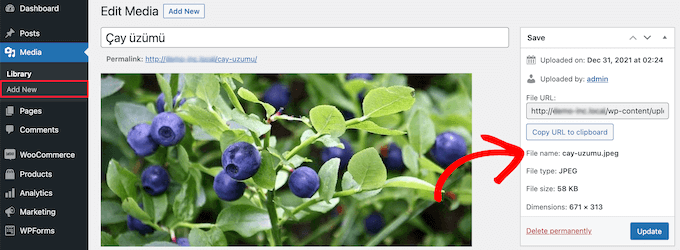
Después de subir la imagen, el plugin filtró el nombre del archivo de la imagen a ‘cay-uzumu.jpg’.
Aún puedes usar caracteres acentuados y otros caracteres especiales en la descripción, título y etiquetas alternativas de tus imágenes. Esto ayudará a que tus imágenes se clasifiquen en los motores de búsqueda cuando las personas busquen usando esos caracteres especiales.
Sin embargo, este plugin no convierte el nombre de archivo de las imágenes que ya has subido. Si deseas convertir archivos de imagen antiguos, deberás subirlos de nuevo con este plugin activo. Alternativamente, podrías usar un plugin para renombrar los archivos de imagen en tu sitio de WordPress.
Si encuentras algún problema, simplemente consulta nuestra guía sobre cómo solucionar problemas comunes de imágenes en WordPress.
Preguntas frecuentes sobre nombres de archivo de imagen limpios
Aquí tienes respuestas a algunas de las preguntas más comunes que recibimos sobre la aplicación de nombres de archivo de imagen limpios en WordPress.
¿Funciona el plugin Clean Image Filenames con las imágenes existentes?
No, el plugin solo funciona con imágenes recién subidas. No renombra los archivos de imágenes que ya están en tu biblioteca de medios de WordPress.
Para renombrar archivos existentes, necesitarías volver a subirlos mientras el plugin está activo o usar un plugin diferente diseñado para renombrar archivos multimedia.
¿Por qué son importantes los nombres de archivo de imagen limpios para el SEO?
Los nombres de archivo limpios y descriptivos proporcionan a los motores de búsqueda como Google información importante sobre tu imagen. Un nombre de archivo como 'cachorro-jugando-a-buscar.jpg' es mucho más útil para el SEO que uno genérico como 'IMG_1234.jpg'.
Nota: Si bien este plugin se encarga del formato (como poner las letras en minúscula y eliminar espacios), aún debes renombrar tus archivos para que sean descriptivos en tu computadora antes de subirlos.
Esto ayuda a que tus imágenes se clasifiquen más alto en los resultados de búsqueda de imágenes, lo que puede generar más tráfico a tu sitio. También previene posibles problemas de carga en diferentes navegadores web.
¿Todavía puedo usar caracteres especiales en los títulos o texto alternativo de mis imágenes?
Sí, absolutamente. El plugin solo limpia el nombre de archivo real. Aún puedes usar caracteres especiales y acentos en los campos de título, pie de foto y texto alternativo de tu imagen dentro de WordPress.
Esta es una buena práctica, ya que ayuda a los motores de búsqueda y a los usuarios con lectores de pantalla a comprender el contenido de la imagen.
Recursos adicionales sobre imágenes de WordPress
Esperamos que este artículo te haya ayudado a aprender cómo forzar nombres de archivo de imagen limpios en WordPress. También puedes consultar estos recursos adicionales:
- Guía para principiantes de SEO de imágenes – Optimiza imágenes para motores de búsqueda
- Cómo renombrar imágenes y archivos multimedia en WordPress
- Cómo solucionar problemas comunes de imágenes en WordPress
- Los mejores plugins de compresión de imágenes para WordPress comparados
- Cómo organizar archivos de WordPress en carpetas de la biblioteca de medios
Si te gustó este artículo, suscríbete a nuestro Canal de YouTube para ver tutoriales en video de WordPress. También puedes encontrarnos en Twitter y Facebook.





Vitaliy Kolos
Gracias, es un plugin interesante, pero no estoy seguro de poder pensar en casos en los que imágenes poco comunes puedan causar problemas en los navegadores. ¿Podrías dar algunos ejemplos de que suceda eso, por favor?