


Compartir contenido de video en vivo a través de tu sitio de WordPress es una forma poderosa de interactuar con tu audiencia en tiempo real.
Incrustar una transmisión en vivo de YouTube permite a los visitantes ver eventos, seminarios web y transmisiones especiales directamente en tu sitio web, mejorando la interacción del usuario y ampliando tu alcance.
En WPBeginner, reconocemos a YouTube como una plataforma poderosa que puede generar un tráfico significativo. Es por eso que hemos creado nuestro propio canal y publicamos videos regularmente para atraer más visitantes a nuestro blog. Esta estrategia ha ayudado a expandir nuestro alcance y conectar con una audiencia más amplia.
En este artículo, te mostraremos cómo incrustar fácilmente una transmisión en vivo de YouTube en WordPress.

¿Por qué incrustar transmisiones en vivo de YouTube en WordPress?
La transmisión en vivo te permite transmitir contenido de video o audio en vivo a través de Internet, lo que permite a los usuarios ver el video en tiempo real.
Incrustar una transmisión en vivo de YouTube en tu sitio web de WordPress es una excelente manera de conectar con tu audiencia y llegar a más usuarios.
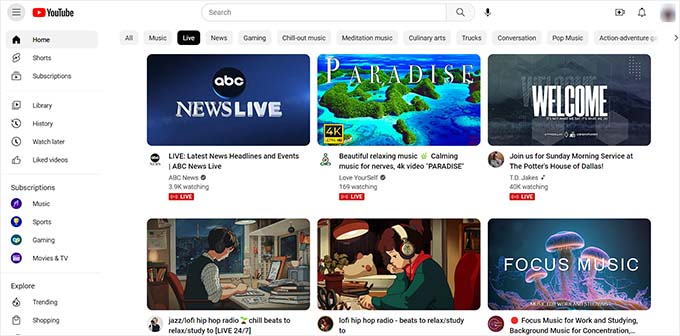
También puede aumentar la participación del usuario al permitirte interactuar con los visitantes del sitio.
Una transmisión en vivo de YouTube también puede ayudar a mejorar el SEO del sitio web y atraer más tráfico. La investigación ha demostrado que las publicaciones de blog con al menos un video obtienen alrededor de un 83% más de visitantes que el contenido sin ninguno.
Dicho esto, veamos cómo puedes incrustar fácilmente una transmisión en vivo de YouTube en WordPress.
Cómo incrustar una transmisión en vivo de YouTube en WordPress
La forma más fácil de incrustar una transmisión en vivo de YouTube es usando el plugin YouTube Feed Pro de Smash Balloon.
Es el mejor plugin de YouTube para WordPress del mercado que te permite incrustar videos y transmisiones en vivo de YouTube en tu sitio web.
Primero, necesitas instalar y activar el plugin YouTube Feed Pro. Para más instrucciones, por favor consulta nuestra guía para principiantes sobre cómo instalar un plugin de WordPress.
Nota: YouTube Feed también tiene una versión gratuita. Sin embargo, no soporta la función de Transmisión en Vivo.
Tras la activación, visita la página Youtube Feed » Settings desde la barra lateral de administración de WordPress. Aquí, debes ingresar la clave de licencia y hacer clic en el botón ‘Activate’.
Puedes obtener esta información desde tu cuenta en el sitio web de Smash Balloon.

A continuación, visita la página YouTube Feeds » All Feeds desde el panel de WordPress.
Desde aquí, haz clic en el botón ‘Add New’ en la parte superior.
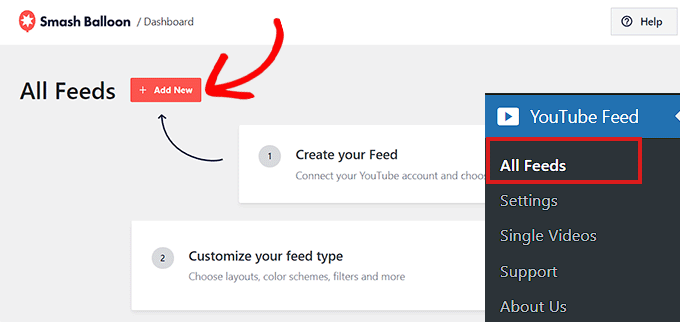
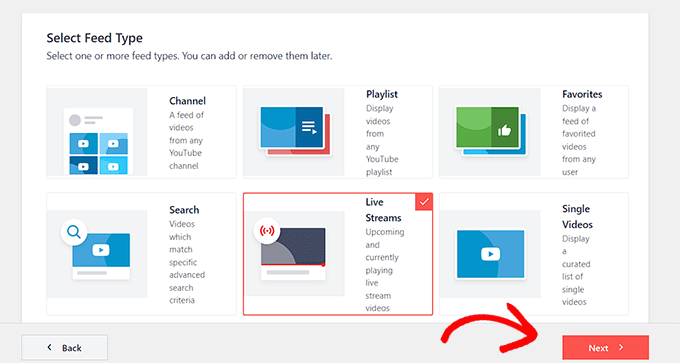
Esto abrirá la ventana emergente ‘Select Feed Type’ en la pantalla.
Para continuar, debes seleccionar la opción ‘Live Streams’ y hacer clic en el botón ‘Next’.
En el siguiente paso, necesitas conectar YouTube Feed Pro con tu cuenta de YouTube. Se te pedirá que proporciones tu clave API de YouTube.
Si ya tienes una clave API, simplemente cópiala y pégala en el cuadro ‘Ingresar clave API’ y haz clic en el botón ‘Agregar’.

Crear una clave de API de YouTube
Si aún no tienes una clave de API, ve a la Consola de Google Cloud e inicia sesión con tu cuenta de Google.
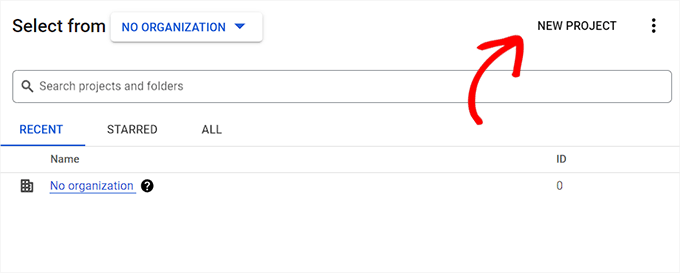
Una vez que hayas iniciado sesión, haz clic en el botón ‘Seleccionar un proyecto’ en la parte superior.
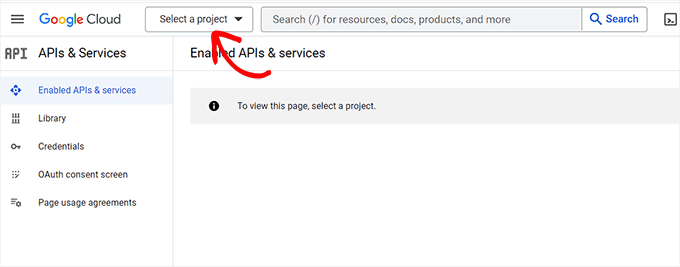
Esto abrirá una ventana emergente que mostrará todos los proyectos que has creado.
Ahora, haz clic en el botón ‘Nuevo proyecto’ en la esquina superior derecha.
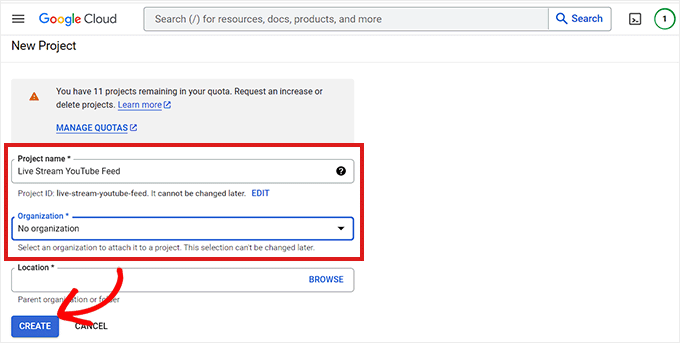
Esto te llevará a la página ‘Nuevo proyecto’, donde puedes comenzar escribiendo un nombre para tu proyecto. Puede ser cualquier cosa que te ayude a identificarlo fácilmente.
A continuación, debes seleccionar una ‘Organización’ y su ubicación en el menú desplegable. Puedes elegir ‘Sin organización’ y hacer clic en el botón ‘Crear’ para continuar.
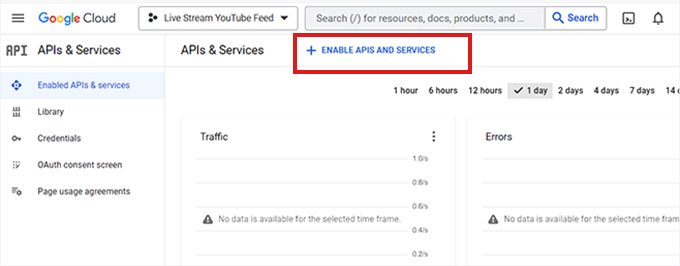
Una vez que el proyecto se haya creado, serás llevado al panel del proyecto.
Desde aquí, haz clic en el botón ‘+ Habilitar APIs y servicios’ en el menú superior.
Esto te llevará a la página de la Biblioteca de API. Muestra los diferentes servicios de Google para los que puedes crear APIs y usarlos en tus proyectos.
Ahora busca ‘YouTube Data API v3’ en el cuadro de búsqueda.
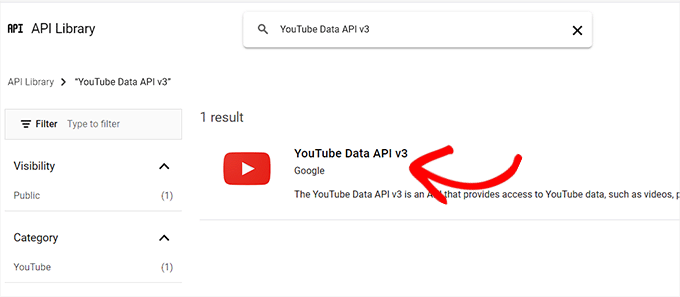
Una vez que aparezca el resultado de ‘YouTube Data API v3’, simplemente haz clic en él.
Ahora serás dirigido a una nueva pantalla donde deberás hacer clic en el botón ‘Habilitar’ para activar la clave API de YouTube.
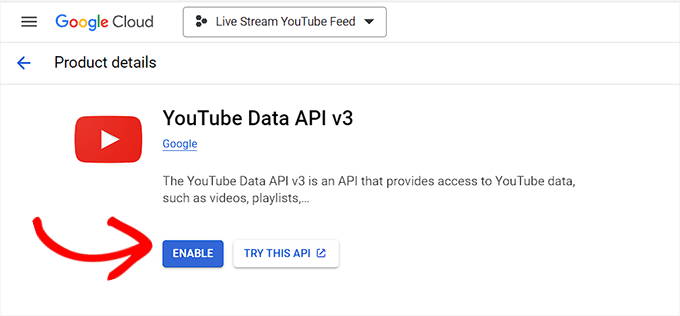
Esto te llevará a la página ‘Detalles de la API/Servicio’.
Desde aquí, haz clic en el botón ‘Crear credenciales’ en la parte superior.
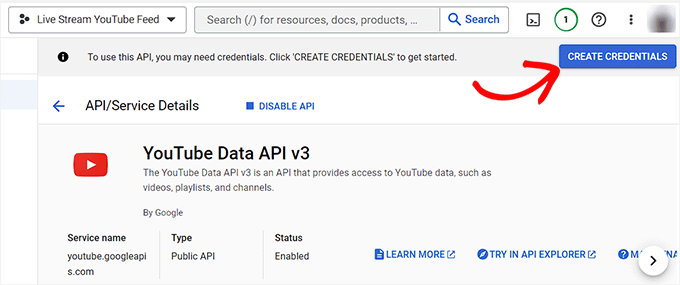
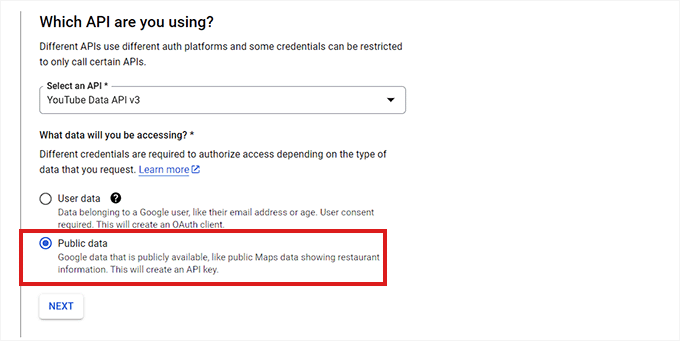
A continuación, serás dirigido a una nueva página, donde deberás marcar la casilla junto a la opción ‘Datos públicos’.
Después de eso, haz clic en el botón ‘Next’ para crear tu API.
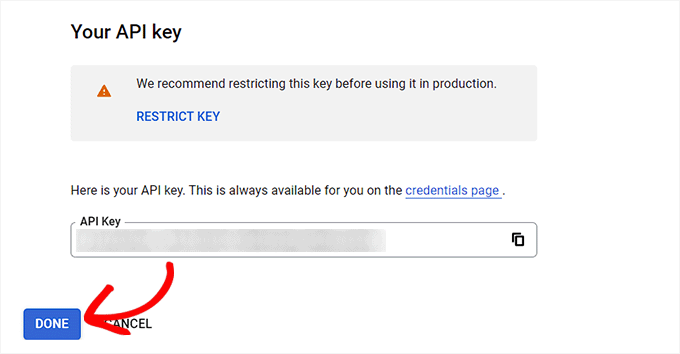
Tu clave API ahora se creará y se mostrará en la página.
Simplemente copia esta clave y haz clic en el botón ‘Hecho’.
Ahora, es hora de regresar al panel de WordPress.
Pega la clave API en el cuadro ‘Clave API requerida’. Luego, haz clic en el botón ‘Agregar’ para continuar.
Agrega la transmisión en vivo de YouTube a tu sitio web de WordPress
Una vez que hayas agregado tu clave API de YouTube, serás redirigido a la página ‘Seleccionar tipo de feed’.
Desde aquí, haz clic nuevamente en la opción ‘Transmisión en vivo’, seguido del botón ‘Siguiente’.
Esto abrirá la página ‘Agregar ID de canal para transmisión en vivo’.
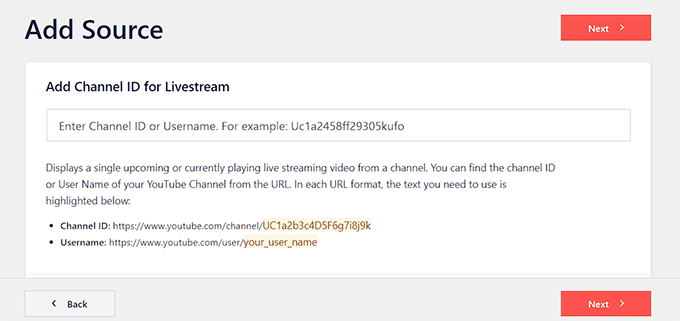
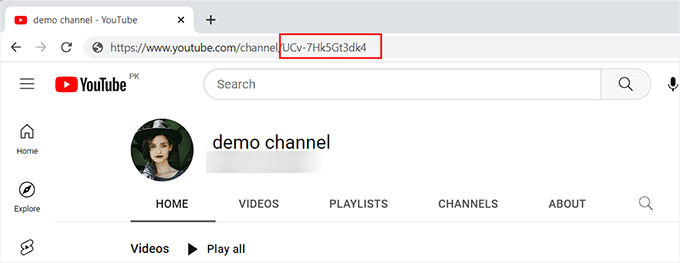
Ahora, necesitas visitar el canal de YouTube que contiene tus videos de transmisión en vivo.
Desde aquí, copia el texto que aparece después de ‘/channel/’ o ‘/user/’ en la URL de la parte superior.
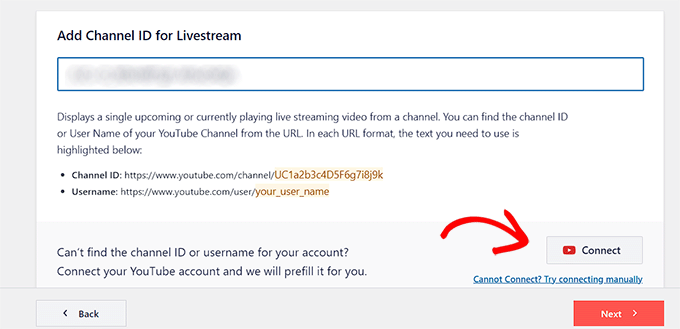
A continuación, vuelve al panel de WordPress y pega el código en el cuadro ‘Agregar ID de canal para transmisión en vivo’.
Después de eso, haz clic en el botón ‘Conectar’ para vincular tu canal de YouTube con WordPress.
Una vez que el canal esté conectado, haz clic en el botón ‘Siguiente’ para continuar.
Personaliza tu feed de YouTube
Ahora que se ha creado tu feed de transmisión en vivo de YouTube, puedes personalizarlo. Smash Balloon’s YouTube Feed Pro ofrece muchas opciones de visualización diferentes.
Primero, debes elegir una plantilla en la página ‘Comenzar con una plantilla’. Puedes elegir entre los diseños Predeterminado, Carrusel, Tarjetas, Lista, Galería o Cuadrícula.
Una vez que hayas tomado tu decisión, haz clic en el botón ‘Siguiente’.

Una vez que hayas hecho eso, se abrirá una pantalla de edición que muestra una vista previa de tu feed de YouTube a la derecha y la configuración de personalización en la columna del menú de la izquierda.
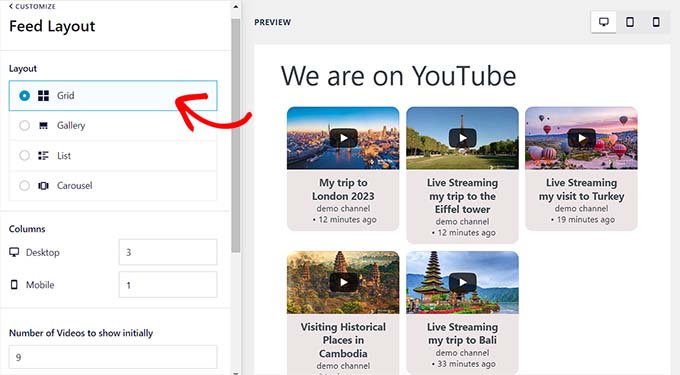
Aquí, puedes empezar expandiendo el panel ‘Feed Layout’.
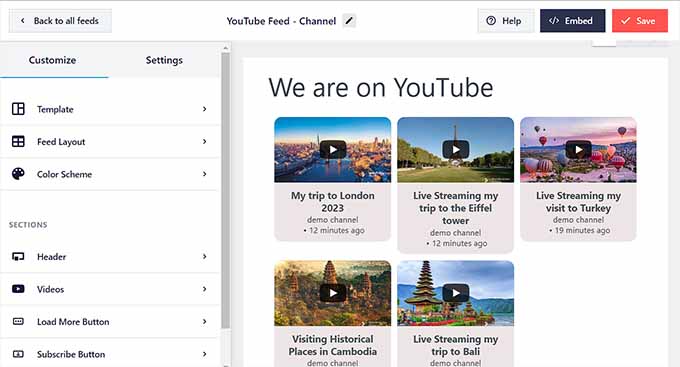
En esta pantalla, puedes cambiar entre los diseños.
También es posible que puedas configurar ajustes adicionales dependiendo del diseño que elijas.
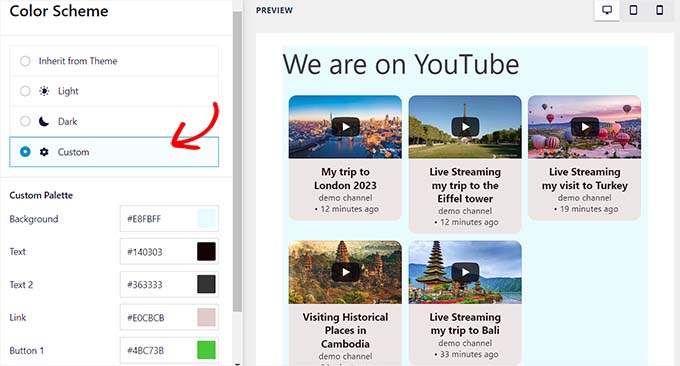
A continuación, necesitas hacer clic en el panel ‘Color Scheme’.
Por defecto, YouTube Feed Pro usa el mismo esquema de color que tu tema de WordPress. Sin embargo, también puedes usar un esquema de color ‘Claro’ o ‘Oscuro’ para el feed de videos.
También puedes diseñar tu propio esquema de color haciendo clic en la opción ‘Custom’ y luego usando los controles para cambiar los colores de fondo, texto y enlaces.
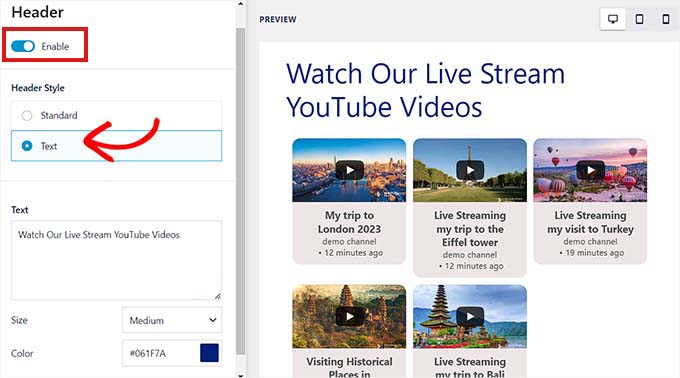
Para agregar una cabecera a tu feed de YouTube, necesitas visitar el panel ‘Header’. Desde aquí, activa el interruptor ‘Enable’ para activar la cabecera.
También puedes usar los controles para cambiar entre estilos de cabecera estándar y de texto header styles. Elegir la opción ‘Text’ te permitirá cambiar el tamaño y color del texto.
También puedes personalizar la apariencia del reproductor de video yendo al panel ‘Videos’.
Aquí, verás una lista de opciones.
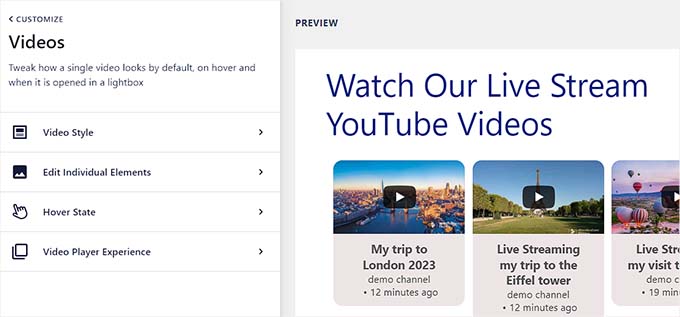
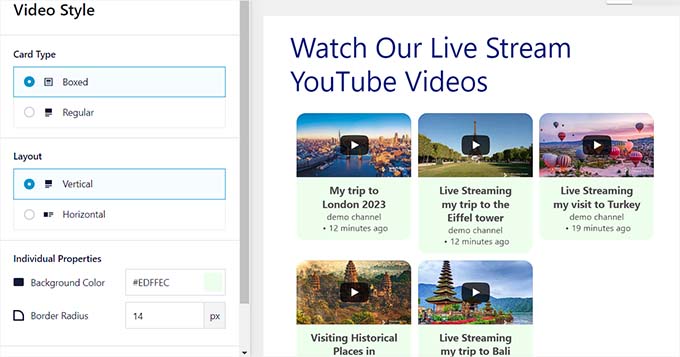
Para personalizar el diseño del video y las propiedades individuales, visita el panel de configuración ‘Video Style’.
Aquí, puedes seleccionar el diseño del video, el color de fondo y el borde.
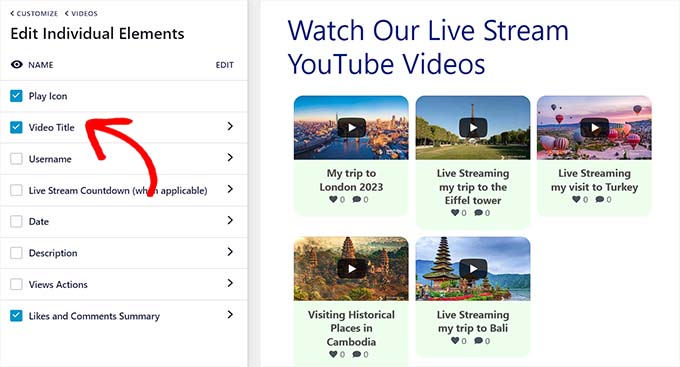
Después de eso, abre el panel ‘Editar Elementos Individuales’. Aquí, marca las casillas junto a los elementos que deseas mostrar junto con los videos de transmisión en vivo de YouTube.
Puedes mostrar u ocultar el ícono de reproducción, el título del video, la cuenta regresiva de transmisión en vivo, las descripciones y más.
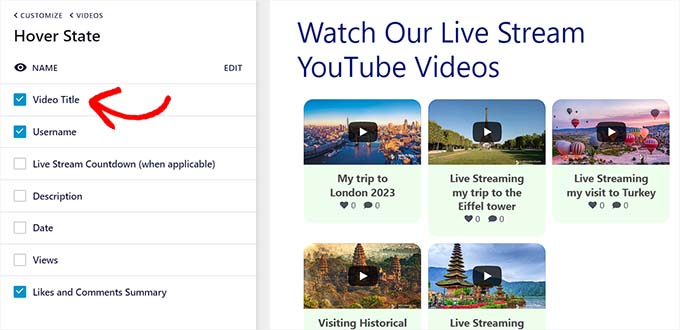
A continuación, dirígete a la configuración ‘Estado al pasar el cursor’. Aquí, puedes elegir los elementos individuales que se mostrarán cuando el usuario pase el mouse sobre el video de YouTube.
Puedes elegir muchos elementos, incluido el título del video, la descripción, la fecha, las vistas y más.
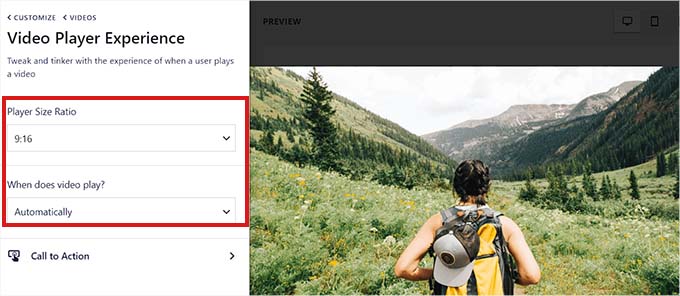
Después de eso, visita el panel ‘Experiencia del reproductor de video’.
Ahora puedes cambiar la relación de aspecto del reproductor de video. También puedes elegir si el video comenzará a reproducirse automáticamente o esperará hasta que el visitante haga clic en el botón de reproducción.
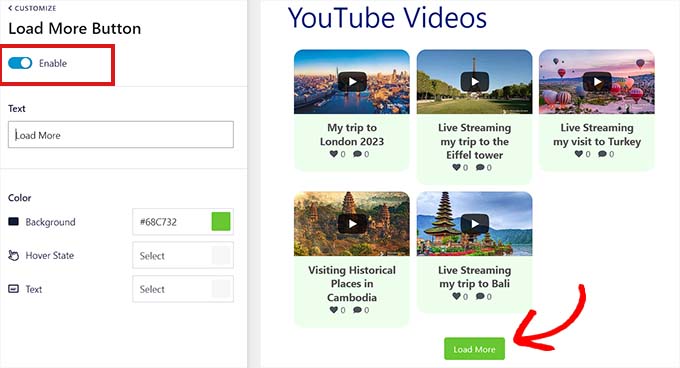
Después de personalizar los elementos de video individuales, cambia al panel ‘Botón Cargar más’.
Aquí, en la configuración ‘Botón Cargar más’, puedes activar el interruptor a ‘Habilitar’. Esto mostrará más sugerencias de video después de la transmisión en vivo.
También puedes elegir el color de fondo, el estado al pasar el cursor y el texto en la configuración del panel izquierdo.
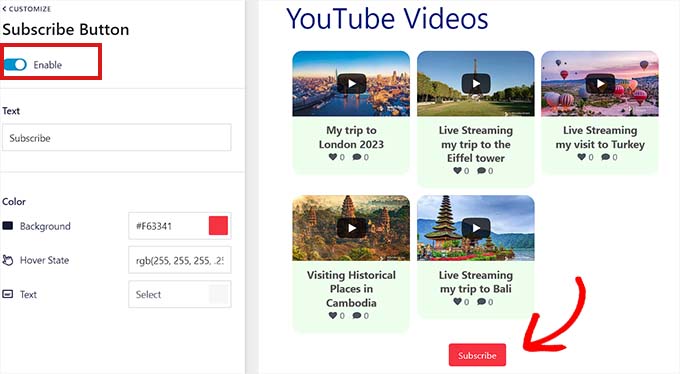
Después de eso, cambia al panel ‘Botón Suscribirse’ y activa el interruptor a ‘Habilitar’ si deseas activar el botón de suscripción de YouTube.
También puedes cambiar el color, el texto y el estado al pasar el cursor del botón en la configuración.
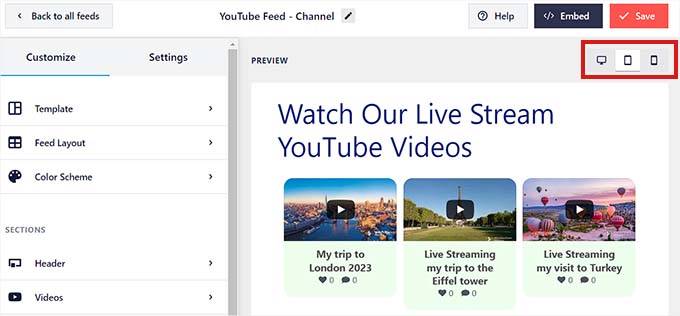
Una vez que hayas personalizado la transmisión en vivo de YouTube, puedes previsualizar cómo se verá en computadoras de escritorio, tabletas y teléfonos inteligentes. Simplemente haz clic en los diferentes botones en la esquina superior derecha para previsualizar la transmisión en diferentes dispositivos.
Finalmente, no olvides hacer clic en el botón ‘Guardar’ en la parte superior para guardar tus cambios.
Incrustar la transmisión en vivo de YouTube en una página de WordPress
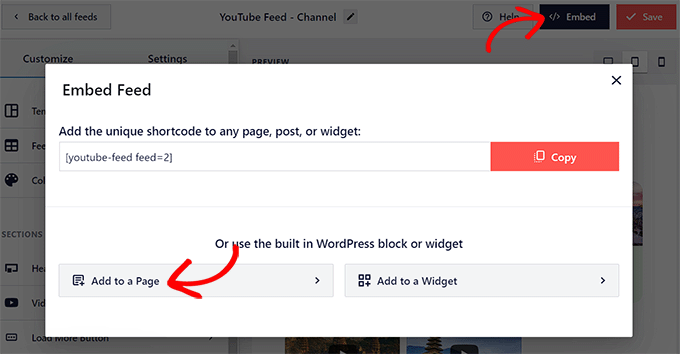
El siguiente paso es incrustar tu transmisión en vivo de YouTube en una página de WordPress. Para hacer esto, primero debes hacer clic en el botón 'Incrustar' en la parte superior.
Esto abrirá el aviso 'Incrustar transmisión'. Para continuar, haz clic en el botón 'Agregar a una página'.
La ventana emergente ahora mostrará una lista de todas las páginas de WordPress en tu sitio web.
Simplemente elige la página donde deseas incrustar la transmisión en vivo de YouTube y haz clic en el botón 'Agregar'.
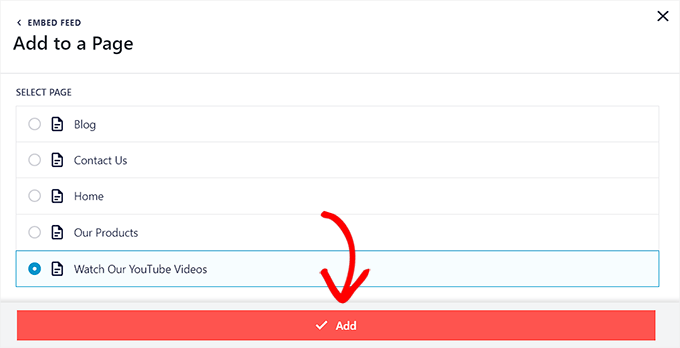
La página que seleccionaste ahora se abrirá en el editor de bloques.
Desde aquí, haz clic en el botón 'Agregar bloque' (+) en la esquina superior izquierda y busca el bloque Feeds for YouTube.
Una vez que lo encuentres, puedes agregar el bloque a tu página haciendo clic en él.
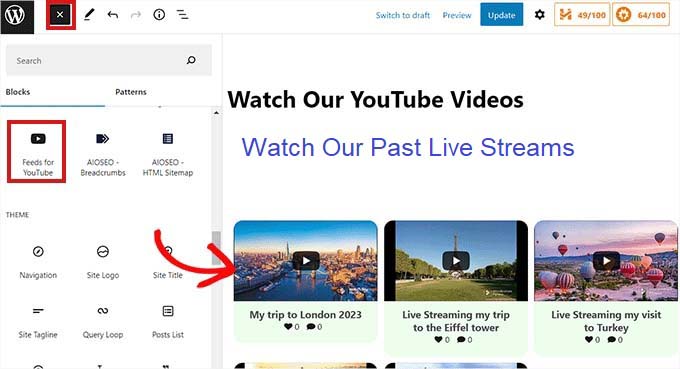
No olvides hacer clic en el botón 'Actualizar' o 'Publicar' para guardar tus cambios o hacerlos públicos.
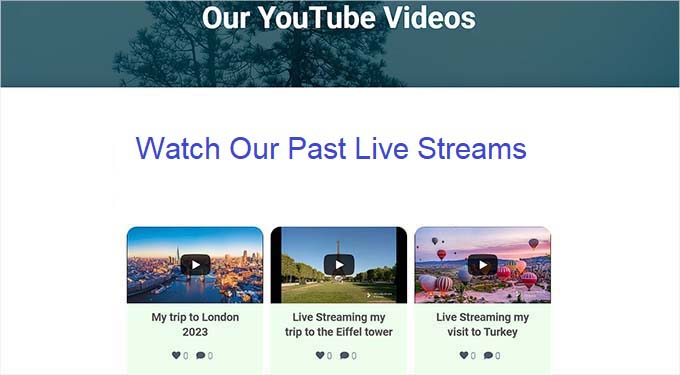
Así es como se ve la transmisión en vivo de YouTube en nuestro sitio web de demostración.
Agregar una transmisión en vivo de YouTube como widget
También puedes agregar una transmisión en vivo de YouTube a la barra lateral de WordPress como un widget.
Primero, dirígete a la página Apariencia » Widgets desde la barra lateral del administrador.
Aquí, haz clic en el botón 'Agregar bloque' (+) en la esquina superior izquierda de la pantalla y busca el bloque Feeds for YouTube.
A continuación, haz clic en el bloque para agregarlo al área de widgets.
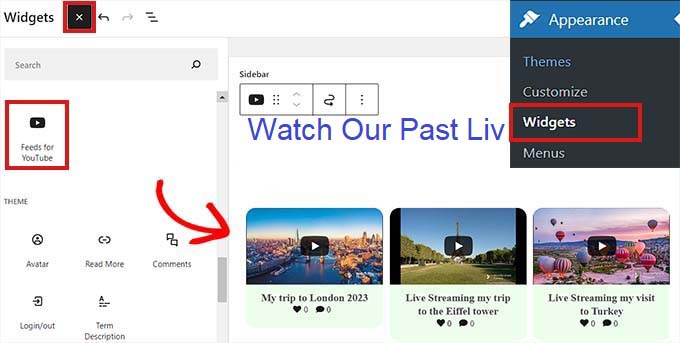
No olvides hacer clic en el botón 'Actualizar' para guardar tus cambios.
Así es como se ve la transmisión en vivo de YouTube en la barra lateral de nuestro sitio web de demostración.
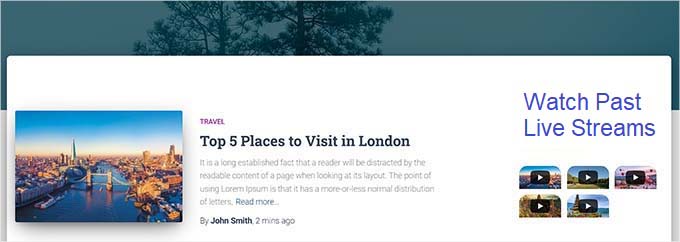
Agregar una transmisión en vivo de YouTube en el editor de sitio completo
Si estás utilizando un tema basado en bloques, entonces este método es para ti.
Primero, ve a la página Apariencia » Editor desde la barra lateral de administración para iniciar el editor del sitio.
Desde aquí, haz clic en el botón ‘Agregar bloque (+)’ en la parte superior y busca el bloque Feeds for YouTube.
A continuación, puedes arrastrar y soltar el bloque donde quieras mostrar el feed de YouTube en tu página.
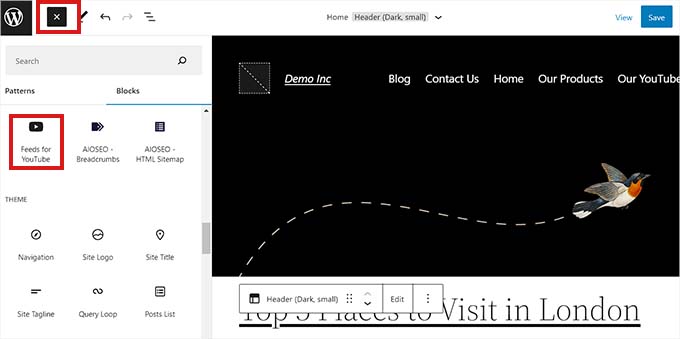
Una vez que hayas terminado, no olvides hacer clic en el botón ‘Guardar’ para aplicar los cambios.
Aquí tienes una vista previa de las transmisiones en vivo en nuestro sitio de demostración.

Extra: Incrustar una lista de reproducción de YouTube en WordPress
Además de las transmisiones en vivo, también puedes incrustar listas de reproducción de YouTube en tu sitio de WordPress con el plugin Smash Balloon YouTube Feed.
Puedes usar esta lista de reproducción para captar la atención del usuario, aumentar la interacción y reducir las tasas de rebote.
Para agregar una lista de reproducción de YouTube, visita la página Feeds de YouTube » Todos los Feeds y haz clic en el botón ‘Agregar nuevo’. Esto te dirigirá a una nueva pantalla, donde debes seleccionar la opción ‘Lista de reproducción’ como tipo de feed.

Luego, deberás conectar tu cuenta de YouTube con Smash Balloon proporcionando su clave API de la Consola de Google.
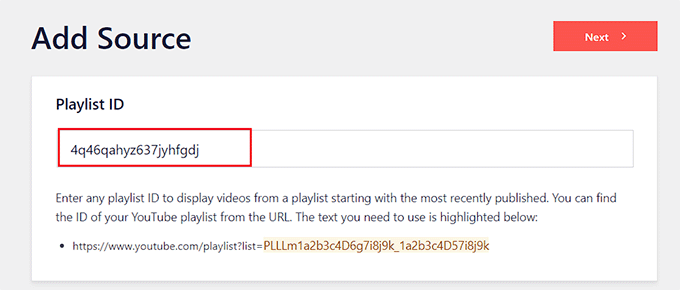
Después de eso, debes abrir la lista de reproducción de YouTube que deseas agregar y copiar su ID de la URL anterior. Este ID será una cadena de letras y números después del símbolo ‘=’ en la URL.

Ahora, puedes visitar tu panel de WordPress para agregar el ID de la lista de reproducción en el campo ‘Agregar fuente’ y hacer clic en el botón ‘Siguiente’.
Una vez que hayas hecho eso, el editor de feeds de Smash Balloon se abrirá en la pantalla, donde podrás personalizar la apariencia de las listas de reproducción a tu gusto.
Ahora has agregado exitosamente tu lista de reproducción de YouTube. Para más detalles sobre esto, puedes ver nuestro tutorial sobre cómo incrustar una lista de reproducción de YouTube en WordPress.
Esperamos que este artículo te haya ayudado a aprender cómo incrustar transmisiones en vivo de YouTube en WordPress. También te puede interesar leer nuestro tutorial sobre cómo incrustar SoundCloud en publicaciones de WordPress con oEmbed y nuestra guía sobre cómo incrustar un widget de Discord en WordPress.
Si te gustó este artículo, suscríbete a nuestro canal de YouTube para obtener tutoriales en video de WordPress. También puedes encontrarnos en Twitter y Facebook.


¿Tienes alguna pregunta o sugerencia? Por favor, deja un comentario para iniciar la discusión.