


¿Usas Twitch? Es una plataforma de transmisión de video popular entre los jugadores que la utilizan para transmitir su gameplay. También se usa para transmitir eventos de juegos, competencias, torneos, etc. Recientemente, uno de nuestros usuarios nos preguntó cómo podían agregar el estado de su transmisión de Twitch en WordPress. En este artículo, te mostraremos cómo mostrar el estado de tu transmisión de Twitch en WordPress.

Tutorial en video
Si no te gusta el video o necesitas más instrucciones, sigue leyendo.
Lo primero que necesitas hacer es instalar y activar el plugin Twitch Status. Tras la activación, debes visitar la página Ajustes » Twitch Status para configurar las opciones del plugin.
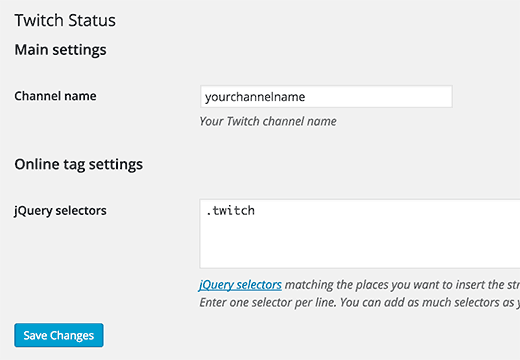
Simplemente proporciona el nombre de tu canal de Twitch e introduce los selectores de jQuery. Esta puede ser cualquier clase CSS o atributo de id de un elemento en el código HTML de tu página. Le indicará al plugin dónde mostrar tu estado de Twitch.
Si no sabes qué significa, no te preocupes, te mostraremos cómo hacerlo más adelante en el artículo. Por ahora, puedes ingresar simplemente .twitch como tu selector de jQuery y hacer clic en el botón Guardar configuración.
Agregar el estado de Twitch en la barra lateral de WordPress
El plugin Twitch Status viene con un útil widget que te permite mostrar el estado de tu transmisión de Twitch en la barra lateral de tu sitio de WordPress. Simplemente ve a Apariencia » Widgets y añade el widget Twitch Status a una barra lateral.
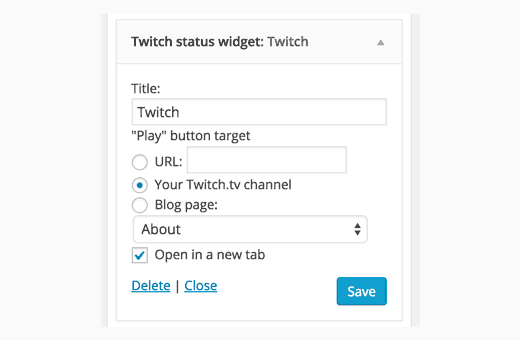
Proporciona un título para el widget y luego selecciona a dónde debe redirigir el botón de reproducción a los usuarios. Puedes agregar un enlace a tu transmisión de Twitch, cualquier URL personalizada o una página de blog. No olvides hacer clic en el botón de guardar para almacenar la configuración de tu widget.
Ahora puedes visitar tu sitio web para ver el widget en acción.
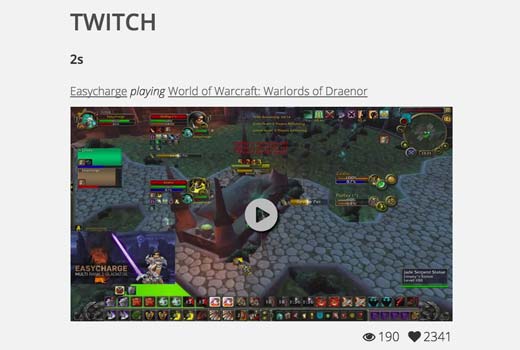
Agregar el estado de Twitch en el menú de navegación de WordPress
También puedes añadir el estado de tu transmisión de Twitch en los menús de navegación de tu sitio. Visita la página Apariencia » Menús y haz clic en la pestaña de enlace personalizado para expandirla. Necesitas introducir la URL de tu transmisión de Twitch con Twitch como texto del enlace y luego hacer clic en el botón añadir al menú.
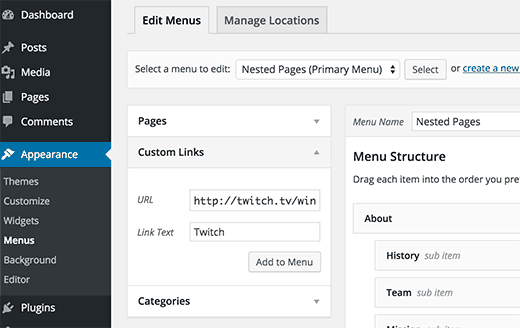
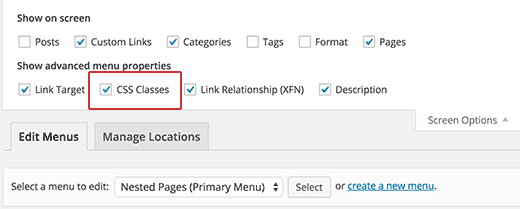
Esto añadirá un elemento de menú en la columna de la derecha. Ahora necesitas hacer clic en el botón Opciones de pantalla en la esquina superior derecha de la pantalla. Desplegará un menú donde necesitas marcar la casilla junto a Clases CSS.
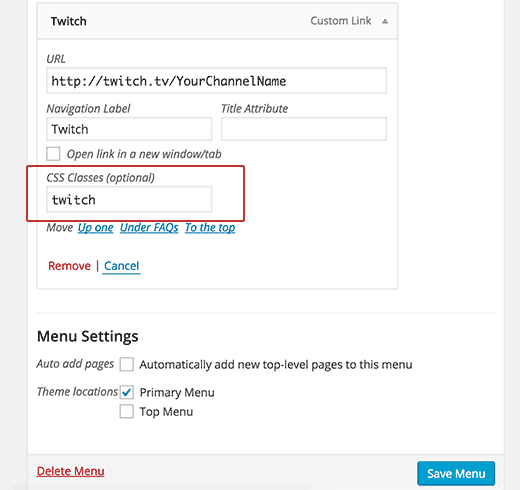
Ahora desplázate hacia abajo hasta el elemento del menú y haz clic en él para expandir y mostrar sus propiedades. Necesitas ingresar .twitch o cualquier selector jQuery que hayas agregado en la configuración del plugin. Por último, haz clic en el botón de guardar menú.
Eso es todo, ahora puedes visitar tu sitio web para ver el estado de la transmisión de Twitch en tu menú de navegación. Para solucionar problemas, consulta nuestra guía sobre cómo añadir menús de navegación en WordPress.

Incrustar tu transmisión de Twitch en WordPress
A diferencia de YouTube, Vimeo y otros sitios de video populares que tienen integración oEmbed incorporada con WordPress, Twitch requiere que pegues el código de inserción.
Simplemente visita tu transmisión de Twitch y haz clic en el botón Compartir. Esto abrirá la ventana emergente de compartir donde necesitas copiar el código en la opción 'Incrustar reproductor en vivo'.
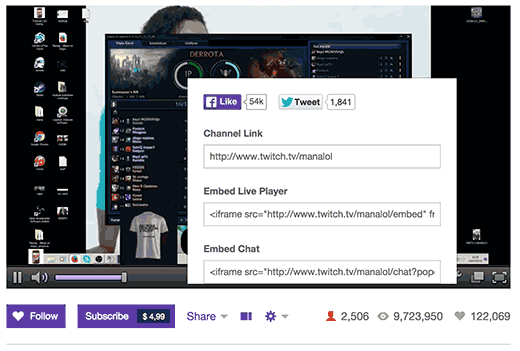
Edita la publicación o página en WordPress donde deseas incrustar la transmisión de Twitch y pega el código de incrustación en el editor de la publicación. Luego haz clic en el botón publicar o actualizar.
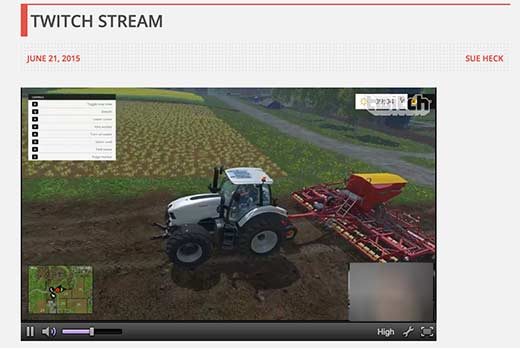
Ahora puedes visitar tu sitio web para ver la transmisión de Twitch incrustada en tu publicación o página de WordPress.
Esperamos que este artículo te haya ayudado a añadir el estado de la transmisión de Twitch a tu sitio de WordPress. También puedes consultar nuestra lista de widgets de WordPress más útiles para tu sitio.
Si te gustó este artículo, suscríbete a nuestro Canal de YouTube para obtener tutoriales en video de WordPress. También puedes encontrarnos en Twitter y Facebook.




Bigwas
Espero que sea un plugin gratuito. Tengo que revisarlo.