


Använder du Twitch? Det är en videoströmningplattform som är populär bland spelare som använder den för att sända sitt spelande. Den används också för att strömma spelhändelser, tävlingar, turneringar etc. Nyligen frågade en av våra användare oss hur de kan lägga till sin Twitch-strömstatus i WordPress. I den här artikeln visar vi dig hur du visar Twitch-strömstatus i WordPress.

Videohandledning
Om du inte gillar videon eller behöver mer instruktioner, fortsätt att läsa.
Det första du behöver göra är att installera och aktivera pluginet Twitch Status. Efter aktivering måste du besöka sidan Inställningar » Twitch Status för att konfigurera pluginets inställningar.
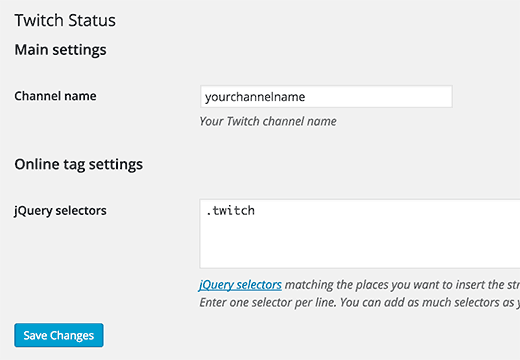
Ange helt enkelt ditt Twitch-kanalnamn och ange sedan jQuery-väljare. Detta kan vara vilken CSS-klass eller id-attribut som helst för ett element i din HTML-kod. Det kommer att tala om för pluginet var din Twitch-status ska visas.
Om du inte vet vad det betyder, oroa dig inte, vi kommer att visa dig hur du gör det senare i artikeln. Just nu kan du helt enkelt ange .twitch som din jQuery-väljare och klicka på knappen Spara inställningar.
Lägga till Twitch-status i WordPress sidofält
Twitch Status-pluginet levereras med en smidig widget som låter dig visa din Twitch-streamstatus i sidofältet på din WordPress-webbplats. Gå helt enkelt till Utseende » Widgets och lägg till Twitch Status-widgeten i ett sidofält.
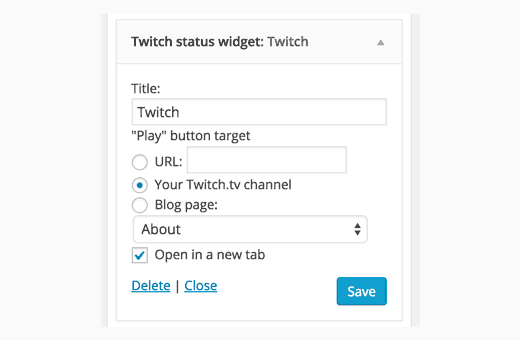
Ange en titel för widgeten och välj sedan vart play-knappen ska omdirigera användare. Du kan lägga till en länk till din Twitch-ström, en anpassad URL eller en bloggsida. Glöm inte att klicka på spara-knappen för att lagra dina widgetinställningar.
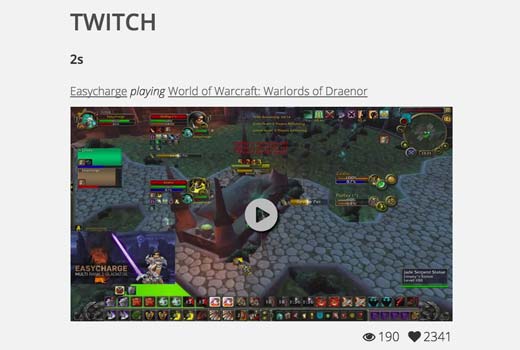
Du kan nu besöka din webbplats för att se widgeten i aktion.
Lägga till Twitch-status i WordPress navigeringsmeny
Du kan också lägga till din Twitch-streamstatus i webbplatsens navigeringsmenyer. Besök sidan Utseende » Menyer och klicka på fliken anpassad länk för att expandera den. Du måste ange din Twitch-stream-URL med Twitch som länktext och sedan klicka på knappen Lägg till i meny.
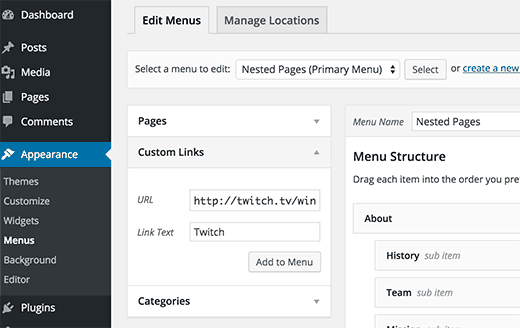
Detta lägger till ett menyalternativ i kolumnen längst till höger. Nu måste du klicka på knappen Skärmalternativ längst upp till höger på skärmen. Det kommer att öppna en meny där du måste kryssa i rutan bredvid CSS-klasser.
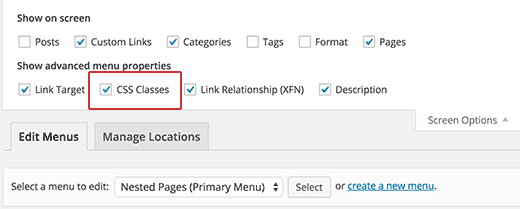
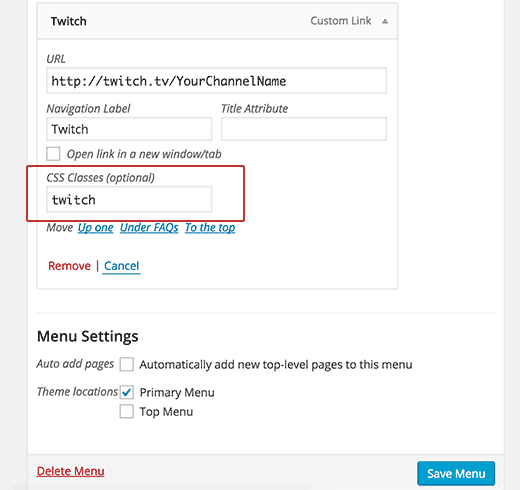
Bläddra nu ner till menyalternativet och klicka på det för att expandera och visa dess egenskaper. Du måste ange .twitch eller vilken jQuery-väljare du än lade till i plugininställningarna. Klicka slutligen på spara menyknappen.
Det är allt, du kan nu besöka din webbplats för att se Twitch-streamstatusen i din navigeringsmeny. För felsökning se vår guide om hur du lägger till navigeringsmenyer i WordPress.

Bädda in din Twitch-ström i WordPress
Till skillnad från YouTube, Vimeo och andra populära videosajter som har inbyggd oEmbed-integration med WordPress, kräver Twitch att du faktiskt klistrar in inbäddningskoden.
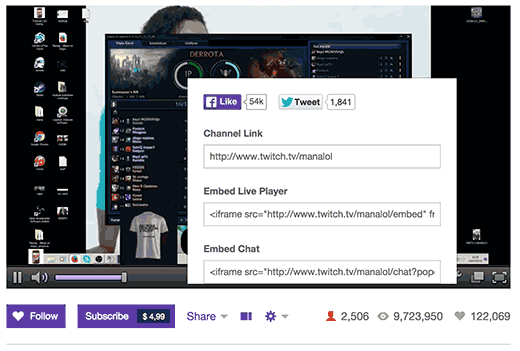
Besök helt enkelt din Twitch-ström och klicka på Dela-knappen. Detta öppnar popup-fönstret för delning där du behöver kopiera koden under alternativet ‘Bädda in live-spelare’.
Redigera inlägget eller sidan i WordPress där du vill bädda in Twitch-strömmen och klistra in inbäddningskoden i inläggsredigeraren. Klicka sedan på publicera- eller uppdateringsknappen.
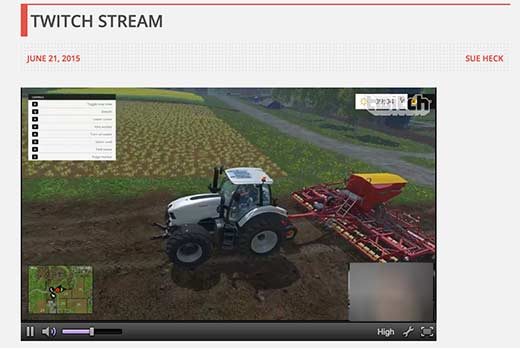
Du kan nu besöka din webbplats för att se Twitch-strömmen inbäddad i ditt WordPress-inlägg eller din sida.
Vi hoppas att den här artikeln hjälpte dig att lägga till Twitch-streamstatus till din WordPress-webbplats. Du kanske också vill se vår lista över mest användbara WordPress-widgets för din webbplats.
Om du gillade den här artikeln, prenumerera då på vår YouTube-kanal för WordPress-videohandledningar. Du kan också hitta oss på Twitter och Facebook.





Bigwas
Jag hoppas att det är en gratis plugin. Jag måste kolla upp det.