


¿Alguna vez has visitado el sitio web de un plugin o tema donde se muestra información como el número de descargas o las calificaciones?
Mostrar datos como calificaciones, recuentos de descargas y fechas de actualización puede ayudar a los usuarios a tomar decisiones informadas, generar confianza e incluso aumentar sus tasas de instalación.
Hemos creado varios plugins de comercio electrónico y nos gusta mostrar los recuentos de descargas y las calificaciones de los usuarios en nuestros sitios oficiales. De esa manera, los clientes pueden ver rápidamente que nuestro software es confiable.
En este artículo, te mostraremos cómo mostrar fácilmente información de plugins y temas en tu sitio de WordPress, paso a paso.

¿Por qué mostrar información de plugins y temas en WordPress?
Mostrar información de plugins y temas en WordPress puede mejorar la experiencia del usuario y proporcionar varios beneficios importantes.
Puedes usar tarjetas de información para presentar detalles clave sobre plugins y temas de una manera visualmente atractiva, lo que facilita que los visitantes comprendan rápidamente información importante sin tener que abandonar tu sitio.
Por ejemplo, si tienes una tienda de comercio electrónico que vende plugins premium, mostrar una tarjeta de información con calificaciones, recuentos de descargas y fechas de actualización de la versión gratuita puede ayudar a convencer a los usuarios de que actualicen al plan pro.
Ver que un plugin es popular y se actualiza con frecuencia puede ser el impulso que necesitan para realizar una compra.
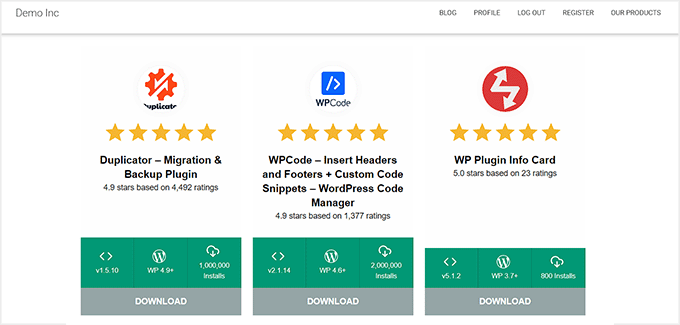
Por otro lado, si eres un blogger, puedes crear una página dedicada para mostrar los plugins y temas que usas en tu sitio web. Compartir las herramientas que potencian tu sitio puede atraer a tu audiencia e incluso animarlos a probar estas herramientas por sí mismos.
Además, como desarrollador de WordPress, mostrar tarjetas de información de todos los plugins y temas a los que has contribuido puede ser una excelente manera de resaltar tus habilidades técnicas.
Es un portafolio práctico que demuestra tu experiencia y el impacto de tu trabajo, lo cual puede ser atractivo para clientes o colaboradores potenciales.
Además, puedes aprovechar la información de plugins y temas para promocionar productos de afiliados. Al mostrar tarjetas de información detalladas, puedes proporcionar a tu audiencia información valiosa mientras ganas algo de dinero extra en línea.
Dicho esto, veamos cómo mostrar fácilmente información de plugins y temas en WordPress.
Cómo mostrar información de plugins y temas en WordPress
Primero, necesitas instalar y activar el plugin WP Plugin Info Card. Para más detalles, consulta nuestra guía para principiantes sobre cómo instalar un plugin de WordPress.
Tras la activación, abre una página o publicación en el editor de bloques y haz clic en el botón 'Añadir bloque' (+) en la esquina superior izquierda.
Desde aquí, necesitas encontrar y añadir el bloque WP Info Card a la página.
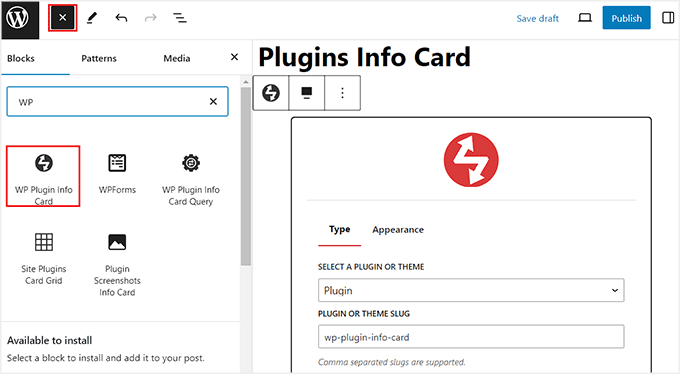
Después de eso, elige la opción ‘Plugin’ del menú desplegable dentro del bloque para agregar una tarjeta de información. Si deseas agregar una tarjeta de información de tema, elige la opción ‘Theme’ en su lugar.
A continuación, debes agregar el slug de la URL del tema o plugin en la opción ‘Plugin or Theme Slug’. También puedes agregar varios slugs separándolos con una coma.
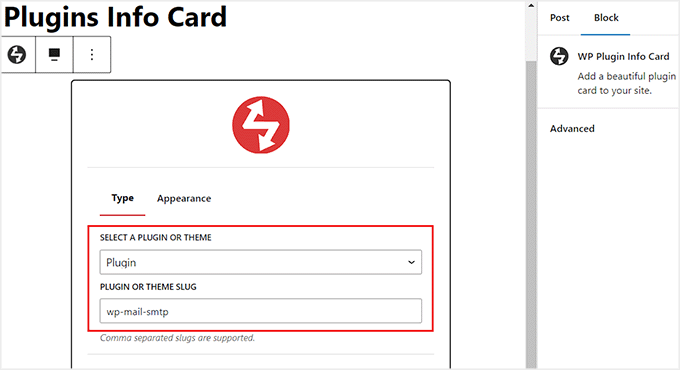
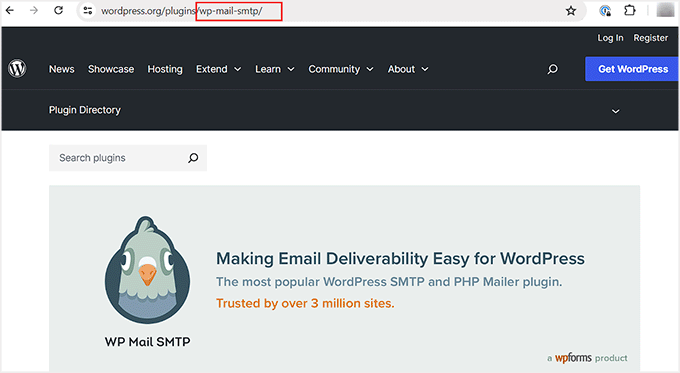
Para obtener esta información, simplemente visita la página del plugin o tema en el directorio de WordPress.org.
Una vez que estés allí, simplemente copia el texto después de https://wordpress.org/plugins en la URL. Este será el slug del plugin o tema.
A continuación, cambia a la pestaña ‘Appearance’ dentro del bloque WP Plugin Info Card.
Desde aquí, puedes elegir un diseño y un esquema de color para tu tarjeta de información. Luego, haz clic en el botón ‘Preview and Configure’.
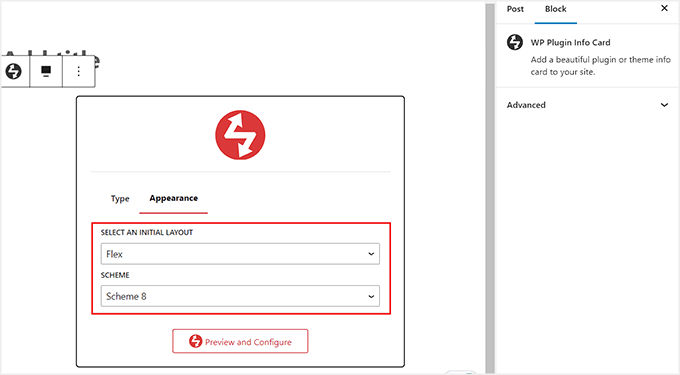
Ahora podrás ver una vista previa de la tarjeta de información de tu plugin o tema en el editor de bloques.
Si, por alguna razón, no te gusta el diseño o el esquema de color, puedes cambiarlo haciendo clic en el ícono ‘Select Color Scheme’ en la barra de herramientas.
Esto abrirá un menú desplegable donde puedes elegir otro esquema de color o diseño. También puedes cambiar cualquiera de las configuraciones desde el panel del bloque a la derecha.
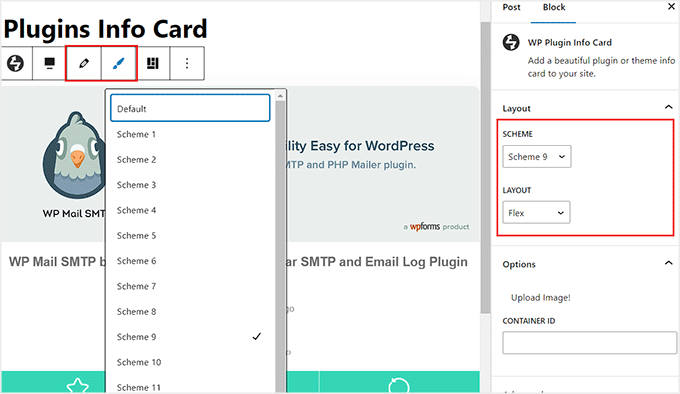
Una vez que esté satisfecho, simplemente haga clic en el botón ‘Actualizar’ o ‘Publicar’ para guardar su configuración.
Ahora, simplemente visite su sitio de WordPress para ver la tarjeta de información del plugin en acción.
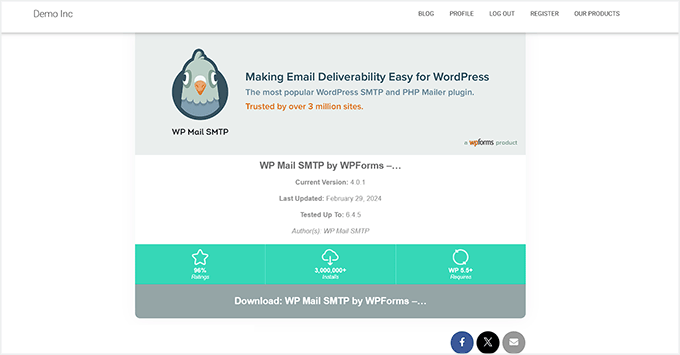
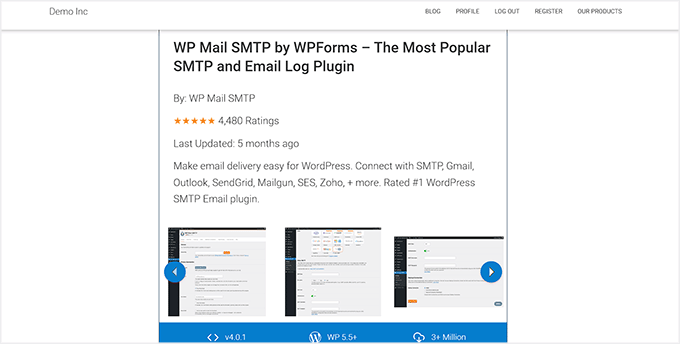
La mayoría de los plugins de WordPress suelen mostrar capturas de pantalla en su página de directorio de WordPress.org. Esto facilita que los usuarios comprendan la interfaz y las funciones del plugin.
Si desea mostrar esas capturas de pantalla en la tarjeta de información, debe agregar el bloque Tarjeta de información de capturas de pantalla de plugins a la página.
Tenga en cuenta que este bloque es solo para plugins y no funcionará para temas de WordPress.
Una vez que haya agregado el bloque, simplemente escriba el slug del plugin y haga clic en el botón ‘Vista previa y configurar’.
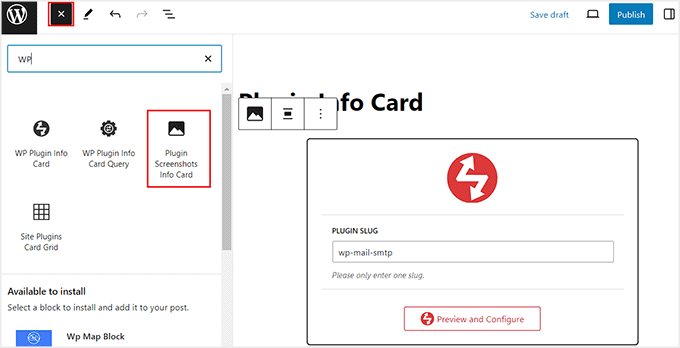
A continuación, haz clic en el botón ‘Actualizar’ o ‘Publicar’ para guardar tu configuración.
Luego, puede visitar su sitio web para ver la tarjeta de información del plugin con capturas de pantalla.
Cómo mostrar información de plugins y temas populares en WordPress
Si no tiene ningún tema o plugin específico en mente y solo desea mostrar los más populares en su sitio web, este método es para usted. También puede funcionar si usted es un desarrollador que desea mostrar las herramientas a las que ha contribuido.
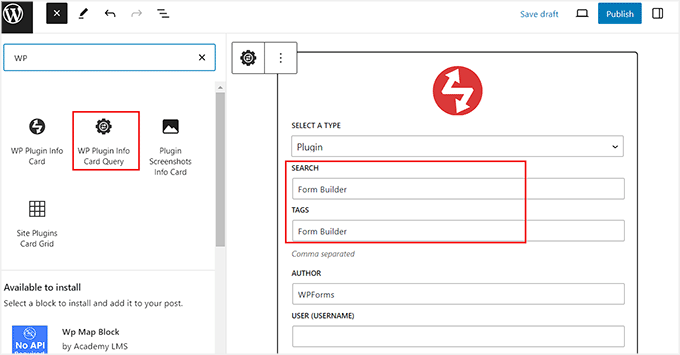
Primero, abre el editor de bloques y haz clic en el botón ‘Añadir Bloque’ (+). Una vez que se abra el menú de bloques, localiza y añade el bloque WP Plugin Info Card Query.
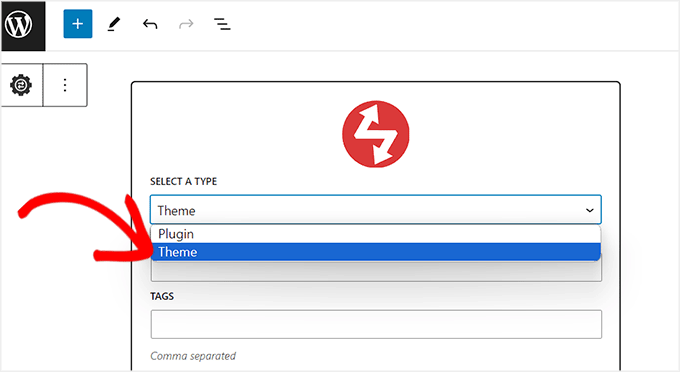
Aquí, puede comenzar seleccionando un plugin o tema como tipo. Después de eso, puede usar los campos ‘Buscar’ y ‘Etiquetas’ para mostrar algunos plugins/temas específicos del directorio de WordPress.
Por ejemplo, si deseas mostrar todos los constructores de formularios disponibles en el directorio de WordPress, puedes escribir ‘Form Builder’ en ambos campos.
El plugin ahora eliminará automáticamente todas las herramientas que no estén relacionadas con esta consulta y solo mostrará las relevantes.
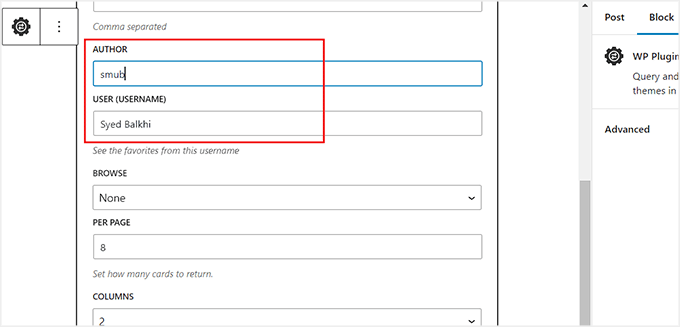
Sin embargo, si eres un desarrollador o contribuyente que quiere mostrar su trabajo, puedes dejar estos campos sin rellenar. Después de eso, solo agrega el slug de tu directorio de WordPress en la opción 'Autor'.
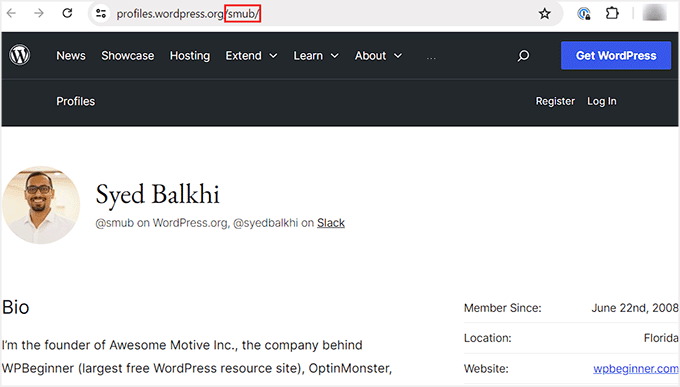
Este será el texto que aparecerá después de https://profiles.wordpress.org en la URL.
Para obtener esta información, simplemente visita tu página de perfil en WordPress.org.
A continuación, copia el slug de la URL y pégalo en el editor de bloques.
Una vez que hayas terminado, simplemente haz clic en el botón 'Consultar y Configurar'.
Nota: Si dejas todas las configuraciones como están y solo haces clic en el botón 'Consultar y Configurar', la herramienta mostrará tarjetas de información para los plugins o temas más populares en el directorio de WordPress.
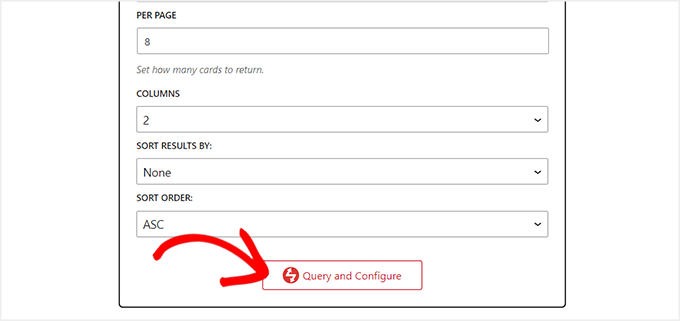
Hacer esto mostrará una vista previa de todos los plugins de WordPress que coinciden con los datos que proporcionaste. Por ejemplo, si eres un desarrollador que ingresó tu propio nombre, verás todos los plugins en los que has contribuido en la lista.
Ahora puedes usar el panel de bloques para configurar el diseño y la combinación de colores de tu tarjeta de información.
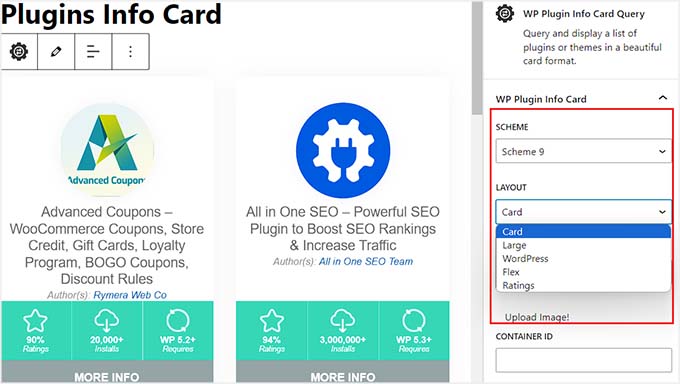
Una vez que hayas terminado, simplemente haz clic en el botón 'Publicar' o 'Actualizar' para guardar tu configuración.
Ahora, visita tu sitio de WordPress para ver las tarjetas de información de plugins en acción.
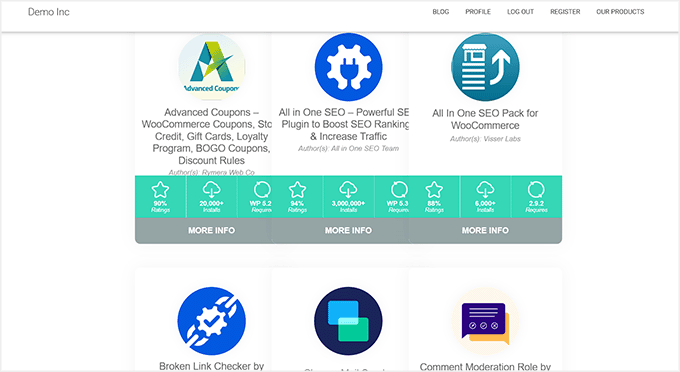
También puedes agregar tarjetas de información para temas siguiendo el mismo proceso. Sin embargo, esta vez, deberás seleccionar 'Tema' como el tipo de tarjeta en el bloque 'Consulta de Tarjeta de Información de Plugins de WP'.
Luego, puedes usar los campos 'Buscar' y 'Etiquetas' para ordenar los temas o dejar todas las configuraciones sin rellenar para mostrar los populares del directorio.
Una vez que estés satisfecho, haz clic en el botón 'Consultar y Configurar'.
Ahora se te mostrará una vista previa de algunos temas populares de WordPress en el directorio. Aquí, puedes cambiar el diseño y agregar una combinación de colores desde el panel de bloques.
Finalmente, haz clic en el botón ‘Actualizar’ o ‘Publicar’ para guardar tu configuración.
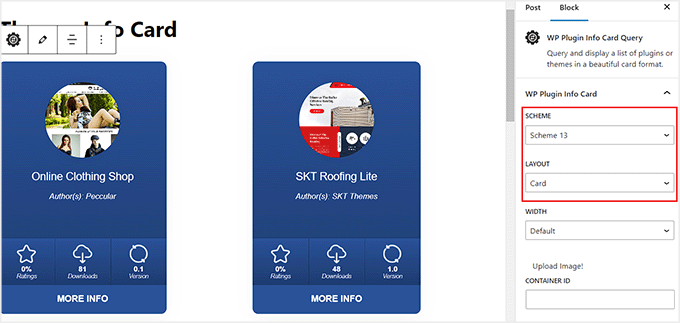
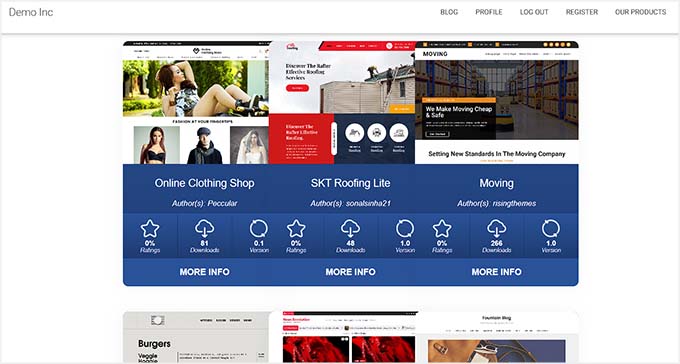
Ahora, visita tu sitio para ver las tarjetas de información de temas.
Así es como se ven en nuestro sitio de demostración.
Cómo Mostrar Información de Plugins Activados en WordPress
Si solo quieres mostrar los plugins de WordPress activados actualmente en tu sitio web, puedes seguir este método.
Puedes empezar abriendo una página desde el panel de WordPress y haciendo clic en el botón '+'. Aquí, busca y añade el bloque 'Site Plugins Card Grid'.
Después de eso, simplemente haz clic en el botón 'Load Plugins' para mostrar los plugins en tu sitio.
Nota: Un plugin que no esté alojado en el directorio de WordPress.org no se mostrará en la lista, incluso si está en uso en tu sitio. De manera similar, este bloque no mostrará el tema activado actualmente en tu sitio web.
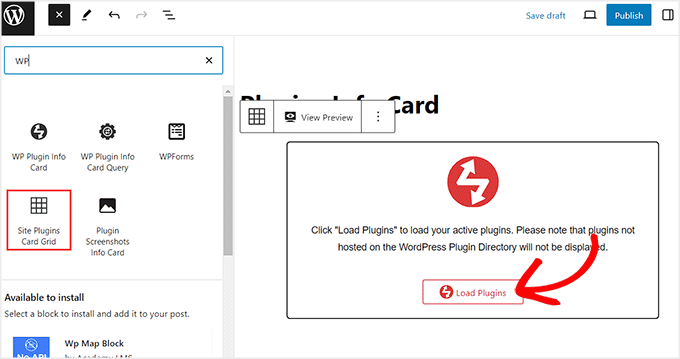
Las herramientas se mostrarán ahora en el editor de bloques. Desde el panel de bloques a la derecha, puedes cambiar el diseño, el esquema de colores, el número de columnas y el espacio.
Una vez hecho esto, simplemente haz clic en el botón 'Update' o 'Publish' en la parte superior para guardar tus cambios.
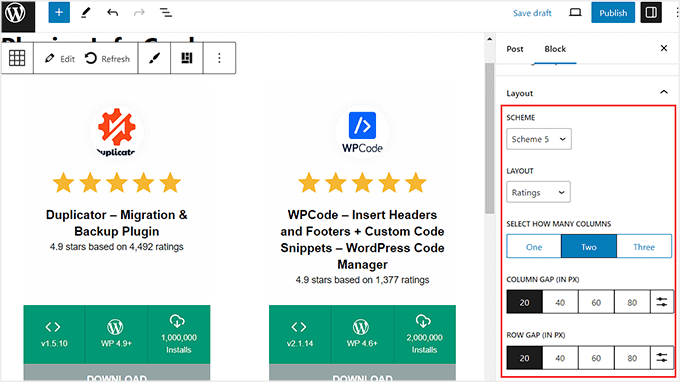
Ahora, visita tu sitio de WordPress para ver las tarjetas de información de los plugins activados en vivo.
Así es como se ven en nuestro sitio de demostración.
Extra: Habilita las actualizaciones automáticas para plugins y temas de WordPress
Una vez que hayas mostrado información de los plugins y temas en tu sitio web, es una buena idea habilitar las actualizaciones automáticas para estas herramientas.
Esto reducirá el riesgo de hackers y hará tu sitio más seguro. Además, no tendrás que realizar actualizaciones manualmente cada vez que se lance una nueva versión de un plugin o tema, lo que te ahorrará mucho tiempo.
Para habilitar las actualizaciones automáticas para temas de WordPress, visita la página Apariencia » Temas desde el panel de WordPress y haz clic en el botón ‘Detalles del Tema’.
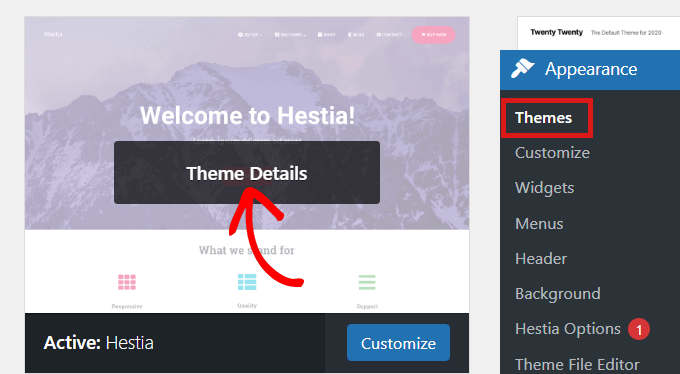
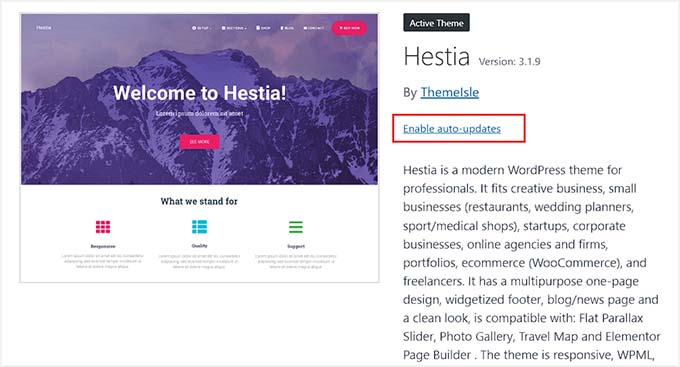
Esto abrirá un cuadro de diálogo donde deberás hacer clic en el enlace 'Habilitar actualizaciones automáticas'.
Una vez que hagas eso, el tema se actualizará automáticamente cada vez que se lance una nueva versión.
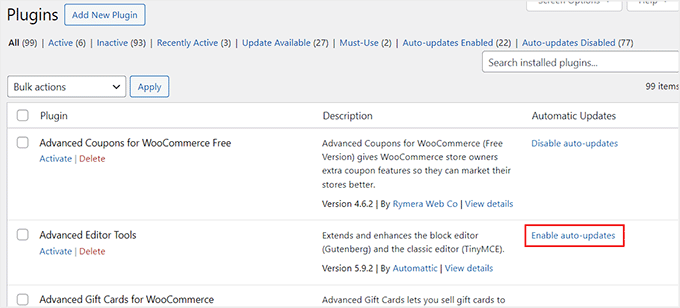
A continuación, dirígete a la página Plugins » Plugins Instalados desde la barra lateral de administración de WordPress.
Ahora haz clic en el enlace ‘Habilitar actualizaciones automáticas’ para los plugins que deseas que se actualicen automáticamente.
Para más información, consulta nuestro tutorial sobre cómo habilitar las actualizaciones automáticas para plugins y temas de WordPress.
Esperamos que este artículo te haya ayudado a aprender cómo mostrar información de plugins y temas en WordPress. También te puede interesar ver nuestra guía para principiantes sobre cómo cambiar correctamente un tema de WordPress y nuestras mejores selecciones para los mejores consejos y plugins para mejorar el administrador de WordPress.
Si te gustó este artículo, suscríbete a nuestro Canal de YouTube para ver tutoriales en video de WordPress. También puedes encontrarnos en Twitter y Facebook.





Hemang Rindani
Buen artículo. WordPress es un excelente sistema de gestión de contenido empresarial que puede diseñar sitios web potentes. Con un rico conjunto de funcionalidades, WP puede ofrecer los resultados esperados para cualquier escenario de negocio complejo. Los desarrolladores pueden elegir entre módulos, temas y plugins integrados ilimitados para diseñar un sitio web. Lo más destacado de WordPress es su facilidad de uso y su panel de administración sin esfuerzo que incluso una persona no técnica puede usar para crear, publicar y optimizar contenido web. WordPress, al ser una plataforma de código abierto, permite a los desarrolladores jugar con los módulos y temas y puede proporcionar los resultados esperados. La única preocupación con la modificación de los módulos es asegurarse de que no queden lagunas que representen una amenaza para la seguridad.