


Si permites el registro de usuarios en tu sitio de WordPress, es probable que recibas una notificación por correo electrónico cada vez que se registra una persona nueva.
Si bien esto es emocionante al principio, puede volverse molesto rápidamente a medida que tu sitio web crece. Una bandeja de entrada inundada dificulta la localización de correos electrónicos importantes de clientes o usuarios reales.
Nos enfrentamos exactamente a este problema cuando nuestra propia base de usuarios comenzó a expandirse. Desactivar estas alertas predeterminadas fue un gran alivio y nos ayudó a concentrarnos en tareas más importantes.
En este artículo, te mostraremos cómo deshabilitar fácilmente las notificaciones de nuevos usuarios en WordPress.
¿Por qué deshabilitar los correos de notificación de usuarios en WordPress?
WordPress envía notificaciones por correo electrónico por defecto cada vez que ocurren actualizaciones. Además de las actualizaciones principales del sitio, también recibirás notificaciones por correo electrónico para eventos como la creación de nuevos usuarios, nuevos comentarios enviados a tu sitio, confirmación de restablecimiento de contraseña, etc.
Permitir el registro de usuarios en WordPress tiene muchos beneficios. Si tienes un blog de varios autores, una tienda en línea o un sitio web de membresía, entonces los registros de usuarios son necesarios.
Sin embargo, también hay una desventaja. WordPress enviará un correo electrónico por defecto a la dirección de correo del administrador, notificándote cada vez que un nuevo usuario se registre.
Si bien estos correos electrónicos son buenos para vigilar quién se registra en tu sitio web y detectar registros de spam, pueden ser molestos de manejar si varias personas se unen cada día.
Tener muchas notificaciones de nuevos usuarios puede saturar tu bandeja de entrada de correo electrónico, lo que dificulta la localización de correos electrónicos importantes de tus clientes y compradores.
Aquí es donde desactivar los correos electrónicos sobre nuevos usuarios de WordPress puede ser útil. Veremos dos formas sencillas para principiantes que te ayudarán a desactivar las notificaciones por correo electrónico. La mejor parte es que no necesitarás saber cómo escribir código.
Veamos cómo desactivar las notificaciones de nuevos usuarios en WordPress usando WP Mail SMTP y WPCode:
- Método 1: Desactivar notificaciones de nuevos usuarios usando WP Mail SMTP
- Método 2: Desactivar correos electrónicos de nuevos usuarios en WordPress usando WPCode
- Extra: Desactivar notificaciones de comentarios en WordPress
- Preguntas Frecuentes Sobre las Notificaciones de Usuarios de WordPress
- Recursos adicionales
Método 1: Desactivar notificaciones de nuevos usuarios usando WP Mail SMTP
Este método es para ti si deseas tener un mejor control sobre tus correos electrónicos de WordPress, incluidas las notificaciones de nuevos usuarios.
WP Mail SMTP es el mejor plugin SMTP de WordPress del mercado que puede mejorar drásticamente la entregabilidad de tus correos electrónicos.
El plugin soluciona el problema de que los correos electrónicos no se entreguen a tus clientes. Eso significa que todos tus correos electrónicos llegarán a tus usuarios en lugar de terminar en sus carpetas de spam o ser bloqueados por completo.

WP Mail SMTP también ofrece diferentes configuraciones para controlar tus correos electrónicos de WordPress, como deshabilitar las notificaciones de actualización automática. Entre estas configuraciones se encuentra la opción de deshabilitar los correos de notificación de nuevos usuarios enviados al correo del administrador.
Varias de nuestras marcas asociadas utilizan este plugin para mejorar la entregabilidad de sus correos electrónicos y han reportado excelentes resultados. Para obtener más información, puedes consultar nuestra reseña de WP Mail SMTP.
Nota: Para este tutorial, utilizaremos la versión Pro del plugin ya que incluye las opciones de Control de Correo Electrónico. También existe una versión gratuita de WP Mail SMTP que puedes usar para solucionar problemas de entregabilidad de correo electrónico en tu sitio.
Primero, necesitarás instalar y activar el plugin WP Mail SMTP en tu sitio de WordPress. Si necesitas ayuda, sigue nuestra guía paso a paso sobre cómo instalar un plugin.
Tras la activación, ve a WP Mail SMTP » Ajustes desde tu panel de administración de WordPress e introduce tu clave de licencia. Puedes encontrar la clave de licencia en tu área de cuenta de WP Mail SMTP.
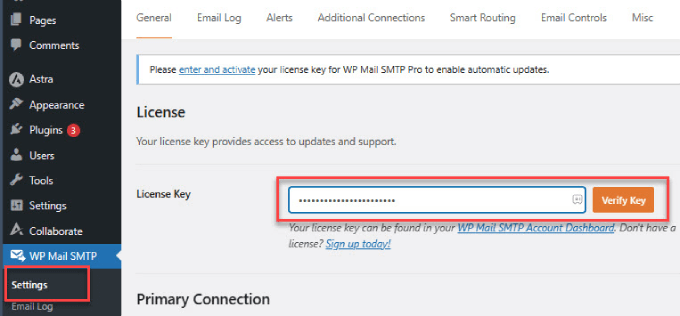
Después de ingresar la clave, haz clic en el botón ‘Verificar clave’.
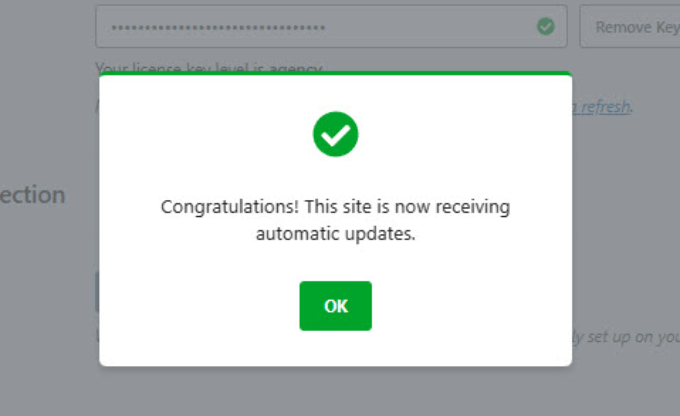
Ahora verás una ventana emergente que muestra que has verificado la clave con éxito y tu sitio web de WordPress recibirá actualizaciones automáticas.
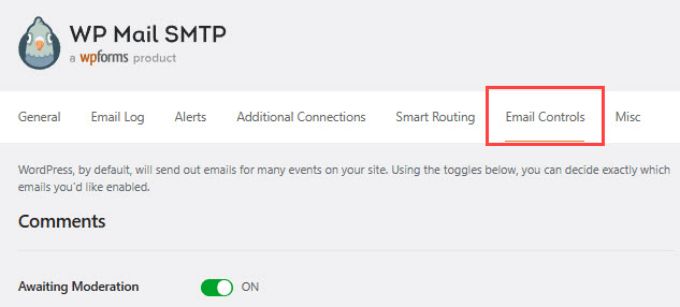
A continuación, puedes dirigirte a la pestaña ‘Controles de correo electrónico’ desde el menú superior en WP Mail SMTP.
Aquí es donde puedes personalizar las notificaciones por correo electrónico de registro de nuevos usuarios.
Después de eso, simplemente desplázate hacia abajo hasta la sección Nuevo usuario.
Luego, necesitas hacer clic en el interruptor para deshabilitar la opción ‘Crear (Administrador)’ . Cuando hayas terminado, recuerda hacer clic en ‘Guardar configuración’.
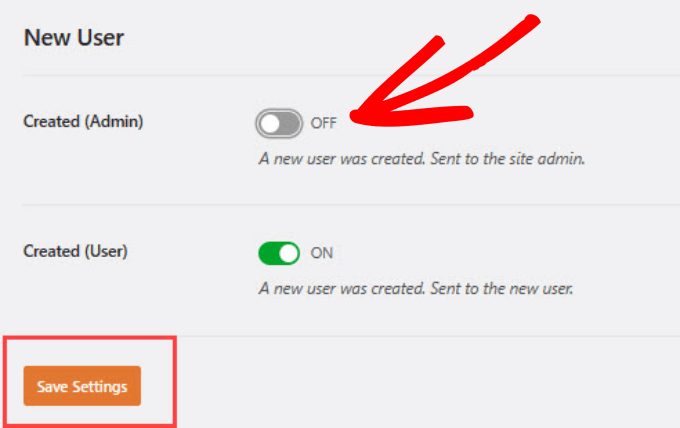
Una vez que esta configuración esté desactivada, el administrador no recibirá el correo electrónico predeterminado de WordPress de los nuevos usuarios. Sin embargo, el nuevo usuario que se registró aún recibirá una confirmación por correo electrónico.
¡Eso es todo! Has deshabilitado con éxito los correos electrónicos de notificación de nuevos usuarios para administradores usando el plugin WP Mail SMTP.
Método 2: Desactivar correos electrónicos de nuevos usuarios en WordPress usando WPCode
Si no quieres usar un plugin SMTP, puedes usar un fragmento de código para deshabilitar las notificaciones por correo electrónico.
Para este método, recomendamos usar el plugin WPCode. Es la forma más segura de agregar código a WordPress sin editar los archivos de tu tema directamente.
Aquí está el fragmento de código que usaremos:
<?php
function wpcode_send_new_user_notifications( $user_id, $notify = 'user' ) {
	if ( empty( $notify ) || 'admin' === $notify ) {
		return;
	} elseif ( 'both' === $notify ) {
		// Send new users the email but not the admin.
		$notify = 'user';
	}
	wp_send_new_user_notifications( $user_id, $notify );
}

add_action(
	'init',
	function () {
		// Disable default email notifications.
		remove_action( 'register_new_user', 'wp_send_new_user_notifications' );
		remove_action( 'edit_user_created_user', 'wp_send_new_user_notifications' );

		// Replace with custom function that only sends to user.
		add_action( 'register_new_user', 'wpcode_send_new_user_notifications' );
		add_action( 'edit_user_created_user', 'wpcode_send_new_user_notifications', 10, 2 );
	}
);
Lo primero que necesitarás hacer es instalar y activar el plugin WPCode en WordPress. Para obtener instrucciones más detalladas, consulta nuestra guía paso a paso sobre cómo instalar un plugin de WordPress.
Dirígete a Fragmentos de código » + Agregar fragmento en el área de administración del sitio de WordPress. Allí, verás una biblioteca de fragmentos de código para elegir.
La buena noticia es que WPCode tiene una plantilla prefabricada para deshabilitar los correos electrónicos de notificación de nuevos usuarios. Simplemente escribe 'usuario' en la barra de búsqueda y haz clic en 'Usar fragmento' debajo del fragmento 'Deshabilitar notificaciones de nuevos usuarios'.
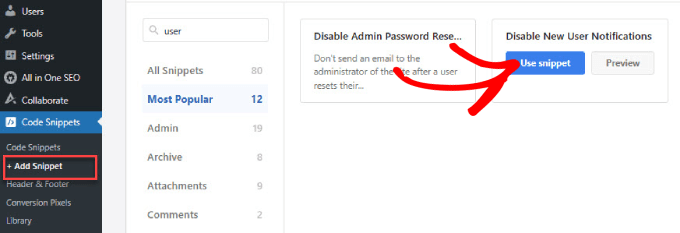
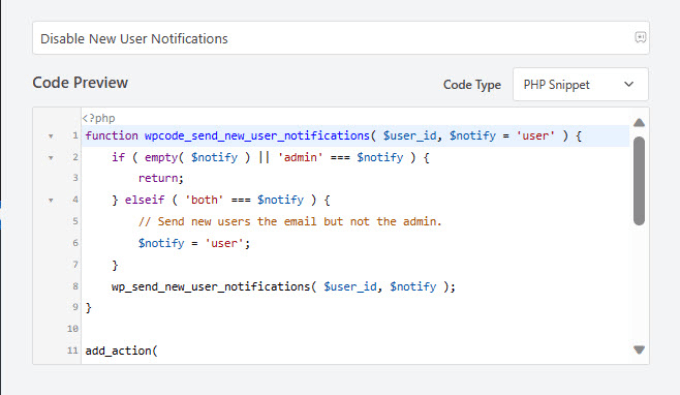
Dado que la plantilla ya tiene el código dentro, no tienes que escribir el tuyo.
Verás el código ya en su lugar con el 'Tipo de código' configurado como un fragmento de PHP.
Puedes desplazarte hacia abajo para ajustar dónde se ejecuta este código. El método de inserción debe configurarse como 'Insertar automáticamente'.
Puedes abrir el menú desplegable para decidir dónde quieres que se ejecute el código o incluso establecer un horario para cuándo quieres que el código esté activo.
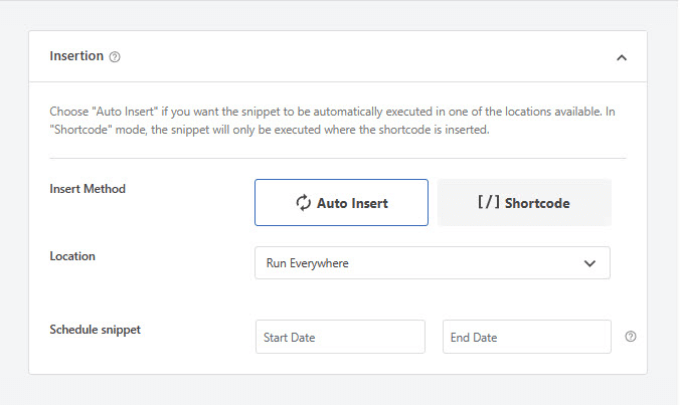
Por ejemplo, puedes configurar el fragmento de código para deshabilitar los correos de notificación para usuarios registrados en ciertas páginas. Esto podría ser útil si tienes páginas de registro de usuarios personalizadas para diferentes programas de membresía.
Incluso puedes elegir que el código deshabilite las notificaciones solo para WooCommerce, Easy Digital Downloads o MemberPress.
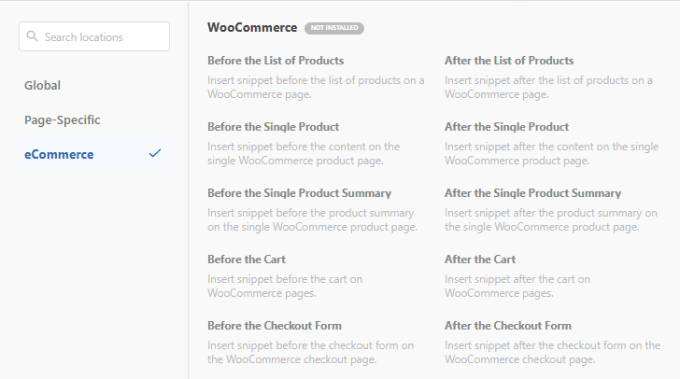
Pero para la mayoría de los propietarios de sitios web, dejar la configuración predeterminada en 'Ejecutar en todas partes' es la mejor opción para asegurarte de no perderte notificaciones de fuentes de registro inesperadas.
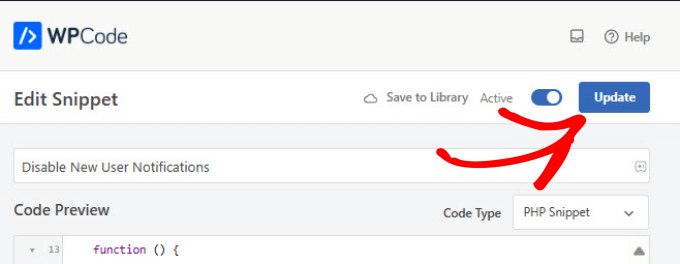
Una vez que hayas terminado de configurar dónde ejecutar el fragmento de código, puedes desplazarte a la esquina superior derecha y cambiar el botón ‘Inactivo’ a ‘Activo’ para activar el código.
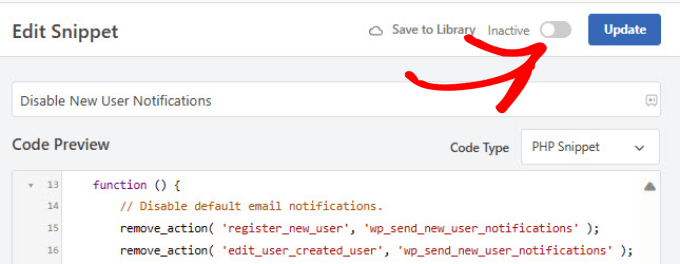
Ahora has deshabilitado con éxito los correos electrónicos de notificación de nuevos usuarios.
No olvides hacer clic en el botón 'Guardar fragmento' o 'Actualizar' para guardar tus cambios.
Extra: Desactivar notificaciones de comentarios en WordPress
Las notificaciones de WordPress pueden ser muy molestas. Si tu sitio web recibe un alto volumen de tráfico, particularmente en publicaciones antiguas, entonces también puedes verte inundado por correos electrónicos de notificación de comentarios.
La buena noticia es que hay una solución rápida para esto.
Todo lo que tienes que hacer es ir a la página Ajustes » Discusión desde el panel de WordPress. Los correos electrónicos de notificación de comentarios están habilitados automáticamente por defecto en WordPress.
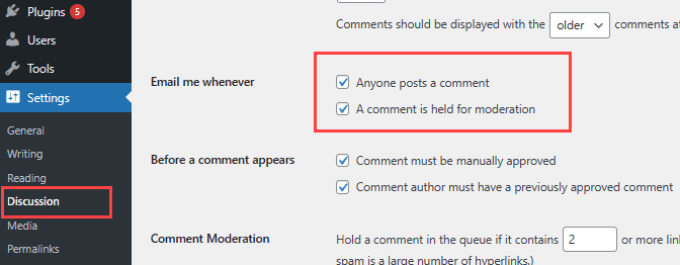
Puedes deshabilitar las notificaciones de comentarios desmarcando las casillas junto a ‘Cualquier persona publica un comentario’ y ‘Un comentario se mantiene en espera de moderación’. De esa manera, no recibirás correos electrónicos cuando alguien publique un comentario o cuando un comentario se mantenga en espera de moderación.
Para más detalles, consulta nuestra publicación sobre cómo desactivar las notificaciones de comentarios en WordPress.
Preguntas Frecuentes Sobre las Notificaciones de Usuarios de WordPress
Aquí tienes algunas de las preguntas más comunes que escuchamos de nuestros lectores sobre la gestión de alertas de nuevos usuarios en WordPress.
1. ¿El nuevo usuario seguirá recibiendo un correo electrónico de bienvenida?
Sí, los métodos de esta guía solo deshabilitan la notificación enviada al administrador del sitio web. El nuevo usuario seguirá recibiendo su correo electrónico de confirmación de cuenta con los detalles de inicio de sesión para que pueda acceder a tu sitio.
2. ¿Puedo enviar las notificaciones de nuevos usuarios a una dirección de correo electrónico diferente?
Sí, pero no puedes hacerlo con la configuración predeterminada de WordPress. Necesitarías usar un plugin que permita el enrutamiento de notificaciones personalizado para enviar estas alertas a un miembro del equipo de soporte o a un gerente en lugar del administrador del sitio.
3. ¿Por qué estoy recibiendo tantas registraciones de usuarios falsos?
Si estás recibiendo docenas de correos electrónicos de nuevos usuarios diariamente de cuentas aleatorias, es probable que tu sitio esté siendo atacado por spam de registro. Recomendamos usar un plugin como WPForms para crear un formulario de registro personalizado con protección CAPTCHA para detener a los spambots.
4. ¿Puedo desactivar todas las notificaciones por correo electrónico de WordPress por completo?
No recomendamos desactivar todos los correos electrónicos, ya que podrías perderte errores críticos del sitio o alertas de seguridad. Sin embargo, puedes administrar y desactivar selectivamente correos electrónicos molestos específicos usando el plugin WP Mail SMTP mencionado en el Método 1.
Recursos adicionales
Ahora que sabes cómo administrar las notificaciones de usuarios, aquí tienes otras guías que te ayudarán a controlar la configuración de tu sitio de WordPress:
- Cómo permitir el registro de usuarios en tu sitio de WordPress
- Cómo detener registros de spam en tu sitio de membresía de WordPress
- Cómo desactivar las notificaciones de comentarios en WordPress
- Cómo deshabilitar la notificación de verificación de correo electrónico de administrador de WordPress
- Cómo moderar nuevos registros de usuarios en WordPress
- Cómo solucionar el problema de que WordPress no envía correos electrónicos
Si te gustó este artículo, suscríbete a nuestro Canal de YouTube para ver tutoriales en video de WordPress. También puedes encontrarnos en Twitter y Facebook.





kzain
¡Esto es exactamente lo que estaba buscando! Esos correos de notificación de nuevos usuarios pueden ser abrumadores, especialmente en un sitio concurrido. La opción entre usar un plugin o un fragmento de código es perfecta. Para alguien que no se siente muy cómodo con el código, las recomendaciones de plugins son un salvavidas. "Desactivar correos electrónicos" suena como una gran opción para explorar. ¡Gracias, WPBeginner!
GRACIAS A DIOS JONATHAN
¡Salvavidas! Esas cadenas de correos solían ahogarme. Esto hace que administrar comentarios y usuarios sea MUCHO más fácil. ¡Gracias por la guía clara y paso a paso!
Soporte de WPBeginner
You’re welcome
Administrador
Ralph
Solía tener perfiles de usuario en mi sitio web. Quería que todos tuvieran su apodo propio, subieran su propio avatar, recibieran notificaciones sobre respuestas a los comentarios, etc. Pero esas notificaciones eran un infierno. ¡Todo el tiempo! Tuve que desactivar el registro, borrar todos los perfiles y conformarme con los comentarios normales. Sin embargo, planeo abrir un nuevo sitio web con perfiles para los colaboradores de contenido, así que esta guía es una bendición.
Soporte de WPBeginner
¡Me alegra saber que nuestra guía pudo ayudar!
Administrador
Sharon
¡Hola! Solo quería dejar un rápido agradecimiento a WPBeginner por los increíbles consejos sobre cómo desactivar las notificaciones de nuevos usuarios en WordPress. Tus trucos han sido un salvavidas para mi trabajo de diseño y desarrollo web. Además, es algo que también puedo pasar a otros. Como estoy usando la versión Pro de WP Mail SMTP, usé esa vía para desactivar las notificaciones. También usaré PHP para escribir una versión de WooCommerce. ¡Sigan enviándolos y yo seguiré beneficiándome de su experiencia!
Soporte de WPBeginner
¡Gracias por tus amables palabras y esperamos que nuestro contenido siga siendo útil para ti!
Administrador
Alice Elliott
No estoy en una posición en la que me molesten las notificaciones constantes de WordPress sobre personas que se suscriben a mi sitio, pero ciertamente puedo imaginar lo útil que sería para las personas que están buscando cómo detener esto. Gracias por este tutorial detallado, muy claramente expuesto, incluso si está dirigido a un nivel de principiante más alto del que estoy acostumbrado.
Soporte de WPBeginner
De nada, depende de la persona y sus preferencias, ¡pero nos alegra que nuestro artículo haya sido útil!
Administrador
Thomas Kim
Muchas gracias por compartir estas instrucciones específicas con nosotros. He estado buscando cómo deshabilitar las notificaciones de nuevos usuarios durante mucho tiempo, pero no encontré nada útil. Tu artículo me ayuda mucho. Así que. Gracias.
Soporte de WPBeginner
Glad you found our article helpful
Administrador
Aaro
Hola,
¿Existe algún plugin u otra solución para dirigir los correos electrónicos de administración de nuevos usuarios a una segunda dirección de correo electrónico de administrador? Para que las alertas de administración de nuevos usuarios solo lleguen a este segundo correo y el correo principal del administrador permanezca libre de desorden.
Soporte de WPBeginner
A menos que me digan lo contrario, no tenemos un plugin específico que recomendaríamos para eso en este momento.
Administrador
JARROD WARD
¡¡¡Hola WPBeginner!!
Ve a la página de Configuración > General y asegúrate de que la opción de membresía no esté marcada.
¡¡¡GENIAL!!!! ¡¡¡TOM!!! ¡¡¡ERES MI HÉROE!!!
shivakumar
Gracias por tu aporte y funcionó, ya que recibía correos diarios como 50 diciendo "nuevo registro en tu sitio" y finalmente hoy se resolvió.
Gracias por tu aporte.
ikomrad
No deberías necesitar instalar un plugin para desactivar una función del sitio. ¿Qué estaba pensando WP cuando diseñaron las notificaciones para nuevos usuarios? La forma en que funciona actualmente no escala en absoluto.
Tom
Tengo un sitio de ventas configurado con WordPress pero no tengo NINGÚN formulario para "Registro de nuevos usuarios". ¿Alguien puede decirme cómo sigo recibiendo estas notificaciones?
Incluso los comentarios del blog están desactivados, así que no puedo ver cómo se registran estos usuarios y no puedo saber de dónde proviene el tráfico en mi Google Analytics. Incluso comencé a enviar correos electrónicos de regreso a los nuevos suscriptores pidiéndoles que me ayudaran a resolver esto y ofreciéndoles un valioso software de backlinks por su tiempo y esfuerzo... ¡Esto realmente me tiene desconcertado, por favor ayúdenme!
Soporte de WPBeginner
Hola Tom,
Ve a la página de Configuración > General y asegúrate de que la opción de membresía no esté marcada.
Administrador
Anthony King
Había comenzado a ser golpeado por oleadas de 'Registro de nuevos usuarios' alrededor de 20 por minuto. Todas son solicitudes generadas y enormemente irritantes, ya que la notificación se activaba a pesar de que el registro estaba bloqueado como spam. ¡Nuestro plugin detuvo el constante 'ding' a medida que llegaban nuevas notificaciones, ¡muchas gracias!
Melchior
Thanks a lot for the tip ! New user registration notifications were on the verge of killing me, but you saved my life with this !
Tomas Skoglunn
Eso es tan extraño... He estado buscando durante los últimos 30 minutos cómo activar las notificaciones por correo electrónico al administrador del sitio sobre cada nuevo suscriptor (o, en mi caso, nuevo contribuidor). Ahora veo que la gente intenta desactivarlas. ¿Algún consejo de alguien sobre dónde podría activar estas notificaciones? ¡Gracias!
Katie Quinn
¡Gran publicación! No puedo esperar a ver cómo funciona este plugin :o) Me encanta hacer crecer mi blog, pero las notificaciones de usuario me están volviendo LOCA. ¡¡Gracias!!
Angie
Gracias por esto.
Por supuesto, no es tu culpa, pero una pequeña queja: ¡no deberías necesitar instalar otro plugin para hacer esto! Debería ser una función en el panel de WordPress, en "Configuración".
Intento mantener mis plugins activos en un mínimo de 12-13 en mi sitio. He oído que demasiados plugins pueden ralentizar tu sitio, usar demasiado ancho de banda, tener errores e interferir entre sí.
Kaley Perkins
Gracias, gracias, gracias. No solo por tus instrucciones específicas y por tranquilizarme de que no me estoy perdiendo algo importante para construir mi comunidad, sino también por tu rápida respuesta a tu propia comunidad. ¡Impresionado con ustedes! ¡Sigan así!