


Crear barras, gráficos y pasteles en tu sitio de WordPress puede mejorar tu contenido al hacer que los datos sean más accesibles. Te ayuda a presentar información de una manera visualmente atractiva y fácil de entender para los usuarios.
La buena noticia es que no necesitas experiencia técnica para hacer esto. Puedes usar un plugin como Visualizer. Hemos probado esta herramienta nosotros mismos y nos encantó lo sencillo que hizo el proceso.
Con Visualizer, puedes crear impresionantes gráficos y barras personalizados, extrayendo fácilmente datos de una variedad de fuentes. De esta manera, puedes mejorar tu contenido y la experiencia general del usuario.
En este artículo, te mostraremos cómo crear barras y gráficos en WordPress con Visualizer.

El problema con las barras y los gráficos en WordPress
Hay muchos plugins para agregar barras, gráficos y diagramas a tu contenido. Sin embargo, la queja más común que hemos escuchado de nuestros usuarios es que estos plugins suelen ser demasiado complicados de usar.
Algunos de estos complementos incluso esperan que los usuarios agreguen datos dentro de un shortcode en formatos extremadamente complicados.
En lugar de usar esos plugins, muchos usuarios terminan creando gráficos en sus aplicaciones de oficina y convirtiéndolos en una imagen para sus sitios web de WordPress.
Esto podría funcionar si planeas no cambiarlo nunca. Sin embargo, una imagen no es un sustituto de un gráfico interactivo en el que aparecen datos útiles cuando el usuario hace clic en una sección en particular.
Una solución ideal de gráficos y diagramas te permitiría:
- Agregar datos desde una fuente de datos en tu computadora o en la web.
- Rellenar gráficos, pasteles, diagramas y barras utilizando tus datos.
- Crear gráficos hermosos, interactivos, coloridos y amigables para dispositivos móviles.
- Lo más importante es que te permita actualizar los datos cuando quieras.
Agregar un gráfico con Visualizer te ayudará a aumentar la participación de los usuarios e incluso a que tus datos sean fáciles de entender.
Dicho esto, veamos cómo agregar fácilmente barras y gráficos a tu sitio de WordPress.
Cómo Crear Barras y Gráficas en WordPress con Visualizer
Puedes crear fácilmente barras y gráficos con WordPress usando el complemento Visualizer. Es el mejor complemento de visualización de datos de WordPress del mercado que te permite crear visualizaciones de datos interactivas para tu sitio.
Incluso tiene un plan gratuito que puedes usar para crear barras y gráficos.
Primero, necesitas instalar y activar el complemento Visualizer: Tables and Charts Manager for WordPress. Para más detalles, consulta nuestra guía paso a paso sobre cómo instalar un complemento de WordPress.
Nota: Este tutorial utilizará la versión gratuita del plugin. Si deseas desbloquear las funciones profesionales, puedes comprar un plan de pago.
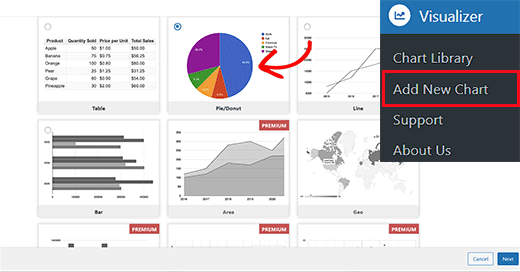
Tras la activación, debes visitar la página Visualizer » Agregar Gráfico Nuevo desde el panel de WordPress.
Una vez allí, elige el tipo de gráfico que deseas crear, como una tabla, un gráfico circular, de líneas o de barras. Luego, haz clic en el botón ‘Siguiente’.
Esto te llevará al siguiente paso, donde debes hacer clic en el botón ‘Elegir archivo’ para importar los datos de tu hoja de cálculo de Excel desde la computadora.
Si has guardado tu hoja de cálculo de Excel o Google como un archivo CSV, entonces puedes importarla expandiendo la pestaña 'Importar datos desde URL'.
Una vez que haya hecho eso, haga clic en el botón 'Importar desde CSV'. Luego, puede ingresar la URL de su archivo CSV para incrustar el archivo.
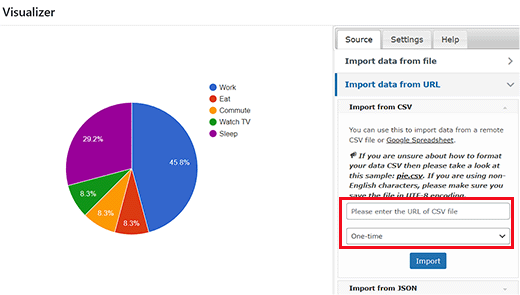
Tenga en cuenta que su archivo CSV debe tener nombres de columna en la primera fila y tipos de datos en la segunda fila. El plugin admite los siguientes tipos de datos: cadena, número, booleano, fecha, hora y hora del día.
Por favor, eche un vistazo a este archivo de ejemplo que hemos creado en Google Sheets.
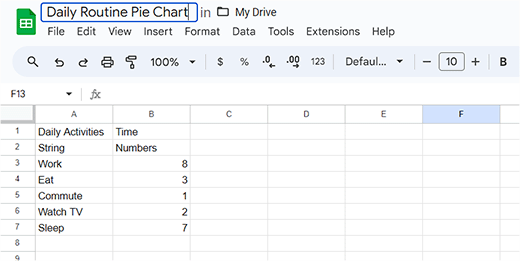
Si está creando un archivo CSV usando un editor de texto, entonces eche un vistazo a este archivo CSV de ejemplo:
Actividades Diarias,Hora
 cadena,números
 Trabajo,8
 Dormir,7
 Comer,3
Ver TV,2
Desplazamiento,1
Sin embargo, si tienes los datos de tu gráfico guardados como una hoja de cálculo en Google Drive, puedes agregarlos a tu gráfico sin necesidad de exportarlos.
Primero, abre tu archivo de datos en Hojas de cálculo de Google y luego haz clic en el enlace Archivo » Compartir » Publicar en la web.
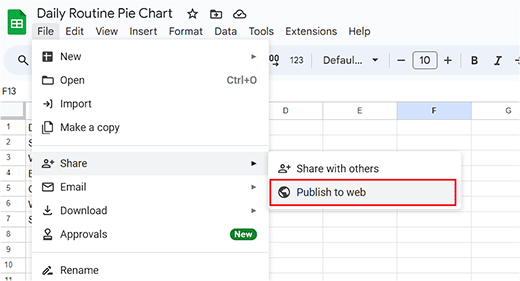
Esto abrirá una ventana emergente donde debes elegir cómo publicar este documento.
Simplemente selecciona la opción Valores separados por comas (.csv) del menú desplegable y haz clic en el botón ‘Publicar’.
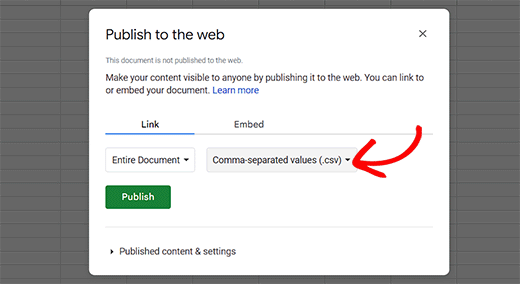
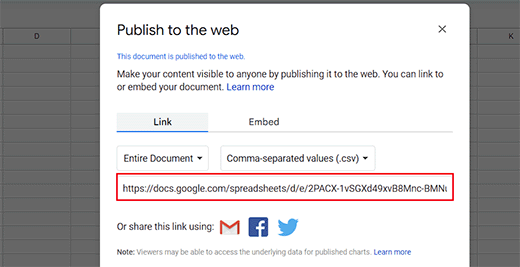
Ahora verás la URL pública de tu hoja como un archivo CSV. Aquí, copia esta URL y regresa al gráfico del Visualizador.
Tendrás que agregar esta URL en el campo ‘Importar desde CSV’.
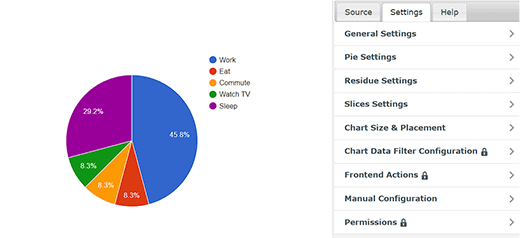
Cuando ingreses la URL, el plugin obtendrá tu archivo CSV y mostrará una vista previa en vivo de tu gráfico.
Ahora, puedes cambiar a la pestaña ‘Configuración’ desde la parte superior para configurar los ajustes generales como estilos de fuente, formato de número, tamaño y ubicación, ajustes de tamaño, y mucho más.
Una vez que hayas terminado, haz clic en el botón ‘Crear’ en la parte inferior de la ventana emergente.
Agregar un gráfico o diagrama en publicaciones/páginas de WordPress
Agregar un gráfico o diagrama a tus publicaciones y páginas de WordPress es tan simple como agregar imágenes.
Primero, abre una página/publicación nueva o antigua donde quieras agregar el gráfico circular. Una vez allí, haz clic en el botón ‘Agregar bloque’ (+) en la esquina superior izquierda de la pantalla.
Esto abrirá el menú de bloques desde donde tienes que encontrar y agregar el bloque de Gráfico del Visualizador.
Una vez que lo hagas, haz clic en el botón ‘Mostrar un gráfico existente’ en el propio bloque.
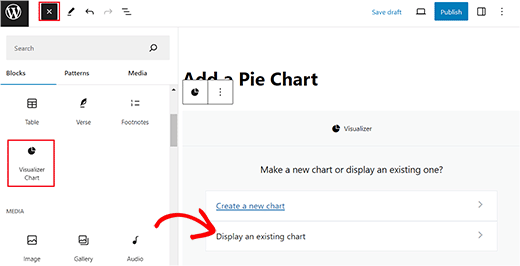
Esto abrirá una nueva ventana emergente en el bloque donde tienes que seleccionar el gráfico circular que acabas de crear.
Finalmente, haz clic en el botón ‘Publicar’ o ‘Actualizar’ para guardar tu configuración.
Ahora, puedes visitar tu sitio de WordPress para ver el gráfico circular en acción.
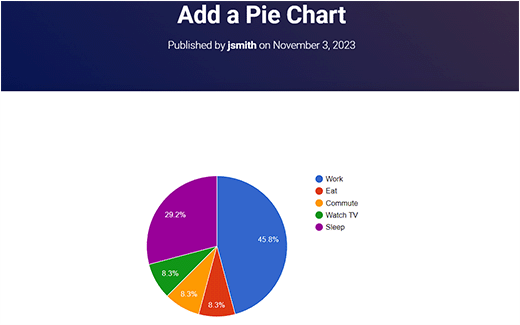
Editar tus gráficos del Visualizador en WordPress
Puedes editar y cambiar tus gráficos en cualquier momento. Simplemente visita la página Visualizador » Biblioteca de gráficos desde el panel de WordPress.
Desde allí, puedes clonar un gráfico, eliminarlo o editar su configuración visual usando los iconos debajo del nombre del gráfico.
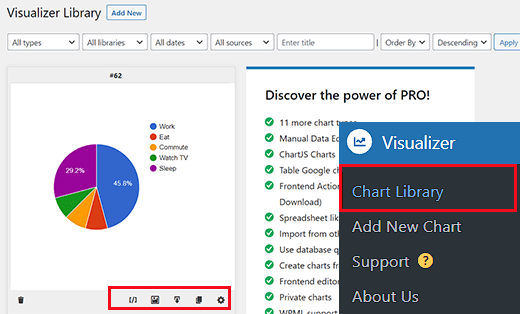
Actualizar datos de un gráfico existente sin cambiar el gráfico también es bastante fácil con Visualizer.
Si agregaste datos de una hoja de cálculo de Google, entonces solo necesitas actualizar los datos en tu hoja de cálculo, ir a la opción Archivo » Compartir » Publicar en la web y volver a publicar tu hoja de cálculo.
Tus cambios se reflejarán automáticamente en tu gráfico.
Por otro lado, si subiste un archivo CSV, entonces necesitas actualizar el archivo CSV en tu computadora. Una vez hecho esto, selecciona el gráfico que deseas actualizar y haz clic en el enlace de editar debajo del gráfico.
En la sección ‘Importar archivo CSV’, simplemente sube tu nuevo archivo CSV. Los cambios en los datos se reflejarán automáticamente en las publicaciones o páginas donde hayas insertado ese gráfico.
Bono: Crea un organigrama de empresa en WordPress
Si tienes un sitio web de pequeña empresa, también puedes agregar un organigrama de la empresa en WordPress. Este gráfico mostrará cómo está estructurada tu empresa, desde el director general hasta los diferentes equipos y empleados individuales dentro de cada equipo.
Un organigrama ayuda a los clientes potenciales a aprender más sobre tu negocio y facilita la comunicación entre los equipos.

Para crear un gráfico, simplemente instala y activa el complemento Organization Chart. Para más detalles, consulta nuestro tutorial sobre cómo instalar un complemento de WordPress.
Tras la activación, visita la página Wpdevart Chart » Charts y haz clic en el botón ‘Añadir nuevo’. Esto te llevará a una nueva pantalla donde puedes agregar un nombre para el gráfico.
Después de eso, agrega la imagen y el título del CEO de tu empresa en el elemento de la pantalla. Luego, haz clic en el ícono de flecha.

Esto agregará otro elemento donde puedes añadir un título e imagen para la persona que sigue al CEO. Luego, haz clic en el elemento nuevamente para ver los múltiples íconos de flecha en diferentes direcciones.
Hacer esto te ayudará a crear una estructura de empresa con múltiples ramas o equipos.
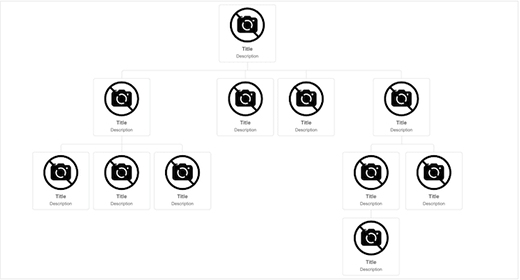
Una vez que haya terminado, simplemente haga clic en el botón 'Guardar' para almacenar su configuración.
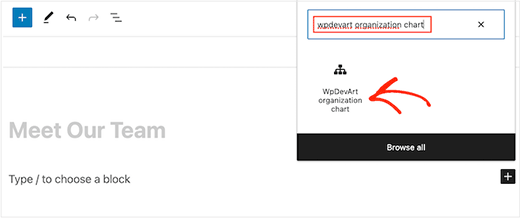
Ahora abre la página donde quieres agregar el organigrama y agrega el bloque 'WpDevArt organization chart'. Luego, selecciona el gráfico que creaste en el menú desplegable dentro del propio bloque.
Finalmente, haz clic en el botón 'Publicar' o 'Actualizar' para guardar tu configuración. Para más información, consulta nuestro tutorial sobre cómo crear el organigrama de tu empresa en WordPress.
Esperamos que este artículo te haya ayudado a agregar barras y gráficos a tu sitio de WordPress. También te puede interesar nuestra guía para principiantes sobre cómo personalizar colores en tu sitio web de WordPress y nuestras selecciones expertas de los mejores complementos divertidos de WordPress que te estás perdiendo.
Si te gustó este artículo, suscríbete a nuestro Canal de YouTube para ver tutoriales en video de WordPress. También puedes encontrarnos en Twitter y Facebook.


Adam
Puedo generar el gráfico y publicarlo en mi sitio, pero ¿cómo edito la altura y el ancho una vez que está el shortcode?
zulfi
gracias amigo, ayudó mucho
Judith Hollies
Muchas gracias por este tutorial tan claro. Estoy intentando crear un gráfico circular en WordPress y he activado con éxito el plugin Visualizer. Pero cuando copio la información de Excel o Google Drive (siguiendo tus pasos), en ambas ocasiones se omite la primera fila de estadísticas en el gráfico circular. He intentado reordenar las estadísticas, colocarlas en diferentes ubicaciones, ¡pero siempre se omite la primera fila! ¿Puedes ayudarme? Judith
mandeep
¿Cómo comparamos dos aplicaciones como la aplicación A y la aplicación B y ahora quiero hacer un gráfico de ambas en un blog de WordPress? ¿Cómo lo hago? ¿Puedes decírmelo aquí?
Felix
Gracias por la reseña. ¿Cómo manejas los valores con coma, por ejemplo, 2.232,42 si tienes que usar la coma como separador para Visualizer?
david
Hola, gran plugin, resolví todos mis problemas excepto uno.
¿Cómo editas un gráfico en la biblioteca del visualizador? Cuando hago clic en el ícono de editar, todo lo que obtengo es una pantalla en blanco. ¿Soy solo yo, conflicto de plugins o algo así, o hay un problema con el plugin Visualizer?
¿Alguna idea?
Gracias
David
david
Hola, estoy tratando de replicar tu ejemplo de arriba de “Agregar un gráfico en WordPress usando un archivo CSV”, pero cuando hago clic en “Desde la computadora” en “Subir archivo csv” y selecciono el archivo que copié de tu ejemplo, obtengo: “El archivo CSV está roto o es inválido. Por favor, inténtalo de nuevo”.
¿Alguna idea de cuál podría ser el problema? Cualquier ayuda será muy apreciada.
Gracias
David
Richard G
Hola
Gracias por esta publicación
Sin embargo, tal vez puedas ayudarme con uno de mis clientes. Él tiene un grupo de estudiantes, cada uno tiene un área privada
Mi cliente quiere integrar algunos campos personalizados. Básicamente, cada estudiante ingresará sus datos en estos campos personalizados, y estos datos se convertirán en un gráfico o una curva (seguimiento de pérdida de peso o aumento de masa, por ejemplo)
¿Alguna idea?
Gracias
Richard
Chad
Gracias por el excelente tutorial. Cuando despliego "subir archivo CSV", no puedo hacer clic en el botón "Desde la Web", ya que no está resaltado en azul. Así que debo agregar los datos "desde la Computadora". Noté que en la captura de pantalla anterior, el botón "desde la Web" tampoco está resaltado. ¿Alguien más ha tenido este problema y ha encontrado una solución?
Gracias de nuevo
Artur
¡¡¡¡¡¡Muchas gracias!
Los quiero mucho, resolvieron mi problema muy largo.
Gracias por este excelente plugin.
Recomendado a todos.
Tom Horn
Uso gráficos en mi blog a menudo, así que esto es muy útil. Muchas gracias.
Jeff
¿Cómo haces las barras más gruesas?
Personal editorial
Tienes que ajustar el CSS.
Administrador
Franco Castillo
Acabo de descargar el plugin Visualizer y lo abrí en Winrar. ¿Alguien puede decirme cómo activar el plugin en Winrar?
Personal editorial
Usa esta guía sobre cómo instalar un plugin en WordPress
https://www.wpbeginner.com/beginners-guide/step-by-step-guide-to-install-a-wordpress-plugin-for-beginners/
Administrador
Richard
Hola
¡Sí, muy interesante de verdad, gracias!
Tengo la misma pregunta (y disculpen mi inglés), necesito crear gráficos personalizados a partir de datos proporcionados por un usuario a través de una tabla en el sitio web (e insertar el gráfico final en la página de perfil del usuario). ¿Creen que se puede hacer? ¿Tienen alguna idea?
Gracias
Husien Adel
muchas gracias
Ted
Realmente útil.
Stephen
Great looking plugin. Have been waiting for something like this for ages.
¿Qué tan factible es poder leer datos de campos personalizados, en lugar de un archivo CSV o una hoja de cálculo de Google Drive?
¿Es esta una característica que podrían considerar implementar?
De esa manera, los datos podrían mantenerse en la base de datos de WordPress y actualizarse desde el front-end del sitio web.
¡Para mí, eso sería realmente útil!
– Stephen
Eugene
Hola Stephen,
Tu idea es buena y la tendré en cuenta para futuras versiones. ¿Podrías, por favor, volver a publicar tu solicitud en el foro del sitio de soporte? Nos ayudará a mantener todas las solicitudes en un solo lugar.
Publícalo aquí: http://visualizer.madpixels.net/forums/forum/official-forums/feature-request/
– Eugene
Jotpreet Singh
Hola, genial. ¿Se puede hacer esto a través de Google Docs o algún otro método en línea? Tengo un blog en wordpress.com. Espero que algo resulte. ¿Tienes alguna?