


Si tienes un sitio de membresía o una comunidad en línea, probablemente hayas notado que el formulario de registro predeterminado de WordPress solo recopila un nombre de usuario y una dirección de correo electrónico. Eso significa que te estás perdiendo información crucial de tus miembros desde el principio.
Los formularios de registro personalizados resuelven este problema. Puedes recopilar la información específica que necesitas por adelantado, como números de teléfono, perfiles de redes sociales o detalles de tu biografía.
Además, puedes mejorar la seguridad de tu sitio con mejores opciones de protección contra spam y verificación de correo electrónico.
En este tutorial, te mostraré cómo crear un formulario de registro de usuarios personalizado en WordPress sin escribir ningún código.
Ya sea que estés creando un sitio de membresía, una comunidad en línea o simplemente quieras un mejor control sobre tu proceso de registro, aprenderás la forma más fácil de configurarlo rápidamente.
Resumen: Los formularios de registro predeterminados de WordPress se limitan solo a un nombre de usuario y correo electrónico. En este tutorial, te mostraré cómo usar WPForms para crear un formulario de registro de usuarios completamente personalizado. Aprenderás a agregar campos personalizados, mejorar la seguridad y adaptar la marca de tu sitio sin escribir código.
Puedes usar los enlaces rápidos a continuación para navegar por este tutorial:
- ¿Por qué agregar un formulario de registro de usuarios personalizado en WordPress?
- Paso 1: Agregar campos de usuario personalizados en WordPress
- Step 2: Creating the User Registration Form
- Paso 3: Agregar tu formulario de registro a WordPress
- Extra: Crea una página de inicio de sesión personalizada para que coincida
- Preguntas frecuentes sobre formularios de registro de usuarios
- Recursos adicionales para el registro de usuarios
¿Por qué agregar un formulario de registro de usuarios personalizado en WordPress?
Crear un formulario de registro de usuarios personalizado en WordPress te da mucho más control sobre cómo se unen los nuevos miembros a tu sitio. En lugar de recopilar solo un nombre de usuario y correo electrónico, puedes obtener la información exacta que tu negocio necesita desde el principio.
Los formularios de registro personalizados también te permiten igualar la marca de tu sitio y crear una primera impresión más profesional. Tu página de registro se convierte en una extensión de tu marca, no solo en una pantalla genérica de WordPress.
Más allá de la apariencia, los formularios personalizados brindan beneficios prácticos que pueden ahorrarte tiempo y mejorar la seguridad de tu sitio:
- Recopila información esencial del usuario. Por ejemplo, si estás organizando un evento, puedes recopilar restricciones dietéticas, preferencias de sesión o requisitos especiales desde el principio.
- Agrega protección contra spam automáticamente. Puedes asignar 'Roles de usuario' específicos para prevenir riesgos de seguridad y usar CAPTCHA para bloquear registros de spam.
- Crea una mejor experiencia de usuario. Diseña formularios que coincidan con el aspecto de tu sitio y guíen a los usuarios a través del registro sin problemas.
- Integración de Marketing por Correo Electrónico. Puedes agregar automáticamente nuevos usuarios a tu lista de boletín informativo por correo electrónico cuando se registren.
- Dirígete a la audiencia correcta. Ya sea que administres un blog, una tienda de comercio electrónico o una plataforma comunitaria, los formularios personalizados te ayudan a capturar los datos que más importan para tu negocio.
He descubierto que tomar el control de tu proceso de registro desde el principio evita dolores de cabeza más adelante. No necesitarás perseguir a los miembros por información faltante ni lidiar con cuentas de spam que abarrotan tu base de datos.
En este tutorial, usaré WPForms porque es el mejor plugin de formularios de contacto de WordPress del mercado. Viene con un potente complemento de registro de usuarios que se encarga del trabajo técnico por ti.
Sin embargo, primero necesitas crear un espacio en tu base de datos para almacenar esta información adicional. Piénsalo de esta manera: primero necesitas crear un 'contenedor' en la base de datos y luego usar WPForms para crear el formulario visible que recopila los datos para poner en él.
Paso 1: Agregar campos de usuario personalizados en WordPress
Los perfiles de usuario de WordPress vienen con un conjunto limitado de campos por defecto. Si deseas recopilar información adicional, como un número de teléfono, un identificador de redes sociales o una dirección, necesitas usar un plugin de campos personalizados.
El mejor plugin gratuito para esto es Advanced Custom Fields (ACF). Te permite crear el "contenedor" necesario para tus datos sin escribir código.
Primero, necesitas instalar y activar el plugin. Si necesitas ayuda, consulta nuestra guía sobre cómo instalar un plugin de WordPress.
Tras la activación, ve a la página ACF » Grupos de Campos en tu panel de WordPress y haz clic en el botón ‘+ Añadir Nuevo’ o ‘+ Añadir Grupo de Campos’.
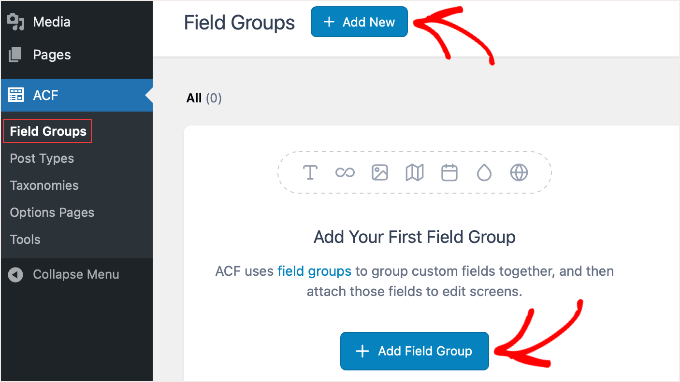
En la siguiente pantalla, ponle un título a tu grupo de campos.
Para este tutorial, lo llamaré ‘Detalles del Perfil de Usuario’.
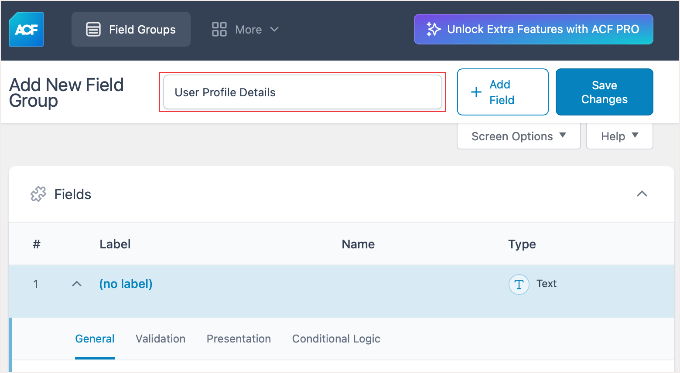
Ahora, desplázate hacia abajo hasta la sección Campos. Simplemente puedes seleccionar un Tipo de Campo del menú desplegable para empezar a crear tu primer campo personalizado.
Para este ejemplo, elegiré ‘Texto’ para crear un campo para un ‘Nombre de Usuario de Twitter’.

Verás que se abre un panel de configuración. Aquí están las dos configuraciones más importantes:
- Etiqueta del Campo: Este es el nombre visible para ti (“Nombre de Usuario de Twitter”).
- Nombre del Campo: Este es el nombre interno del sistema utilizado por la base de datos de WordPress (como
twitter_handle).
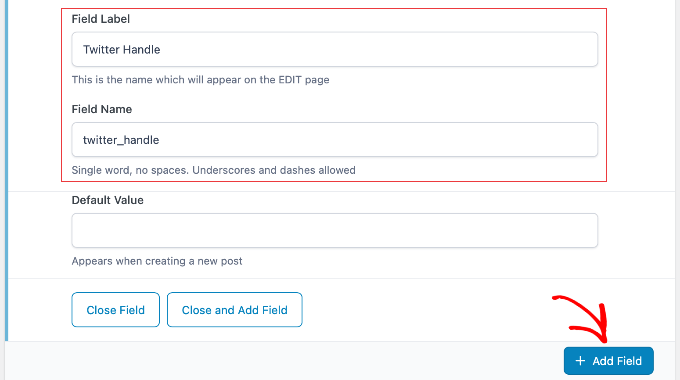
Importante: Copia el nombre del campo o anótalo exactamente como aparece. Generalmente contiene letras minúsculas y guiones bajos. Necesitarás este nombre exacto más tarde para conectarlo a tu formulario de registro.
Si deseas añadir más campos, simplemente haz clic en el botón ‘+ Añadir Campo’ en la parte inferior de la lista y repite el proceso.
Una vez que hayas terminado de añadir campos, desplázate hacia abajo hasta la sección Configuración y haz clic en la pestaña ‘Reglas de Ubicación’.
Necesitas decirle a ACF dónde mostrar estos campos. Cambia la regla para que diga: ‘Mostrar este grupo de campos si el Formulario de Usuario es igual a Añadir / Editar’.
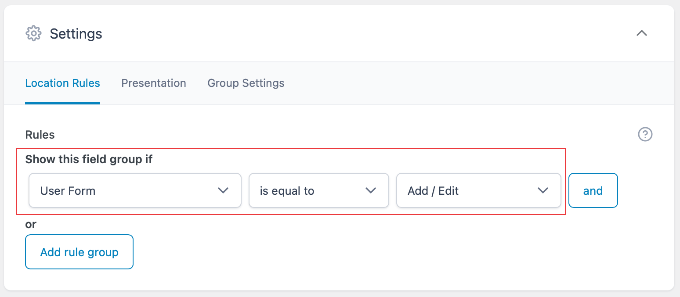
Esto asegura que estos campos aparezcan en el área de perfil de usuario de WordPress para que los administradores los vean.
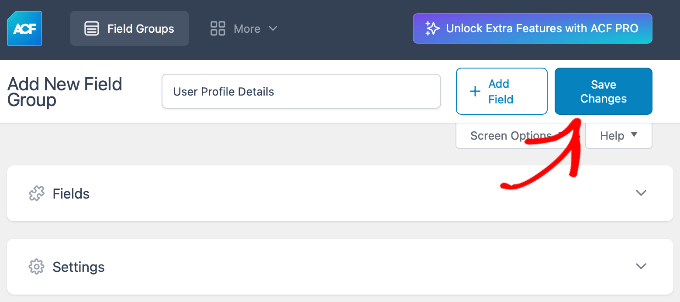
Finalmente, haz clic en el botón ‘Guardar Cambios’ en la parte superior derecha de la pantalla para publicar tus nuevos campos.
Paso 2: Creando el Formulario de Registro de Usuario
Ahora que tus campos personalizados están listos, es hora de construir el formulario en sí.
Primero, instala y activa el plugin WPForms. Necesitarás la versión Pro o superior para acceder a las funciones de registro de usuarios.
Tras la activación, ve a WPForms » Ajustes para introducir tu clave de licencia. Puedes encontrar esta información en tu cuenta en el sitio web de WPForms.

A continuación, necesitas instalar el complemento de Registro de Usuario.
Ve a la página WPForms » Complementos. Busca ‘Complemento de Registro de Usuario’ y haz clic en el botón ‘Instalar Complemento’.
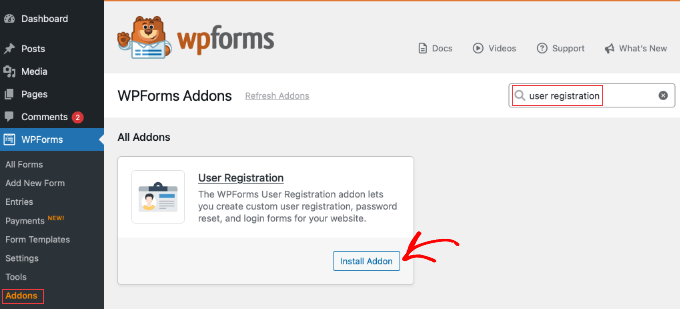
Una vez que el complemento esté activo, ve a WPForms » Añadir Nuevo para iniciar el constructor de formularios.
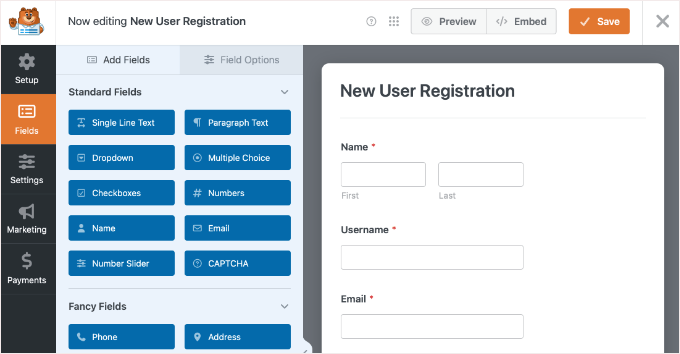
En la pantalla de configuración, dale un nombre a tu formulario, como ‘Registro de Nuevo Usuario’. Luego, usa la barra de búsqueda de la izquierda para encontrar la plantilla de Formulario de Registro de Usuario y haz clic en ‘Usar Plantilla’.
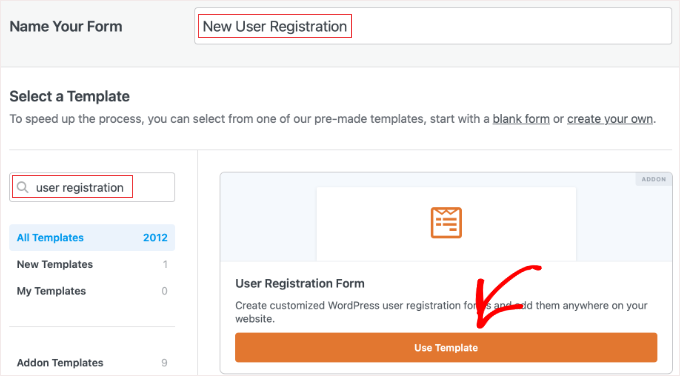
WPForms creará automáticamente un formulario de registro.
Incluirá los campos estándar que necesitas, como Nombre, Nombre de Usuario, Correo Electrónico, Contraseña y Biografía Corta.
Agregar tus campos personalizados
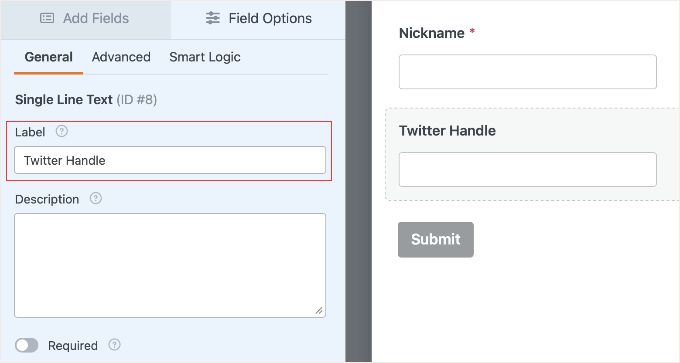
Ahora, agreguemos el campo personalizado para el Manejador de Twitter (o el campo que hayas creado en el Paso 1).
Mira el panel izquierdo bajo ‘Campos Estándar’. Arrastra un campo de Texto de una sola línea a tu formulario. Haz clic en el campo para editarlo y cambia la Etiqueta a ‘Manejador de Twitter’.
Mapeo de los datos
A continuación, necesitas indicarle a WPForms que guarde los datos de este nuevo campo en el campo ACF que creaste anteriormente.
Haz clic en el icono de Ajustes en el menú de la izquierda y luego selecciona la pestaña Registro de Usuario.
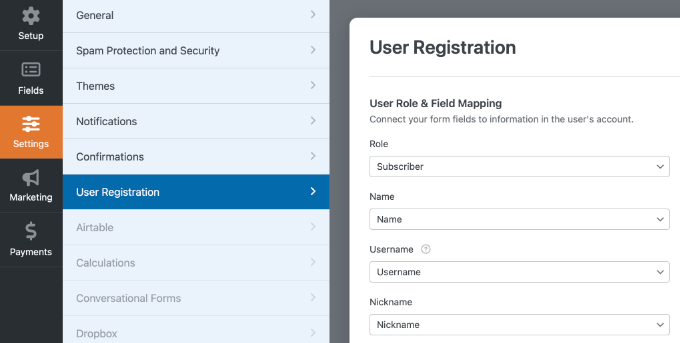
Debido a que usaste la plantilla de Registro de Usuario, WPForms ha configurado automáticamente los ajustes principales por ti. Verás que los campos estándar como Nombre, Correo electrónico y Contraseña ya están mapeados a los campos correspondientes del perfil de usuario de WordPress.
Paso de seguridad importante: Mientras estás en esta página, mira la configuración de Rol de usuario cerca de la parte superior. Asegúrate de que esté configurada como 'Suscriptor'. Esto evita que los nuevos usuarios tengan acceso administrativo a tu sitio web.
Ahora necesitarás desplazarte hacia abajo hasta la sección Metadatos de Usuario Personalizados.
Aquí, necesitas ingresar dos datos:
- Clave de Metadatos: Pega el Nombre del Campo que copiaste de ACF en el Paso 1 (
twitter_handle). - Valor de Metadatos: Selecciona el campo del formulario "Twitter Handle" del menú desplegable.
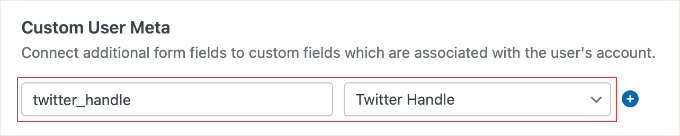
Si necesitas mapear campos adicionales, simplemente haz clic en el botón '+' para agregar una nueva clave y valor de metadatos.
Elegir método de activación
Antes de guardar, desplázate hacia arriba hasta la sección Activación de Usuario e Inicio de Sesión.
Tienes dos opciones aquí:
- Verificación por Correo Electrónico (Recomendado por Seguridad): Marca la casilla 'Habilitar Activación de Usuario'. El usuario recibirá un correo electrónico con un enlace para activar su cuenta antes de poder iniciar sesión.
- Acceso Inmediato: Desmarca 'Habilitar Activación de Usuario' y marca 'Habilitar inicio de sesión automático'. Esto iniciará sesión al usuario inmediatamente después de que envíe el formulario.
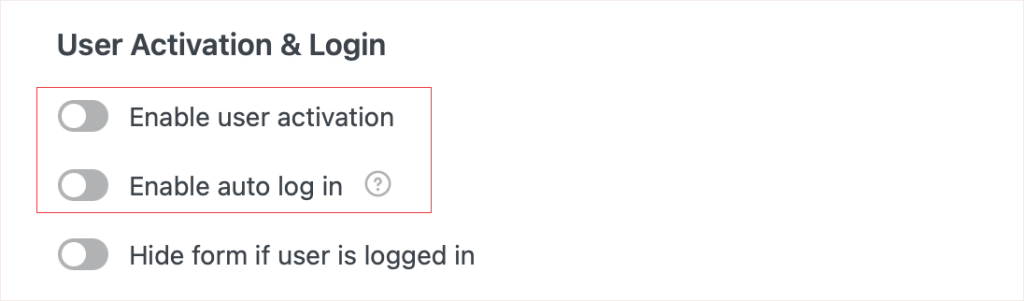
Una vez que hayas tomado tu decisión, haz clic en el botón 'Guardar' en la esquina superior derecha.
Paso 3: Agregar tu formulario de registro a WordPress
Ahora que tu formulario está listo, necesitas agregarlo a una página en tu sitio web para que los usuarios puedan registrarse. Puedes agregar el formulario a una página existente o crear una nueva.
Para este tutorial, crearé una nueva página.
Ve a Páginas » Añadir nueva en tu panel de WordPress. Dale un título a tu página, como ‘Registrarse’ o ‘Inscribirse’. A continuación, haz clic en el botón ‘+‘ para añadir un nuevo bloque y busca ‘WPForms’.
Luego puedes arrastrar el bloque de WPForms a tu área de contenido.
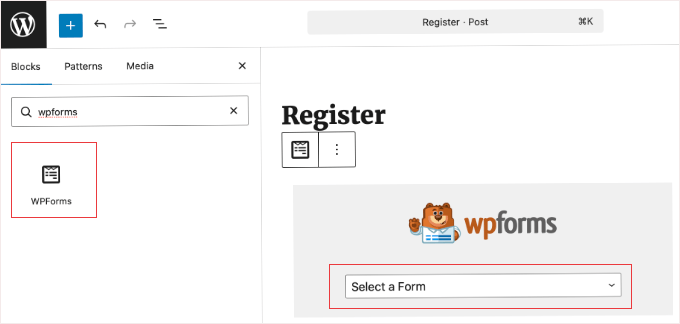
Una vez que se añada el bloque, verás un menú desplegable. Haz clic en él y selecciona el formulario ‘Registro de nuevos usuarios’ que creaste en el paso anterior.
WPForms cargará instantáneamente una vista previa de tu formulario dentro del editor.
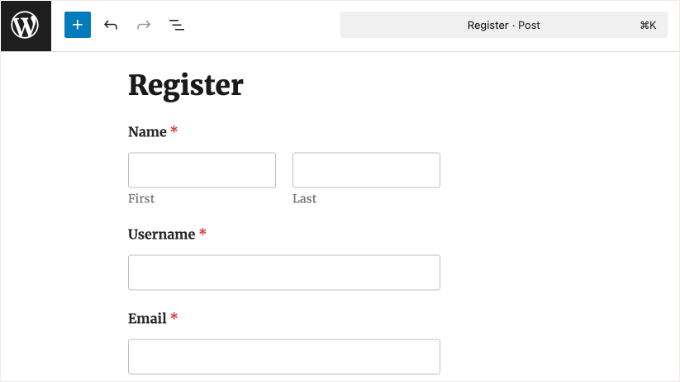
Ahora puedes añadir cualquier otro contenido que desees a la página, como encabezados o instrucciones. Cuando estés listo, haz clic en el botón ‘Publicar’ en la esquina superior derecha.
¡Felicidades! Ahora tienes una página de registro de usuarios activa que recopila datos personalizados y los añade automáticamente a los perfiles de usuario de tu WordPress.
Consejo Pro: Dado que ya has iniciado sesión como administrador, es posible que no veas el formulario cuando visites la página. Para probar tu nuevo formulario correctamente, abre la página en una ventana de Incógnito o cierra sesión en tu sitio web primero.
Extra: Crea una página de inicio de sesión personalizada para que coincida
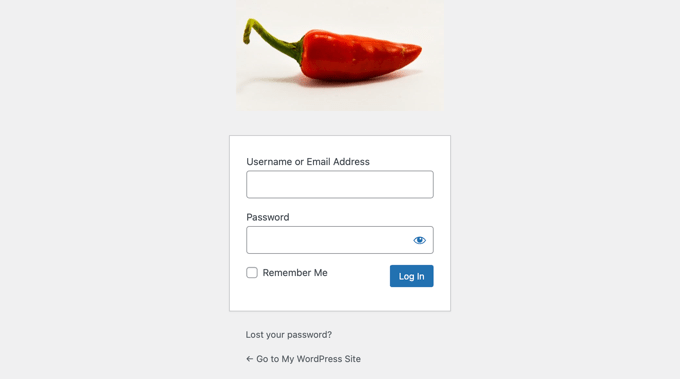
Ahora que tienes un formulario de registro de usuarios personalizado, es posible que notes que la pantalla de inicio de sesión predeterminada de WordPress se ve un poco fuera de lugar en comparación.
Para ofrecer una experiencia fluida, te recomiendo crear una página de inicio de sesión personalizada que coincida con la marca de tu nuevo formulario de registro.
Puedes hacer esto fácilmente usando WPForms o SeedProd. Para obtener instrucciones paso a paso, consulta nuestra guía definitiva sobre cómo crear una página de inicio de sesión personalizada de WordPress.
Preguntas frecuentes sobre formularios de registro de usuarios
Crear formularios de registro de usuarios personalizados en WordPress puede ser un desafío, pero no tiene por qué serlo.
Aquí tienes algunas preguntas comunes que la gente hace sobre la creación y gestión de estos formularios, junto con respuestas sencillas para ayudarte a guiarte.
1. ¿Cuál es el mejor plugin gratuito para crear formularios de inicio de sesión y registro en WordPress?
WPForms ofrece una versión gratuita que es excelente para formularios de contacto estándar. Sin embargo, si deseas registrar usuarios automáticamente en tu sitio de WordPress, necesitarás la versión WPForms Pro, que incluye el complemento especializado de registro de usuarios.
2. ¿Cómo evito los registros de spam en mis formularios de WordPress?
Los registros de spam se pueden minimizar habilitando CAPTCHA o reCAPTCHA en tus formularios. Los plugins con funciones como honeypots también ayudan a reducir las entradas de spam.
3. ¿Puedo aprobar nuevos registros de usuarios antes de que puedan iniciar sesión?
Sí, la aprobación manual se puede habilitar a través de la configuración de registro de usuarios, lo que garantiza que usted controle el acceso a su contenido o funciones.
4. ¿Qué rol de usuario debo asignar a los nuevos registrados en mi sitio de WordPress?
Asigne el rol de 'Suscriptor' a los nuevos usuarios para permitir la visualización de contenido mientras restringe acciones sensibles. Nunca asigne roles de 'Administrador' o 'Editor' a un formulario de registro público debido a riesgos de seguridad.
Recursos adicionales para el registro de usuarios
Espero que este artículo te haya ayudado a aprender cómo crear fácilmente un formulario de registro de usuarios personalizado en WordPress.
También te pueden interesar estos recursos adicionales:
- Cómo crear una página de inicio de sesión personalizada en WordPress (Guía definitiva)
- Cómo detener registros de spam en tu sitio de membresía de WordPress
- La Guía Definitiva para el Cumplimiento de WordPress y el RGPD
- Guía Definitiva para Crear un Sitio de Membresía en WordPress
- Guía para principiantes sobre roles y permisos de usuario de WordPress
Si te gustó este artículo, suscríbete a nuestro Canal de YouTube para ver tutoriales en video de WordPress. También puedes encontrarnos en Twitter y Facebook.




Faisal
¿Cómo puedo modificar el correo electrónico de confirmación que se envía al usuario después de que envía el formulario de registro? No quiero mostrar cierta información en el correo electrónico, como el enlace de inicio de sesión.
Soporte de WPBeginner
Para cambiar el correo electrónico de registro, deberías echar un vistazo a nuestro artículo a continuación: https://www.wpbeginner.com/plugins/how-to-send-a-custom-welcome-email-to-new-users-in-wordpress/
Administrador
Vikas Shukla
¿Cómo podemos deshabilitar el plugin por defecto de New User Approve? ¿O cómo podemos aplicar la plantilla de WooCommerce a este?
Gracias
Waseem Safdar
¿También cumple el propósito de Theme My Login?
Es decir, si instalo esto, ¿podré cubrir la funcionalidad del plugin mencionado también, ¿verdad?
Waseem Safdar
No need to reply, I got my answer. Thank you.

P.S: You people are doing a great job! Keep it up!
Mark Cub
¿Cuál fue tu respuesta? ¿Hace lo que hace Theme My Login?
Bongo
Quise decir, ¿me permitirá crear personalizaciones en general?
Bongo
Gran plugin. ¿Este plugin me permitirá agregar los elementos del formulario a mis formularios predeterminados actuales de WooCommerce?
¿Tener demasiados plugins es seguro para mi sitio de WordPress? ¿No se ralentizará o quedará expuesto en términos de seguridad?