


Las imágenes son una parte importante de un sitio web rico en contenido. Usar títulos y texto alternativo adecuados para las imágenes puede hacerlas amigables para el SEO. Sin embargo, si subes muchas imágenes, existe una buena posibilidad de que a veces olvides agregar un título y texto alternativo adecuados para tus archivos multimedia de WordPress. En este artículo, te mostraremos cómo agregar automáticamente títulos de medios en WordPress.
Cómo WordPress maneja los títulos de los medios
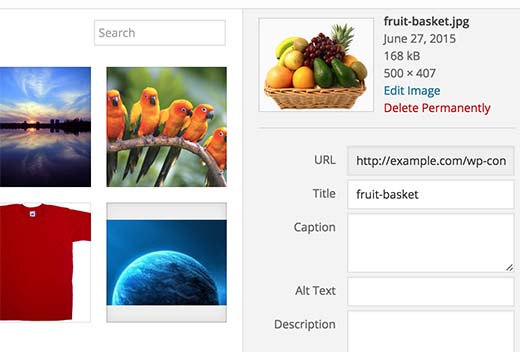
WordPress usa automáticamente el nombre del archivo como título para todos los archivos multimedia que subes usando el cargador de medios. WordPress deja el campo de texto alternativo en blanco para que lo completes. Sin mencionar que el título de los medios en WordPress solo se usa internamente y no se usa como parámetro de título en la etiqueta de imagen. Consulta nuestra guía para principiantes sobre texto alternativo de imagen vs. título de imagen en WordPress.
Tutorial en video
Si no te gusta el video o necesitas más instrucciones, sigue leyendo.
Formatear automáticamente los títulos de los medios en WordPress
Lo primero que necesitas hacer es instalar y activar el plugin Format Media Titles. Tras la activación, simplemente ve a la página Ajustes » Format Media Titles para configurar el plugin.
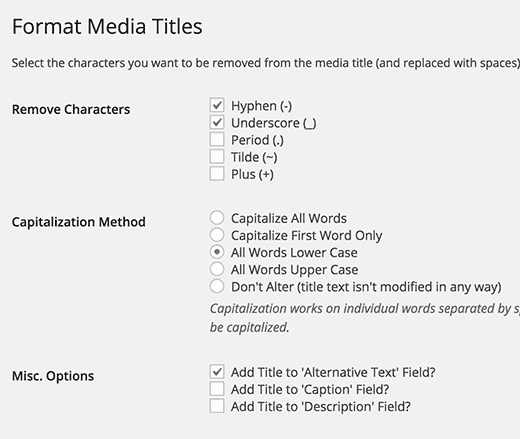
El plugin te permite eliminar guiones y guiones bajos de los nombres de archivo de los medios. Por ejemplo, si el nombre de tu archivo multimedia es cesta-de-frutas.jpeg, se convertiría en cesta de frutas en el campo del título de tu imagen. Por defecto, el plugin eliminará guiones y guiones bajos, pero también puedes usarlo para eliminar puntos, tildes y signos más de los nombres de archivo.
Títulos de Medios Formateados también pueden capitalizar palabras en el campo del título. Hay varias opciones disponibles. Puedes capitalizar todas las palabras o solo la primera palabra. También puedes usar caracteres en minúscula o mayúscula para todas las palabras.
En la sección Opciones Varias, puedes agregar tu título de medio formateado a los campos de texto alternativo, descripción y pie de foto. Te recomendamos revisar el campo de texto alternativo, de esta manera, incluso si olvidas agregar un texto alternativo para tu imagen, este plugin usará automáticamente el título de medio formateado como texto alternativo.
Ahora, cada vez que subas una nueva imagen, Títulos de Medios Formateados formateará automáticamente el nombre del archivo utilizado en el título para que sea legible y amigable para SEO.
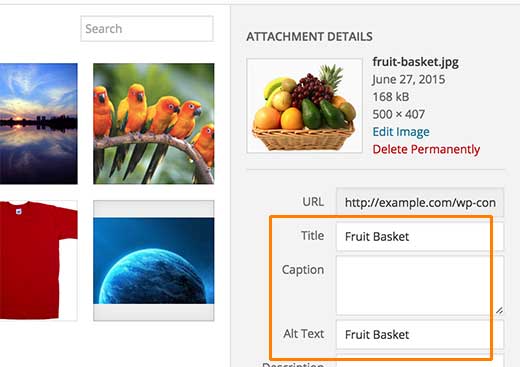
Ten en cuenta que el plugin aún no usará tu título de medio formateado como parámetro de título en la etiqueta img. Para eso, necesitas seguir las instrucciones de nuestro tutorial sobre cómo añadir fácilmente el atributo de título a las imágenes en WordPress.
Esperamos que este artículo te haya ayudado a añadir automáticamente títulos de medios en WordPress. También te puede interesar ver nuestra guía sobre cómo acelerar tu sitio de WordPress guardando imágenes optimizadas para la web.
Si te gustó este artículo, suscríbete a nuestro Canal de YouTube para obtener tutoriales en video de WordPress. También puedes encontrarnos en Twitter y Facebook.


ivan radisson
Para aquellos que notaron que Wordpress cambió la forma en que se manejaban los Títulos de Medios, no se preocupen más, una solución está lista en la última versión de Wordpress 4.7:
Cambio inesperado en el comportamiento del título de medios en WP 4.6.1
Junaid Shafiq
Este plugin funciona perfectamente. ¡Muchas gracias por este valioso artículo, lo disfruté mucho!
John Abay
Realmente ayuda en el diseño web de mi sitio, gracias por compartir. Recursos muy útiles para empezar a aprender los fundamentos de WordPress. Son ideas de diseño web muy atractivas.
by.fire
Hola,
Estoy muy interesado en usar este plugin, pero cuando lo descargué me apareció un mensaje diciendo que no funcionará con mi versión de WordPress (4.2.4). ¿Alguna sugerencia?
Muchas gracias
Soporte de WPBeginner
Consulta nuestra guía ¿deberías instalar plugins no probados con tu versión de WordPress?.
Administrador
Janice Ridley-Lee
Este sitio es fantástico. Tiene todo lo que necesitas saber sobre WordPress y no solo hay una tonelada de información sobre WP, sino que también hay información que puedes usar incluso si no eres un usuario de WP. Las personas que administran este sitio web merecen todo lo positivo, ya que obviamente trabajan muy duro para traernos muchas, muchas cosas gratis. Gracias. Janice.
Alex
Hola
¿Sigue funcionando después de que lo desactivaste?
Es decir, ¿se puede usar para arreglar una biblioteca de imágenes antigua y luego desactivarlo?
Saludos
Alex
Kate
Interesante plugin. Tengo miles de imágenes que requieren un escaneo, pero desafortunadamente, este plugin solo aborda las cargas nuevas después de la instalación. No parece haber una función de edición por lotes, ya que el creador indica que aún no tiene tiempo para agregar esta función a un plugin gratuito. Así que, desarrollador, ten cuidado: solo las imágenes nuevas son mejoradas por esta herramienta.
LIZ
Lo envío. Me encanta lo que hace con las cargas nuevas, pero realmente necesito algo para modificar las imágenes que ya tengo.
Sallie Goetsch @salliegoetsch
Esto parece una mejora sobre los títulos predeterminados, pero para una accesibilidad adecuada, la etiqueta ALT debería incluir en realidad una palabra como "foto" o "ilustración" y luego una descripción de la imagen, no solo su título.
Andrew Zweigel
¡Vaya, qué buen consejo! Acabo de agregar el plugin. Gracias.