


Proporcionar a alguien acceso exclusivo para previsualizar una de tus publicaciones no publicadas de WordPress puede ser complicado. Normalmente, tendrías que crear una cuenta de usuario para cada espectador y otorgarles permisos de nivel Editor o superior.
Sin embargo, hemos encontrado una forma más sencilla de lograr esto utilizando un plugin gratuito de WordPress. Te permite compartir tu contenido de borrador sin esfuerzo, sin comprometer la seguridad ni crear múltiples cuentas de usuario.
En este artículo, te mostraremos la forma más sencilla de permitir la vista previa pública de publicaciones no publicadas en WordPress.
¿Cuándo necesitas la vista previa pública de publicaciones no publicadas en WordPress?
Al escribir una publicación en tu blog de WordPress, a veces es posible que desees compartir una vista previa de una publicación no publicada con alguien fuera de tu equipo.
Quizás sea un amigo cuya opinión valoras mucho. O puede ser un experto de la industria al que estás presentando en tu artículo y deseas obtener su aprobación final.
Típicamente, tienes dos opciones:
- Crear una cuenta para este usuario en tu sitio de WordPress (con permisos de nivel Editor)
- Copiar y pegar el artículo en Google Docs y compartirlo allí
¿No sería genial si pudieras simplemente compartir un enlace de vista previa privada, para que el usuario pueda ver tu publicación no publicada y darte su opinión?
Sí, es posible.
Veamos cómo permitir fácilmente la vista previa pública de publicaciones no publicadas en WordPress.
Cómo agregar vistas previas públicas de publicaciones no publicadas en WordPress
Lo primero que debes hacer es instalar y activar el plugin Public Post Preview. Para más detalles, consulta nuestra guía paso a paso sobre cómo instalar un plugin de WordPress.
Tras la activación, necesitas editar la publicación o página que deseas compartir. En la configuración de la publicación, notarás la nueva casilla de verificación para habilitar la vista previa pública de la publicación o página.
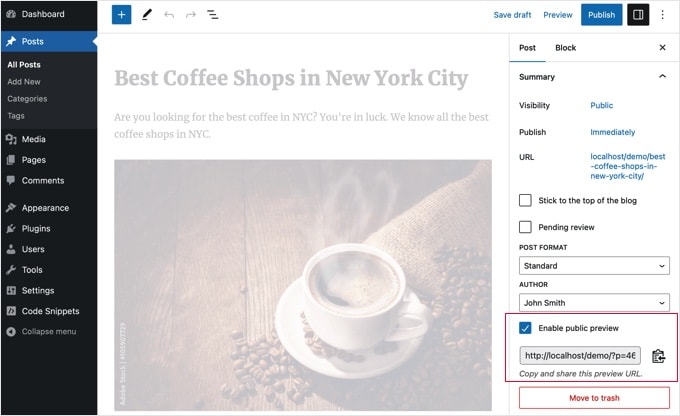
Después de habilitar la vista previa pública, necesitas hacer clic en el botón de guardar borrador para guardar tus cambios. Luego, puedes copiar la URL de vista previa pública y compartirla con tu amigo o experto de la industria.
La URL contiene una clave especial que permite a cualquiera con el enlace ver la vista previa de la publicación borrador. Sin embargo, no pueden realizar ninguna edición o cambio en el artículo.
Para deshabilitar la vista previa pública, necesitas editar la publicación o página y desmarcar la casilla de verificación de vista previa pública. Esto deshabilitará la vista previa pública y la URL compartida previamente dejará de funcionar.
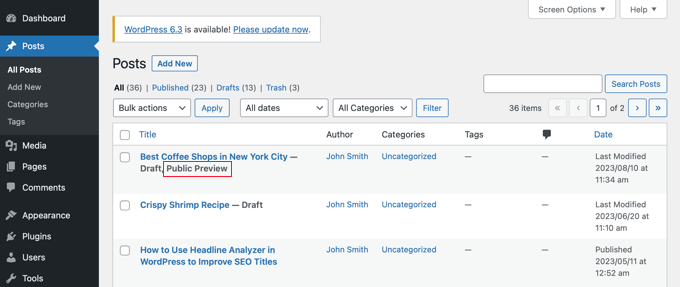
También puedes ver rápidamente las publicaciones que has compartido con vista previa pública en tu pantalla de edición de publicaciones en el área de administración de WordPress.
Esperamos que este artículo te haya ayudado a aprender cómo compartir fácilmente vistas previas públicas de publicaciones no publicadas en WordPress. También te puede interesar nuestra guía sobre cómo elegir el mejor hosting de WordPress y nuestra selección experta de los mejores plugins de WordPress para sitios web de negocios.
Si te gustó este artículo, suscríbete a nuestro Canal de YouTube para ver tutoriales en video de WordPress. También puedes encontrarnos en Twitter y Facebook.



MJ
Estoy muy interesado en usar este plugin, pero hay una notificación de que este plugin no ha sido probado con las últimas 3 versiones principales de WP. Esto me impide poder usarlo. La última versión probada es WP 6.1, a pesar de que se modificó por última vez el 17 de noviembre de 2024. ¿Fue un descuido cambiar la versión de WP? Gracias.
Soporte de WPBeginner
There is a very good chance that it was an oversight by the developer, if you ever see something like that you can normally reach out to the developer and they can manually update it to display properly
Administrador
Peter Burton
Tuvimos un problema con Public Post Preview que no funcionaba. Después de investigar un poco, ahora hemos logrado que Public Post Preview funcione. El problema era otro plugin que entra en conflicto con Public Post Preview y que probablemente también usa la magia NONCE. Ese plugin lo usamos ocasionalmente tal como está: Temporary Login Without Password.
Soporte de WPBeginner
¡Me alegra que hayas podido encontrar el problema y gracias por compartir la solución que encontraste en caso de que alguien más se encuentre con el mismo problema!
Administrador
Rick Horowitz
Por alguna razón, cuando mi esposa abrió el enlace para que pudiera revisar los artículos por mí, la imagen destacada no aparece. Solo una caja gris.
¿Hay algo que tenga que hacer para que eso aparezca? A mí me apareció, pero había iniciado sesión en WordPress. Cuando lo probé en otro navegador (Firefox) donde no había iniciado sesión, me apareció la misma caja gris.
Por cierto, las imágenes dentro de la publicación sí aparecen.
Todavía cumple su propósito. Pero me gustaría que ella pudiera ver la imagen.
Soporte de WPBeginner
Puede ser una cuestión de permisos, para esto te recomendamos contactar al soporte del plugin y ellos deberían poder revisarlo y ayudarte.
Administrador
Jamilla
¡Hola, gracias por compartir esta información! ¿Hay algún otro plugin que pueda usar que haga públicos los enlaces de las publicaciones programadas? Necesito que el enlace permanezca activo y sea el mismo después de que la publicación salga al aire.
Soporte de WPBeginner
Para lo que parece que buscas, deberías echar un vistazo a nuestro artículo a continuación:
https://www.wpbeginner.com/beginners-guide/how-to-automatically-post-to-facebook-from-wordpress/
Administrador
John
¿El enlace permanece activo después de que se ha publicado el artículo? Soy un administrador de redes sociales y necesito mantener mi enlace activo antes de que se publique y también después.
Soporte de WPBeginner
No sin personalizaciones, el enlace por defecto dura 48 horas
Administrador
Karolyn
Hola,
Gracias por esta información. Sin embargo, tengo un problema. Como mi sitio aún no está en línea y muestra una página de "Próximamente", el enlace de vista previa va a esa página en lugar de a la página de borrador prevista. ¿Cómo lo corrijo?
¡Cualquier ayuda que puedas brindarme es muy apreciada!
Soporte de WPBeginner
Parece que tienes activo un plugin de página "Próximamente" que está redirigiendo a tus usuarios. Para empezar, deberías revisar tus plugins para asegurarte de que no tienes uno activo.
Administrador
Rareisbeautiful
Muchas gracias
Soporte de WPBeginner
You’re welcome
Administrador
Alkin
Mi cuenta de nivel gratuito no me permite instalar ese complemento. ¿Hay alguna otra alternativa, como publicar con contraseña y que sea revisado?
Gracias
David G.
¿Funcionará esto si le doy la URL de vista previa pública a mi lista de 4000 personas? Quiero darles un aviso "anticipado" de un producto antes de hacerlo público. ¿O un gran número de vistas previas podría causar problemas como bloquear el plugin/sitio?
Juliet
¡¡Gracias, eso fue muy útil!!
Ann
Gracias por el útil artículo. Estoy escribiendo una publicación para un afiliado y quiero enviarle el enlace de vista previa antes de publicarla.
D-cal
¡Gracias por esto! Realmente estaba dando vueltas hasta que compartiste el plugin
Eric Marin
Instalé este plugin y funciona perfectamente. Alguien que no es muy bueno con las computadoras necesitaba ver mi publicación antes de publicarla. En lugar de hacer que esa persona navegue por todo el panel de WordPress (parece que les da miedo a algunas personas), simplemente le envío este enlace por correo electrónico y todo es perfecto.
¡Gracias!
Alex Kirby
Esto es exactamente lo que estaba buscando. Me gusta escribir muchas de mis publicaciones con anticipación, así como mis correos electrónicos semanales, pero no tenía forma de enlazar las publicaciones en los correos electrónicos hasta que la publicación ya estaba publicada. ¡Esto es increíble!
Jimmy
Gracias por la información sobre este plugin, es exactamente lo que necesito.
Un anunciante me pagó para escribir una reseña de su producto, y antes de publicar el artículo de la reseña, me gustaría que él viera cómo se vería exactamente el artículo de la reseña en mi blog, en lugar de darle un archivo de texto.
Este plugin hace eso.
Thomas
Esto era exactamente lo que estaba buscando para darle a un autor invitado una forma de previsualizar su artículo. ¡Gracias!
Zulbiadi Latief
muchos trucos en wordpress para saber... y este blog me ayuda más sobre eso... gracias
Jonathan Dingman
Thanks for the review of the plugin I was the one that originally came up with the idea of the plugin, and I actually still use it pretty regularly. Hopefully others find it useful as well.