


¿Quieres ofrecer ebooks, hojas de cálculo, videos y otro contenido gratuito pero requieres que los visitantes tuiteen antes de poder descargar el archivo?
Si ofreces descargas de archivos en tu sitio de WordPress, entonces tú también puedes agregar la función de pagar con un tuit a tu sitio. Permite a los usuarios obtener contenido útil de forma gratuita y al mismo tiempo correr la voz.
En este artículo, te mostraremos cómo agregar un botón de pagar con un tuit para descargas de archivos en WordPress.
¿Por qué agregar un bloqueo de Twitter para descargas de archivos?
Ofrecer contenido adicional que pueda ser útil para tus usuarios es una excelente manera de generar interacción en tu sitio web y recopilar clientes potenciales.
Por ejemplo, podrías ofrecer una lista de verificación para ayudar a tus lectores, crear una hoja de trucos o regalar un ebook gratuito.
Sin embargo, encontrarás que muchos sitios web requieren completar un formulario antes de descargar el archivo. Esto puede ser frustrante para las personas a las que no les gusta compartir su información personal.
Por suerte, hay otra manera. Puedes bloquear tu contenido detrás de un tuit y permitir que los usuarios descarguen el archivo tuiteando. De esta manera, puedes correr la voz y aumentar tus seguidores de Twitter.
¿Estás listo para agregar un botón de "paga con un tuit" a tu sitio web de WordPress? Descúbrelo.
Cómo bloquear descargas de archivos detrás de un tuit
Puedes agregar un botón de "paga con un tuit" para descargar archivos usando el plugin Download Monitor y su extensión Twitter Lock.
El plugin de WordPress es fácil de usar y te permite administrar y subir archivos descargables a tu sitio web. También te permite agregar enlaces de descarga a tus publicaciones, páginas y barra lateral.
Usando su extensión Twitter Lock, puedes bloquear archivos y requerir que tus visitantes tuiteen antes de poder descargar el contenido.
Nota: El plugin Download Monitor es gratuito. Sin embargo, la extensión Twitter Lock es de pago, con precios a partir de $39 por año.
Primero, necesitarás instalar y activar el plugin Download Monitor en tu sitio web. Para más detalles, puedes consultar nuestra guía sobre cómo instalar un plugin de WordPress.
Una vez que el plugin esté activo, puedes visitar la página de la extensión Twitter Lock y registrarte para obtener una licencia.
Después de eso, puedes descargar la extensión Twitter Lock desde tu área de cuenta.
A continuación, sube la extensión a tu sitio web de WordPress como si estuvieras instalando y activando un nuevo plugin. Si necesitas ayuda, por favor, echa un vistazo a nuestra guía sobre cómo instalar un plugin de WordPress.
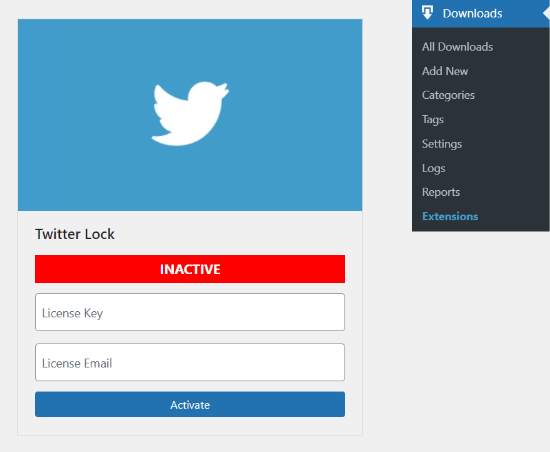
Una vez que hayas activado la extensión, simplemente dirígete a Descargas » Extensiones desde tu área de administración de WordPress.
Luego, desplázate hacia abajo hasta ‘Twitter Lock’ e introduce tu clave de licencia y correo electrónico. Una vez hecho esto, haz clic en el botón ‘Activar’.
Para usar la extensión Twitter Lock, necesitarás crear una aplicación de Twitter y añadir la clave API y el secreto API. No te preocupes, te mostraremos cómo crear una cuenta de desarrollador de Twitter y obtener estas claves.
Regístrate para obtener una cuenta de desarrollador de Twitter
Para crear una aplicación de Twitter, necesitarás visitar el sitio web de Administración de Aplicaciones de Twitter e iniciar sesión con tu nombre de usuario y contraseña de Twitter.
Una vez que hayas iniciado sesión, haz clic en el botón ‘Crear una aplicación’ en la esquina superior derecha.
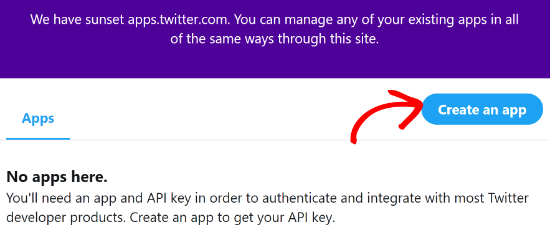
A continuación, verás una ventana emergente que te pedirá que solicites una cuenta de desarrollador. Simplemente haz clic en el botón ‘Solicitar’.

Twitter ahora te pedirá que selecciones cómo pretendes usar la plataforma de desarrollador. Te dará 3 opciones: Profesional, Aficionado y Académico.
Si diriges una agencia o eres un desarrollador, puedes seleccionar la opción Profesional. Sin embargo, si quieres conectar un plugin de WordPress o usar la plataforma para investigación, puedes seleccionar cualquiera de las dos opciones restantes.

Cuando selecciones tu propósito previsto, verás más opciones. Simplemente selecciona la opción que satisfaga tu necesidad y haz clic en el botón ‘Empezar’ en la parte inferior, en la sección de solicitud Estándar.
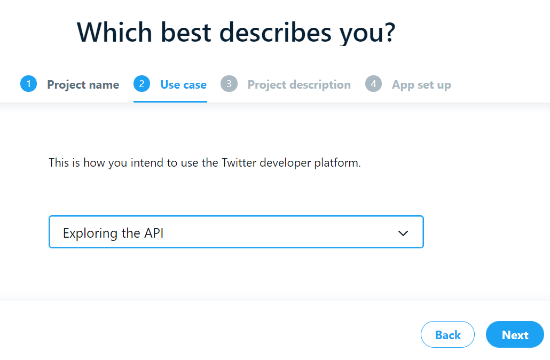
Para este tutorial, seleccionaremos Aficionado y luego la opción ‘Explorando la API’, ya que ayudará a desbloquear las claves de API necesarias para integrar la extensión Twitter Lock.

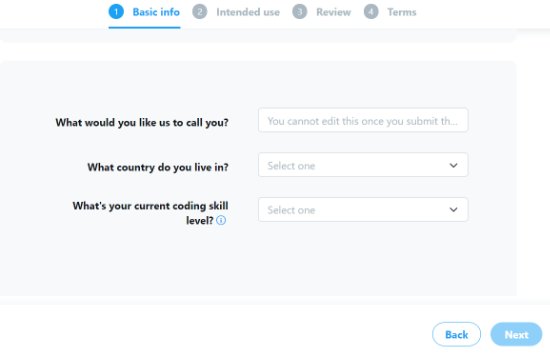
En la siguiente pantalla, verás la información básica de tu cuenta. Simplemente ingresa la información de cómo te gustaría que Twitter te llame, en qué país vives y cuál es tu habilidad de codificación actual.
Cuando hayas ingresado estos detalles, haz clic en el botón ‘Siguiente’.
Twitter ahora te hará algunas preguntas sobre cómo usarás la API de Twitter y los datos de Twitter. Continúa y haz clic en el botón ‘Siguiente’ cuando hayas respondido todas las preguntas.
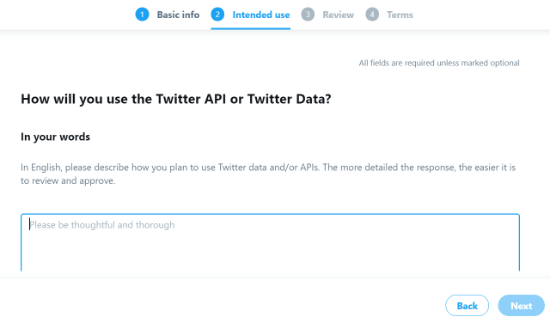
Después de eso, puedes revisar tu solicitud y hacer clic en el botón ‘Siguiente’.
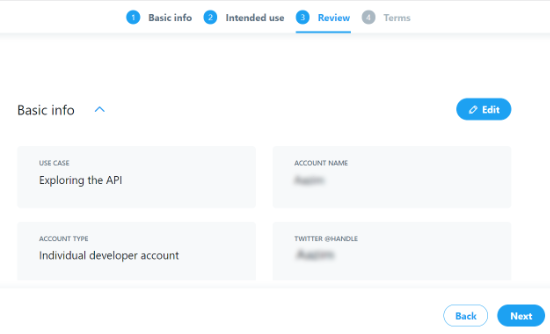
Por último, deberás aceptar los términos de la cuenta de desarrollador seleccionando la casilla y luego haciendo clic en el botón ‘Enviar solicitud’.
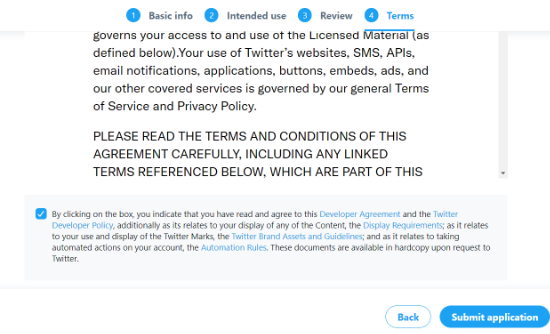
Después de enviar tu solicitud, Twitter enviará un correo electrónico de verificación a la dirección de correo electrónico que ingresaste en la solicitud. Una vez que hayas verificado, Twitter comenzará a revisar tu solicitud.
Ten en cuenta que la aprobación de tu solicitud puede tardar unos días y, a veces, hasta una semana.
Creación de una aplicación de Twitter
Después de que tu aplicación sea aprobada, puedes ir al panel del Portal de Desarrolladores de Twitter y luego hacer clic en el botón 'Crear Proyecto' desde el panel.
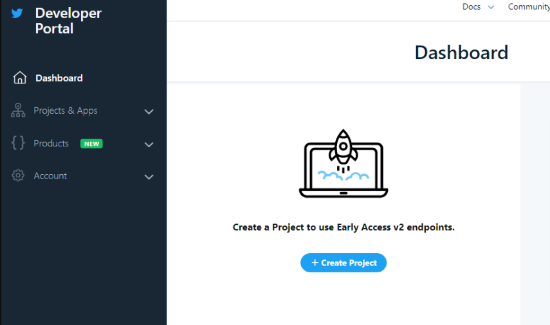
A continuación, asigna un nombre a tu proyecto y haz clic en el botón ‘Siguiente’.
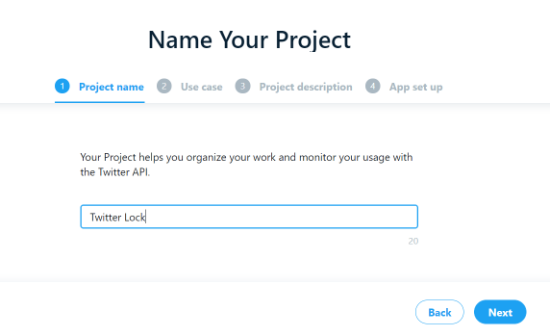
Después de eso, deberás seleccionar un ‘Caso de uso’ para tu proyecto eligiendo una de las opciones del menú desplegable.
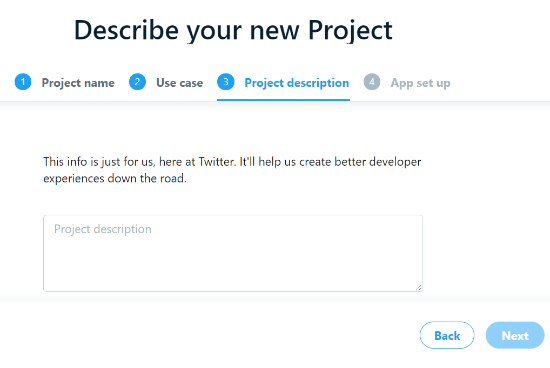
Ahora, Twitter te pedirá que agregues una descripción para tu proyecto. Una vez que lo hayas hecho, simplemente haz clic en el botón ‘Siguiente’.
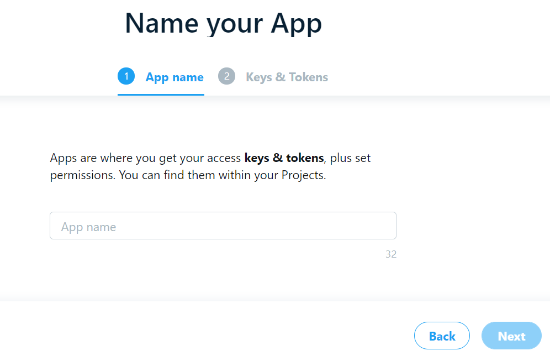
En el siguiente paso, puedes asignar un nombre a tu aplicación de Twitter y luego acceder a las claves y tokens.
Ahora verás la Clave de API y el Secreto de Clave de API. Simplemente copia las claves, ya que necesitarás ingresarlas en el plugin Download Monitor en tu sitio web.
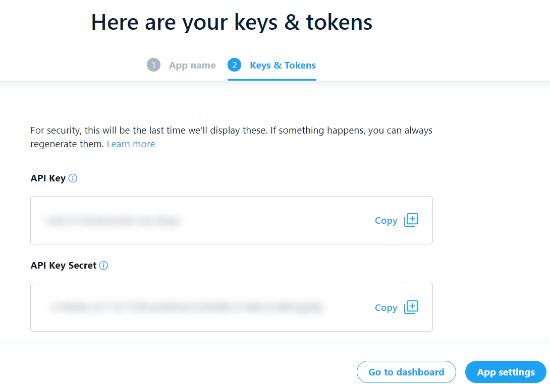
Después de eso, haz clic en el botón ‘Configuración de la aplicación’ para continuar.
Tu aplicación de Twitter ahora está lista para usarse. Puedes cambiar los permisos de la aplicación, la configuración de autenticación, ver el ID de la aplicación y tus claves de API.
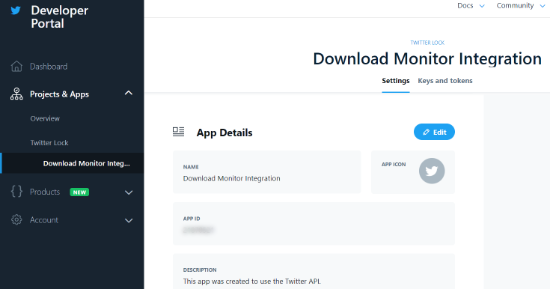
A continuación, deberás ingresar la clave de API y el secreto de API en el plugin Download Monitor.
Para hacerlo, simplemente dirígete a Descargas » Configuración desde tu panel de WordPress y luego selecciona la pestaña ‘Bloqueo de Twitter’.
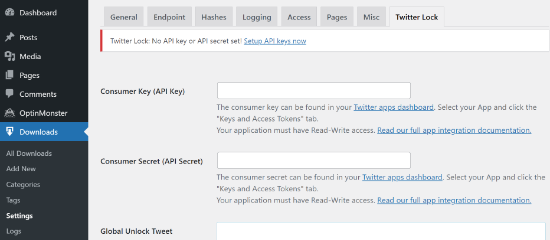
Ahora ingresa la Clave de API y el Secreto de API en los campos correspondientes y guarda tus cambios. También puedes agregar un Tweet de Desbloqueo Global que se tuiteará si no has configurado un tweet específico.
Agregar descargas de archivos y configurar el bloqueo de Twitter
Ahora estás listo para subir archivos para descargar a tu sitio web de WordPress y configurar un bloqueo de Twitter.
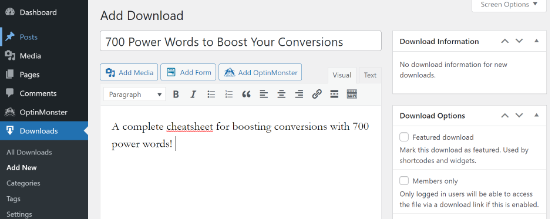
Primero, deberás navegar a Descargas » Añadir nueva desde tu panel de administración de WordPress. Ahora, ingresa un título para tu archivo de descarga y una descripción.
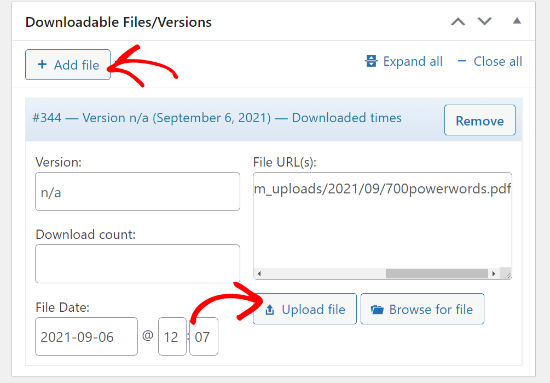
A continuación, desplázate hacia abajo hasta el cuadro meta de Archivos/Versiones descargables y haz clic en el botón ‘+ Añadir archivo’. Después de eso, procede a hacer clic en el botón ‘Subir archivo’ para agregar tu contenido.
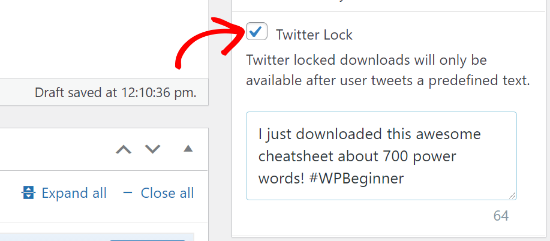
Una vez hecho esto, puedes marcar la casilla Twitter Lock de las opciones en el menú de tu derecha. Luego, agrega el texto para tu tuit que los visitantes necesitarán compartir antes de descargar el archivo.
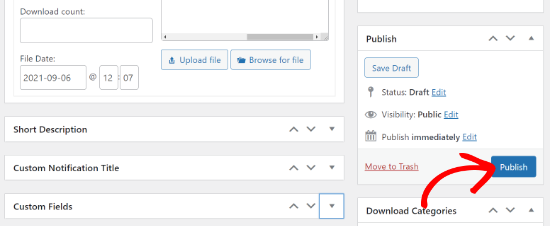
Además de eso, Download Monitor también te ofrece opciones para agregar una breve descripción, un título de notificación personalizado y campos personalizados.
Una vez que hayas realizado los cambios, haz clic en el botón 'Publicar' para publicar la descarga de tu archivo.
Ahora, puedes agregar tu botón "paga con un tuit" en cualquier lugar de tu sitio web de WordPress usando el siguiente shortcode:
[dlm_tl_tweet_button id="DOWNLOAD_ID"]
Todo lo que tienes que hacer es reemplazar 'DOWNLOAD_ID' en el código con el ID de tu archivo de descarga.
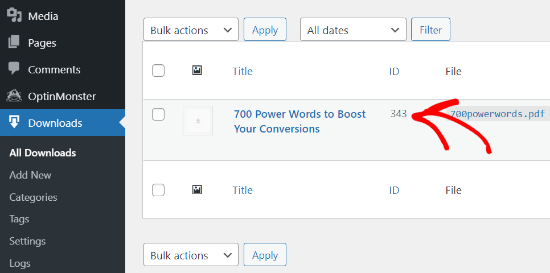
Puedes encontrar el ID de descarga del archivo yendo a Descargas » Todas las Descargas desde tu área de administración de WordPress. Luego busca el número dado en la columna ID y agrégalo al shortcode anterior.
Para mostrar el botón "Tuitea para desbloquear" en tu contenido, edita una publicación o página de blog. Luego, agrega un bloque de shortcode en el editor de bloques de WordPress.

Ahora ingresa el shortcode en el bloque de shortcode y actualiza tu publicación o página de blog de WordPress.
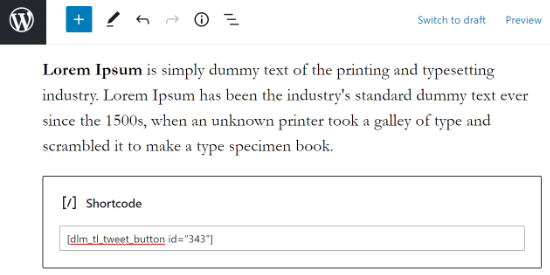
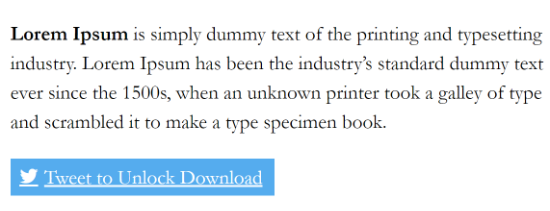
Ahora puedes visitar tu sitio web para ver el botón 'Twittea para desbloquear la descarga'.
Esperamos que este artículo te haya ayudado a aprender cómo agregar un botón de "paga con un tuit" para descargar archivos en WordPress. Si encontraste útil este artículo, consulta nuestra guía sobre cómo iniciar una tienda en línea.
Si te gustó este artículo, suscríbete a nuestro Canal de YouTube para obtener tutoriales en video de WordPress. También puedes encontrarnos en Twitter y Facebook.



John
Es un muy buen artículo
kksilvery
Hola Syed,
He estado buscando esto por un tiempo, finalmente lo resolví. Gracias wpbeginner.
hamidul1
Genial, ¿puedes darme un tutorial para Facebook, cómo hacerlo con el botón de me gusta de Facebook?