


¿Te resulta difícil y molesto usar CAPTCHA? ¿Qué pasaría si te dijéramos que existe un nuevo método que es igual de efectivo para prevenir el spam, pero significativamente menos molesto? En este artículo, te mostraremos cómo agregar NoCAPTCHA para bloquear el spam en los comentarios en WordPress.
Tutorial en video
Si no te gusta el video o necesitas más instrucciones, sigue leyendo.
¿Qué es NoCAPTCHA reCAPTCHA?
Para abordar la creciente cantidad de spam automatizado en la web, un equipo de expertos desarrolló una tecnología llamada CAPTCHA (Completely Automated Public Turing test to tell Computers and Humans Apart, Prueba Pública de Turing Completamente Automatizada para Distinguir Computadoras de Humanos). Simplemente mostraba a los usuarios una imagen con algo de texto, y se les pedía que escribieran correctamente el texto para demostrar que eran humanos.
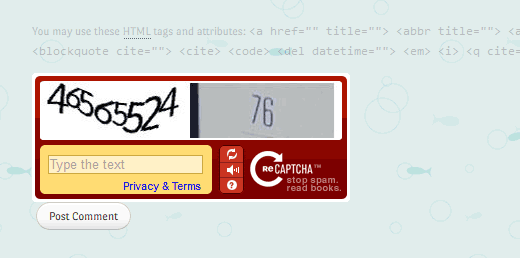
Desde entonces, se han realizado avances significativos en el campo de la tecnología de inteligencia artificial. Hoy en día existen programas informáticos que pueden resolver fácilmente un CAPTCHA con un 99.8% de precisión. Esto ha hecho que el CAPTCHA habitual sea mucho menos efectivo.
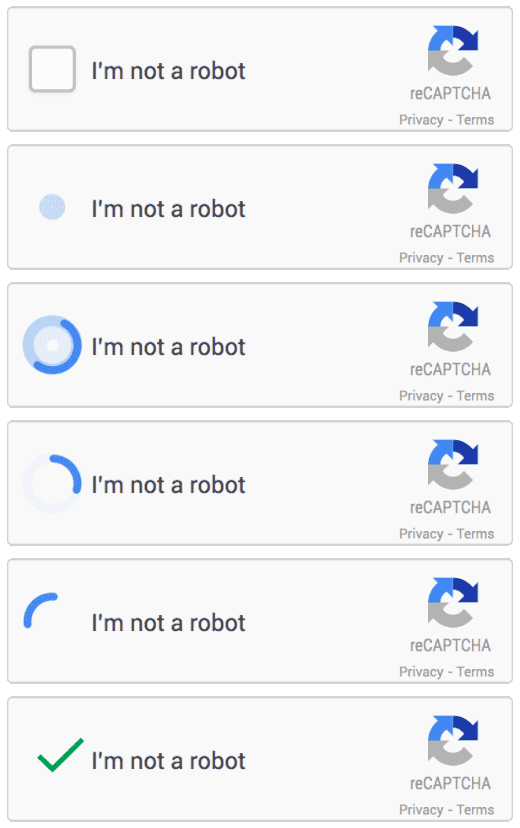
Google anunció recientemente una nueva API para su tecnología reCAPTCHA. La llaman NoCAPTCHA reCAPTCHA. En lugar de mostrar texto a los usuarios, esta nueva tecnología simplemente les pide que hagan clic en una casilla para demostrar que son humanos. Si el motor de inteligencia NoCAPTCHA considera que un usuario podría ser un bot de spam, entonces le presentará desafíos adicionales.
¿Cómo usar NoCAPTCHA reCAPTCHA en WordPress?
Lo primero que debes hacer es instalar y activar el plugin No CAPTCHA reCAPTCHA. Tras la activación, el plugin agregará un nuevo elemento de menú en tu área de administración de WordPress.
Haz clic en el menú de administración de NoCAPTCHA reCAPTCHA, y te llevará a la página de configuración del plugin.
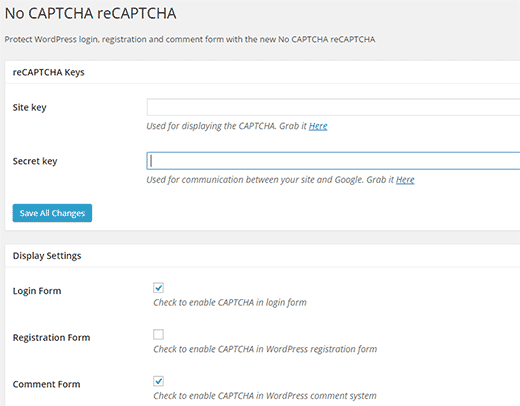
Para usar NoCAPTCHA reCAPTCHA, necesitarás sus claves API. Es fácil y gratuito obtener tu API.
Visita el sitio web de la API de reCAPTCHA para generar una clave API para tu sitio web. Se te pedirá que inicies sesión con tu cuenta de Google. Una vez que hayas iniciado sesión, se te pedirá que ingreses la siguiente información:
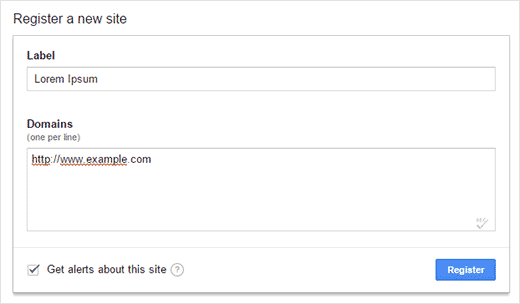
Simplemente ingresa el nombre de tu sitio en el campo de etiqueta y agrega el nombre de dominio de tu sitio. Luego, marca la casilla para recibir alertas para este sitio y haz clic en el botón Registrar.
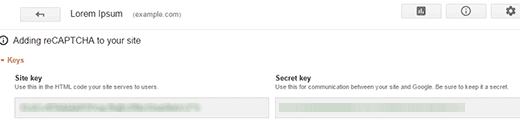
Verás las claves de Sitio y Secreta en la siguiente pantalla. Simplemente necesitas copiarlas y pegarlas en la página de configuración de tus plugins.
La siguiente opción en la página de configuración es elegir dónde quieres mostrar el NoCAPTCHA reCAPTCHA en tu sitio. Puede mostrar la verificación NoCAPTCHA en el formulario de comentarios, páginas de inicio de sesión y registro.
El plugin también te permite elegir el esquema de color, el idioma y el mensaje de error. La configuración predeterminada funcionaría en la mayoría de los sitios, pero puedes cambiarlos si lo deseas.
Una vez que hayas terminado, guarda tu configuración. Eso es todo, ahora puedes visitar tu sitio web para ver el nuevo NoCAPTCHA reCAPTCHA en acción.
Esperamos que este artículo te haya ayudado a agregar NoCAPTCHA para bloquear el spam en los comentarios en tu sitio de WordPress. También te recomendamos consultar estos consejos y herramientas vitales para combatir el spam en los comentarios en WordPress.
Si te gustó este artículo, suscríbete a nuestro Canal de YouTube para tutoriales en video de WordPress. También puedes encontrarnos en Twitter y Google+.





SFowler
“La siguiente opción en la página de configuración es elegir dónde quieres
mostrar el reCAPTCHA NoCAPTCHA en tu sitio. Puede mostrar la verificación NoCAPTCHA
en el formulario de comentarios, páginas de inicio de sesión y registro.”
Esto no aparece como una opción en mi pantalla de Wordpress. ¿Alguna sugerencia?
Kate_H
¡Acabo de implementar esto ya que se ve mucho mejor que reCAPCHA y definitivamente mucho menos molesto!
Kishan Bhatt
Algunos sitios ya usan esto. Realmente es menos molesto.
Greg
He notado que algunos sitios usan una casilla de verificación y me preguntaba cómo funcionaba. Ahora lo sé. Uso el plugin WPmembers, así que echaré un vistazo para ver cómo interactúan.
Frutke
Encuentra una manera de integrar esto en el maravilloso plugin 'Contact Form 7' y tendrás un jonrón.
Camille
Hi, Frutke Well, have you found a way to integrate it?