


La creación de sitios de WordPress nos enseñó que a los motores de búsqueda les encanta la especificidad.
Cuanta más información precisa pueda proporcionar sobre los productos que está discutiendo, mejores serán sus posibilidades de clasificar bien y atraer a los visitantes adecuados a su sitio.
Ahí es donde resulta útil el marcado de esquema GTIN, ISBN y MPN. Estos identificadores de productos brindan a los motores de búsqueda los detalles que necesitan para comprender y categorizar su contenido correctamente.
Cuando agrega estos datos estructurados correctamente, puede aumentar su visibilidad en los resultados de búsqueda y ayudar a que su contenido se destaque con fragmentos enriquecidos.
En este tutorial, compartiremos los métodos más sencillos para agregar esquema GTIN, ISBN y MPN a sus sitios de WordPress.
💡Respuesta Rápida: Añadir Schema de Producto en WordPress
Si tienes prisa, aquí tienes un resumen rápido de los métodos que cubriremos en esta guía:
- Método 1: Añadir Schema a una Publicación o Página de WordPress. Esto es mejor si no usas un plugin de carrito de compras. Es ideal para revisores o blogs que venden un solo artículo.
- Método 2: Añadir Schema a Productos de WooCommerce. Este es el mejor método si ya tienes una tienda en línea usando WooCommerce.
¿Por qué agregar esquema GTIN, ISBN y MPN en WooCommerce y WordPress?
Las propiedades de schema GTIN, ISBN y MPN son tipos específicos de código de marcado. Puedes añadirlos a tu sitio web de WordPress para proporcionar información precisa del producto a los motores de búsqueda.
Aquí tienes un desglose rápido de las diferencias entre estos identificadores:
- GTIN (Número Global de Artículo Comercial): Se utiliza para identificar artículos comerciales como productos o servicios.
- ISBN (International Standard Book Number): Este se usa exclusivamente para rastrear libros, eBooks y audiolibros.
- MPN (Número de Parte del Fabricante): Rastrea piezas específicas y es común en industrias como la automotriz, maquinaria y ferretería.
Este marcado puede mejorar la visibilidad de tu contenido y el SEO de tu sitio web. Cuando las personas buscan un ISBN, GTIN o MPN específico, tus productos pueden aparecer en los resultados de búsqueda.
Por ejemplo, si tienes una tienda en línea que vende libros, puedes agregar el esquema ISBN para aumentar la visibilidad de tu sitio web.

Usar marcado schema en WooCommerce o WordPress es una excelente manera de obtener más clics de los resultados de búsqueda orgánica. Esto a menudo conduce a más ventas.
Dicho esto, veamos cómo agregar fácilmente esquemas GTIN, ISBN y MPN en WordPress y WooCommerce. Puedes usar los enlaces rápidos a continuación para saltar al método que deseas usar:
Método 1: Agregar esquema de producto a una publicación o página de WordPress
Si buscas agregar esquemas GTIN, ISBN o MPN a una publicación o página en tu sitio web de WordPress, este método es para ti.
Es perfecto si estás revisando o vendiendo un solo producto en una publicación de blog estándar y no usas un plugin de comercio electrónico como WooCommerce.
Puedes agregar fácilmente este esquema usando All in One SEO (AIOSEO), que es el mejor plugin de SEO para WordPress del mercado y es utilizado por más de 3 millones de sitios web.
El plugin también te permite agregar diferentes tipos de esquemas a tu sitio web, incluyendo preguntas frecuentes, recetas, artículos y esquemas de productos.
Usamos este plugin en WPBeginner para mejorar las clasificaciones de nuestro sitio. También usamos con frecuencia el esquema de preguntas frecuentes para ayudar a que nuestros artículos se clasifiquen más alto. Para obtener más información, consulta nuestra reseña de AIOSEO.
Primero, necesitas instalar y activar el plugin AIOSEO. Para obtener instrucciones detalladas, puedes consultar nuestra guía para principiantes sobre cómo instalar un plugin de WordPress.
Nota: AIOSEO también tiene una versión gratuita. Sin embargo, necesitarás el plan Pro del plugin para desbloquear la función de marcado de esquema.
Al activarse, el plugin inicia el asistente de configuración en tu pantalla, el cual te guía a través del proceso de configuración.
Si necesitas ayuda con él, puedes consultar nuestra guía paso a paso sobre cómo configurar All in One SEO en WordPress.

Ahora, puedes agregar marcado de esquema separado para todos tus productos. Para hacer esto, ve a la página o publicación donde deseas agregar el esquema ISBN, GTIN o MPN desde la barra lateral de administración de WordPress.
Una vez que estés allí, desplázate hacia abajo hasta la sección ‘Configuración de AIOSEO’ en el editor de bloques y cambia a la pestaña ‘Esquema’.
A continuación, necesitas hacer clic en el botón ‘Generar esquema’.
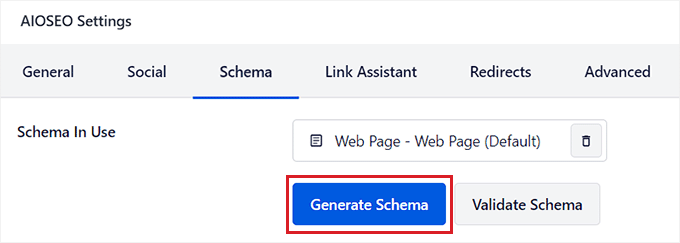
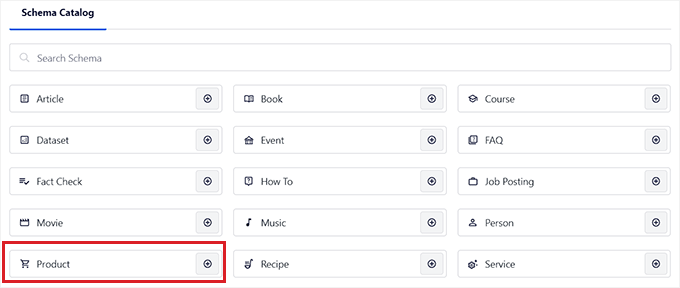
Esto abrirá la ventana emergente ‘Catálogo de esquemas’ en tu pantalla, donde puedes seleccionar la plantilla de esquema que deseas agregar.
Haz clic en el botón ‘+’ junto a la opción ‘Producto’.
Esto abrirá un modal donde puedes agregar los detalles de tu producto individual y proporcionar a los motores de búsqueda como Google toda su información.
Puedes comenzar proporcionando el nombre, descripción, marca, SKU e imagen de tu producto.
Una vez que hayas hecho eso, desplázate hacia abajo hasta la sección Identificadores del producto, donde puedes insertar el GTIN, ISBN o MPN.
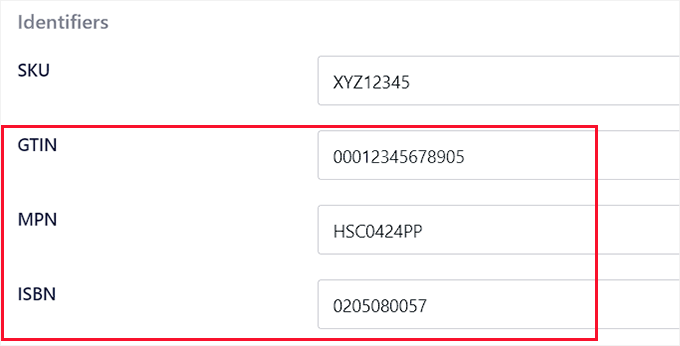
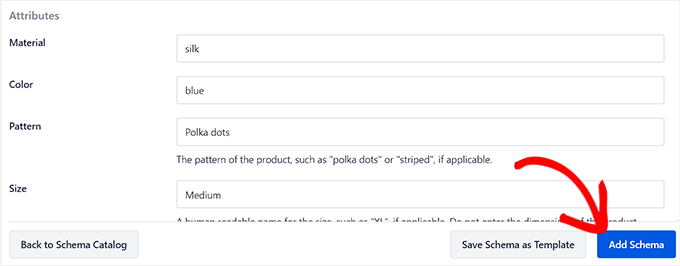
Después de eso, puedes desplazarte más hacia abajo para agregar el precio, atributos, reseñas y destino de envío del producto en el marcado de esquema.
Una vez que hayas terminado, haz clic en el botón ‘Agregar esquema’ para guardar tu marcado de esquema. Luego puedes repetir el proceso para los otros productos en la página.
Si vendes libros en línea, también puedes seleccionar el esquema ‘Libro’ de la ventana emergente ‘Catálogo de esquemas’. Esto abrirá un nuevo modal donde puedes agregar datos del producto como el título, autor, descripción e imagen del libro.
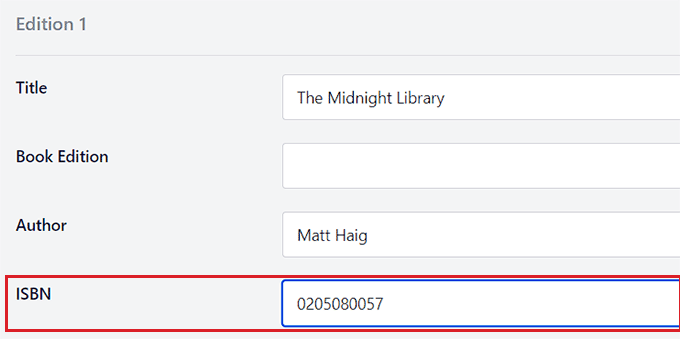
Después de eso, desplázate hacia abajo hasta la sección ‘Ediciones’ y agrega el ISBN del libro. Finalmente, haz clic en el botón ‘Agregar esquema’ para generar el esquema.
Una vez que hayas agregado el esquema GTIN, MPN o ISBN para todos los productos, no olvides hacer clic en el botón ‘Actualizar’ o ‘Publicar’ en la parte superior para guardar tus cambios.
No verás una diferencia visual en el front-end de tu sitio web, pero los bots de los motores de búsqueda ahora tendrán los detalles del ISBN, GTIN o MPN.
Te recomendamos verificar tus cambios utilizando la herramienta de Prueba de Resultados Enriquecidos de Google mencionada en la siguiente sección.
Método 2: Agregar esquema de producto directamente a los productos de WooCommerce
Si deseas agregar marcado de esquema GTIN, ISBN o MPN en tu tienda WooCommerce, este método es para ti.
Puedes agregar fácilmente estos identificadores usando el plugin All in One SEO (AIOSEO).
Primero, necesitas instalar y activar el plugin AIOSEO. Para obtener instrucciones detalladas, puedes consultar nuestra guía paso a paso sobre cómo instalar un plugin de WordPress.
Nota: AIOSEO tiene una versión gratuita, pero necesitas la versión Pro para desbloquear la función de marcado de esquema.
Tras la activación, el plugin iniciará un asistente de configuración en tu pantalla. Si necesitas ayuda, puedes consultar nuestro tutorial sobre cómo configurar All in One SEO en WordPress.
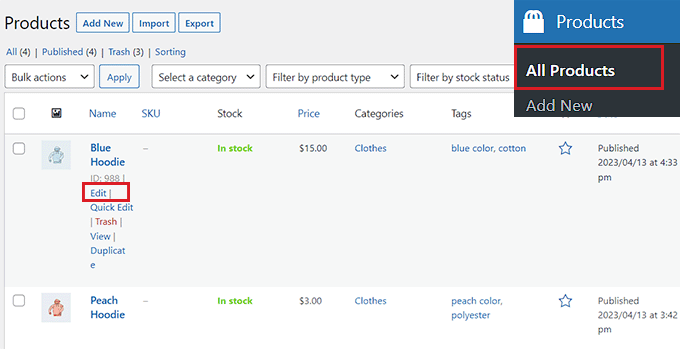
A continuación, dirígete a la página Productos » Todos los productos desde la barra lateral de administración de WordPress.
Desde aquí, solo haz clic en el enlace ‘Editar’ debajo del producto donde deseas agregar el GTIN, ISBN o MPN schema.
Esto abrirá la página ‘Editar Producto’, donde debes desplazarte hacia abajo hasta el cuadro de meta ‘Configuración de AIOSEO’.
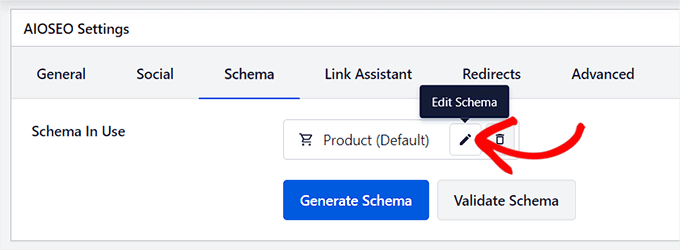
Desde aquí, cambia a la pestaña ‘Schema’, donde verás que el schema de ‘Producto’ ya está en uso por defecto. Ahora, simplemente haz clic en el botón ‘Editar’ junto al schema.
Esto abrirá una ventana emergente ‘Editar Producto’ en la pantalla, donde verás que el interruptor ‘Autogenerar Campo’ se ha activado en ‘Sí’.
Esto está activado por defecto porque AIOSEO extrae inteligentemente la información que ya ingresaste en los detalles de tu producto de WooCommerce (como el nombre, la descripción y el precio) para completar el schema por ti, ahorrándote tiempo.
Sin embargo, si deseas completar estos campos manualmente, puedes simplemente cambiar el interruptor ‘Autogenerar Campos’ a ‘No’.
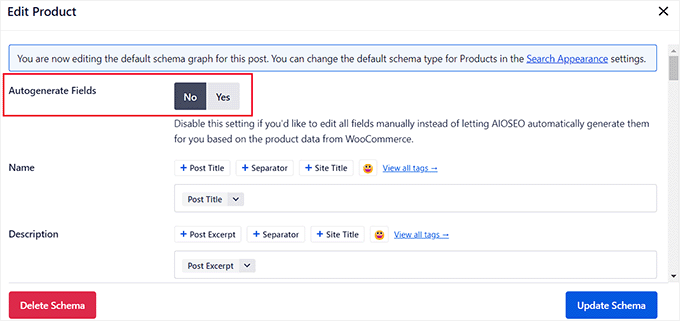
Después de eso, desplázate hacia abajo hasta la sección 'Identificadores' y agrega el GTIN, ISBN o MPN de tu producto. También puedes agregar otros atributos, destinos de envío y reseñas de productos en el marcado de esquema.
Después de haber realizado tus cambios, no olvides hacer clic en el botón ‘Actualizar Schema’.

Si tu tienda en línea solo vende libros, puedes hacer clic en el botón ‘Generar Schema’ en la pestaña Schema y luego seleccionar la plantilla de schema ‘Libro’ del catálogo.
Esto abrirá el Generador de Schema en la pantalla, donde puedes agregar el título, la imagen y la descripción del libro que estás vendiendo.
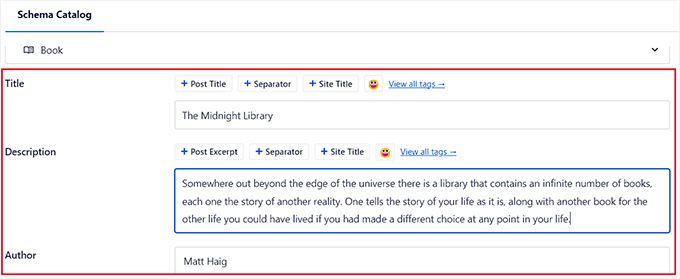
Después de eso, desplázate hacia abajo hasta la sección ‘Ediciones’ y agrega el ISBN de tu libro.
Después de ingresar los detalles, haz clic en el botón ‘Agregar Schema’ para generar tu marcado schema para libros.
Finalmente, haz clic en el botón ‘Actualizar’ en la parte superior para guardar tus cambios.
Ahora has agregado exitosamente un marcado schema para tus productos, incluyendo los detalles de GTIN, ISBN o MPN.
Después de completar esta configuración, es una buena idea probar tu esquema para asegurarte de que Google lo vea correctamente utilizando la herramienta Prueba de resultados enriquecidos de Google.
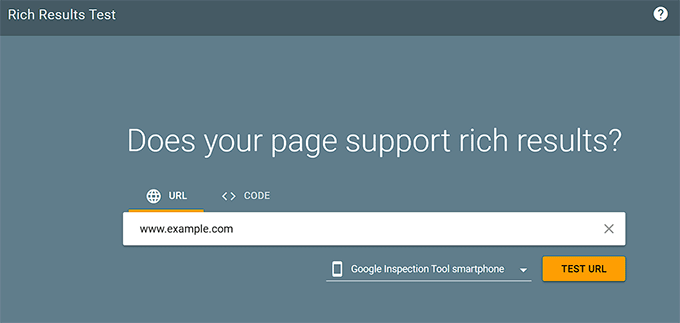
Simplemente ingresa la URL de tu página de producto para ver qué tan bien está integrado tu schema y si es elegible para funciones de búsqueda enriquecidas.
¡Con estos pasos, tus productos están listos para obtener una mejor visibilidad y atraer a compradores más informados!
Extra: Agrega tus productos a Google Shopping
Además de agregar el schema GTIN, ISBN o MPN para tus productos, otra forma de hacer que tu sitio sea visible para los motores de búsqueda es agregar tus productos a Google Shopping.
Google Shopping es un mercado virtual donde los usuarios pueden buscar, ver y comparar productos de diferentes vendedores. Al agregar tus productos a este mercado, puedes atraer más tráfico a tu tienda de comercio electrónico y generar más ingresos.
Para agregar tus productos aquí, primero debes crear una cuenta en el Google Merchant Center.
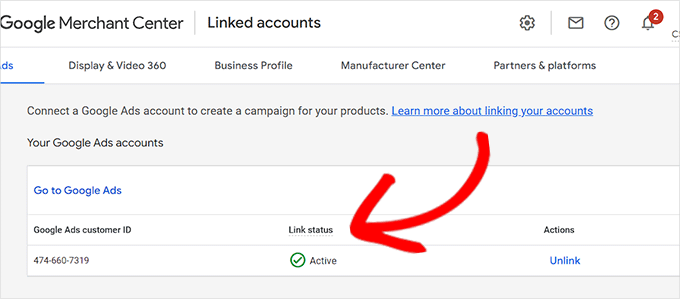
Una vez configurado, deberás vincularlo a tu cuenta de Google Ads.
A continuación, tienes que instalar y activar el plugin AdTribes. Para obtener detalles, consulta nuestro tutorial sobre cómo instalar un plugin de WordPress.
Aquí, necesitarás crear un feed de productos, que es un archivo que contiene todos los detalles de tus productos (incluyendo GTIN, MPN e ISBN), formateado para Google.
Después de eso, simplemente sube este archivo a tu cuenta de Merchant Center.
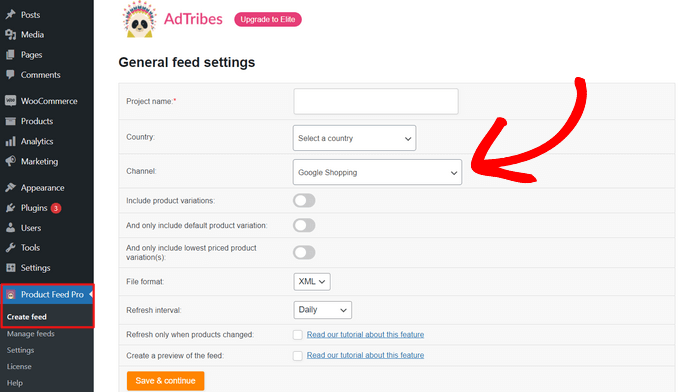
Una vez que hagas eso, los clientes que naveguen en Google Shopping también podrán ver tus productos.
Para obtener instrucciones detalladas, consulta nuestro tutorial sobre cómo agregar automáticamente productos de WordPress en Google Shopping.
Preguntas Frecuentes sobre Schema de Producto
Aquí tienes algunas preguntas que nuestros lectores han hecho con frecuencia sobre cómo agregar schema en WordPress:
¿Cómo agrego un schema a un sitio web de WordPress?
La forma más sencilla de agregar esquemas es usando un plugin como All in One SEO (AIOSEO). Genera automáticamente el código necesario para tus páginas sin que necesites contratar a un desarrollador.
¿Qué es GTIN, UPC, EAN o ISBN en WooCommerce?
Todos estos son identificadores únicos que se utilizan para rastrear artículos comerciales. GTIN es el estándar global, mientras que UPC, EAN e ISBN son formatos específicos utilizados en diferentes regiones o industrias como la editorial.
¿Cómo agregar schema de preguntas frecuentes (FAQ) en WordPress?
Puedes agregar esquemas de preguntas frecuentes fácilmente usando el plugin AIOSEO. Simplemente selecciona el esquema de preguntas frecuentes del catálogo de esquemas en el editor de WordPress y completa tus preguntas y respuestas.
Para más detalles, consulta nuestro tutorial sobre cómo agregar un esquema de preguntas frecuentes en WordPress.
¿Es ISBN lo mismo que GTIN?
Un ISBN es un tipo específico de GTIN utilizado exclusivamente para libros. Si bien son similares, GTIN es la categoría amplia para todos los productos, mientras que ISBN es un subconjunto solo para libros.
¿Es el SKU lo mismo que el GTIN?
No, un SKU (Stock Keeping Unit o Unidad de Mantenimiento de Stock) es para el seguimiento interno del inventario dentro de tu negocio específico. Un GTIN es un número universal utilizado para identificar productos en todo el mercado global.
¿Es el schema necesario para SEO?
El schema no es estrictamente obligatorio, pero es muy recomendable. Ayuda a los motores de búsqueda a comprender el contexto de tu contenido y te ayuda a obtener fragmentos enriquecidos en los resultados de búsqueda.
¿Es ASIN lo mismo que GTIN?
No, un ASIN es un número de identificación único para la plataforma de Amazon. Un GTIN es un estándar reconocido a nivel mundial utilizado por todos los minoristas y motores de búsqueda.
Esperamos que este artículo te haya ayudado a aprender cómo agregar fácilmente esquemas GTIN, ISBN y MPN en WooCommerce y WordPress. También te puede interesar nuestro tutorial sobre cómo agregar tu sitio de WordPress a Google Search Console y nuestras selecciones expertas de los mejores plugins de marcado de esquemas para WordPress.
Si te gustó este artículo, suscríbete a nuestro Canal de YouTube para ver tutoriales en video de WordPress. También puedes encontrarnos en Twitter y Facebook.




kzain
¡Este es un gran consejo de SEO para sitios web basados en productos! Agregar marcado de esquema para identificadores de productos como GTIN e ISBN se siente como una forma de dar a los motores de búsqueda más contexto sobre mis productos.
Dennis Muthomi
Como gerente de una tienda WooCommerce, encontré tu explicación de estos términos y sus beneficios de SEO particularmente útil. Aprecio cómo desglosaste el proceso de agregar estos esquemas usando el plugin AIOSEO; parece sencillo y manejable.
The bonus tip about Google Shopping is a great addition too.
But sadly Google Shopping is not available in my country, hopefully one day it will be availabele
GRACIAS A DIOS JONATHAN
¡Gracias por la clara explicación del esquema GTIN, ISBN y MPN! No estaba familiarizado con estos términos antes, pero veo cómo agregarlos a mi sitio de WooCommerce podría ser beneficioso para el SEO. Voy a probar el plugin All in One SEO para agregar este esquema a mis páginas de productos. Espero que me ayude a mejorar mi clasificación en los resultados de búsqueda.
Ralph
Me encantaría hacer que mis libros en Amazon KDP sean más visibles gracias a mi sitio web, pero ¿realmente ayuda ese ISBN? No hay daño en hacerlo y definitivamente lo haré, pero personalmente no conozco a una sola persona que lo use. Todo el mundo busca el nombre del libro. ¿Aumenta esto la visibilidad y puede ayudar a promocionar un libro en un nicho saturado?
Soporte de WPBeginner
El ISBN ayuda principalmente si hay libros con títulos similares y algunas herramientas usan el ISBN para ayudar a rastrear libros.
Administrador