


Todos los días, los clientes potenciales deciden si visitar tu negocio o ir a otro lugar. A menudo, esa decisión se reduce a la conveniencia: ¿qué tan fácil es encontrarte, obtener indicaciones y confirmar si estás abierto?
Un localizador de tiendas de Google Maps bien diseñado elimina todas esas barreras.
Los clientes pueden ver tu ubicación exacta, planificar su ruta, consultar tu horario e incluso tener una idea de tu vecindario, todo sin salir de tu sitio web.
Lo recomendamos a todas las empresas que tienen una ubicación física porque cierra la brecha entre el interés en línea y las visitas en persona.
¿Listo para hacer que visitar tu negocio sea tan fácil como hacer clic en un botón? Te guiaremos a través de la creación de un localizador de tiendas profesional de Google Maps para tu sitio de WordPress.
¿Por qué agregar un localizador de tiendas de Google Maps en WordPress?
La razón principal para agregar un localizador de tiendas es cerrar la brecha entre tu sitio web y tu ubicación física. Facilita que los clientes potenciales te encuentren, lo que aumenta directamente el tráfico peatonal y las ventas.
Según Google, el 53% de los usuarios de móviles buscan indicaciones para llegar a tiendas locales. Si tu sitio no tiene un mapa, es probable que pierdas a esos clientes frente a competidores que sí lo tienen.
Aquí están los beneficios clave de agregar un localizador de Google Maps:
- Mejor SEO Local: Indica a los motores de búsqueda que tu negocio está activo en una región específica, lo que te ayuda a clasificar más alto en los resultados de búsqueda locales.
- Mejor experiencia de usuario: Los visitantes pueden obtener indicaciones para llegar en coche sin salir de tu sitio web.
- Compartir en redes sociales: Los usuarios pueden compartir fácilmente tu ubicación con amigos y familiares directamente desde la interfaz del mapa.
Veamos cómo agregar un localizador de tiendas de Google Maps en tu sitio de WordPress. Te mostraremos métodos gratuitos y de pago con sus pros y contras, para que puedas elegir el que mejor se adapte a tus necesidades.
Método 1: Agregar un localizador de tiendas simple a WordPress (Gratis)
Este método es gratuito y fácil, ya que no necesita pasar por el paso adicional de crear una clave de API de Google Maps. Lo recomendamos para usuarios que desean agregar rápidamente un mapa simple de la ubicación de su tienda.
Primero, necesitas visitar el sitio web de Google Maps en tu computadora. Luego, ingresa la dirección de tu tienda en el campo de búsqueda y Google Maps la mostrará en el mapa con un marcador.
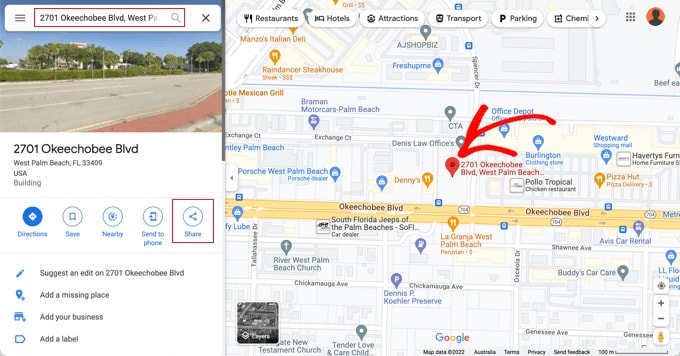
Asegúrese de que el marcador esté colocado en la ubicación correcta. Puede seleccionar un nivel de zoom haciendo clic en los botones de zoom en la esquina inferior derecha.
Una vez que esté satisfecho con cómo se ve el mapa, haga clic en el botón 'Compartir' en la columna de la izquierda. En la ventana emergente que aparece, cambie a la pestaña 'Incrustar un mapa'.
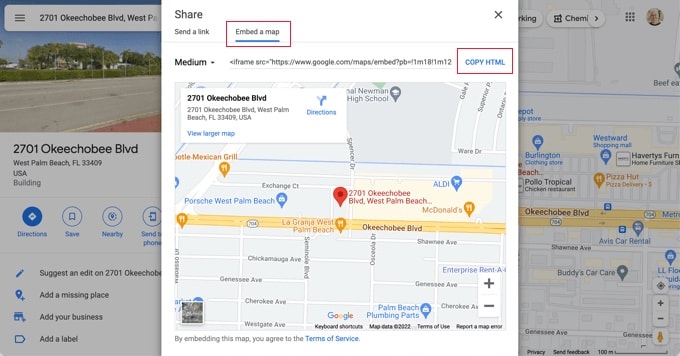
Ahora verá su ubicación buscada en el mapa con código HTML. Para obtener el código de incrustación, haga clic en el enlace 'Copiar HTML'.
Ahora, diríjase al área de administración de su sitio web de WordPress y edite la publicación o página donde desea mostrar el mapa del localizador de tiendas.
Normalmente, los usuarios agregan un mapa localizador de tiendas en su página de formulario de contacto con el número de teléfono de su negocio y el horario de atención.
En la pantalla de edición de la publicación, necesitas agregar un bloque de 'HTML personalizado'.
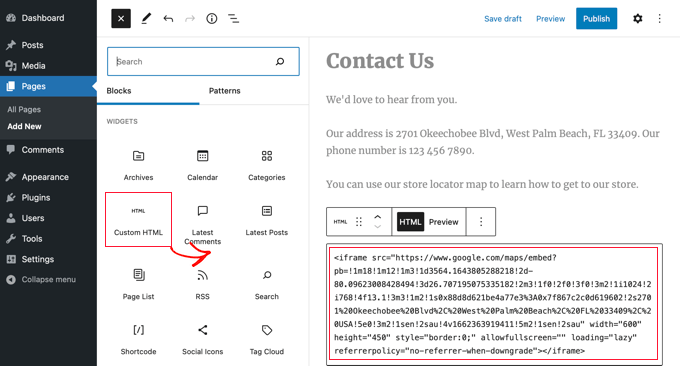
Debes pegar el código que copiaste de Google Maps en el área de texto del bloque 'HTML personalizado'.
Ahora puedes previsualizar la página para ver Google Maps incrustado en ella. El mapa mostrará la ubicación de tu tienda marcada, con enlaces para obtener direcciones o guardar la ubicación.
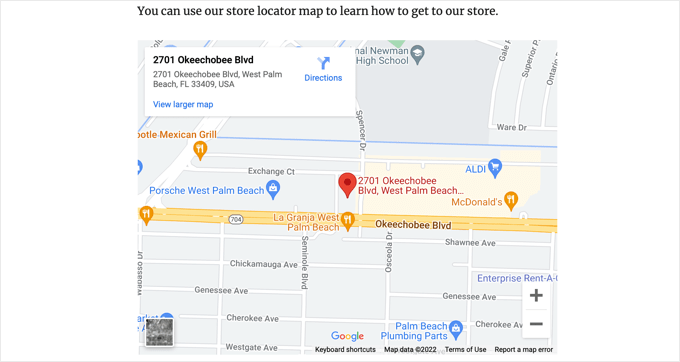
Este método funciona para incrustar rápidamente Google Maps, pero no te da los máximos beneficios de SEO.
Dado que el mapa está incrustado usando un iframe, los motores de búsqueda no pueden leer los datos de ubicación dentro de él. Esto significa que no pueden generar el marcado de esquema SEO local necesario para clasificar más alto en los resultados de búsqueda locales.
Si eres una pequeña empresa, un restaurante o una tienda en línea con ubicaciones físicas, te recomendamos usar la siguiente solución para mejorar tus rankings de SEO local.
Método 2: Agregar un localizador de tiendas con SEO Local (Recomendado)
Casi el 46% de todas las búsquedas en Google tienen intención local. All in One SEO (AIOSEO) es el mejor plugin de SEO para WordPress del mercado y te ayuda a atraer más tráfico gratuito de los motores de búsqueda a tu sitio web.
Lo usamos en WPBeginner para mejorar los rankings de nuestros artículos. Si deseas una mirada más profunda, consulta nuestra reseña completa de AIOSEO.
También es un excelente plugin localizador de tiendas. Puedes ingresar las ubicaciones de tu tienda, detalles de contacto y horarios comerciales utilizando marcado schema para que la información se muestre en las páginas de resultados de los motores de búsqueda.
Por ejemplo, si buscas en Google 'ubicaciones de McDonald’s en Florida', muestra un fragmento destacado con una lista de destinos y un mapa con ubicaciones marcadas.

Esto ayudará a mejorar tus rankings de SEO y aumentar tu tasa de clics.
Nota: Necesitarás al menos el plan AIOSEO Plus para acceder a la función de SEO Local necesaria para este tutorial.
Primero, necesitas instalar y activar el plugin AIOSEO para WordPress. Para más detalles, consulta nuestra guía paso a paso sobre cómo instalar un plugin de WordPress.
Tras la activación, el plugin ejecutará un asistente de configuración. Si necesitas ayuda para configurar el plugin, por favor, consulta nuestra guía sobre cómo configurar AIOSEO para WordPress.

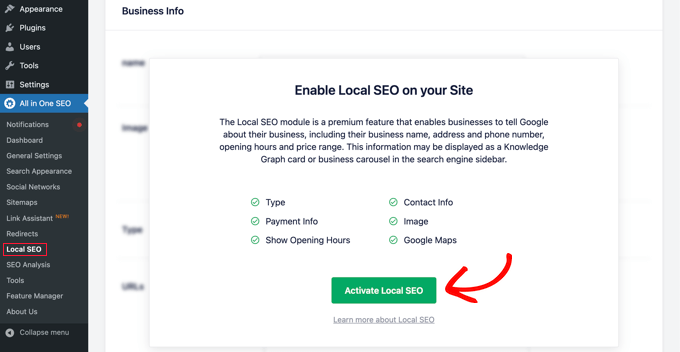
Una vez completado el proceso de configuración, deberás dirigirte a All in One SEO » SEO Local en tu panel de WordPress.
Haz clic en el botón ‘Activar SEO Local’ para comenzar a configurar tus ajustes locales.
A continuación, necesitas hacer clic en la pestaña ‘Mapas’ en la parte superior de la página SEO Local.
En la página de Mapas, deberías ver el campo ‘Clave de API’.
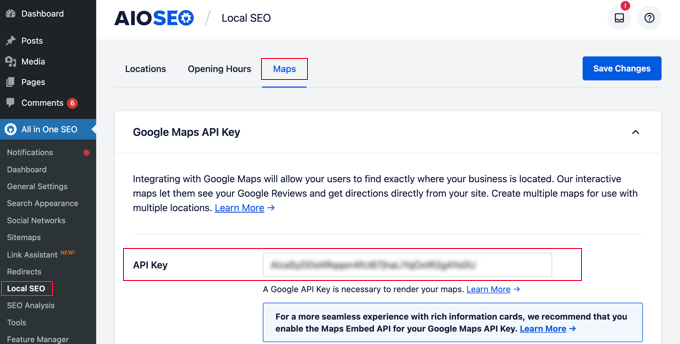
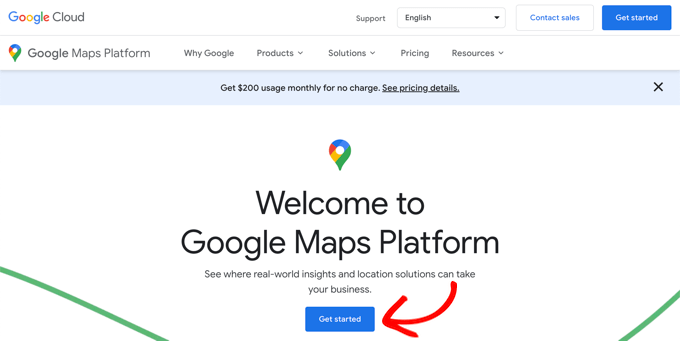
Puedes obtener una clave API para Google Maps yendo a la Plataforma de Google Maps e iniciando sesión con tu cuenta de Google.
Después de eso, deberías hacer clic en el botón ‘Empezar’.
Los recursos de Google Cloud se organizan por proyecto. Si aún no tienes un proyecto, se creará uno automáticamente para ti.
Ten en cuenta que deberás habilitar la facturación para el proyecto para poder usar la API de Google Maps. Sin embargo, es poco probable que pagues algo.
Las solicitudes de incrustación de mapas son gratuitas con uso ilimitado como se detalla en la documentación de Google, y además recibes $200 de crédito mensual cada mes.
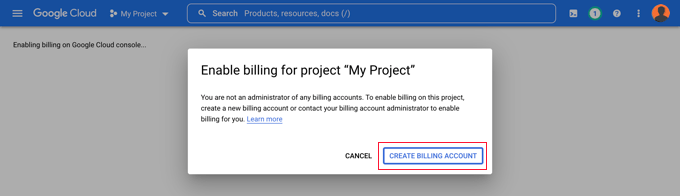
Necesitas hacer clic en el botón ‘Crear cuenta de facturación’.
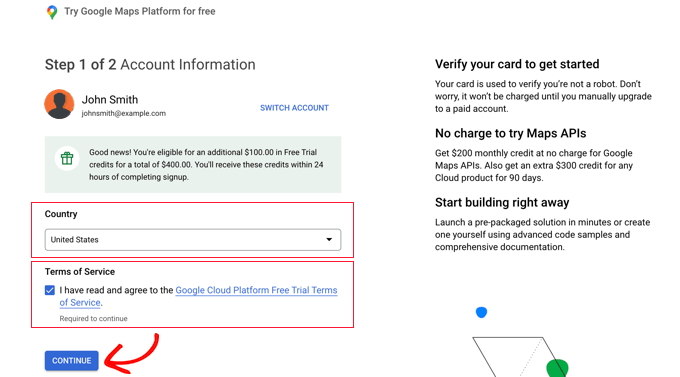
Ahora verás la página de Información de la cuenta. Deberías seleccionar tu país en el menú desplegable y aceptar los términos de servicio.
Cuando estés listo, haz clic en el botón ‘Continuar’.
Ahora, necesitas seleccionar un perfil de pagos existente o crear uno nuevo.
El perfil será para un individuo o una empresa e incluirá el nombre del individuo o empresa, un método de pago y una dirección.
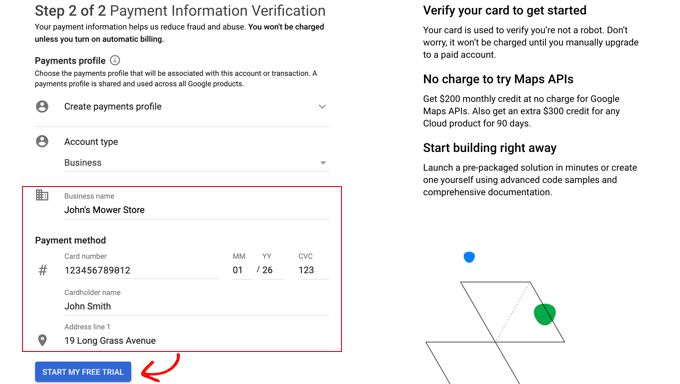
Una vez que haya ingresado esa información, deberá hacer clic en el botón ‘Iniciar mi prueba gratuita’.
No se preocupe por la redacción de ‘Prueba gratuita’. Las solicitudes de incrustación de mapas siguen siendo gratuitas incluso cuando la prueba gratuita ha finalizado, y su tarjeta de crédito nunca se cargará hasta que actualice manualmente a una cuenta de pago.
También se le puede pedir que complete una encuesta de 30 segundos sobre su negocio para asegurar que se le brinde la información más relevante.
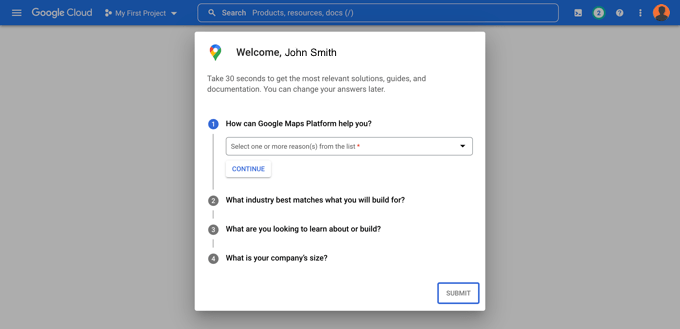
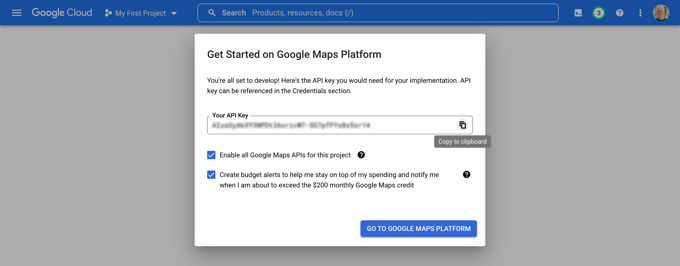
Cuando haga clic en el botón ‘Enviar’, se mostrará su clave de API de Google Maps. Deberá ingresar esta clave en la configuración del plugin para los Métodos 2 y 3.
Luego, puede hacer clic en el ícono ‘Copiar al portapapeles’ al final del campo ‘Tu clave de API’. Una vez que lo haya hecho, simplemente cierre la ventana emergente haciendo clic en el botón ‘Ir a Google Maps Platform’.
Restringir tu clave de API de Google Maps
Recomendamos que restrinja la clave para que no pueda ser utilizada por otros.
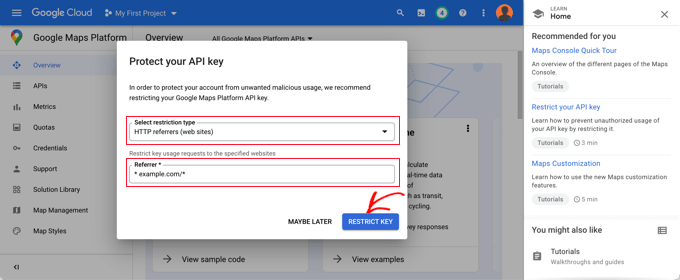
Después de crear tu clave de API, Google mostrará una ventana emergente ‘Protege tu clave de API’ donde puedes restringir tu clave para que solo funcione en tu propio sitio web.
En el menú desplegable 'Seleccionar tipo de restricción', necesitas seleccionar 'Referidores HTTP (sitios web)'. Luego, en el siguiente campo, debes escribir el nombre de dominio de tu sitio web en el campo 'Nuevo elemento' usando el patrón *example.com/*.
Deberías ver un mensaje que dice: ‘Tu clave de API se ha restringido correctamente’. Ahora, la clave solo funcionará para Google Maps incrustado en tu sitio web específico.
De vuelta en tu sitio web, debes ingresar tu clave de API en el campo. A continuación, puedes desplazarte hacia abajo para editar la configuración del mapa.
AIOSEO te permite mostrar Google Maps usando un bloque de Gutenberg (editor de WordPress), un shortcode, un widget, o código PHP. También te permite elegir diferentes estilos de mapa y agregar un marcador personalizado a tu mapa.
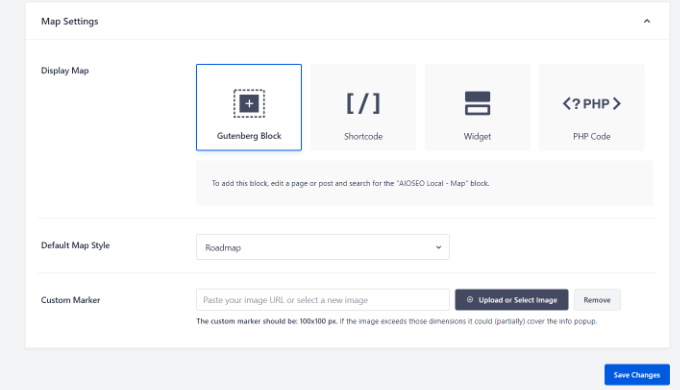
Para este tutorial, asegúrate de que la configuración 'Bloque de Gutenberg' esté seleccionada. No olvides hacer clic en el botón 'Guardar Cambios' cuando hayas terminado.
Ahora, puedes crear tu mapa localizador de tiendas. Cómo lo hagas dependerá de si tu negocio tiene una sola tienda o múltiples ubicaciones.
Agregar un mapa para una sola ubicación
Si tu negocio opera desde una sola ubicación física, el mapa utilizará la información que proporciones en la página de 'Configuración de Ubicaciones' de All in One SEO.
Ahora, ve y cambia a la pestaña 'Ubicaciones' de la página All in One SEO » Local SEO.
Dado que tienes una sola ubicación física, debes asegurarte de que la opción 'Múltiples Ubicaciones' esté configurada en 'No'.
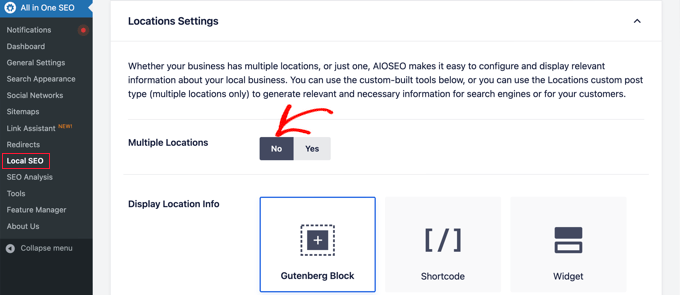
A continuación, deberías desplazarte hacia abajo hasta la sección 'Información del Negocio' y completar tanta información sobre tu negocio como sea posible.
Esto es importante porque la información puede mostrarse cuando alguien busca tu negocio usando la búsqueda de Google o Google Maps.
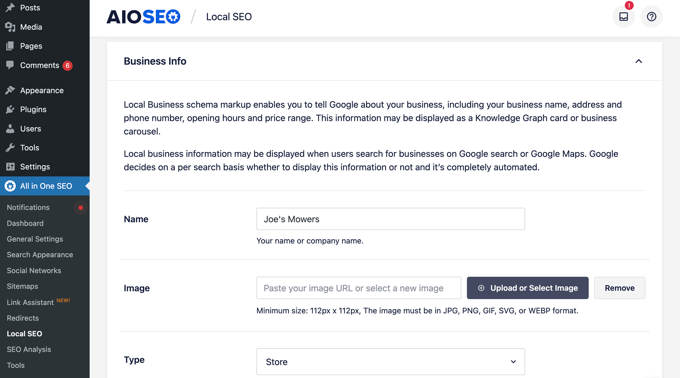
Después de eso, desplázate hacia abajo hasta la sección ‘Mapas’ para fijar tu ubicación exacta.
Simplemente ingresa tu dirección en el campo 'Introduce una consulta'. Se agregará un marcador en esa ubicación, y puedes mover el marcador arrastrándolo a una nueva ubicación si es necesario.
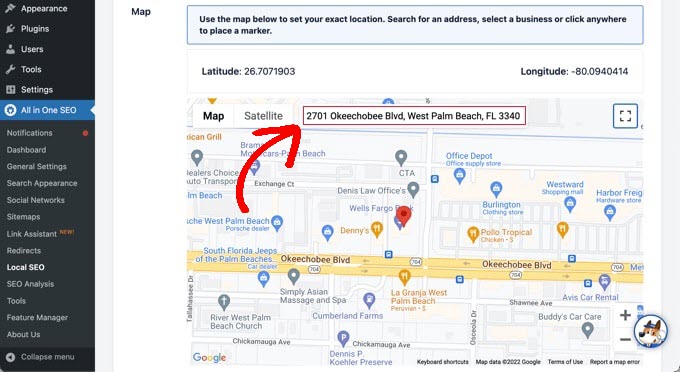
Cuando hayas terminado, debes desplazarte hasta la parte superior o inferior de la página y hacer clic en el botón 'Guardar Cambios' para almacenar tu configuración.
Ahora, puedes agregar tu mapa localizador de tiendas a cualquier publicación o página de WordPress. Para empezar, simplemente edita o agrega una nueva publicación o página en tu sitio web.
Una vez que esté en el editor de bloques, haga clic en el botón '+' en la parte superior y agregue el bloque 'AIOSEO Local – Mapa' en cualquier lugar de la página. Asegúrese de hacer clic en el botón 'Actualizar' o 'Publicar' cuando haya terminado.
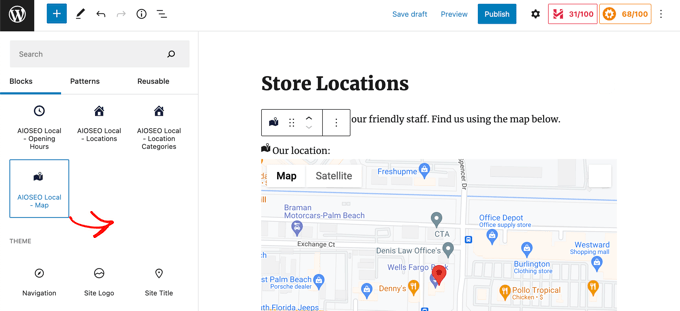
Felicidades, ha agregado exitosamente un localizador de tiendas de Google Maps a su sitio.
Agregar mapas para múltiples ubicaciones
Para agregar un mapa para una ubicación diferente, debe navegar a la pestaña Ubicaciones de la página All in One SEO » Local SEO. Una vez allí, deberá hacer clic en la opción 'Sí' para Múltiples Ubicaciones y luego hacer clic en el botón 'Guardar Cambios' en la parte superior de la pantalla.
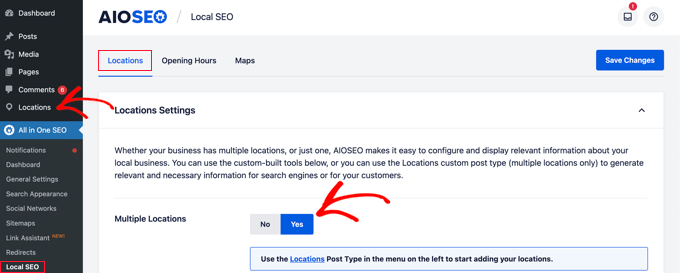
Una vez que guardes tus cambios, notarás que se ha agregado un nuevo tipo de publicación personalizada de Ubicaciones Ubicaciones a la barra lateral de administración. Aquí es donde ingresarás las ubicaciones de tu negocio.
Continúe y navegue a Ubicaciones » Todas las Ubicaciones y luego haga clic en el botón 'Agregar Nuevo'.
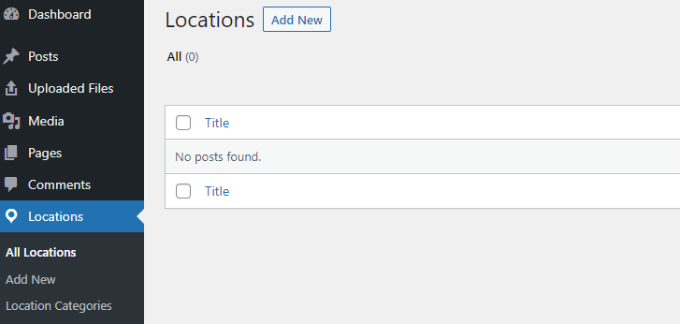
Esto te llevará al editor de Ubicaciones. Deberás agregar un título para la ubicación que estás agregando, como el nombre de la tienda o el pueblo.
Ahora deberías desplazarte hacia abajo hasta la sección ‘AIOSEO Negocio Local’ de la página, debajo del contenido de la publicación.
Asegúrate de ingresar tanta información como sea posible porque puede mostrarse cuando alguien busque tu negocio en la búsqueda de Google o en Google Maps.
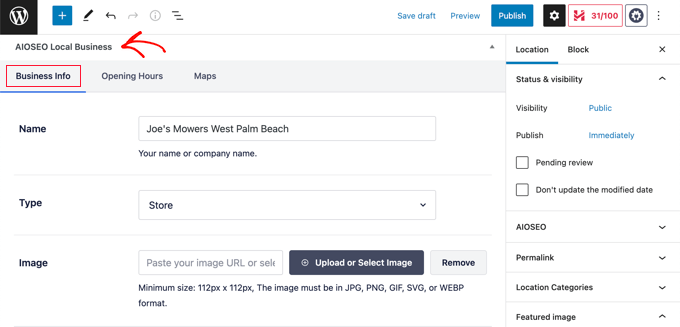
Después de eso, deberías encontrar la sección ‘Mapas’ e ingresar tu dirección en el campo ‘Ingresar una consulta’.
Se mostrará un marcador en esa ubicación.
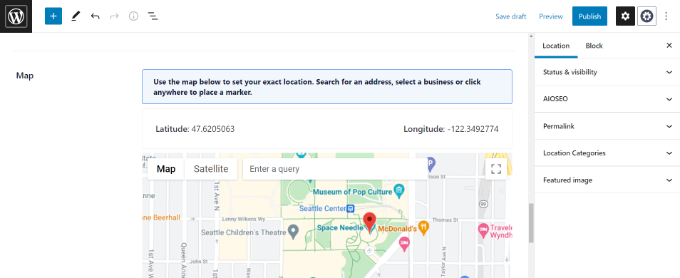
Después de ingresar tu ubicación en el mapa y añadir la información de la ubicación, haz clic en el botón ‘Publicar’.
Ahora puedes repetir este paso y agregar tus otras ubicaciones de negocio.
Una vez que hayas terminado, puedes agregar un mapa localizador de tiendas a tu sitio web para cada ubicación utilizando el bloque ‘AIOSEO Local – Mapa’ en el editor de WordPress.
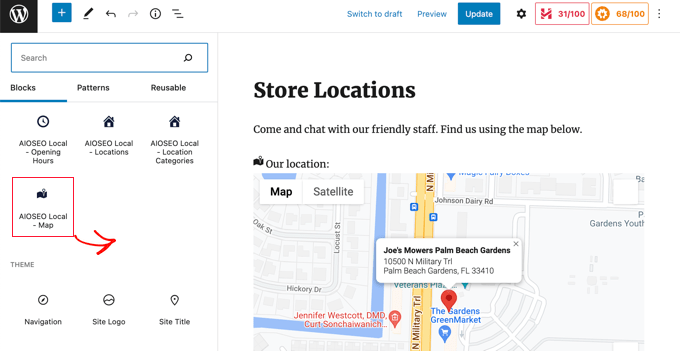
Ahora, deberás elegir qué ubicación mostrar en el mapa.
Para hacer eso, mira el panel de configuración del bloque a la derecha de la pantalla y elige la tienda que deseas mostrar en el menú desplegable ‘Ubicación’.
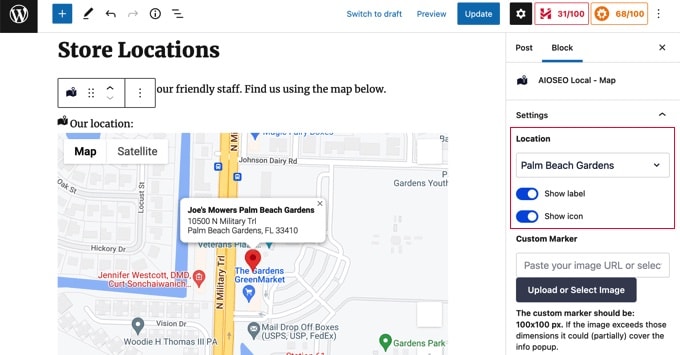
Simplemente agrega bloques de mapas locales adicionales para cualquier otra ubicación. No olvides hacer clic en el botón ‘Publicar’ o ‘Actualizar’ en la parte superior de la página para mostrar los mapas en tu sitio web.
Método 3: Mostrar múltiples ubicaciones de tiendas en un solo mapa
En el Método 2, te mostramos cómo crear páginas de ubicación separadas usando AIOSEO. Esto es excelente para SEO porque crea una página dedicada para cada ubicación que puede clasificar en los resultados de búsqueda local.
Sin embargo, si tienes muchas ubicaciones, es posible que desees un único mapa de "Buscador de Tiendas" donde los clientes puedan buscar por código postal o dirección para encontrar la sucursal más cercana.
Para esto, puedes usar el plugin Locatoraid Store Locator.
Lo primero que debes hacer es instalar y activar el plugin Locatoraid Store Locator. Para más detalles, consulta nuestra guía paso a paso sobre cómo instalar un plugin de WordPress.
Después de la activación, ve a Locatoraid » Configuración para configurar el plugin.
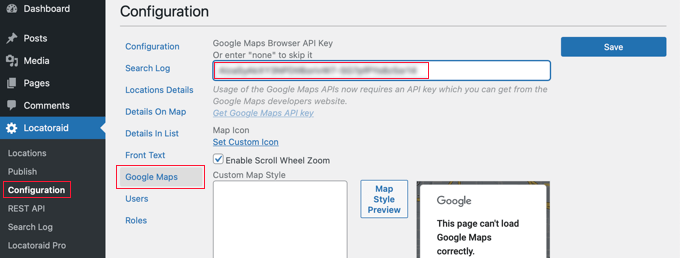
En la pestaña ‘Google Maps’, necesitarás pegar una clave API de Google Maps. Puedes seguir los pasos del Método 2 anterior para crear una si aún no lo has hecho.
Luego, haz clic en el ícono de ‘Guardar’ para almacenar la clave. Deberías notar que Google Maps se carga correctamente en la ventana de ‘Vista previa del estilo del mapa’.
A continuación, visita la pestaña ‘Configuración’. Aquí puedes elegir si deseas mostrar millas o kilómetros en el mapa.
También puedes revisar las otras opciones, como el formato de la dirección y los detalles que te gustaría mostrar en el mapa.
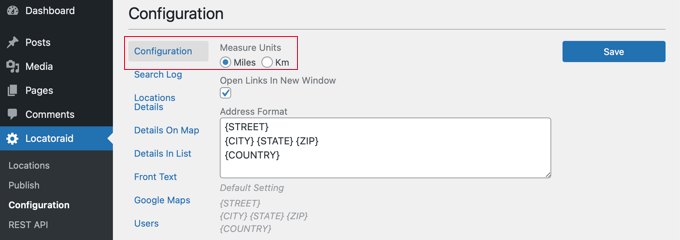
Una vez que estés satisfecho con la configuración del plugin, asegúrate de hacer clic en el botón ‘Guardar’ para almacenar tu configuración.
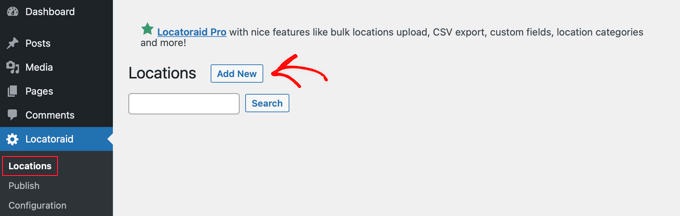
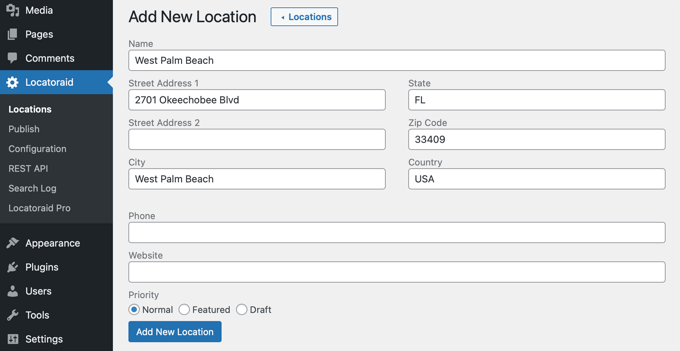
Ahora estás listo para agregar las ubicaciones de tu tienda. Navega a Locatoraid » Ubicaciones y haz clic en el botón ‘Agregar nuevo’.
Esto te llevará a la página ‘Agregar nueva ubicación’. Aquí, puedes escribir el nombre de la tienda, la ubicación y otros detalles.
Cuando hayas terminado, haz clic en el botón ‘Agregar nueva ubicación’ en la parte inferior de la página.
Serás llevado a la página ‘Editar ubicación’, donde puedes ver la ubicación de la tienda en un mapa.
Si todo se ve bien, haz clic en el botón ‘< Ubicación’ en la parte superior de la pantalla para regresar a la lista de Ubicaciones.
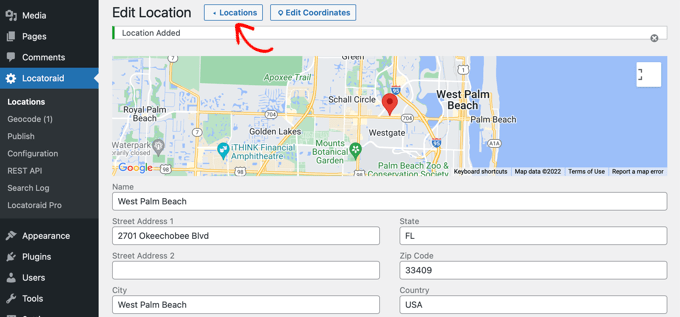
Puedes agregar más ubicaciones repitiendo estos pasos.
Una vez que todas las ubicaciones de tu tienda hayan sido creadas, puedes agregar el mapa a tu sitio web. Simplemente edita una página y agrega un bloque de Shortcode. Ingresa el shortcode [locatoraid] en el campo.
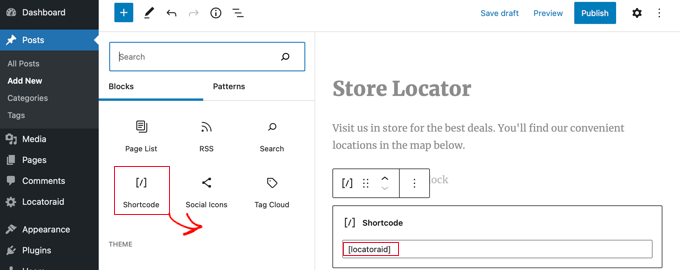
Este shortcode predeterminado funcionará bien para la mayoría de los sitios web. Sin embargo, puedes personalizar el mapa usando un shortcode diferente. Visita la página Locatoraid » Publicar para obtener más información.
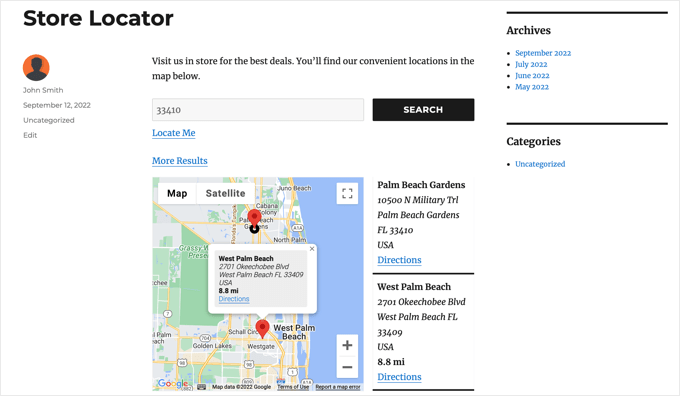
Ahora, puedes publicar o actualizar la página y visitar tu sitio web para ver el mapa localizador de tiendas.
Todas las ubicaciones de tu tienda se mostrarán en el mismo mapa. Tus usuarios pueden escribir su dirección o hacer clic en el enlace ‘Localizarme’ para encontrar las tiendas más cercanas y obtener indicaciones.
Preguntas frecuentes sobre el localizador de tiendas de Google Maps
Aquí hay algunas preguntas que nuestros lectores han hecho con frecuencia sobre cómo agregar un localizador de tiendas de Google Maps en WordPress:
¿Cómo agrego una ubicación de mapa de Google en WordPress?
La forma más fácil es usar un plugin de WordPress como All in One SEO (AIOSEO) o incrustar manualmente el código HTML proporcionado por Google Maps. Recomendamos usar un plugin porque se encarga de la configuración técnica y mejora tu SEO local automáticamente.
¿Cómo agrego la ubicación de mi tienda a Google Maps?
Necesitas crear un Perfil de Negocio en Google. Este es un servicio gratuito donde puedes registrar el nombre, la dirección y el horario de tu negocio. Una vez que Google verifique tu negocio, aparecerá en Google Maps y en los resultados de búsqueda locales.
¿Cómo agrego el seguimiento de Google a WordPress?
Para agregar el seguimiento de Google, el mejor método es usar MonsterInsights. Es el mejor plugin de análisis para WordPress y te permite conectar tu sitio web a Google Analytics correctamente sin editar ningún código.
Para empezar, echa un vistazo a nuestra guía sobre cómo instalar Google Analytics en WordPress.
¿Cuánto cuesta aparecer en Google Maps?
Es completamente gratis listar tu negocio en Google Maps. Normalmente solo pagas si utilizas funciones avanzadas de la API de Google Maps en tu sitio web que excedan el crédito gratuito mensual de $200.
¿Google usa mi IP para determinar mi país?
Sí, Google usa tu dirección IP para identificar tu ubicación general. Esto les ayuda a ofrecer los resultados de búsqueda locales y mapas más relevantes para tu área.
¿Cuáles son las alternativas a Google Maps?
Algunas alternativas populares incluyen OpenStreetMap, Mapbox y Bing Maps. Hay varios plugins de WordPress que admiten estas plataformas si prefieres no usar Google Maps.
¿Puedo usar Google Maps sin usar datos?
Si estás usando la aplicación Google Maps en un teléfono, puedes descargar áreas para usarlas sin conexión. Sin embargo, Google Maps incrustado en un sitio web de WordPress siempre requerirá una conexión a internet para cargarse correctamente.
Esperamos que este tutorial te haya ayudado a aprender cómo agregar un localizador de tiendas de Google Maps en WordPress. También puedes aprender cómo crear un mapa interactivo en WordPress o consultar nuestra lista de los mejores plugins de marcado schema para tu sitio web.
Si te gustó este artículo, suscríbete a nuestro Canal de YouTube para ver tutoriales en video de WordPress. También puedes encontrarnos en Twitter y Facebook.



Priscilla
Hi there, the shortcode you have in the instructions on this page for the store locator is incorrect and conflicting.
you have [wpls] in the instructions but the actual shortcode which you have in the screenshot is [wpsl].
The s and the l are around the wrong way
Soporte de WPBeginner
Gracias por señalarlo, nos aseguraremos de corregir ese error tipográfico.
Administrador
Pablo Cardozo
Dado que Google Maps cobra por usar su servicio, ¿no sería bueno ofrecer también la opción de usar Open Street Map? Estoy seguro de que debe haber plugins que lo hagan y hacerlo a mano no es tan diferente de la opción de Google.
Soporte de WPBeginner
No tenemos un plugin específico que recomendaríamos en este momento, pero ciertamente estaremos atentos.
Administrador