


Facebook es el sitio web de redes sociales más grande del mundo. Es por eso que muchos sitios web se integran con Facebook de diversas maneras, como agregando un cuadro de "Me gusta" de Facebook, comentarios de Facebook, botón "Me gusta" de Facebook y botón "Enviar" de Facebook. Muchos sitios web afirman que al agregar estos elementos sociales pudieron aumentar la participación de los usuarios. En este artículo, le mostraremos cómo agregar la barra de recomendación de Facebook en WordPress, para que pueda aumentar aún más la participación en su sitio. La barra de recomendación de Facebook agrega un botón "Me gusta" en la parte inferior de la pantalla que se expande a medida que el usuario se desplaza hacia abajo y les muestra artículos que podrían querer leer en su sitio web.
Lo primero que debe hacer es instalar y activar el plugin de Facebook. Después de activar el plugin, haga clic en el elemento de menú de Facebook en la barra lateral de administración de su WordPress. Esto lo llevará a la página de configuración del plugin.
Crear una aplicación de Facebook
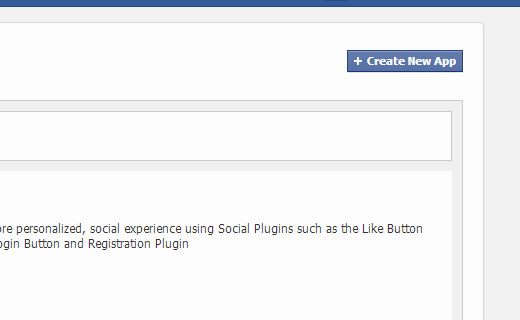
Para que la barra de Recomendaciones de Facebook funcione, lo primero que debe hacer es configurar una aplicación de Facebook. Es muy fácil y simple crear una aplicación de Facebook para su sitio web de WordPress. Inicie sesión en su Facebook y luego vaya al sitio web de Desarrolladores de Facebook. Este es el lugar donde los desarrolladores de Facebook pueden administrar sus aplicaciones. Para comenzar, haga clic en el botón Crear nueva aplicación.
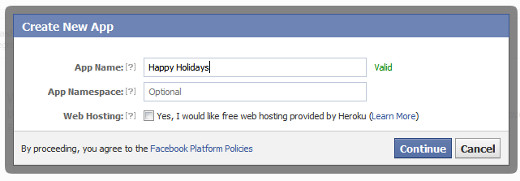
Esto mostrará una pequeña ventana emergente en la pantalla donde necesitas proporcionar un nombre para tu aplicación. Los otros dos campos en este formulario son opcionales y puedes dejarlos en blanco.
Ahora aterrizarás en la página de desarrollador de tu aplicación, y se mostrará tu ID de aplicación y tu clave secreta de aplicación. Necesitas copiar estas claves e ingresarlas en la página del plugin de Facebook en tu sitio web de WordPress.
Configuración de la barra de recomendación de Facebook
Una vez que hayas proporcionado el ID de la aplicación y la clave secreta, aparecerán módulos adicionales, incluida la barra de Recomendaciones, bajo el menú de Facebook. Ve a Facebook » Barra de Recomendaciones para configurar los ajustes.
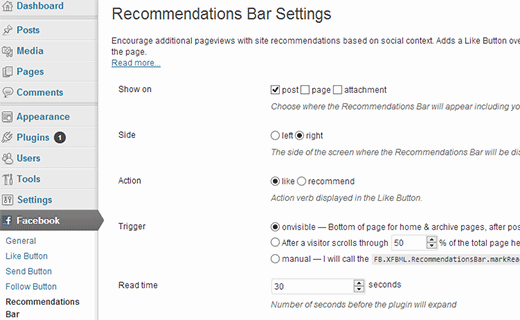
La página de configuración para la barra de Recomendaciones de Facebook es bastante sencilla. Primero, necesitas elegir en qué páginas quieres que aparezca la barra de recomendaciones. Puedes elegir entre publicación, página y adjunto. Puedes seleccionar las tres si lo deseas. El siguiente ajuste es la dirección de la barra de Recomendaciones. Por defecto, aparece en la parte inferior de la página, pero puedes elegir si la quieres en la esquina inferior derecha o inferior izquierda. El siguiente elemento de configuración te permite elegir entre las acciones Recomendar o Me gusta.
El elemento de configuración más importante es el disparador (trigger), que controla cuándo aparecerá y se expandirá la barra de recomendaciones. Puedes dejarlo en el valor predeterminado, que es 'visible' y se activa cuando un usuario se desplaza hasta el final. También puedes establecer un porcentaje, como cuando el usuario se desplaza el 60% de la página para activar la barra de recomendaciones. Por último, puedes llamar manualmente a la barra de recomendaciones copiando y pegando la etiqueta FBML en tus plantillas.
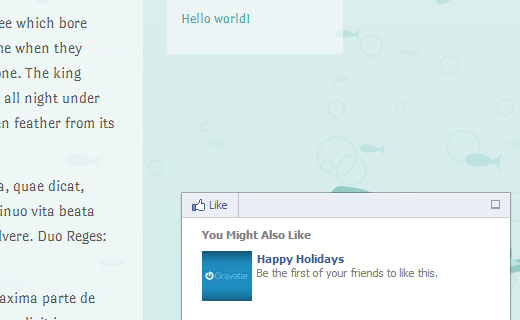
Después de guardar los cambios, visita tu sitio web para ver la barra de recomendaciones en acción. Así es como se veía en nuestro sitio de prueba:
Esperamos que este artículo le haya ayudado a agregar la barra de Recomendaciones de Facebook a su sitio web de WordPress. Para comentarios y preguntas, deje un comentario a continuación. Por cierto, no olvide seguirnos en Facebook.




Andrea
Hola, este es un artículo muy útil, pero en mi blog creo que no funciona de la manera correcta.
Cuando la barra de recomendación está abierta, solo puedes encontrar un elemento, que es la página de inicio...
¿Hay alguna configuración que me haya saltado?
James Chang
Encontré el mismo problema.
¿Has encontrado la solución?
sandi
Artículo muy útil, gracias
Ayush Agrawal
¿Alguna razón específica por la que no la estás usando?
Personal editorial
Every site has different needs and goals. Recommendation bar doesn’t fit our needs/goals
Administrador