


Muchos usuarios eligen contraseñas sencillas solo por conveniencia. Desafortunadamente, los hackers pueden adivinar fácilmente estas contraseñas débiles, poniendo su sitio en riesgo de acceso no autorizado y filtraciones de datos.
Las contraseñas seguras son esenciales para proteger su sitio web de WordPress. A medida que hemos ayudado a los usuarios a mejorar la seguridad de su WordPress a lo largo de los años, hemos descubierto que puede fomentar el uso de contraseñas seguras agregando un generador de contraseñas a su sitio de WordPress.
En este artículo, le mostraremos cómo agregar fácilmente un generador de contraseñas fácil de usar a su sitio de WordPress para mejorar significativamente su seguridad en línea.
¿Por qué usar un generador de contraseñas más seguro en WordPress?
Por defecto, WordPress te permite elegir una contraseña para tu cuenta de usuario, pero no exige que la contraseña sea segura.
El generador de contraseñas aleatorias incorporado aparece durante la instalación de WordPress, en la página de registro de usuarios y en la página del perfil de usuario.
Al hacer clic en el botón 'Generar contraseña', los usuarios pueden generar una nueva y segura contraseña.
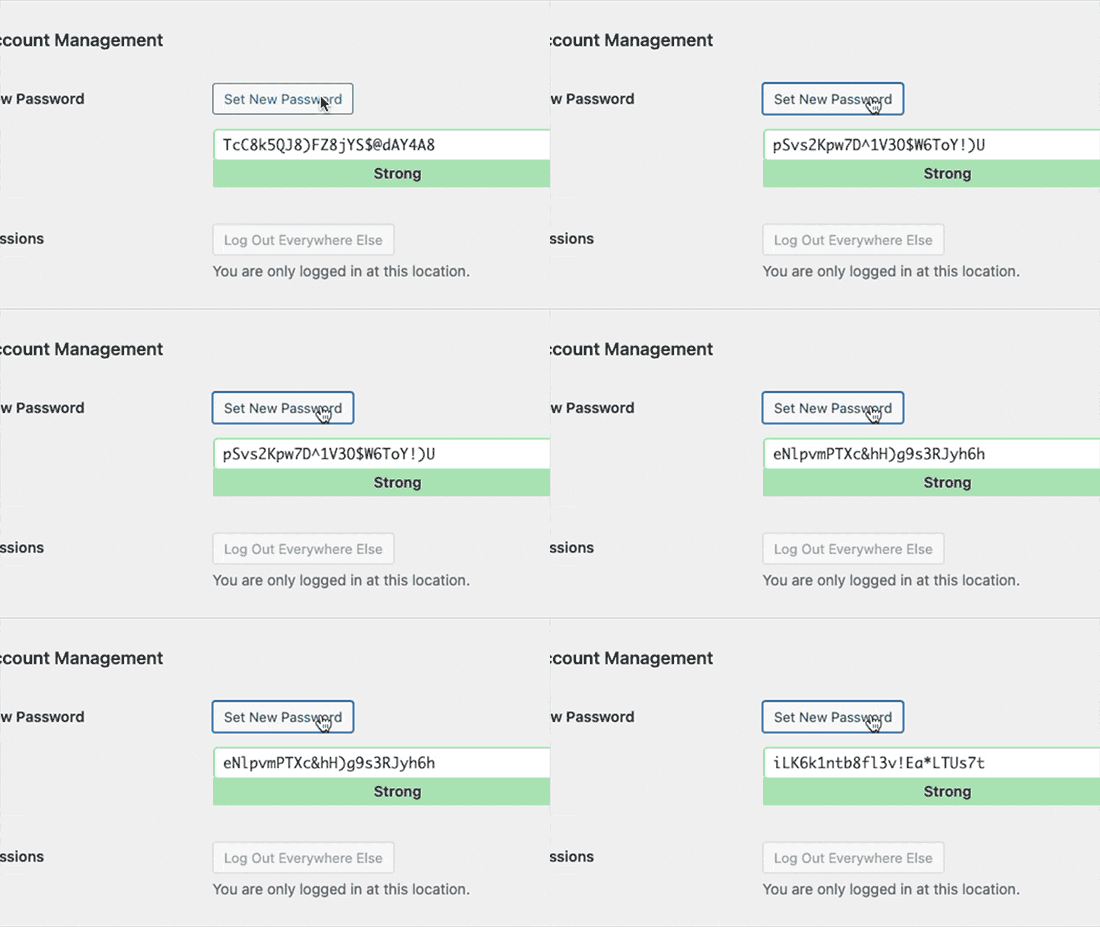
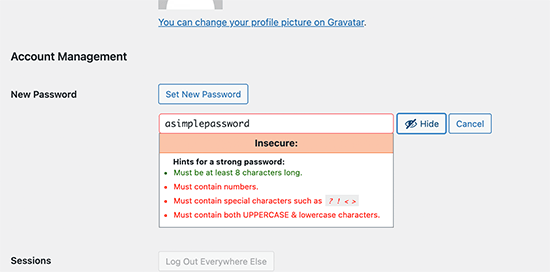
De manera similar, al cambiar una contraseña editando su perfil de usuario, los usuarios pueden hacer clic en el botón 'Establecer nueva contraseña' para generar combinaciones ilimitadas de contraseñas únicas y seguras.
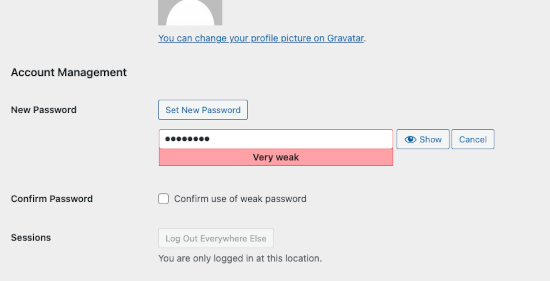
Sin embargo, notará que WordPress le permite omitir la verificación de la fortaleza de la contraseña.
El usuario simplemente necesita marcar la opción 'Confirmar uso de contraseña débil'.
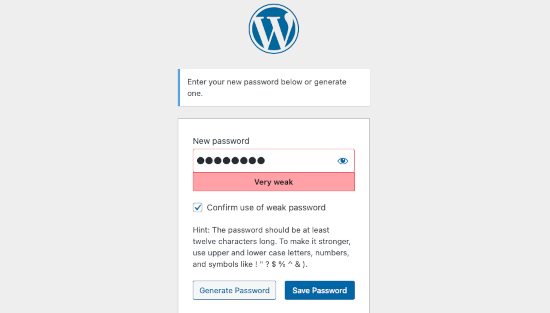
De manera similar, cualquier usuario nuevo que se registre en tu sitio web de WordPress también puede eludir el requisito de contraseña segura marcando esta opción en la página de registro de usuarios.
Si administras un sitio de membresía o una tienda de comercio electrónico donde muchos usuarios tienen cuentas, esto puede afectar seriamente la seguridad de tu sitio de WordPress.
Dicho esto, veamos cómo aplicar fácilmente contraseñas seguras y exigir a los usuarios que utilicen el generador de contraseñas seguras en su lugar. Cubriremos cómo hacer esto con los formularios de registro e inicio de sesión predeterminados de WordPress, junto con formularios personalizados:
Método 1: Aplicar el generador de contraseñas seguras en WordPress
Primero, necesitas instalar y activar el plugin Password Policy Manager for WordPress. Para más detalles, consulta nuestra guía paso a paso sobre cómo instalar un plugin de WordPress.
Tras la activación, debes visitar la página de Políticas de Contraseñas en el área de administración de WordPress y hacer clic en la casilla de verificación 'Habilitar Políticas de Contraseñas'.
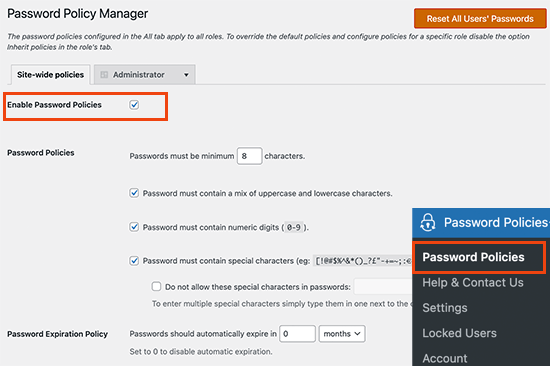
Después de eso, puedes establecer una política de contraseñas para todo el sitio para todos los usuarios. Puedes elegir la fortaleza mínima de la contraseña, exigir caracteres especiales y el uso de números, caducar las contraseñas después de un período de tiempo, y más.
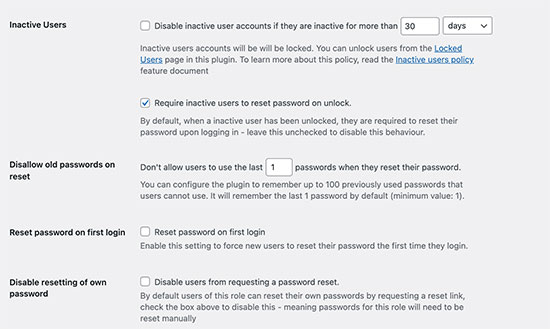
Debajo de eso, puedes establecer opciones avanzadas adicionales para la seguridad de las contraseñas.
Por ejemplo, puedes restablecer automáticamente las contraseñas de los usuarios inactivos, evitar que los usuarios reutilicen contraseñas antiguas o impedir que los usuarios restablezcan sus propias contraseñas.
El plugin también te permite limitar los intentos de inicio de sesión para prevenir ataques de fuerza bruta.
Puedes elegir el número de intentos de inicio de sesión que un usuario puede hacer, después de lo cual su cuenta será bloqueada y el inicio de sesión se deshabilitará durante 24 horas.
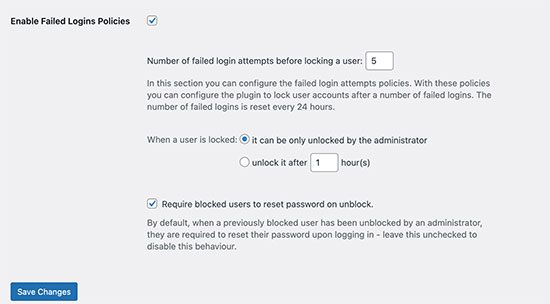
También puedes establecer una duración de bloqueo, después de la cual las cuentas se desbloquearán automáticamente. Alternativamente, puedes elegir desbloquear manualmente las cuentas solo por un administrador.
Establecer políticas de contraseñas según los roles de usuario
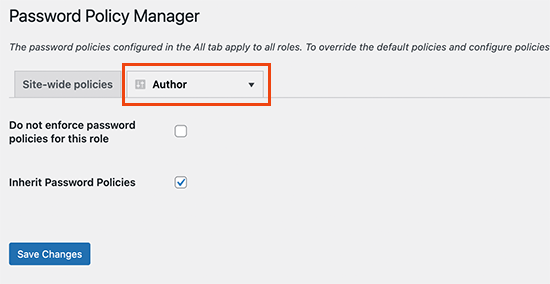
El plugin también te permite establecer diferentes políticas de contraseñas basadas en los roles de usuario.
Por ejemplo, puedes establecer diferentes requisitos de contraseña y configuraciones de seguridad para autores, suscriptores, clientes o miembros en tu sitio web de membresía.
Viendo el Generador de Contraseñas en Acción
El plugin ahora mostrará automáticamente un generador de contraseñas seguras en las pantallas de registro, perfil y cambio de contraseña en WordPress.
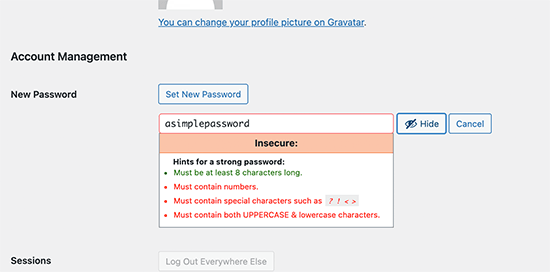
También elimina la casilla de verificación que permite el uso de contraseñas débiles.
Esto evitará que los usuarios establezcan contraseñas más débiles o que evadan tu política de contraseñas.
Método 2: Aplicar contraseñas seguras en formularios personalizados de registro e inicio de sesión de usuario
El método de política de contraseñas anterior funciona bien para los formularios predeterminados de registro y restablecimiento de contraseña de usuarios de WordPress.
Sin embargo, si estás utilizando un formulario de registro de usuarios y restablecimiento de contraseña personalizado, es posible que los usuarios aún encuentren formas de eludir tus requisitos de contraseña más segura.
Una forma fácil de aplicar contraseñas seguras es usando WPForms. Es el mejor plugin de creación de formularios de WordPress y te permite crear fácilmente cualquier tipo de formulario, incluidos formularios personalizados de registro de usuarios y páginas de inicio de sesión.
Primero, necesitas instalar y activar el plugin de WPForms. Para más detalles, consulta nuestra guía paso a paso sobre cómo instalar un plugin de WordPress.
Nota: Necesitarás al menos el plan Pro para acceder al complemento de Registro de Usuarios.
Tras la activación, debes visitar la página WPForms » Configuración para introducir tu clave de licencia. Puedes encontrar esta información en tu cuenta en el sitio web de WPForms.

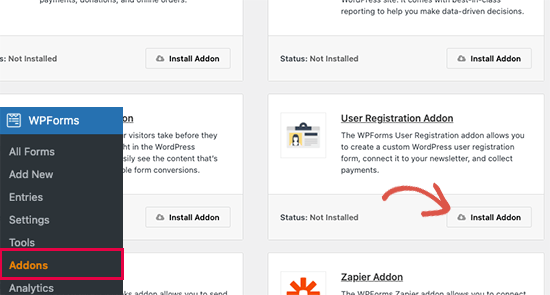
Después de eso, debes visitar la página WPForms » Complementos,
Luego, haz clic en el botón ‘Instalar Complemento’ debajo de ‘Complemento de Registro de Usuarios’.
Ahora estás listo para crear tus formularios personalizados de registro e inicio de sesión de usuarios.
Simplemente dirígete a la página WPForms » Añadir Nuevo. Primero, necesitas proporcionar un título para tu formulario y luego elegir la plantilla de formulario de registro de usuarios.
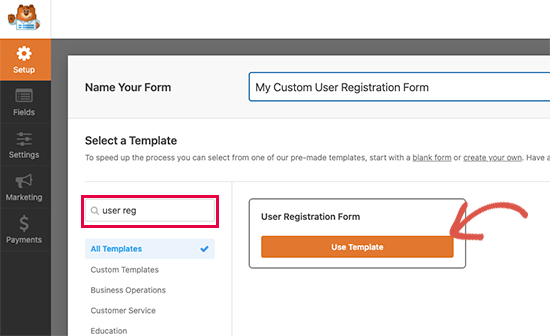
Esto cargará el constructor de formularios, donde puedes editar los campos del formulario.
Simplemente haz clic en el campo ‘Contraseña’ para editar y activar el interruptor ‘Habilitar fortaleza de contraseña’. Debajo de eso, puedes elegir la fortaleza mínima de la contraseña y establecerla en ‘Fuerte’.
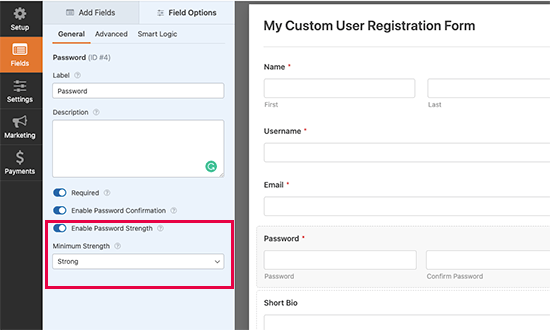
Ahora puedes guardar tu formulario y salir del constructor de formularios.
WPForms hace que sea súper fácil añadir tus formularios en cualquier lugar de tu sitio web. Simplemente edita la publicación o página donde deseas mostrar tu formulario personalizado de registro de usuarios y añade el bloque de WPForms a tu área de contenido.
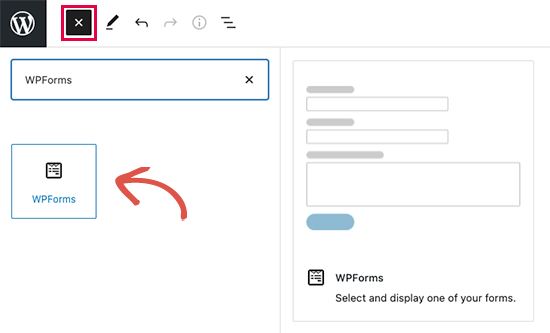
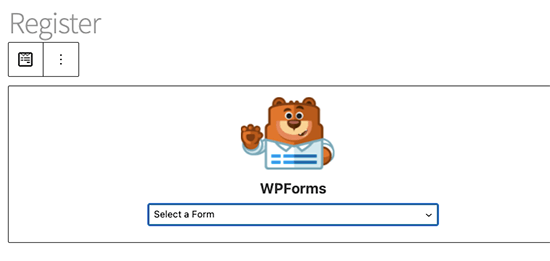
Después de eso, necesitas seleccionar tu formulario personalizado de registro de usuarios en la configuración del bloque.
WPForms cargará entonces una vista previa en vivo de tu formulario dentro del editor.
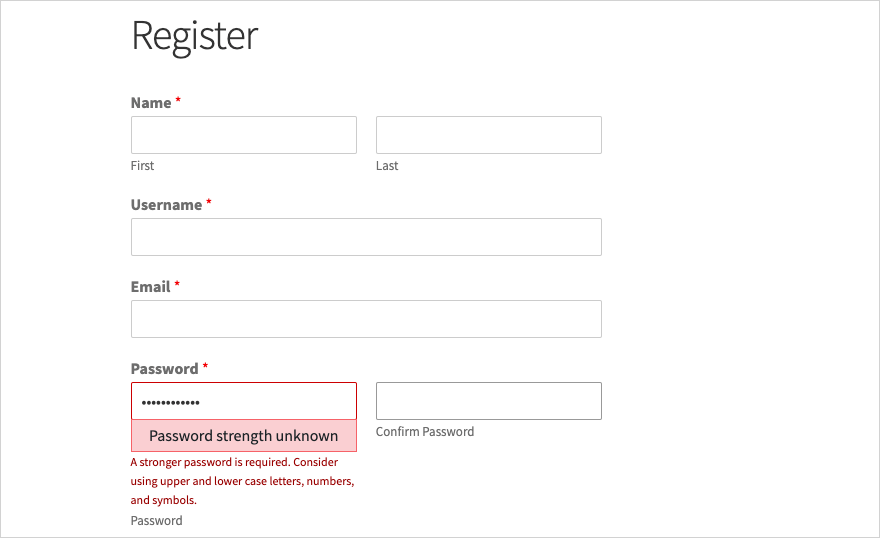
Ahora puedes guardar y publicar tu publicación o página y previsualizar tu formulario personalizado de registro de usuarios.
Notarás que a medida que los usuarios completen el campo de contraseña, se les pedirá que usen una contraseña más segura. El formulario no se enviará con una contraseña más débil.
Guías expertas sobre seguridad de contraseñas en WordPress
Esperamos que este artículo te haya ayudado a aprender a usar el generador de contraseñas de usuario simple en WordPress para aplicar contraseñas más seguras en tu sitio web de WordPress. También podrías querer ver otras guías paso a paso relacionadas con la seguridad de contraseñas:
- Cómo cambiar tu contraseña en WordPress (Guía para principiantes)
- ¿Olvidaste tu contraseña? Cómo recuperar una contraseña perdida en WordPress
- Cómo y por qué deberías limitar los intentos de inicio de sesión en WordPress
- Cómo forzar contraseñas seguras a los usuarios en WordPress
- Cómo restablecer contraseñas para todos los usuarios en WordPress
- Cómo agregar autenticación de dos factores en WordPress (método gratuito)
- Cómo agregar inicio de sesión sin contraseña en WordPress con Magic Links
- Cómo administrar contraseñas de forma fácil y segura (Guía para principiantes)
Si te gustó este artículo, suscríbete a nuestro Canal de YouTube para ver tutoriales en video de WordPress. También puedes encontrarnos en Twitter y Facebook.


Jiří Vaněk
Tengo un sitio web multiusuario y la gestión de contraseñas es crucial para mí. Todos sabemos que muchos usuarios tienden a elegir contraseñas débiles solo para poder recordarlas más fácilmente, lo que puede facilitar mucho que alguien acceda a sus cuentas. Esta podría ser una excelente solución para fortalecer la seguridad en un sitio web multiusuario y obligar a los usuarios a usar contraseñas más seguras. Después de todo, la seguridad del sitio web es el aspecto más importante de todo el ecosistema. Gracias por el gran consejo; estoy emocionado de implementarlo de inmediato.
kzain
He estado buscando una manera de mejorar la seguridad de las contraseñas en mi sitio. Agregar un generador de contraseñas es un movimiento inteligente. Definitivamente voy a probar uno de estos métodos. ¡Gracias por compartir!
Dayo Olobayo
Solicitar contraseñas seguras puede ser un poco molesto para los usuarios, pero definitivamente vale la pena por la seguridad adicional. Este plugin parece una excelente manera de lograr un equilibrio. Gracias.
forough
Muchas gracias. He instalado el plugin User-pro en mi sitio creado con WordPress, todo funciona correctamente, pero quiero que Userpro genere una contraseña automática cuando cualquier usuario se registre con él en mi sitio. ¿Cómo puedo resolver este problema? Es muy importante para mí. Por favor, ayúdenme...
rob
Yo también tengo el plugin Userpro, ¿has encontrado una solución? ¿Cuál sería otra alternativa es que al activarlo les haga cambiar la contraseña y autogenerarla?
Frithjof
Me gusta usar Lastpass. Un plugin menos y todas mis contraseñas están a mano en mi escritorio y teléfono.