


¿Quieres mostrar la hora en la barra de administración según tu blog de WordPress?
Mostrar la hora según tu blog de WordPress te ayuda a consultar fácilmente la hora al programar o publicar entradas sensibles al tiempo. También puede mantenerte a ti y a tu equipo enfocados para que no pierdan una fecha límite importante.
En este artículo, te mostraremos cómo mostrar fácilmente la hora según tu WordPress en la barra de administración.
¿Por qué mostrar la hora de tu servidor en la barra de administración?
Cuando se trata de planificar publicaciones de blog en tu sitio web de WordPress, es una buena idea programarlas según la hora que muestra tu servidor de WordPress. Es realmente útil si tienes publicaciones sensibles al tiempo como noticias o anuncios.
Sin embargo, si la hora del servidor de tu sitio es diferente de tu zona horaria local, tu contenido se publicaría a una hora completamente diferente.
Para resolver el problema, puedes mostrar la hora según tu blog de WordPress en la barra de administración. Puedes ver la hora que muestra tu servidor y programar tu contenido con precisión.
De manera similar, si administras un sitio web de varios autores y tienes escritores en diferentes zonas horarias, entonces facilita la coordinación de tu calendario de publicación con ellos.
Dicho esto, veamos cómo puedes agregar fácilmente la hora del servidor en la barra de administración.
Cómo mostrar la hora actual según tu sitio de WordPress
The easiest way to show the time according to your WordPress server is by using the Blog Time plugin. It’s a free WordPress plugin that adds a functional clock to the admin bar.
Primero, necesitarás instalar y activar el plugin Blog Time. Si necesitas ayuda, consulta nuestra guía sobre cómo instalar un plugin de WordPress.
Tras la activación, notarás que la hora actual aparecerá en la barra de administración en la esquina superior derecha.
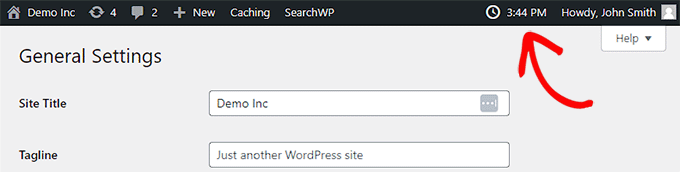
Si lo deseas, ahora puedes cambiar la configuración de la hora.
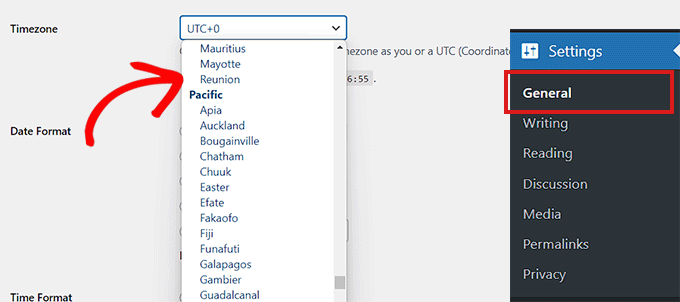
Para ello, debes visitar la página Ajustes » Generales para editar la configuración de la zona horaria.
Una vez allí, simplemente elige la zona horaria de tu sitio web de WordPress en el menú desplegable junto a la opción 'Zona horaria'.
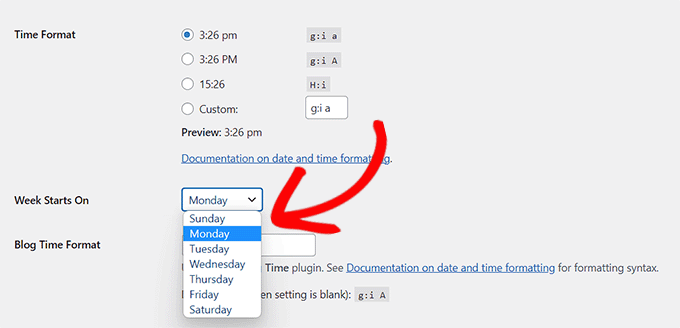
A continuación, puedes desplazarte hacia abajo para cambiar el formato de hora que deseas que Blog Time utilice entre las diferentes opciones disponibles.
También puedes especificar qué día comienza tu semana utilizando el menú desplegable junto a la opción 'La semana comienza el'.
El plugin también te permite elegir tu propio formato de hora para el reloj.
Para hacer eso, necesitarás escribir las etiquetas de formato de hora. Puedes aprender más sobre esto en nuestro tutorial sobre cómo cambiar el formato de fecha y hora en WordPress.

Finalmente, no olvides hacer clic en el botón ‘Guardar Cambios’ para almacenar tu configuración.
Ahora puedes verificar la hora en la barra de herramientas de administración de WordPress, coincidiendo con la configuración de tu WordPress.
Mostrar la hora del blog en el front-end
Si deseas mostrar la hora del blog en tu sitio web, puedes hacerlo fácilmente usando el widget proporcionado por el plugin.
Nota: El widget Blog Time no estará disponible si estás utilizando un tema basado en bloques con el editor de sitio completo.
Simplemente dirígete a la página Apariencia » Widgets y agrega el bloque de widget Hora del blog a tu barra lateral.
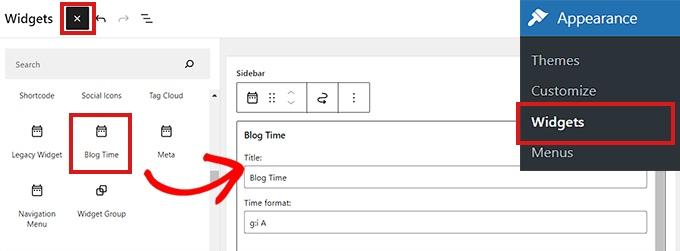
Desde la configuración del bloque de widget, puedes proporcionar un título y luego seleccionar el formato de hora.
Puedes elegir un reloj dinámico (que se ejecuta en segundo plano) o un reloj estático que solo agrega la marca de tiempo.
Finalmente, también puedes elegir agregar el texto que deseas mostrar antes o después del reloj.
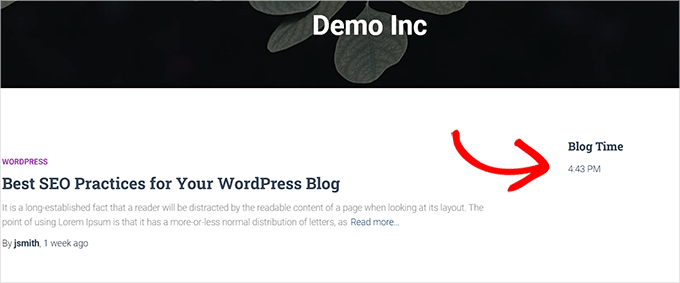
Una vez que hayas terminado, no olvides hacer clic en el botón Guardar para almacenar la configuración de tu widget. Ahora puedes visitar tu blog de WordPress para ver la hora mostrada en tu nuevo widget.
Esperamos que este artículo te haya ayudado a aprender cómo mostrar la hora según tu blog de WordPress en la barra de administración. También puedes consultar nuestra guía sobre cómo registrar un nombre de dominio y nuestro tutorial sobre cómo personalizar tu panel de administración de WordPress.
Si te gustó este artículo, suscríbete a nuestro Canal de YouTube para ver tutoriales en video de WordPress. También puedes encontrarnos en Twitter y Facebook.


Scott
Blog Time tiene un error. Está teniendo problemas para mostrar otros parámetros.
Patrik-Philipp Huber
Todavía no he integrado la visualización de la hora, pero gracias a tu información finalmente encontré la solución (y el plugin correcto). Muchas gracias.
Mairaj Pirzada
Hi there! Actually I read your article and like it as these are written with love and intelligence.. I love your blog because the Author is like the world’s Lovely Author! Thanking You for such Articles!!