


WordPress 7.0 finalmente está aquí 🥳, y lo hemos estado probando desde la beta inicial.
Es la primera versión importante de 2026, y es una grande, con una nueva pantalla de Conectores de IA, controles de bloques responsivos y una experiencia de administración renovada que hace que el panel se sienta como una aplicación web moderna.
Ya sea que administres un blog pequeño o un sitio grande con varios autores, WordPress 7.0 trae cambios que afectarán la forma en que creas y administras contenido.
ℹ️ Importante: Como siempre, por favor no olvides crear una copia de seguridad completa de WordPress antes de actualizar a la nueva versión. Si no estás usando hosting de WordPress administrado, necesitarás ejecutar la actualización tú mismo.
Aquí tienes todo lo nuevo en WordPress 7.0:
- Conecta WordPress a la IA con la Nueva Pantalla de Conectores 🤖
- Una Experiencia de Administración Renovada ✨
- Visibilidad de Bloques Responsiva por Dispositivo 📱
- Revisiones Visuales Más Inteligentes 🕓
- CSS Personalizado para Bloques Individuales ✏️
- Nuevos Bloques: Iconos, Migas de Pan y Encabezados
- Superposiciones de Navegación Personalizables
- La Edición de Patrones se Vuelve Más Inteligente
- La Galería Lightbox Obtiene Navegación 🖼️
- Cambios Internos en WordPress 7.0 🔧
- Mejoras Misceláneas en WordPress 7.0
- Reflexiones Finales sobre WordPress 7.0
📌 Nota: La colaboración en tiempo real (RTC) estaba originalmente planeada para WordPress 7.0, y la cubrimos en nuestra publicación Qué viene en WordPress 7.0. Se retiró antes del lanzamiento porque el equipo principal no confiaba en que el enfoque actual fuera lo suficientemente robusto, citando preocupaciones sobre condiciones de carrera, carga del servidor y eficiencia de memoria.
La función todavía está en desarrollo activo y se puede probar a través del plugin Gutenberg. La cubriremos adecuadamente cuando se lance.
Conecta WordPress a la IA con la Nueva Pantalla de Conectores 🤖
WordPress 7.0 ahora te brinda un lugar central para conectar tu sitio a servicios de IA sin necesidad de un plugin de terceros.
Una nueva pantalla de Ajustes » Conectores te permite instalar y configurar paquetes de proveedores de IA directamente desde tu panel de WordPress.
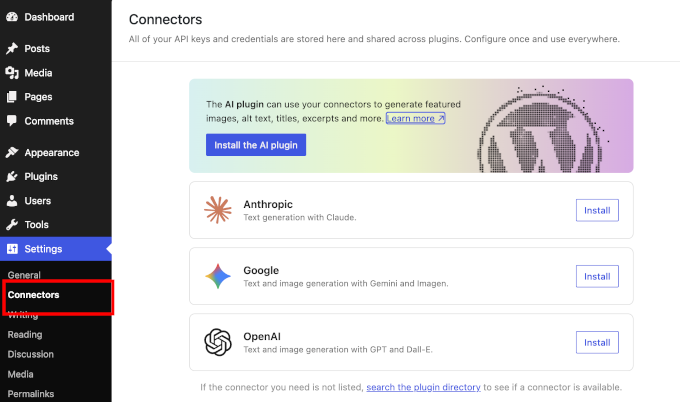
Piénsalo como un directorio de plugins, pero específicamente para IA. Eliges tu proveedor, ingresas tus credenciales una vez, y cualquier plugin o tema que admita la API de IA puede acceder a esa conexión automáticamente.
En el lanzamiento, hay tres proveedores disponibles: OpenAI (ChatGPT), Google (Gemini) y Anthropic (Claude). Una vez que un conector está instalado y autenticado, cualquier plugin que use la API de IA de WordPress funcionará con tu proveedor elegido, sin que necesites configurar claves API en varios lugares.
Hay una gran cantidad de plugins de IA para WordPress que ahora pueden usar tu plataforma de IA seleccionada para proporcionar funciones de IA. Hasta ahora, muchas empresas te pedían que ingresaras tus claves API o que les compraras créditos.
Los conectores almacenan las credenciales de forma segura y manejan la comunicación entre WordPress y el proveedor de IA de manera estandarizada.
Consejo profesional: Si prefieres deshabilitar todas las funciones de IA por completo, por razones de privacidad o para mantener las cosas simples, puedes agregar define( 'WP_AI_SUPPORT', false ); a tu archivo wp-config.php. Esto desactiva todas las funciones relacionadas con LLM en todo el sitio.
Una Experiencia de Administración Renovada ✨
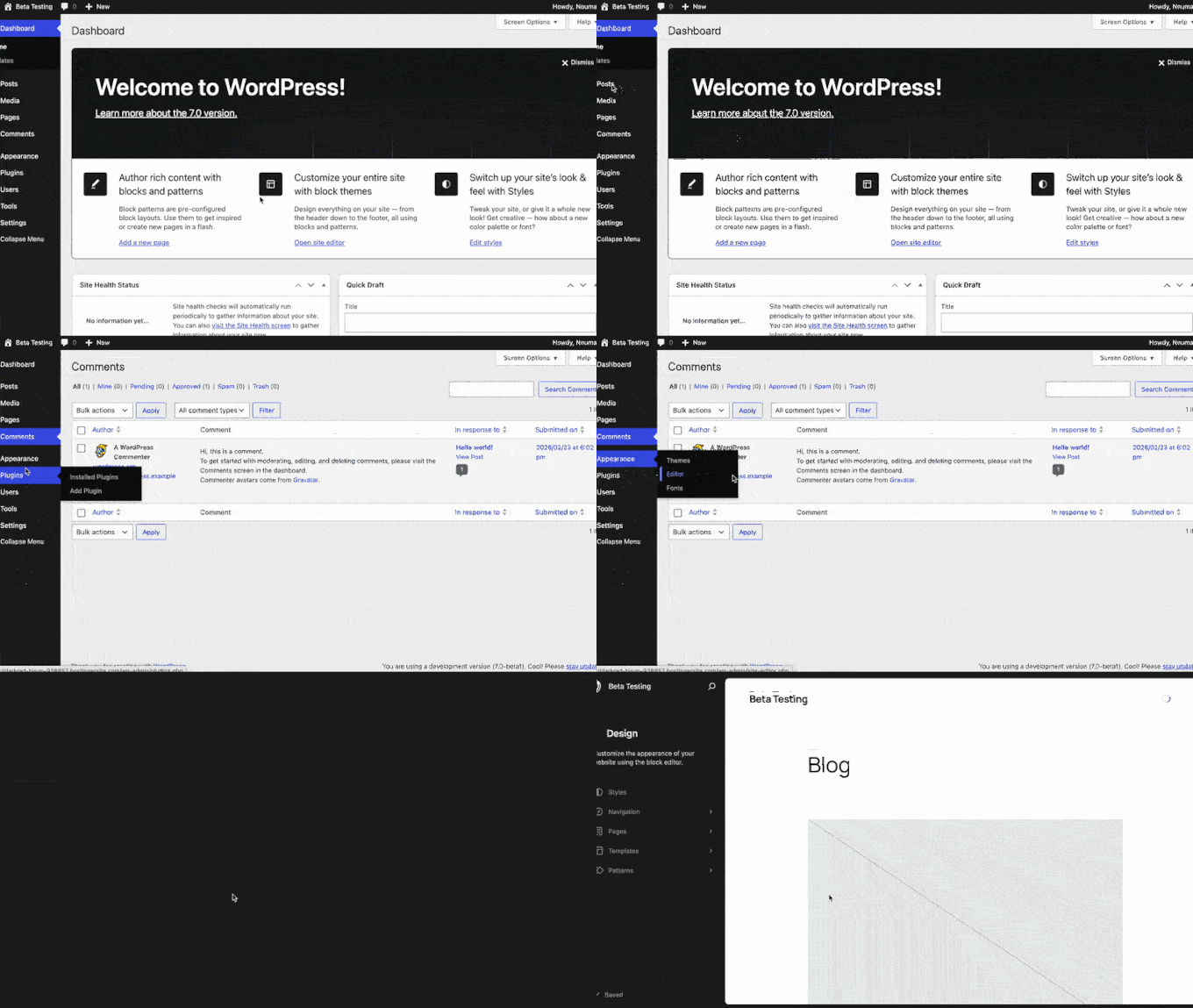
El área de administración de WordPress tiene un nuevo aspecto en la versión 7.0, que incluye esquemas de color actualizados, tipografía más limpia y transiciones más fluidas entre pantallas.
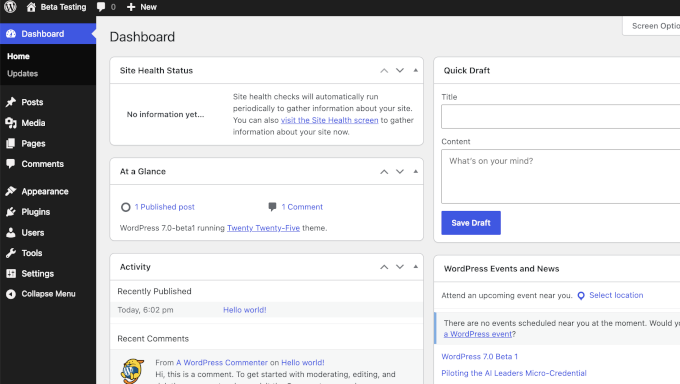
No es un rediseño completo, pero en la práctica esto significa menos esperas al moverse entre pantallas. Por ejemplo, hacer clic de Entradas a Ajustes y luego al editor ya no activa una recarga completa de página cada vez.
El diseño más limpio y la tipografía de mayor contraste también facilitan encontrar lo que buscas, lo que suma cuando publicas con frecuencia o cambias entre configuraciones.
Relacionado: Ver la evolución de la interfaz de usuario de WordPress.
La Paleta de Comandos ya está disponible en todas partes
Una de las adiciones más útiles es que la Paleta de Comandos, que antes solo estaba disponible dentro del editor de bloques, ahora es accesible desde cualquier lugar del área de administración.
Simplemente presiona ⌘K en Mac o Ctrl+K en Windows/Linux para abrirla desde cualquier pantalla.
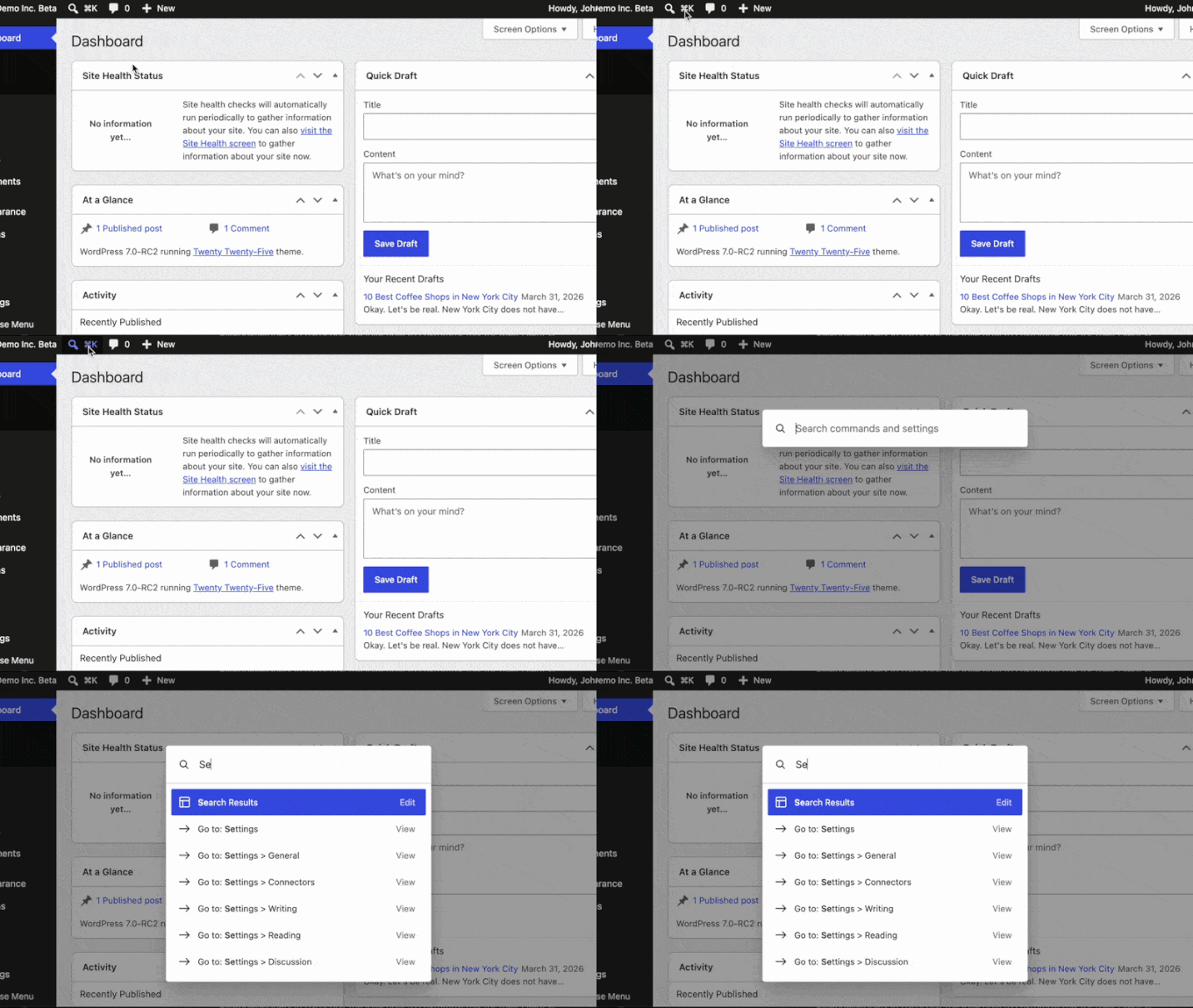
Desde allí, puedes navegar rápidamente a cualquier página, abrir configuraciones, buscar entradas o ejecutar acciones comunes sin tocar el mouse. Si alguna vez has usado la paleta de comandos en VS Code o Figma, esto te resultará familiar de inmediato.
Nota: Esto es completamente opcional. Si los atajos de teclado no son lo tuyo, no necesitas aprender esto porque todas las mismas acciones siguen disponibles a través de los menús normales. Es un atajo para usuarios avanzados para personas que quieren moverse más rápido.
Visibilidad de Bloques Responsiva por Dispositivo 📱
WordPress 7.0 introduce una función que los plugins de constructor de páginas han ofrecido durante años, ahora integrada directamente en el editor de bloques principal: la capacidad de mostrar u ocultar cualquier bloque dependiendo de si un visitante está en un teléfono, tableta o escritorio.
Ya sea que desees mostrar una imagen más grande en el escritorio y cambiarla por una versión compacta en el móvil, u ocultar un elemento de la barra lateral por completo en pantallas más pequeñas, ahora puedes hacer todo esto sin tocar una línea de CSS.
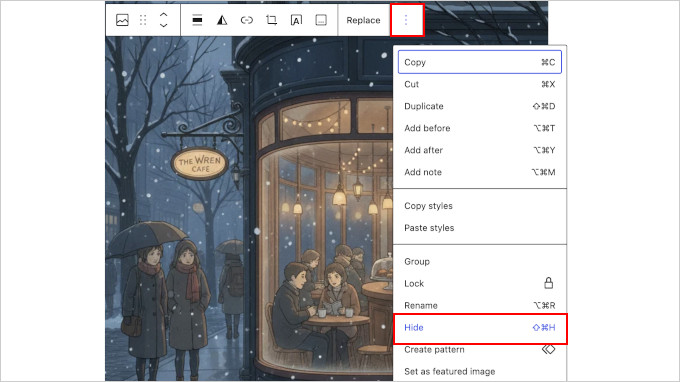
Para usarla, selecciona cualquier bloque y busca las nuevas opciones de visibilidad en la barra de herramientas del bloque o en la barra lateral del inspector de bloques.
Un modal de visibilidad te permite elegir en qué tipos de dispositivos (escritorio, tableta o móvil) ocultar el bloque. Cualquier cambio que realices solo afecta a los puntos de vista que elijas, y otros tamaños de pantalla no se ven afectados.
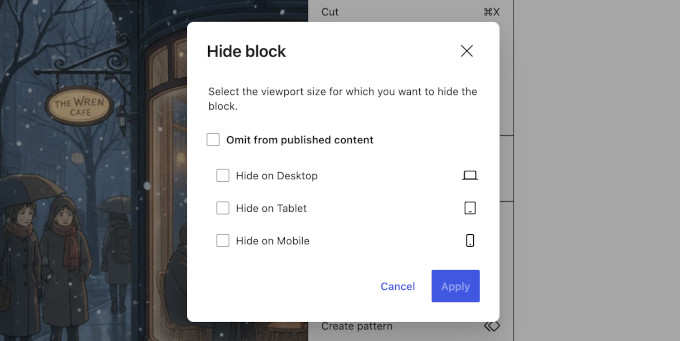
Aquí hay más detalles:
- Los bloques con reglas de visibilidad activas muestran un pequeño ícono de dispositivo en la Vista de Lista, para que puedas ver de un vistazo qué bloques tienen restricciones aplicadas.
- Los controles de visibilidad también están disponibles desde la Paleta de Comandos.
- Puedes aplicar diferentes estilos por punto de interrupción. Por ejemplo, diferentes tamaños de fuente o espaciado en el móvil, e incluso personalizar dónde se definen los puntos de interrupción.
Para más detalles, consulta la nota para desarrolladores sobre la visibilidad de bloques.
Revisiones Visuales Más Inteligentes 🕓
WordPress tiene un sistema de revisiones desde hace años, pero la versión 7.0 hace que sea mucho más fácil ver qué cambió realmente entre versiones.
Ahora puedes comparar dos revisiones una al lado de la otra en el editor, con superposiciones codificadas por colores que resaltan cada diferencia.
Aquí tienes un resumen del sistema de codificación por colores:
- Contornos verdes = bloques que se agregaron
- Contornos rojos = bloques que se eliminaron
- Contornos amarillos = bloques con configuraciones modificadas
- Para el texto, verde con subrayado = texto agregado, rojo con tachado = texto eliminado
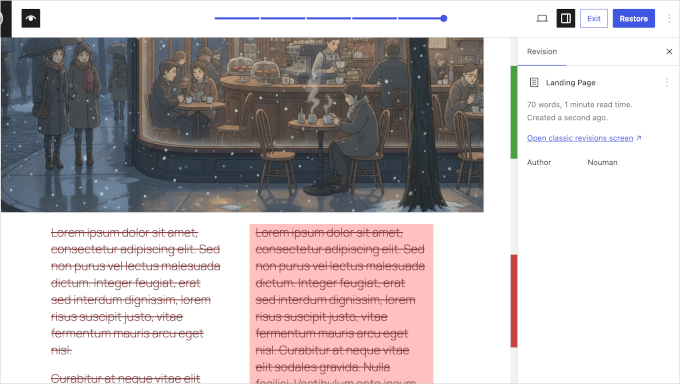
La barra lateral ahora también muestra atributos de bloque cambiados junto con la diferencia visual, para que puedas ver exactamente qué configuraciones se cambiaron, no solo dónde.
Esta es una mejora importante para cualquiera que administre un sitio de varios autores o quiera revisar los cambios de contenido antes de publicar.
Pero es igual de útil si eres la única persona que edita. Hace que sea mucho más fácil detectar lo que eliminaste o cambiaste accidentalmente cuando quieres volver a una versión anterior.
CSS Personalizado para Bloques Individuales ✏️
Antes de WordPress 7.0, hacer un pequeño ajuste de estilo único a un solo bloque requería una solución alternativa, que generalmente involucraba el panel de CSS adicional, Estilos globales o agregar manualmente una clase CSS personalizada.
WordPress 7.0 cambia eso con un nuevo campo de CSS personalizado integrado directamente en el inspector de bloques.
Simplemente selecciona cualquier bloque, abre el panel Avanzado en la barra lateral del inspector y encontrarás un nuevo campo de CSS personalizado.
Lo que escribas allí se aplica solo a esa instancia de bloque específica, por lo que nada más en la página o el sitio se ve afectado. Los cambios también se renderizan en vivo en el editor para que puedas ver exactamente lo que estás haciendo antes de guardar.
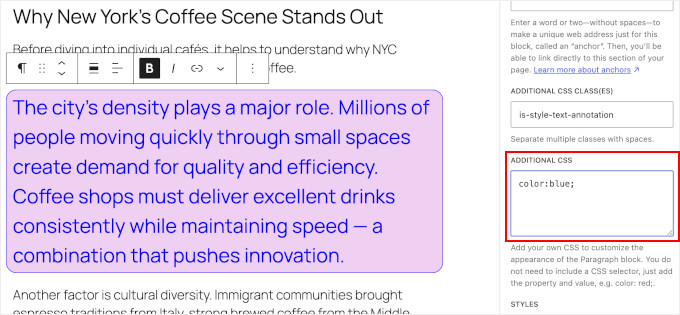
Algunas cosas que vale la pena saber:
- Solo los roles de usuario con la capacidad edit_css, típicamente Administradores y Editores, verán este campo.
- El CSS se almacena dentro del propio bloque, por lo que viaja con el bloque si lo duplicas o mueves.
- Los desarrolladores de bloques pueden optar por no participar en esta función en su
block.jsonsi es necesario.
Si alguna vez quisiste hacer que un botón fuera de un color diferente, o agregar un poco de espacio adicional alrededor de una sola imagen sin afectar nada más en la página, esta es ahora la forma más fácil de hacerlo.
Consulta la nota de desarrollo de CSS personalizado para instancias de bloque individuales para obtener todos los detalles.
Nuevos Bloques: Iconos, Migas de Pan y Encabezados
WordPress 7.0 agrega tres nuevos bloques nativos que anteriormente requerían un plugin. Todos están disponibles de inmediato desde el insertador de bloques.
Bloque de Iconos
Ahora puedes insertar iconos SVG directamente en tu contenido sin necesidad de un plugin separado.
El bloque de Iconos viene precargado con la biblioteca completa de iconos de WordPress, y puedes buscar iconos por nombre.
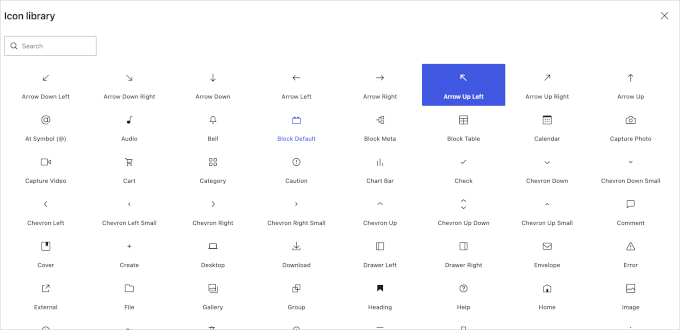
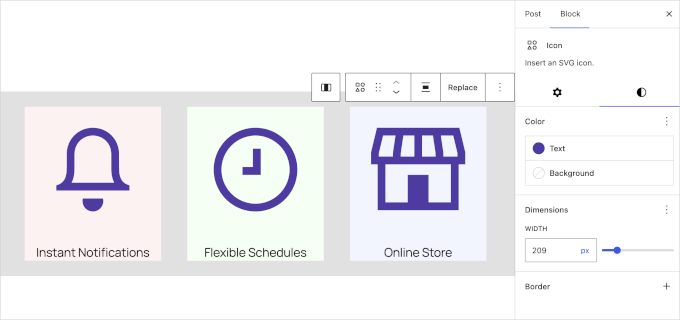
También puedes cambiar el tamaño, el color y ajustar el espaciado de cada icono.
Esto facilita la adición de señales visuales junto a listas de características, tarjetas de servicios o tablas de precios sin subir archivos de imagen o instalar un plugin separado.
Consejo profesional: Las bibliotecas de iconos de terceros (como Font Awesome o Heroicons) no se incluyen en la versión 7.0, pero el soporte oficial para registrar conjuntos de iconos personalizados llegará en WordPress 7.1.
Bloque de migas de pan
El bloque de migas de pan añade un rastro de migas de pan completamente funcional a cualquier plantilla de publicación, página o tipo de publicación personalizada, sin necesidad de plugins. Genera automáticamente el rastro basándose en la estructura de tu sitio.
Las migas de pan ayudan a los visitantes a navegar de vuelta a través de la jerarquía de tu sitio — por ejemplo, saltando de una entrada de blog a su página de categoría — y son una señal de SEO bien conocida. Google las utiliza en los fragmentos de resultados de búsqueda, lo que puede mejorar la apariencia de tus páginas en los resultados de búsqueda.
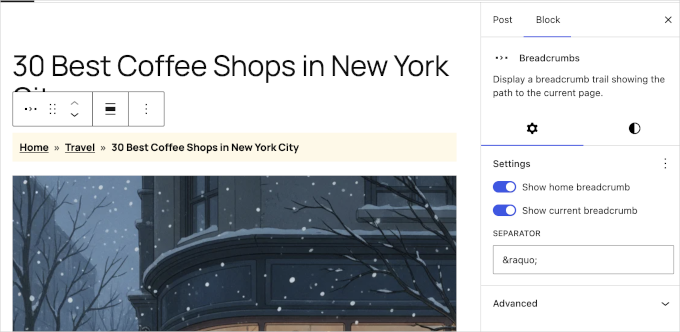
Los desarrolladores también pueden personalizar los elementos de las migas de pan y las preferencias de taxonomía utilizando dos nuevos filtros de PHP que vienen con el bloque.
Bloque de encabezados
WordPress 7.0 añade un bloque de encabezados dedicado que consolida los seis niveles de encabezado (H1-H6) en un solo bloque con variaciones de nivel integradas.
Puedes cambiar entre niveles de encabezado directamente desde el inspector de la barra lateral sin necesidad de transformar el bloque, y todos los niveles son buscables y accesibles desde el insertador de barra inclinada.
Esto reemplaza el enfoque anterior de insertar un bloque de encabezado y luego ajustar el nivel por separado, haciendo que la jerarquía de encabezados sea más intencional y fácil de gestionar.
La estructura adecuada de los encabezados también es importante más allá de la apariencia, ya que los lectores de pantalla la utilizan para ayudar a los usuarios con discapacidad visual a navegar por tu contenido. Además, los motores de búsqueda la utilizan para comprender de qué trata una página, lo que puede influir en tus clasificaciones SEO.
Superposiciones de Navegación Personalizables
Las superposiciones de menú móvil en el bloque de Navegación ya no son experimentales. Ahora tienes control total sobre cómo aparece y se comporta tu menú móvil sin necesidad de un plugin de constructor de páginas o código personalizado.
Un nuevo botón “Crear superposición” en el bloque de Navegación te guía a través de la configuración con un flujo guiado y opciones de patrones de diseño predefinidos para elegir.
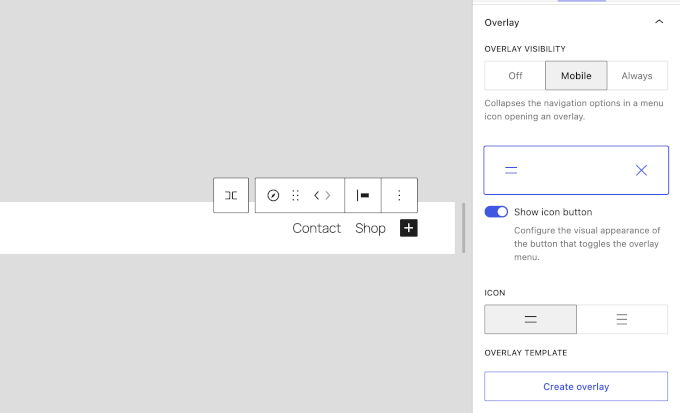
Los desarrolladores de temas también pueden registrar un área nueva de parte de plantilla navigation-overlay para dar a los usuarios aún más control desde el editor del sitio.
La Edición de Patrones se Vuelve Más Inteligente
En WordPress 7.0, los patrones de bloques ahora usan por defecto el modo de edición solo de contenido. Cuando haces clic en un patrón, verás una vista simplificada con iconos de bloque y controles agrupados en menús desplegables, en lugar de la barra de herramientas de bloque completa y la configuración para cada elemento.
Esto hace que la edición de patrones sea mucho menos abrumadora, especialmente para los creadores de contenido que no necesitan ajustar la configuración de diseño, solo cambiar texto e imágenes.
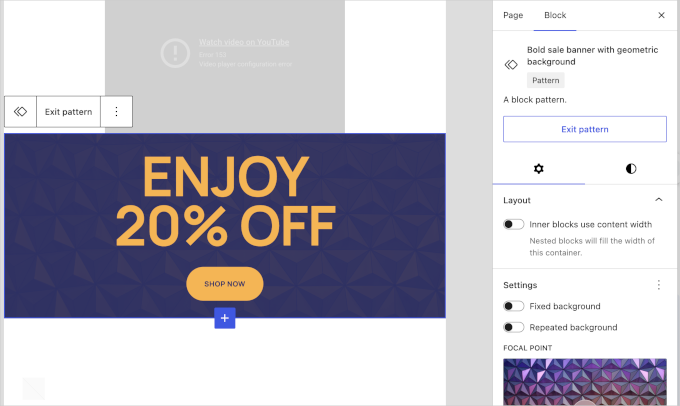
Consejo profesional: Si eres un desarrollador o un usuario avanzado que prefiere acceso completo a los detalles internos de los patrones, puedes desactivar el modo solo de contenido añadiendo un filtro a tu tema o plugin:
add_filter( 'block_editor_settings_all', function( $settings ) {
    $settings['disableContentOnlyForUnsyncedPatterns'] = true;
    return $settings;
} );
La Galería Lightbox Obtiene Navegación 🖼️
Si usas el bloque Galería con la función de lightbox activada, WordPress 7.0 añade botones de navegación de anterior/siguiente.
Esto permite a los visitantes navegar por tus imágenes sin cerrar el lightbox.
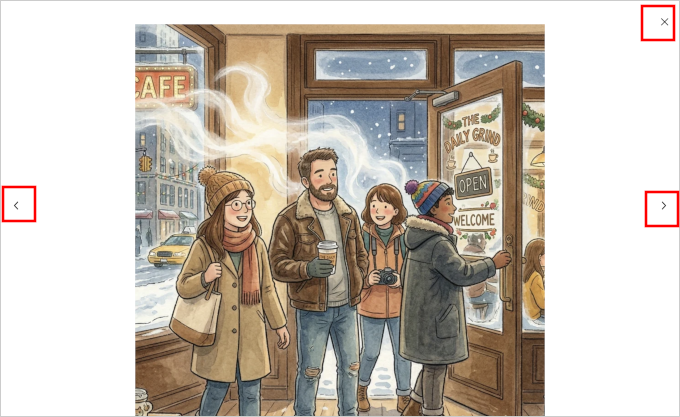
La navegación con teclas de flecha también funciona, por lo que los visitantes pueden presionar las teclas de flecha izquierda y derecha para moverse entre imágenes. Las imágenes con la ventana emergente deshabilitada individualmente se omiten automáticamente en la secuencia.
Cambios Internos en WordPress 7.0 🔧
Si creas temas o plugins de WordPress, la versión 7.0 incluye varias adiciones enfocadas en desarrolladores que vale la pena conocer.
Soporte de Pseudo-elementos en theme.json
Los desarrolladores de temas ahora pueden estilizar los estados :hover, :focus, :focus-visible y :active directamente en theme.json, sin necesidad de un archivo CSS personalizado. Esto funciona para bloques y variaciones de estilo, lo que te brinda un código de tema más limpio y mantenible.
Consulta la nota de desarrollo sobre el soporte de pseudo-elementos para bloques y sus variaciones en theme.json para obtener todos los detalles.
Registro de Bloques Solo con PHP
Ahora puedes registrar un bloque completamente funcional usando solo PHP, sin necesidad de JavaScript para la funcionalidad básica. Esto es útil para bloques del lado del servidor y reduce la sobrecarga para casos de uso simples.
Todos los detalles se encuentran en la nota de desarrollo sobre el registro de bloques solo con PHP.
API de Selectores de Bloques
Los bloques ahora pueden declarar una entrada selectors.css en block.json para indicar a WordPress exactamente qué selector CSS usar al aplicar Estilos Globales. Esto brinda a los desarrolladores de temas y plugins un control preciso sobre cómo se delimitan los estilos, lo cual es útil cuando el selector CSS predeterminado de un bloque no coincide con el elemento que necesitas apuntar.
La Biblioteca de Fuentes Obtiene una Página Dedicada
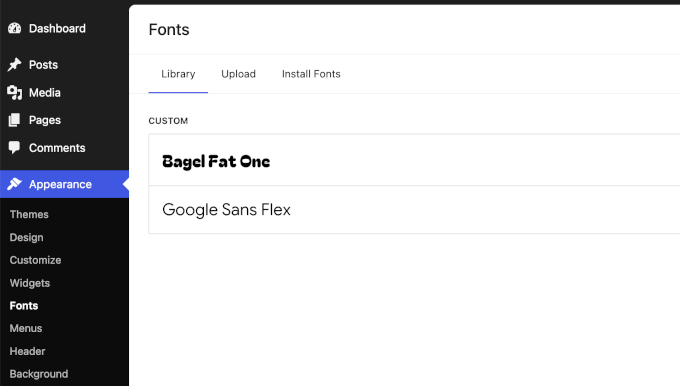
La Biblioteca de Fuentes tiene dos mejoras significativas en la versión 7.0.
Ahora tiene una página dedicada para la gestión de fuentes en el panel de control. Este es un lugar único donde tú y tu equipo pueden administrar, cargar e instalar fuentes independientemente del tipo de tema que estés utilizando.
Y ahora funciona en todos los tipos de temas: temas de bloques, temas híbridos y temas clásicos por igual. Anteriormente, estaba limitado a temas de bloques con soporte para el Editor de Sitio Completo (#73971, #73876).
WP-CLI 3.0
WP-CLI 3.0 se lanza junto con WordPress 7.0, agregando dos nuevos conjuntos de comandos: wp block para acceso de solo lectura a entidades de bloques, y los nuevos comandos wp ability para trabajar con la API de Habilidades de IA.
Puedes seguir las últimas novedades en el blog de Make WordPress CLI.
wp-env: phpMyAdmin en el Entorno de Playground
La herramienta de desarrollo local wp-env ahora soporta phpMyAdmin en el entorno de Playground, alcanzando paridad de características con el entorno Docker. Habilítalo agregando "phpmyadmin": true a tu archivo .wp-env.json.
Más detalles en la publicación ¿Qué hay de nuevo para los desarrolladores? (Marzo de 2026).
OPCache en Salud del Sitio
Salud del Sitio ahora incluye información de OPCache en Herramientas » Salud del Sitio » Info » Servidor (#63697), lo que facilita el diagnóstico de problemas de rendimiento relacionados con el almacenamiento en caché de opcodes de PHP.
Editor Iframed
El editor de publicaciones ahora cambia automáticamente a un diseño iframed cuando todos los bloques de una publicación utilizan la API de Bloques versión 3 o superior. Esto mejora la estabilidad y el rendimiento del editor.
Si una publicación contiene bloques antiguos que usan una versión anterior de la API, el iframe se omite para preservar la compatibilidad con versiones anteriores. Los desarrolladores de plugins y temas deben verificar las declaraciones de la versión de la API de sus bloques si notan un comportamiento inesperado del editor después de actualizar.
Los detalles completos se encuentran en la nota de desarrollo de cambios en el editor con iframe.
Valores predeterminados más seguros para el registro de usuarios
Los roles de Administrador y Editor se han eliminado del selector de roles predeterminado para nuevos usuarios en Ajustes » Generales. Esto evita que los sitios asignen accidentalmente roles de alta privilegios a cuentas nuevas por defecto.
La Salud del Sitio mostrará una alerta si tu sitio tenía uno de esos roles configurado como predeterminado antes de actualizar. Los desarrolladores también pueden usar el nuevo filtro default_role_dropdown_excluded_roles para personalizar qué roles se excluyen.
Requisitos de PHP
WordPress 7.0 establece la versión mínima de PHP en 7.4, aunque el equipo principal recomienda encarecidamente PHP 8.3 u 8.4 para un mejor rendimiento y seguridad.
Mejoras Misceláneas en WordPress 7.0
Aquí hay algunas mejoras menores incluidas también en esta versión:
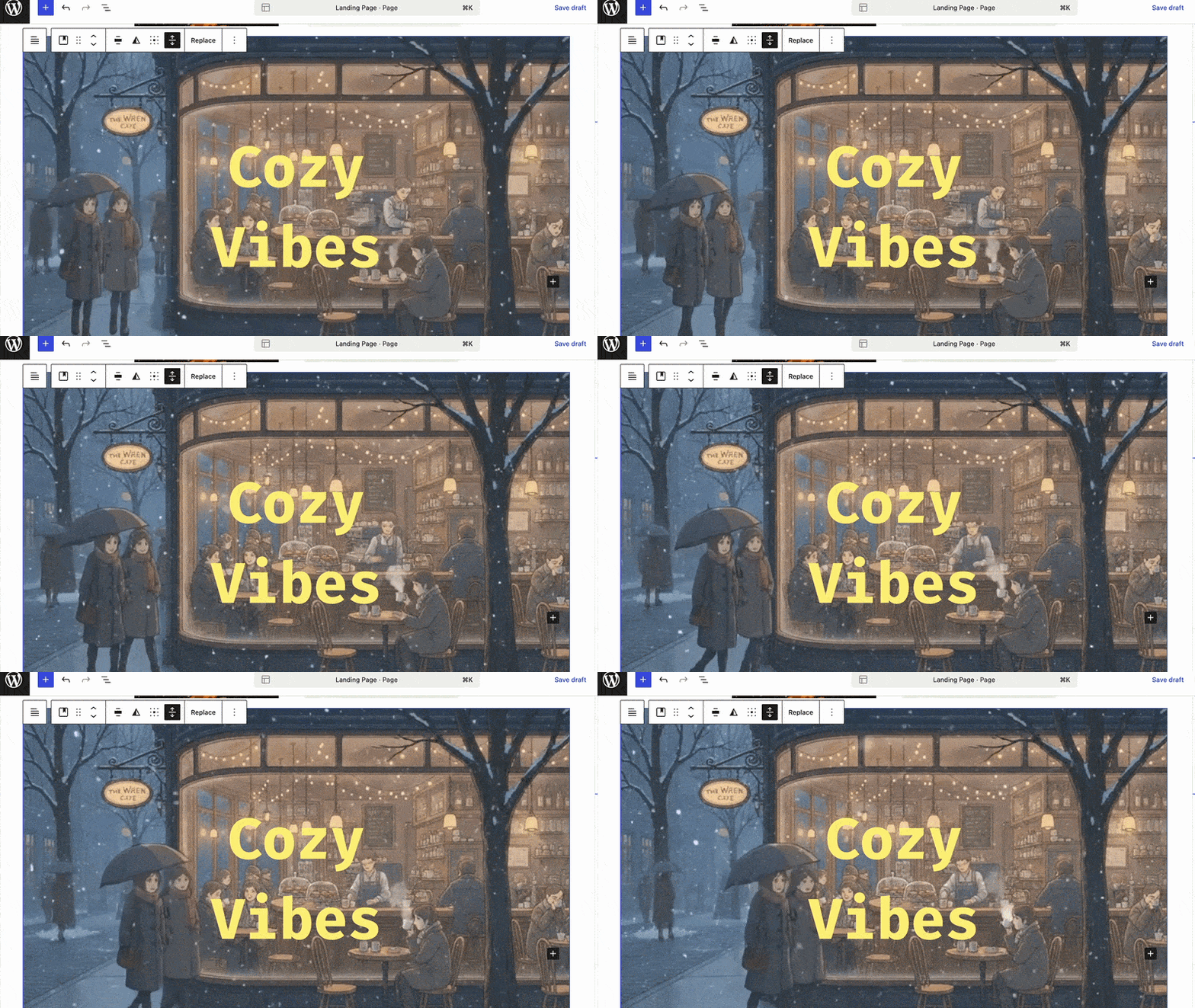
- Los bloques de portada ahora admiten incrustaciones de video a través de URL, por lo que ya no necesitas subir el archivo de video para usarlo como fondo de portada.
- La alineación de texto se ha estandarizado en 8 bloques adicionales: Biografía del autor de la entrada, Nombre del autor de la entrada, Cantidad de comentarios de la entrada, Formulario de comentarios de la entrada, Enlace a comentarios de la entrada, Términos de la entrada, Tiempo de lectura de la entrada y Descripción del término.
- La API de interactividad agrega una nueva función
watch()para patrones de efectos secundarios más limpios en bloques interactivos. - Los paquetes DataViews y DataForm recibieron actualizaciones significativas que incluyen nuevos diseños, reglas de validación y mejoras en la agrupación. Los desarrolladores de plugins que usan
@wordpress/dataviewsdeben revisar los cambios que rompen la compatibilidad.
Nota: El Procesamiento de Medios del Lado del Cliente, que se presentó durante el ciclo beta, se trasladó a un plugin independiente antes del lanzamiento de la versión 7.0 y no está incluido en el núcleo. Continuará desarrollándose y podría regresar en una futura versión.
Reflexiones Finales sobre WordPress 7.0
Hemos estado siguiendo el desarrollo de WordPress 7.0 desde la planificación hasta el lanzamiento, y es realmente emocionante ver que tantas funciones esperadas finalmente se lanzan.
La nueva pantalla de Conectores de IA sienta una base sólida para la forma en que WordPress se integrará con la IA en el futuro, y las mejoras del editor, incluida la visibilidad de bloques receptiva y el CSS personalizado por bloque, brindan a los constructores de sitios y creadores de contenido las herramientas que han estado deseando durante mucho tiempo.
Si aún no has actualizado, te recomendamos hacer una copia de seguridad de tu sitio de WordPress primero, y luego actualizar.
Y si estás en un sitio con mucho tráfico o de misión crítica, considera probar en un entorno de staging antes de implementarlo en producción. Una vez que estés dentro, dedica unos minutos a explorar las nuevas funciones, especialmente la pantalla de Conectores y las mejoras en las revisiones. Son fáciles de pasar por alto pero genuinamente útiles.
Si te gustó este artículo, suscríbete a nuestro Canal de YouTube para ver tutoriales en video de WordPress. También puedes encontrarnos en Twitter y Facebook.




¿Tienes alguna pregunta o sugerencia? Por favor, deja un comentario para iniciar la discusión.