


WordPress 6.0 se lanzó hoy y es la segunda versión importante de 2022.
Esta nueva versión contiene actualizaciones significativas para la experiencia de edición de sitios completos, aportando una nueva forma de crear sitios web.
En este artículo, te mostraremos qué hay de nuevo en WordPress 6.0 y qué funciones deberías probar después de actualizar tus sitios web.
Nota: WordPress 6.0 es una versión importante y, a menos que estés en un servicio de hosting de WordPress administrado, tendrás que iniciar la actualización manualmente. Aquí te mostramos cómo actualizar WordPress de forma segura.
Importante: No olvides crear una copia de seguridad completa de WordPress antes de actualizar.
Dicho esto, aquí tienes todo lo nuevo en WordPress 6.0.
Edición de sitios completos nueva y mejorada
Anteriormente, WordPress introdujo un editor de temas basado en bloques como parte de la nueva experiencia de edición de sitios completos en WordPress 5.9.
WordPress 6.0 trae más mejoras a la función de edición de sitios completos con nuevos bloques para todo el sitio, plantillas editables y más patrones.
Nota: Necesitarás un tema que admita la edición de sitios completos, como el tema predeterminado Twenty-Twenty, para probar todas sus funciones. La edición de sitios completos todavía está en beta y necesita más trabajo para competir con las soluciones de creadores de temas personalizados.
Cambia estilos de tema fácilmente
WordPress 6.0 viene con una forma fácil de cambiar el estilo de tu tema completo con un solo clic.
Haz clic en el botón Estilo en la esquina superior derecha y luego cambia a la pestaña Explorar estilos para ver los estilos disponibles para tu tema.
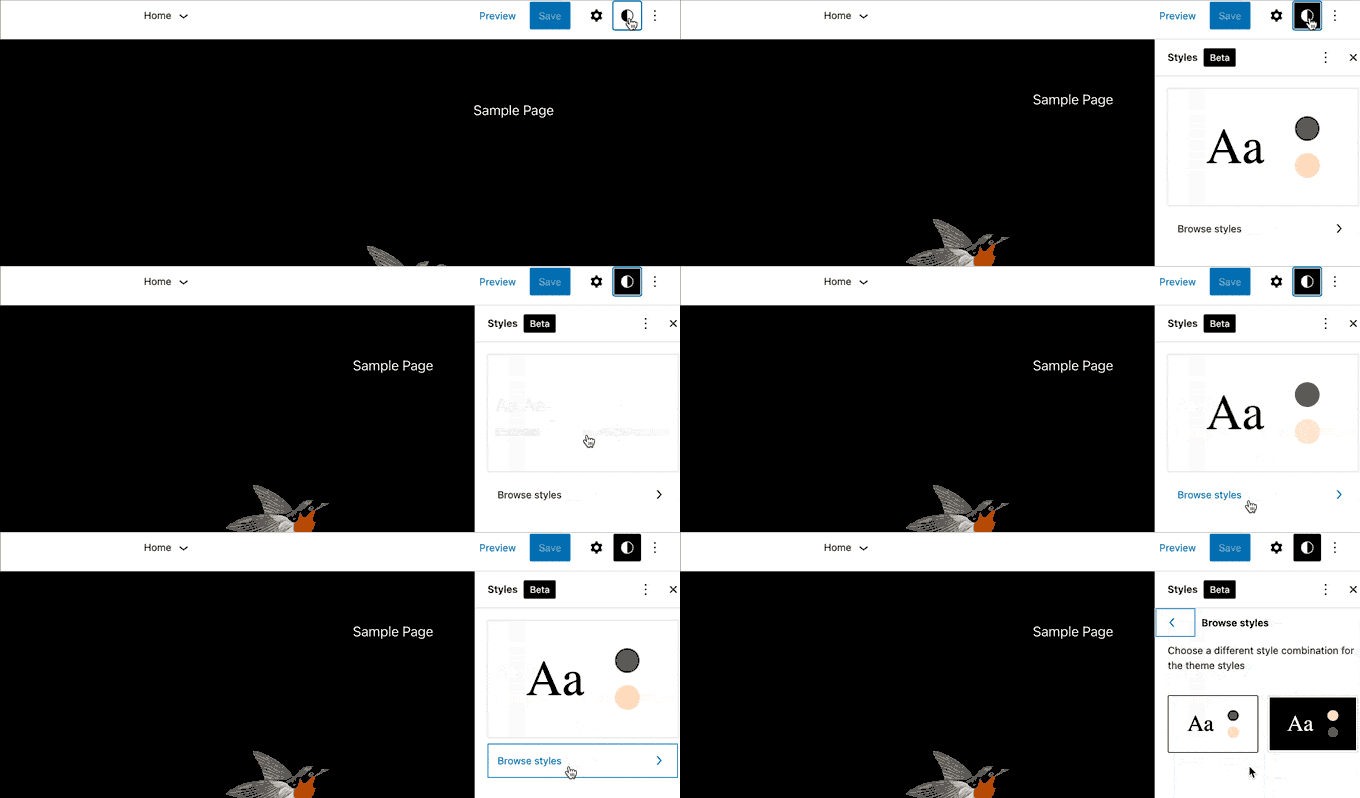
Los estilos de tema son una característica de los temas de WordPress y su disponibilidad depende de tu tema de WordPress.
Edita más plantillas de tema con WordPress 6.0
WordPress 6.0 trae la capacidad de editar aún más plantillas dentro del editor de temas.
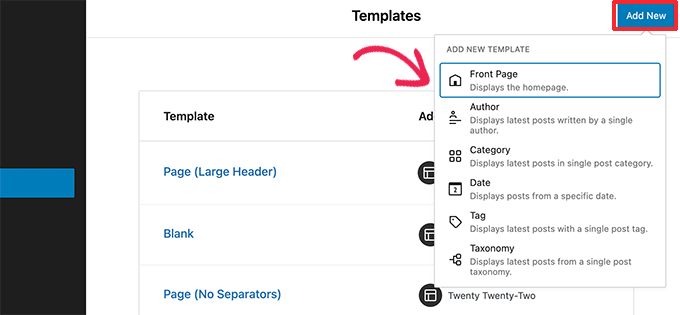
Las nuevas plantillas de archivo que puedes editar incluyen:
- Autor
- Categoría
- Fecha
- Etiqueta
- Otras taxonomías personalizadas
Exporta tu tema de bloques con todos los cambios
WordPress 6.0 ahora te permite guardar y exportar todos los cambios que hiciste en tu tema de bloques.
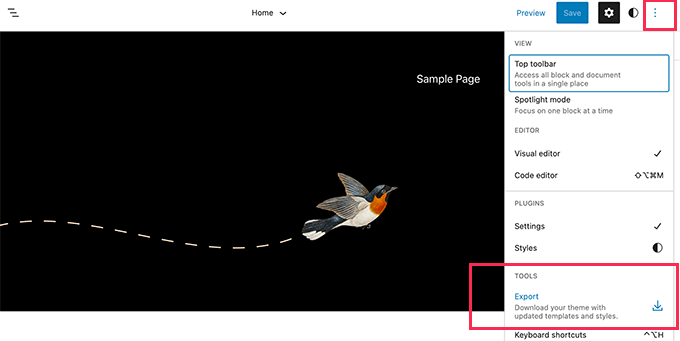
WordPress preparará un archivo zip del tema que incluirá todos los cambios que hayas realizado utilizando el editor de sitios completos. Luego, puedes descargar e instalar ese tema en cualquier otro sitio web de WordPress.
Nuevos bloques en el editor de temas de bloques
WordPress 6.0 trae muchos bloques nuevos que ahora puedes usar dentro del editor de temas.
1. Bucle de consulta de comentarios
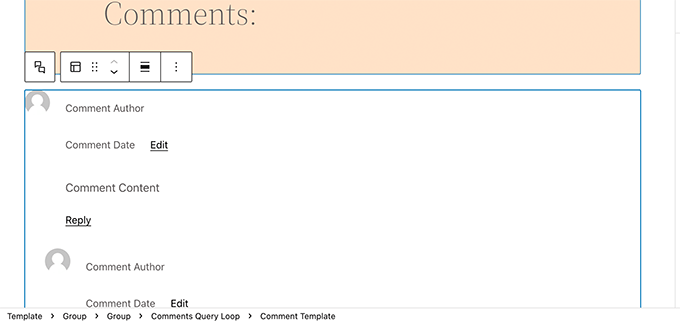
WordPress 6.0 reemplaza el bloque de comentarios de publicaciones con el nuevo bloque Bucle de consulta de comentarios.
Viene con subbloques como el nombre del autor del comentario, avatar, contenido del comentario, enlace de edición y más. Puedes editarlos individualmente para dar estilo a tus comentarios en tu blog de WordPress para una experiencia más atractiva.
2. Bloque Leer más
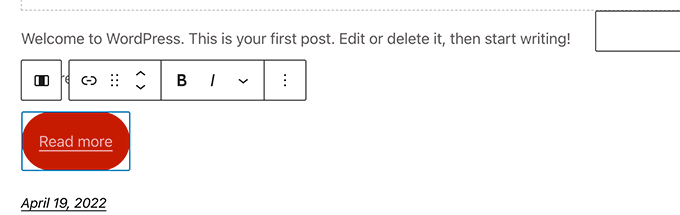
Ahora puedes agregar un bloque Leer más a los extractos de tus publicaciones en WordPress 6.0. Esto te permite aplicar más opciones de estilo para hacer que el enlace Leer más sea más notable.
3. Sin resultados en el bucle de consulta
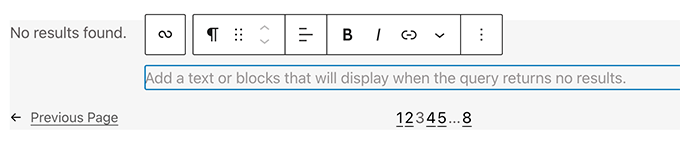
Al agregar un bloque de Bucle de consulta, ahora puedes insertar el bloque Sin resultados dentro de él.
Sin embargo, el bloque solo estará disponible cuando tu consulta seleccionada no tenga resultados.
4. Biografía del autor de la publicación
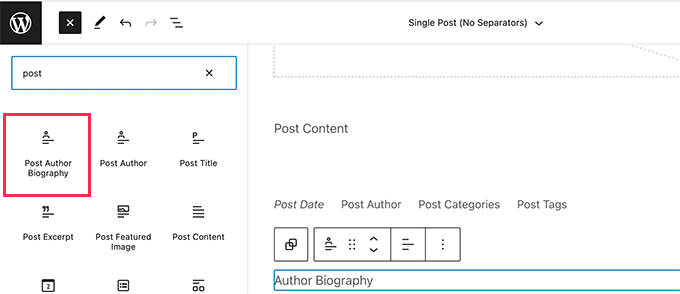
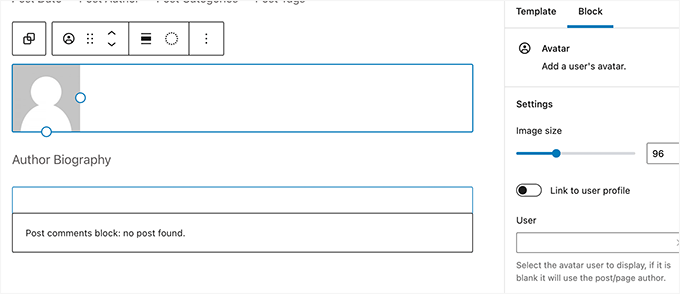
El nuevo bloque de biografía del autor de la publicación ahora se puede usar junto con los bloques Autor de la publicación y Avatar.
5. Avatar
El bloque de avatar te permite mostrar el avatar (foto de perfil) de un usuario. Puedes elegir si deseas mostrar el avatar de un usuario específico o el avatar del autor de la publicación/página actual.
Elige un patrón de página
Tu tema de WordPress ahora puede incluir patrones para páginas imprescindibles para la mayoría de los sitios web.
Esto significa que con WordPress 6.0, la pantalla 'Agregar nueva página' ahora mostrará una ventana emergente con una lista de patrones que puedes usar para crear páginas.
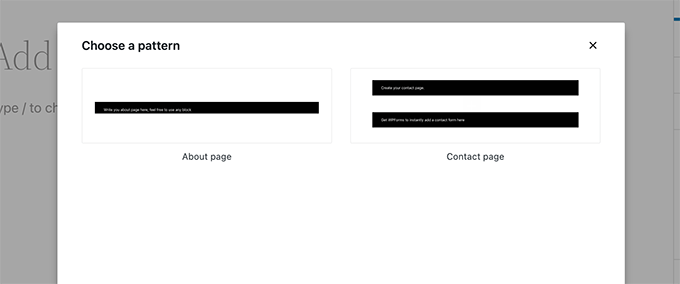
Dado que es una característica completamente nueva, es posible que tu tema de WordPress aún no incluya patrones de página. En ese caso, no podrás ver la ventana emergente.
Sin embargo, todavía puedes usar la biblioteca de patrones para encontrar y agregar patrones para la página que deseas crear.
Cambios en el editor de bloques en WordPress 6.0
El editor de bloques es el área donde la mayoría de los usuarios de WordPress pasan gran parte de su tiempo escribiendo contenido y creando páginas para sus sitios web.
Cada versión de WordPress se basa en eso para mejorar la experiencia de escritura y creación de contenido para los usuarios de WordPress.
WordPress 6.0 incluye algunas características geniales que pueden mejorar enormemente la forma en que trabajas en tu sitio web.
Bloqueo de bloques en WordPress 6.0
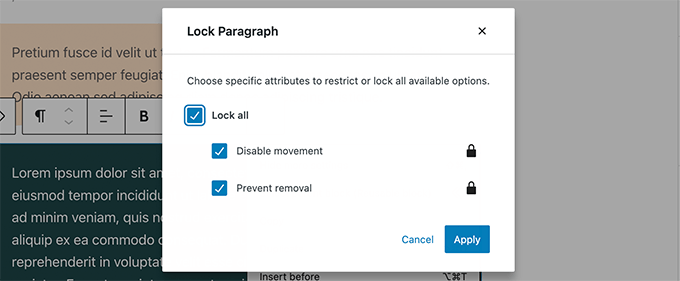
WordPress 6.0 ahora te permite bloquear un bloque para evitar que los usuarios lo eliminen o cambien su posición.
Un punto débil importante de los bloques reutilizables es que si algún usuario realiza cambios en ellos, esos cambios se guardan. El bloqueo de bloques en WordPress 6.0 no resuelve ese problema por el momento.
Selección de texto más fácil en múltiples bloques
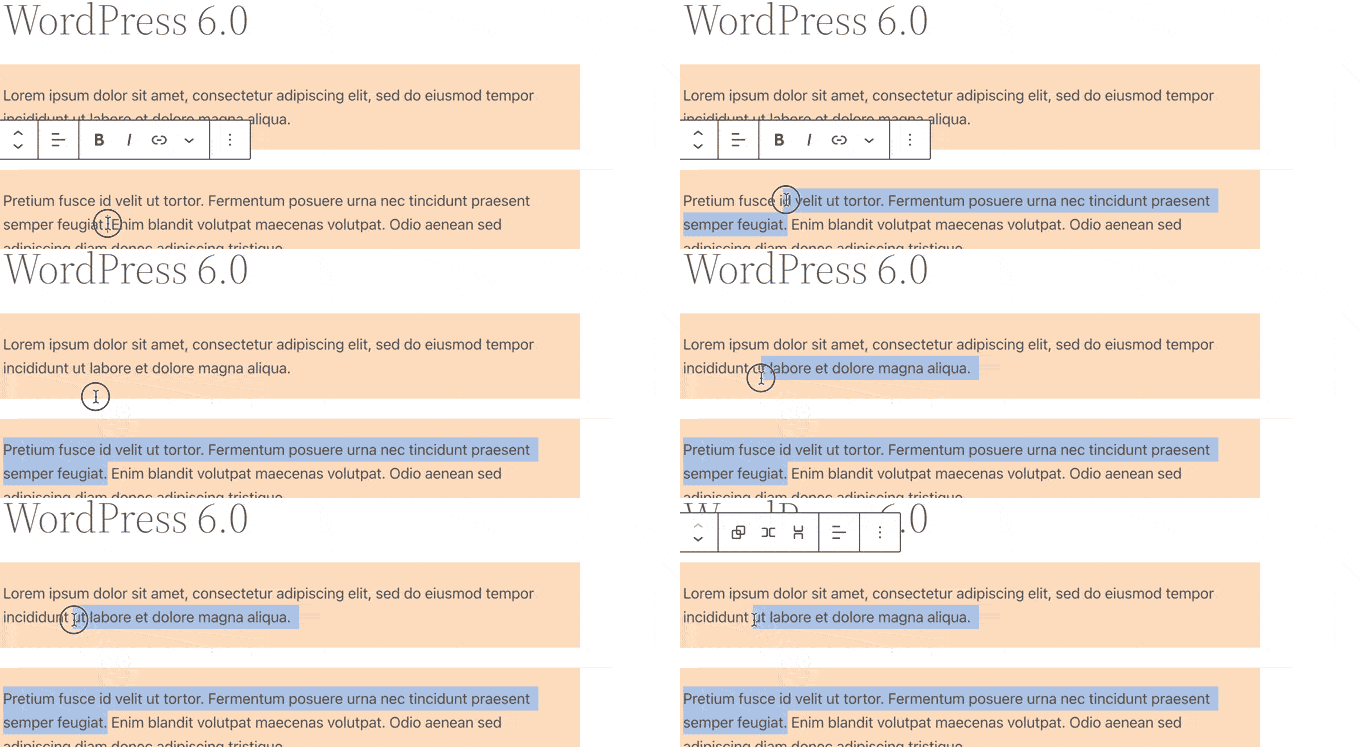
Anteriormente, era bastante difícil para los usuarios seleccionar el texto entre múltiples bloques de WordPress.
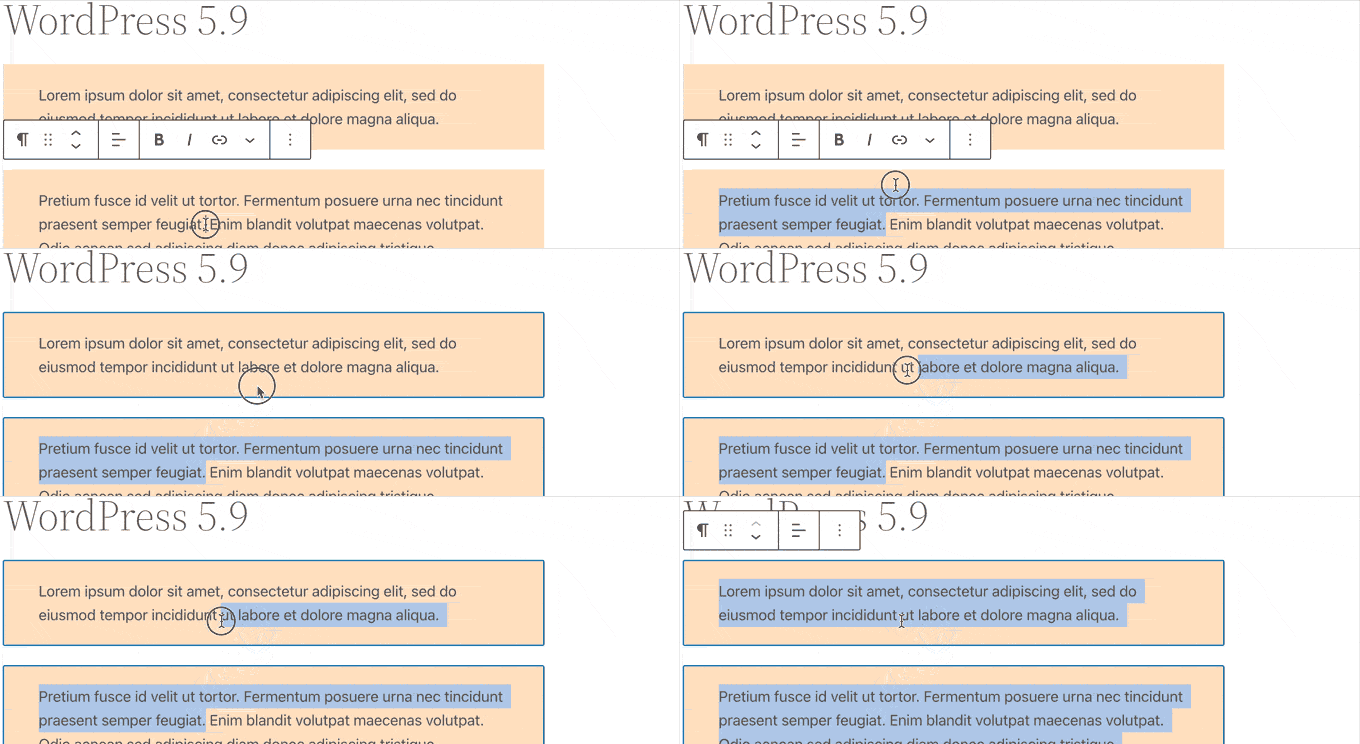
WordPress 6.0 ahora hace que sea súper fácil seleccionar texto y mover el cursor de selección entre los bloques de manera más fluida.
Bloques de grupo y fila responsivos
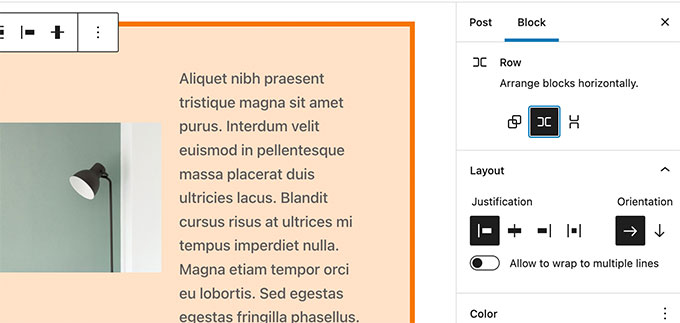
Con WordPress 6.0, puedes elegir cómo quieres que los bloques se comporten en diferentes tamaños de pantalla.
Para los bloques de grupo, verás la opción de mostrar los bloques internos como una fila o una pila.
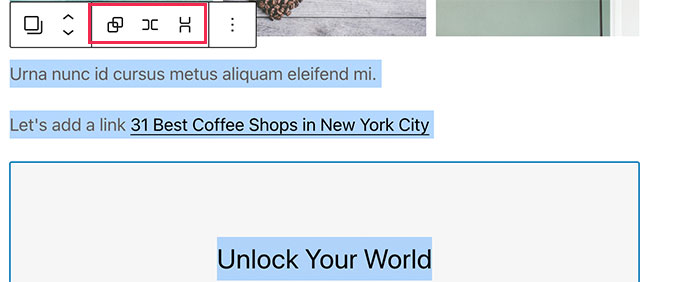
También puedes seleccionar varios bloques y luego elegir entre un diseño de fila o de pila.
Mejoras varias en el editor de bloques
A continuación, se presentan algunas mejoras más en el editor de bloques que verás en WordPress 6.0.
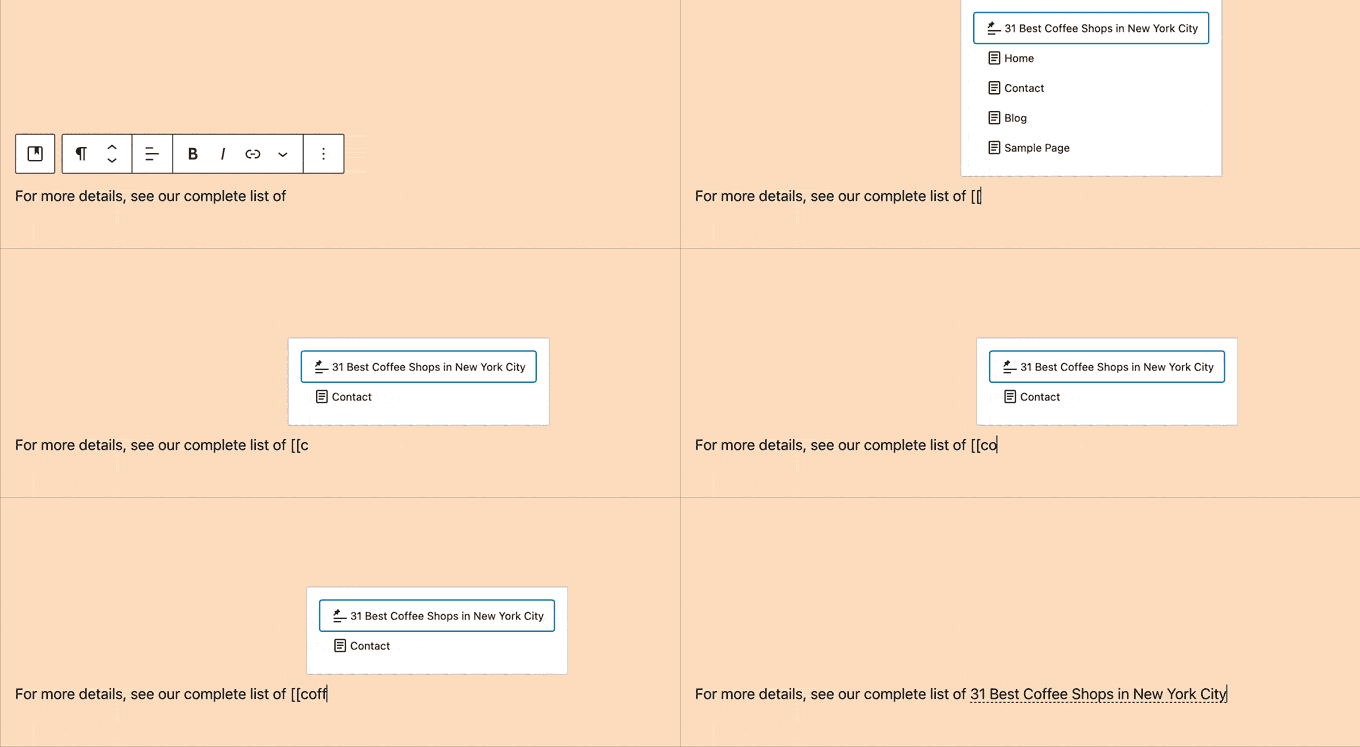
1. Atajo rápido para agregar enlaces internos
Ahora puedes agregar enlaces rápidamente escribiendo dos corchetes seguidos del título de la publicación o página. Es mucho más rápido que hacer clic en un botón.
¿Quieres aprender más consejos para escribir más rápido con el editor de bloques? Consulta la lista completa de atajos de teclado en el editor de bloques de WordPress.
2. Seleccionar varios bloques en la vista de lista
Con WordPress 6.0, ahora puedes seleccionar varios bloques en la vista de lista. Además, puedes usar Shift+clic o Shift+Arriba+Abajo para seleccionar varios bloques adyacentes en la vista de lista.
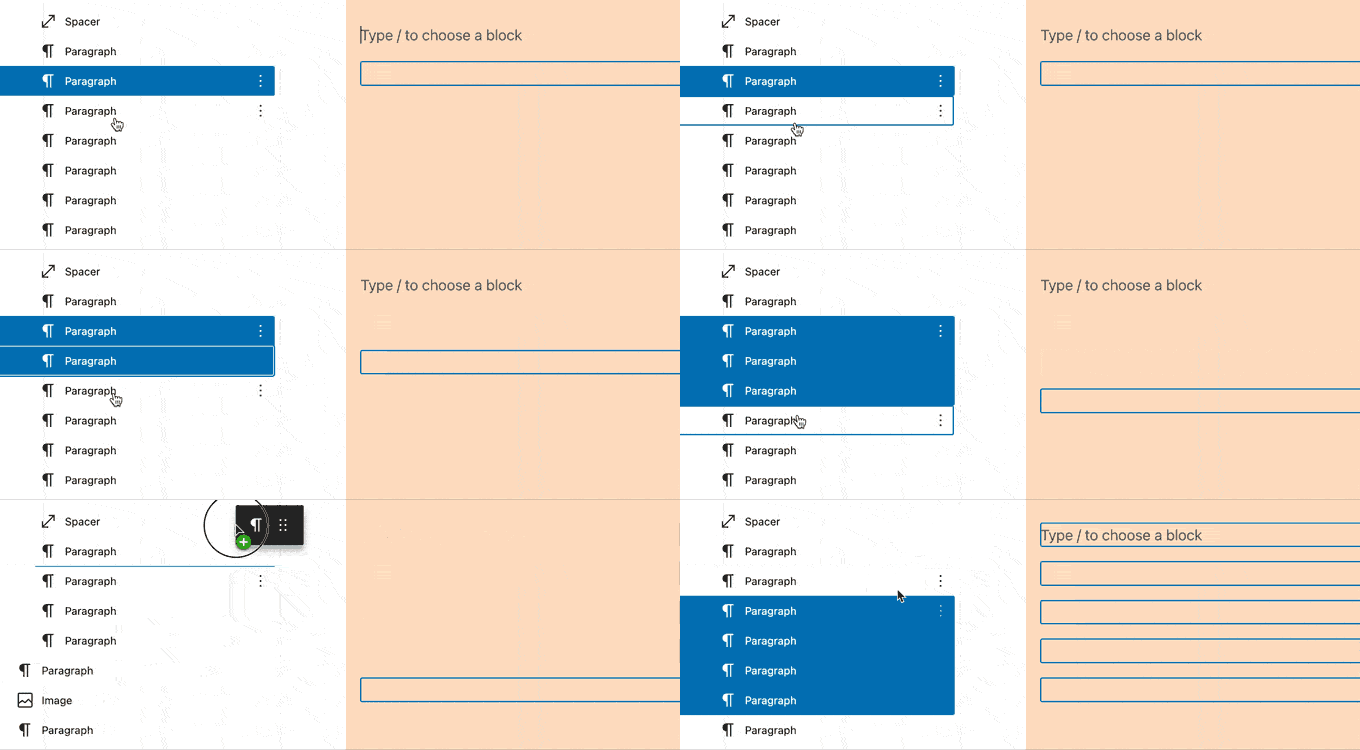
Después de seleccionarlos, ahora también puedes moverlos hacia arriba o hacia abajo o realizar otras acciones.
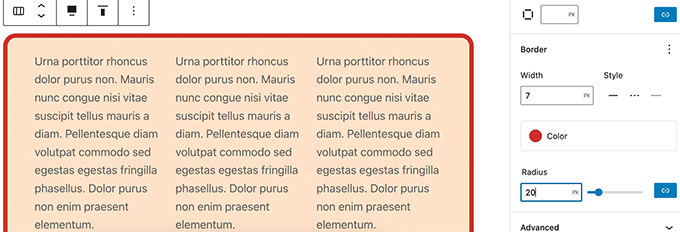
3. Borde para el bloque de columnas
Ahora puedes agregar un borde alrededor del bloque de columnas.
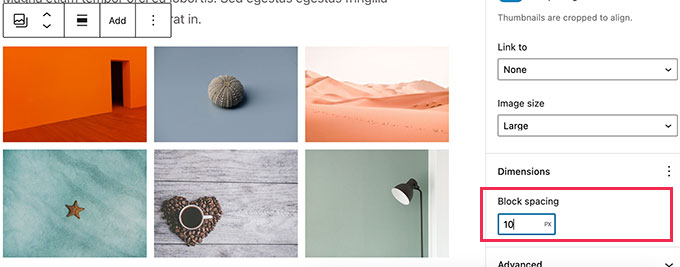
4. Espaciado para imágenes de galería
Las galerías ahora se pueden ajustar manualmente para tener el espaciado que necesites entre las miniaturas.
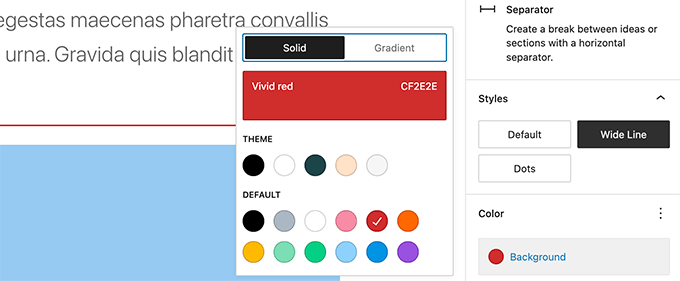
5. Elegir la opacidad del bloque separador
Las opciones de color en el bloque separador ahora pueden tener degradados y control de opacidad.
Mejoras de accesibilidad en WordPress 6.0
Una de las misiones principales de WordPress es democratizar la publicación para todos. Cada versión de WordPress trae mejoras al software principal para hacerlo más accesible para todos los usuarios.
A continuación, se presentan algunas de las mejoras de accesibilidad más notables en WordPress 6.0.
- El título de la publicación se usará como texto ALT para las imágenes destacadas si no se proporciona otro texto ALT.
- Mejor tabulación en bloques con elementos de marcador de posición
- Anuncios de búsqueda en la búsqueda de bloques
- Leer descripción de bloques con configuración de marcador de posición
- Las etiquetas de texto de la barra de administración serán legibles por lectores de pantalla en pantallas más pequeñas.
- Anuncios más descriptivos para lectores de pantalla cuando se guarda un borrador.
Para un resumen detallado, consulta las mejoras de accesibilidad en WordPress 6.0.
Copiar URL de imagen desde la vista de lista de la biblioteca de medios
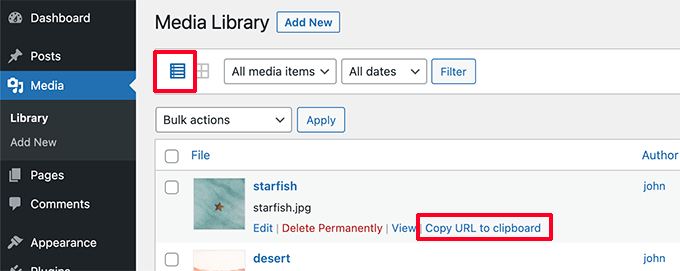
Si ves tu biblioteca de medios en la vista de lista, ahora puedes ver un enlace 'Copiar URL al portapapeles' debajo de cada imagen y archivo multimedia.
Mejoras internas en WordPress 6.0
WordPress 6.0 viene con varios cambios importantes para los desarrolladores. A continuación, se presentan algunos de los cambios para desarrolladores.
- La API de Webfonts proporcionará a los autores de temas una forma más eficiente de administrar fuentes locales a través de PHP o theme.json. (Ver detalles)
- Una API para evitar que los bloques aparezcan en la pantalla de Widgets. (#55301)
- Haz que `get_the_author_link` sea enchufable. (#51859)
- Consulta de publicación destacada mejorada. (#36907)
- Nuevo filtro `edit_custom_thumbnail_sizes` para trabajar con tamaños de imagen individuales. (#28277)
Esperamos que este artículo te haya ayudado a descubrir las novedades de WordPress 6.0 y las nuevas funciones que puedes probar. Estamos particularmente entusiasmados con los patrones para páginas y la experiencia completa de edición del sitio.
Si te gustó este artículo, suscríbete a nuestro Canal de YouTube para ver tutoriales en video de WordPress. También puedes encontrarnos en Twitter y Facebook.


Sue
¿Cómo puedo encontrar la parte del Editor de Temas de la versión anterior para agregar un código de inserción o cualquier tipo de cadena? Realmente necesito ayuda...
Soporte de WPBeginner
Si deseas usar el editor integrado en lugar de FTP, te recomendamos echar un vistazo a nuestro artículo a continuación:
https://www.wpbeginner.com/wp-tutorials/how-to-fix-missing-theme-customizer-in-wordpress-admin/
Administrador
Melle
Instalé WordPress 6.0 en un dominio nuevo, pero cuando voy a Apariencia, ya no tengo la opción de ir al personalizador.
¿Qué hacer?
Soporte de WPBeginner
Es probable que el tema que estás usando utilice el editor de sitio completo. Puedes ver un poco más al respecto en nuestro artículo sobre la versión 5.9 a continuación. Puedes usar el nuevo editor o todavía hay temas que no lo usan.
https://www.wpbeginner.com/news/whats-new-in-wordpress-5-9-features-and-screenshots/
Administrador
Isabel
Pensé que el soporte para múltiples autores saldría en la versión 6.0, pero supongo que no...
Soporte de WPBeginner
For multiple authors, for the time being, you would want to take a look at our guide below
https://www.wpbeginner.com/plugins/allow-multiple-authors-to-be-associated-with-a-post-in-wordpress/
Administrador